


Ein gut strukturiertes Navigationsmenü ist unerlässlich, um Besucher durch Ihre WordPress-Website zu führen und sicherzustellen, dass sie die benötigten Informationen leicht finden können.
Ob Sie Ihre erste Website einrichten oder die Benutzererfahrung auf einer bestehenden verbessern möchten, das Hinzufügen und Anpassen eines Navigationsmenüs ist eine wichtige Fähigkeit.
WordPress verfügt über eine Drag-and-Drop-Menüoberfläche, mit der Sie einfach Header-Menüs, Menüs mit Dropdown-Optionen und vieles mehr erstellen können.
Im Laufe der Jahre haben wir eine Vielzahl von Menüs für unsere verschiedenen Marken erstellt und dabei aus erster Hand Erfahrungen im Design von Menüstilen gesammelt. Wir haben gelernt, welche Arten von Menüs für verschiedene Unternehmen am besten geeignet sind, welche Links und Seiten enthalten sein sollten und wie die Navigation für eine bessere Benutzererfahrung optimiert werden kann.
In dieser Schritt-für-Schritt-Anleitung zeigen wir Ihnen, wie Sie ganz einfach ein Navigationsmenü in WordPress hinzufügen.
Was ist ein Navigationsmenü?
Ein Navigationsmenü ist eine Liste von Links, die auf wichtige Bereiche einer Website verweisen. Sie werden normalerweise als horizontale Leiste von Links am oberen Rand jeder Seite einer WordPress-Website angezeigt.
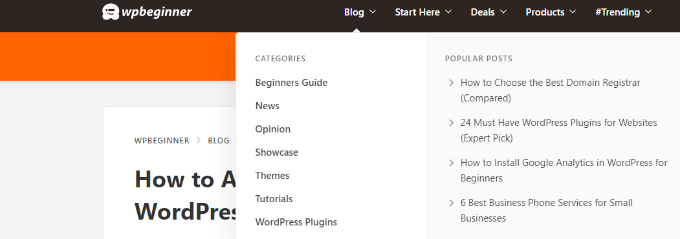
Diese Menüs geben Ihrer Website Struktur und helfen Besuchern, das zu finden, wonach sie suchen. So sieht das Navigationsmenü auf WPBeginner aus:

WordPress macht es wirklich einfach, Menüs und Untermenüs hinzuzufügen. Sie können Links zu Ihren wichtigsten Seiten, Kategorien oder Themen, Blogbeiträgen und sogar benutzerdefinierten Links wie Ihrem Social-Media-Profil hinzufügen.
Der genaue Standort Ihres Menüs hängt von Ihrem WordPress-Theme ab. Die meisten Themes bieten mehrere Optionen, sodass Sie verschiedene Menüs erstellen können, die an verschiedenen Stellen angezeigt werden können.
Zum Beispiel haben die meisten WordPress-Themes ein primäres Menü, das oben erscheint. Einige Themes können auch ein sekundäres Menü, ein Fußzeilenmenü oder ein mobiles Navigationsmenü enthalten.
Das gesagt, sehen wir uns an, wie Sie ein benutzerdefiniertes Navigationsmenü in WordPress erstellen können.
- Erstellen Ihres ersten benutzerdefinierten Navigationsmenüs
- Dropdown-Menüs in WordPress erstellen
- Kategorien zu WordPress-Menüs hinzufügen
- Benutzerdefinierte Links zu Ihren WordPress-Navigationsmenüs hinzufügen
- Bearbeiten oder Entfernen eines Menüpunkts in WordPress-Navigationsmenüs
- Navigationsmenüs im Full Site Editor (FSE) hinzufügen
- WordPress-Menüs in Sidebars und Footern hinzufügen
- Weiterführendes zu Navigationsmenüs
- Video-Tutorial
- FAQs zu WordPress-Menüs
Erstellen Ihres ersten benutzerdefinierten Navigationsmenüs
Um ein Navigationsmenü zu erstellen, müssen Sie im WordPress-Admin-Dashboard zur Seite Darstellung » Menüs gehen.
Hinweis: Wenn Sie die Option „Darstellung » Menüs“ auf Ihrer Website nicht sehen und nur „Darstellung » Editor“ sehen, bedeutet dies, dass Ihr Theme Full Site Editing (FSE) aktiviert hat. Sie können hier klicken, um zum FSE-Abschnitt unten zu springen.
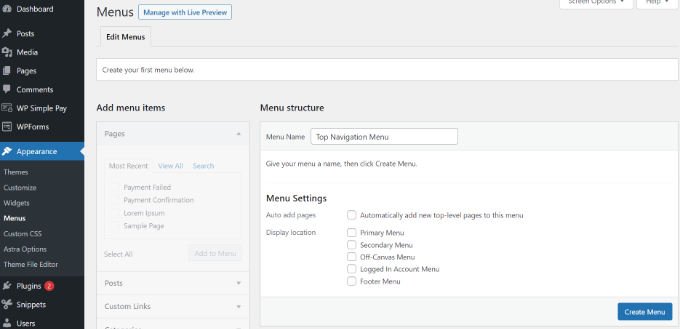
Sobald Sie dort sind, geben Sie Ihrem Menü einen Namen, z. B. „Hauptnavigationsmenü“, und klicken Sie dann auf die Schaltfläche „Menü erstellen“.
Dies erweitert den Menübereich und sieht dann so aus:
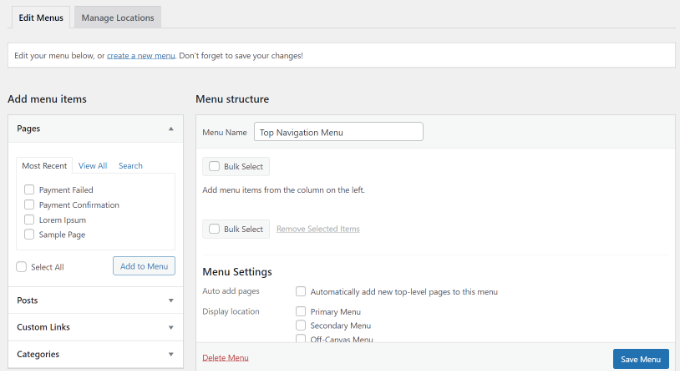
Als Nächstes können Sie die Seiten auswählen, die Sie zum Menü hinzufügen möchten. Sie können entweder automatisch alle neuen obersten Seiten hinzufügen oder bestimmte Seiten aus der linken Spalte auswählen.
Klicken Sie zuerst auf die Registerkarte 'Alle anzeigen', um alle Seiten Ihrer Website anzuzeigen. Klicken Sie danach auf das Kästchen neben jeder der Seiten, die Sie zu Ihrem Menü hinzufügen möchten, und klicken Sie dann auf die Schaltfläche 'Zum Menü hinzufügen'.
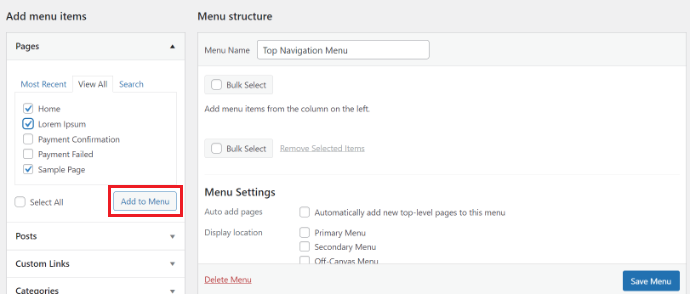
Sobald Ihre Seiten hinzugefügt wurden, können Sie sie durch Ziehen und Ablegen im Abschnitt „Menüstruktur“ verschieben.
Auf diese Weise können Sie deren Reihenfolge ändern und neu anordnen.
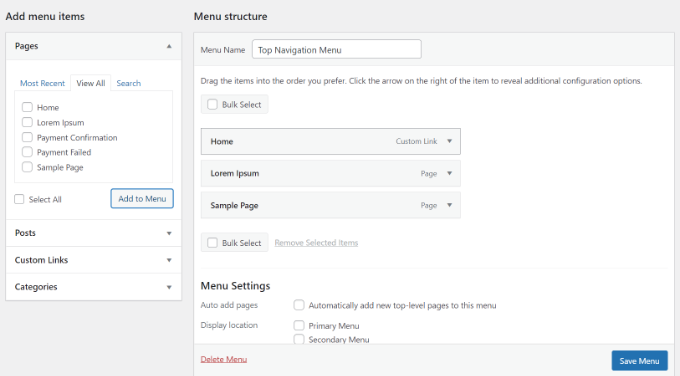
Hinweis: Alle Menüpunkte werden im Menüeditor in einer vertikalen Liste (von oben nach unten) aufgeführt. Wenn Sie das Menü auf Ihrer Website live schalten, wird es je nach gewähltem Speicherort entweder vertikal oder horizontal (von links nach rechts) angezeigt.
Die meisten Themes bieten mehrere verschiedene Positionen, an denen Sie Menüs platzieren können. In diesem Beispiel verwenden wir das Astra-Theme, das 5 verschiedene Positionen hat.
Nachdem Sie Seiten zum Menü hinzugefügt haben, wählen Sie den Speicherort aus, an dem Sie es anzeigen möchten, und klicken Sie auf die Schaltfläche „Menü speichern“.
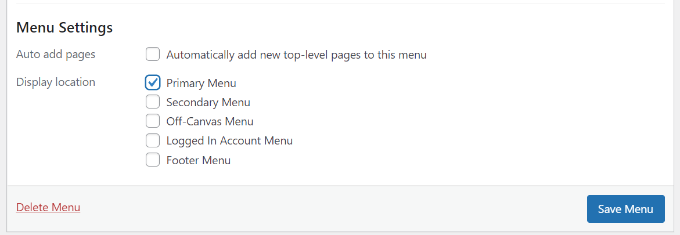
Tipp: Wenn Sie nicht sicher sind, wo sich jede Position befindet, versuchen Sie, das Menü an verschiedenen Stellen zu speichern und besuchen Sie dann Ihre Website, um zu sehen, wie es aussieht. Sie werden wahrscheinlich nicht alle Positionen nutzen wollen, aber Sie möchten vielleicht mehr als eine verwenden.
Weitere Details hierzu finden Sie in unserem Tutorial zur Erstellung eines vertikalen Navigationsmenüs in WordPress.
Hier ist unser fertiges Menü auf der Website:

Dropdown-Menüs in WordPress erstellen
Dropdown-Menüs, manchmal auch verschachtelte Menüs genannt, sind Navigationsmenüs mit übergeordneten und untergeordneten Menüpunkten.
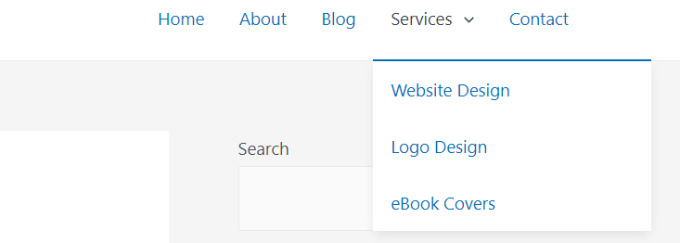
Wenn Sie den Mauszeiger über ein übergeordnetes Element bewegen, erscheinen alle untergeordneten Elemente darunter in einem Untermenü.
Um ein Untermenü zu erstellen, ziehen Sie ein Element unter das übergeordnete Element und dann leicht nach rechts. Wir haben dies mit 3 Unterelementen unter „Dienste“ in unserem Menü getan:
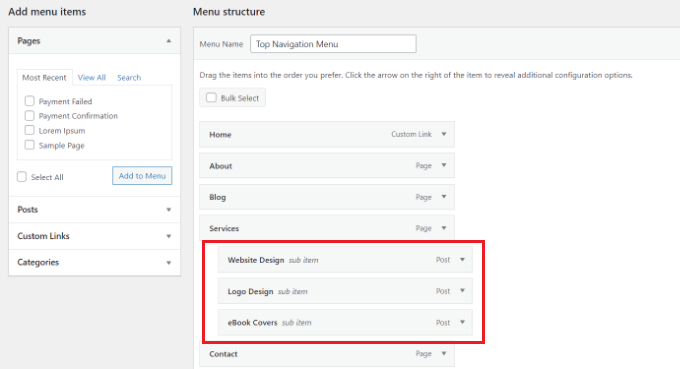
Sie können sogar mehrere Ebenen von Dropdowns hinzufügen, sodass Ihr Untermenü ein Untermenü haben kann. Dies kann etwas unübersichtlich aussehen, und viele Themes unterstützen keine mehrstufigen Dropdown-Menüs.
Ausführlichere Anweisungen finden Sie in unserem Tutorial zur Erstellung eines Dropdown-Menüs in WordPress.
Hier ist das Untermenü live auf unserer Demoseite:
Kategorien zu WordPress-Menüs hinzufügen
Wenn Sie WordPress zum Betreiben eines Blogs verwenden, möchten Sie möglicherweise Ihre Blog-Kategorien als Dropdown in Ihrem WordPress-Menü hinzufügen.
Wir machen das auf WPBeginner und haben mehrere Kategorien wie Nachrichten, Themes, Tutorials und mehr.
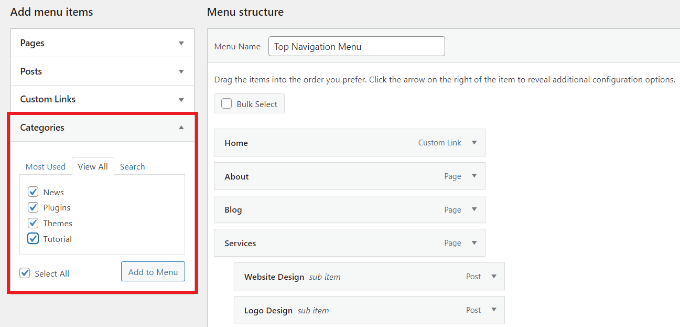
Sie können ganz einfach Kategorien zu Ihrem Menü hinzufügen, indem Sie auf die Registerkarte „Kategorien“ auf der linken Seite des Menübildschirms klicken. Möglicherweise müssen Sie auch auf die Registerkarte „Alle anzeigen“ klicken, um alle Ihre Kategorien anzuzeigen.
Wählen Sie einfach die Kategorien aus, die Sie dem Menü hinzufügen möchten, und klicken Sie dann auf die Schaltfläche 'Zum Menü hinzufügen'.
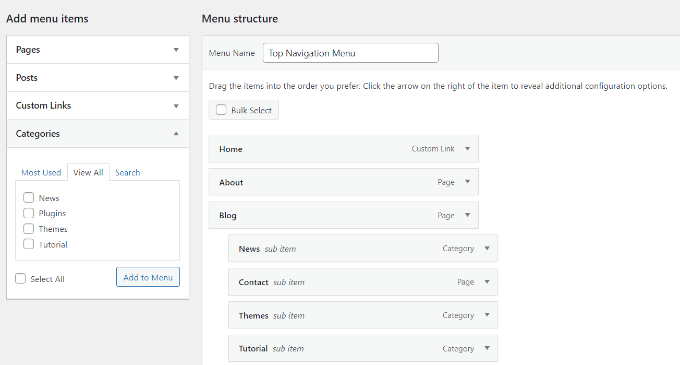
Die Kategorien werden als normale Menüpunkte am Ende Ihres Menüs angezeigt.
Als Nächstes können Sie sie per Drag & Drop an die gewünschte Position ziehen. Wir werden zum Beispiel alle diese Kategorien unter dem Menüpunkt Blog platzieren.
Weitere Anweisungen finden Sie in unserem Anfängerleitfaden zum Hinzufügen von Themen zu WordPress-Navigationsmenüs.
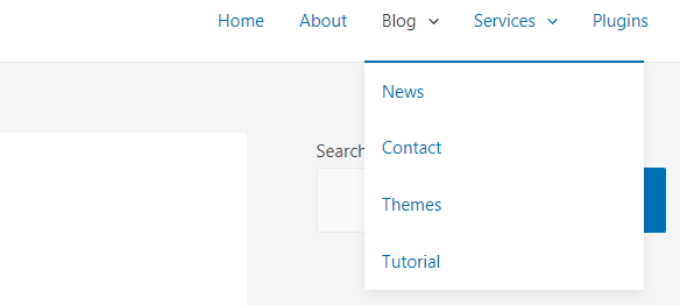
So erscheinen verschiedene Kategorien im Navigationsmenü auf unserer Demoseite:
Benutzerdefinierte Links zu Ihren WordPress-Navigationsmenüs hinzufügen
Neben Kategorien und Seiten macht es WordPress auch super einfach, benutzerdefinierte Links zu Ihrem Menü hinzuzufügen. Sie können damit auf Ihre Social-Media-Profile, Ihren Online-Shop und andere Websites verlinken, die Ihnen gehören.
Um dies zu tun, müssen Sie die Registerkarte 'Benutzerdefinierte Links' auf dem Menübildschirm verwenden. Fügen Sie einfach den Link zusammen mit dem Text hinzu, den Sie in Ihrem Menü verwenden möchten, und klicken Sie auf die Schaltfläche 'Zum Menü hinzufügen'.
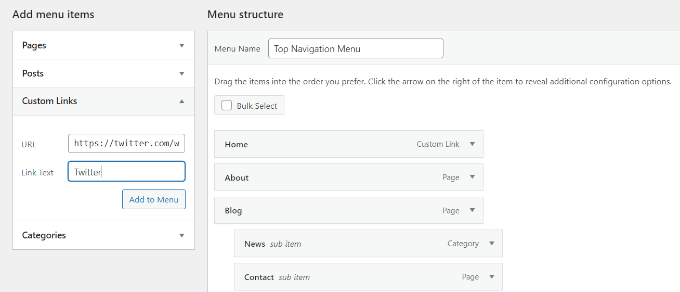
Sie können sogar kreativ werden und Social-Media-Icons zu Ihrem Menü hinzufügen oder Call-to-Action-Buttons, um mehr Conversions zu erzielen.
Bearbeiten oder Entfernen eines Menüpunkts in WordPress-Navigationsmenüs
Wenn Sie Seiten oder Kategorien zu Ihrem benutzerdefinierten Navigationsmenü hinzufügen, verwendet WordPress den Seitentitel oder den Kategorienamen als Linktext. Sie können dies ändern, wenn Sie möchten.
Jedes Menüelement kann durch Klicken auf den nach unten gerichteten Pfeil daneben bearbeitet werden.
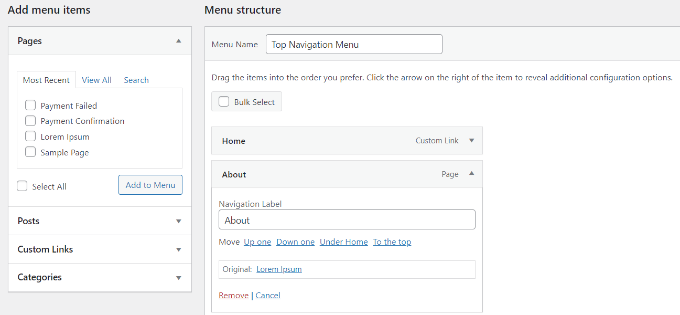
Sie können den Namen des Menüpunkts von hier aus ändern. Sie können auch auf 'Entfernen' klicken, um den Link vollständig aus Ihrem Menü zu entfernen.
Wenn Sie Schwierigkeiten mit der Drag-and-Drop-Oberfläche haben, können Sie den Menüpunkt auch verschieben, indem Sie auf den entsprechenden Link 'Verschieben' klicken.
Navigationsmenüs im Full Site Editor (FSE) hinzufügen
Der neue Full Site Editor ermöglicht es Ihnen, Ihre WordPress-Themes mit dem Block-Editor anzupassen. Er wurde in WordPress 5.9 veröffentlicht und ermöglicht es Ihnen, verschiedene Blöcke zu Ihren Vorlagen hinzuzufügen, um ein einzigartiges Design zu erstellen.
Um ein Navigationsmenü mit dem Full Site Editor hinzuzufügen, besuchen Sie Darstellung » Editor in Ihrem WordPress-Dashboard.
Wir verwenden für dieses Tutorial das Standard-Theme Twenty Twenty-Three. Weitere Details finden Sie in unserem Artikel über die besten WordPress Full Site Editing Themes.
Sobald Sie sich im Editor befinden, klicken Sie auf die Registerkarte „Navigation“, um sie zu erweitern.
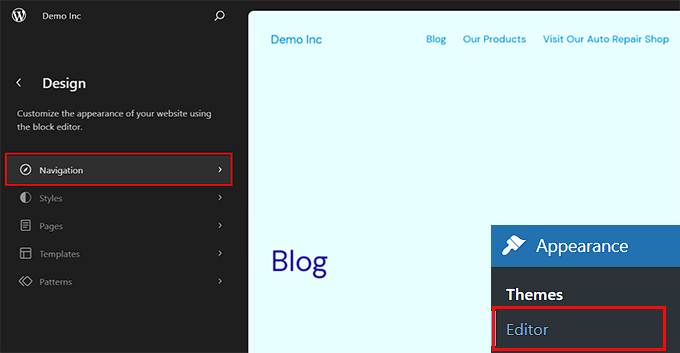
Dies öffnet einige neue Einstellungen in der linken Spalte.
Von hier aus klicken Sie einfach auf das 'Bearbeiten'-Symbol oben.
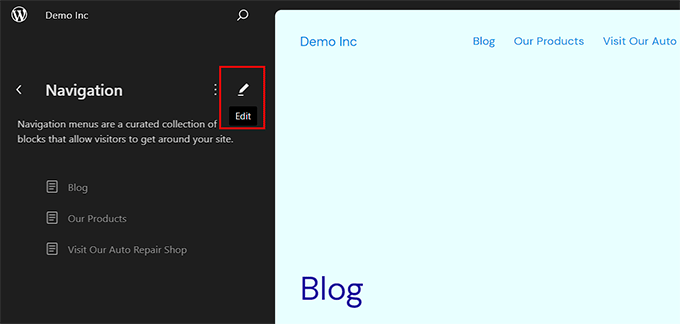
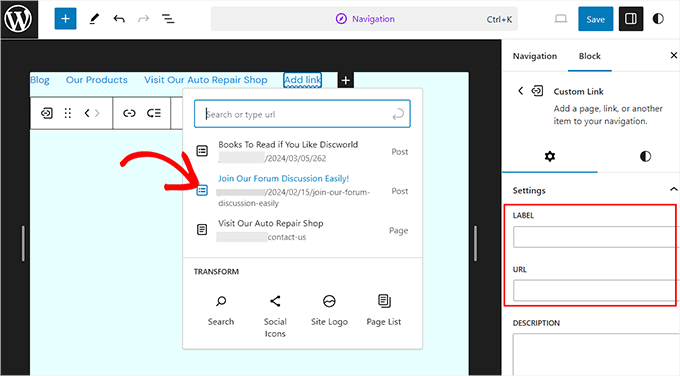
Dies öffnet den Full Site Editor auf Ihrem Bildschirm, wo Sie auf das '+' Symbol klicken können, um ein Navigationsmenü-Element hinzuzufügen.
Es öffnet sich nun ein Eingabeaufforderungsfenster, und Sie können eine Option aus dem Dropdown-Menü auswählen.
Wenn Sie jedoch einen benutzerdefinierten Link hinzufügen möchten, können Sie im Block-Panel eine Beschriftung und eine URL für das Navigationsmenü-Element eingeben. Sie können auch eine Suchoption zu Ihrem Menü hinzufügen.
Sobald Sie ein Element hinzugefügt haben, wechseln Sie im rechten Spaltenbereich zum Tab „Stile“.
Sie können jetzt die Typografie, das Erscheinungsbild, die Höhe, den Abstand, die Groß-/Kleinschreibung und die Textdekoration für Ihre Menüpunkte ändern.
Sie können auch ein Untermenü hinzufügen, indem Sie auf dessen Symbol in der Block-Symbolleiste klicken.
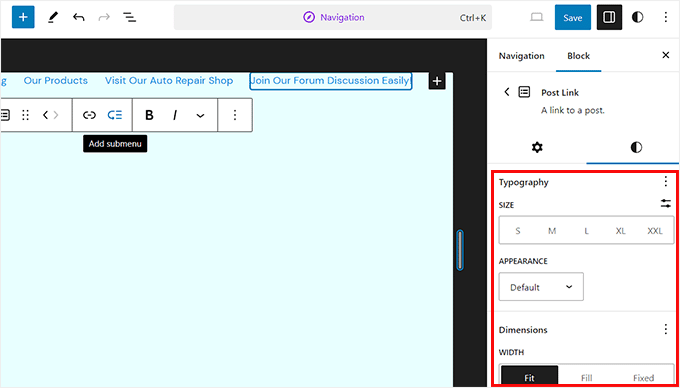
Wenn Sie fertig sind, können Sie die Änderungen in der Vorschau anzeigen, um zu sehen, wie das Menü in Echtzeit aussieht. Vergessen Sie dann nicht, oben auf die Schaltfläche „Speichern“ zu klicken.
WordPress-Menüs in Sidebars und Footern hinzufügen
Sie müssen sich nicht nur an die Anzeigeorte Ihres Themes halten. Sie können Navigationsmenüs in jedem Bereich hinzufügen, der Widgets verwendet, wie z. B. Ihre Seitenleiste oder Ihr Footer.
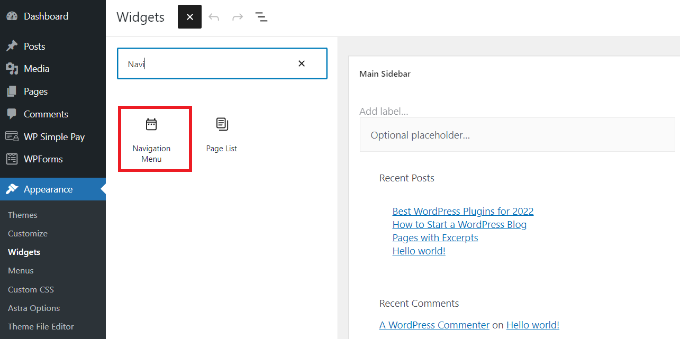
Gehen Sie einfach zu Darstellung » Widgets und klicken Sie dann oben auf die Schaltfläche „Block hinzufügen“ (+) und fügen Sie den „Navigationsmenü“-Widget-Block zu Ihrer Seitenleiste hinzu.
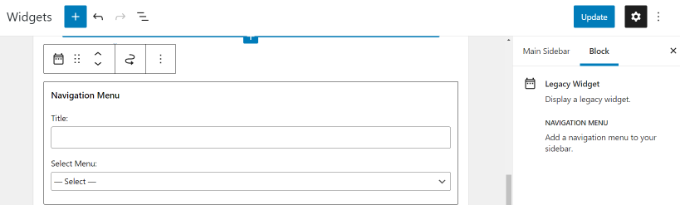
Fügen Sie als Nächstes einen Titel für das Widget hinzu und wählen Sie das richtige Menü aus der Dropdown-Liste „Menü auswählen“ aus.
Wenn Sie fertig sind, klicken Sie einfach auf die Schaltfläche „Aktualisieren“.
Hier ist ein Beispiel für ein benutzerdefiniertes WordPress-Footer-Menü, das auf der Website unseres Gründers Syed Balkhi erstellt wurde.

Weiterführendes zu Navigationsmenüs
Wenn Sie ein wirklich episches Menü mit vielen Links erstellen möchten, haben wir ein Tutorial zur Erstellung eines Mega-Menüs in WordPress.
Dies ermöglicht es Ihnen, ein Dropdown mit vielen Elementen, einschließlich Bildern, zu erstellen.
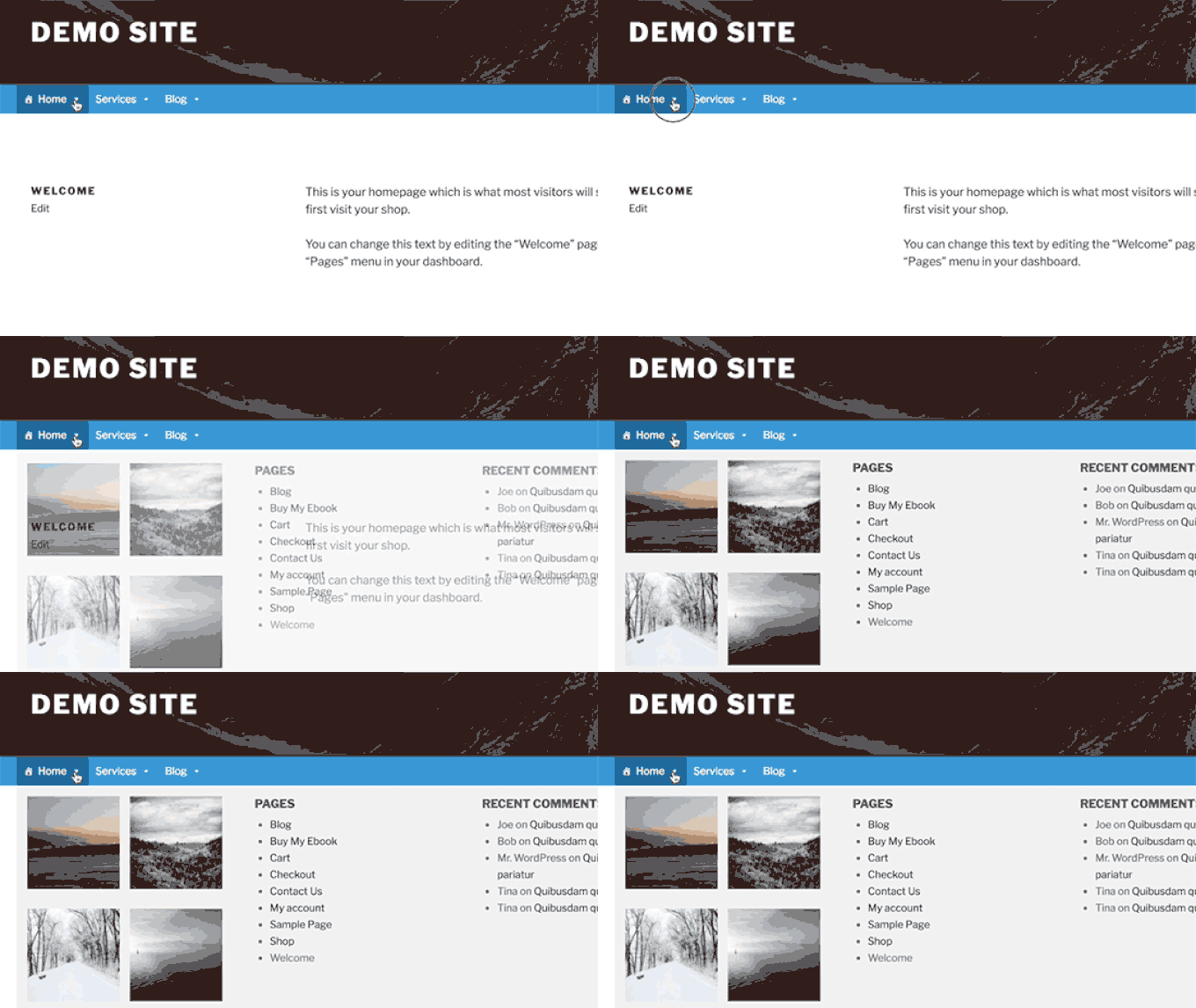
Mega-Menüs sind eine großartige Option, wenn Sie eine große Website haben, wie z. B. einen Online-Shop oder eine Nachrichtenseite. Diese Art von Menü wird von Websites wie Reuters, Buzzfeed, Starbucks usw. verwendet.
Video-Tutorial
Wenn Sie dieses Tutorial lieber ansehen möchten, schauen Sie sich unser Video unten an:
FAQs zu WordPress-Menüs
Hier sind einige der häufigsten Fragen, die Anfänger zu WordPress-Navigationsmenüs stellen.
1. Wie füge ich einen Link zur Startseite zu einem WordPress-Menü hinzu?
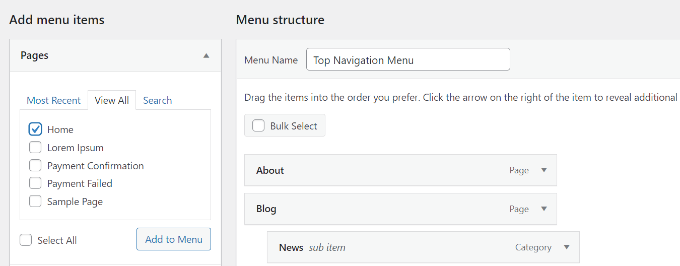
Um Ihre Homepage zu einem Navigationsmenü hinzuzufügen, müssen Sie unter Seiten auf die Registerkarte "Alle anzeigen" klicken. Von dort aus sollten Sie Ihre Homepage sehen.
Aktivieren Sie das Kontrollkästchen neben 'Startseite' und klicken Sie auf 'Zum Menü hinzufügen'. Vergessen Sie nicht, Ihre Änderungen zu speichern.
2. Wie füge ich mehrere Navigationsmenüs in WordPress hinzu?
In WordPress können Sie so viele Menüs erstellen, wie Sie möchten. Um ein Menü auf Ihrer Website zu platzieren, müssen Sie es einem der Menüstandorte Ihres Themes oder einem Widget-Bereich hinzufügen, wie wir oben gezeigt haben.
Wenn Sie Ihrer WordPress-Website mehrere Navigationsmenüs hinzufügen möchten, erstellen Sie zuerst die Menüs gemäß unserem obigen Tutorial.
Um sie auf Ihrer Website zu platzieren, klicken Sie auf den Tab „Standorte verwalten“.
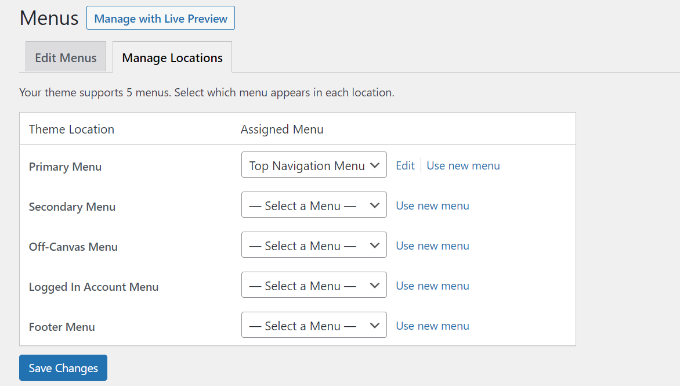
Von hier aus können Sie auswählen, welches Menü Sie in den verfügbaren Menüpositionen Ihres Themes anzeigen möchten.
Wenn Sie eine neue Menüposition zu Ihrer Website hinzufügen möchten, lesen Sie unser Tutorial, wie Sie benutzerdefinierte Navigationsmenüs zu WordPress-Themes hinzufügen.
Wir hoffen, dieser Artikel hat Ihnen geholfen zu lernen, wie Sie ein Navigationsmenü in WordPress hinzufügen. Möglicherweise möchten Sie auch unsere Anleitungen zum Stylen von Navigationsmenüs in WordPress und zum Erstellen eines Sticky Floating Navigationsmenüs in WordPress lesen.
Wenn Ihnen dieser Artikel gefallen hat, abonnieren Sie bitte unseren YouTube-Kanal für WordPress-Video-Tutorials. Sie finden uns auch auf Twitter und Facebook.




Jazz
Hallo, danke für dieses Tutorial. Ich habe immer noch ein Problem, das ich nicht lösen kann. In meiner Navigationsleiste gibt es zwei Links oben rechts: Menü und Kontakt. Ich möchte einen dritten und vierten Link hinzufügen (links von Kontakt), aber irgendwie bekomme ich das nicht hin. Was passiert ist, dass Kontakt verschwindet und stattdessen der neue Link (z. B. Service) erscheint. Ist das ein häufiges Problem, das leicht ohne Plugins gelöst werden kann?
WPBeginner Support
Es klingt, als ob dies ein Styling-Problem mit Ihrem spezifischen Theme sein könnte. Wenn Sie sich an den Support Ihres Themes wenden, sollten diese es sich ansehen und Ihnen helfen können!
Admin
Jazz
Mache ich, vielen Dank für Ihre Antwort!
Dennis Muthomi
was Ihre Gedanken dazu sind, ein festes Navigationsmenü zu haben? Empfehlen Sie ein festes oder ein nicht-festes Menü?
WPBeginner Support
It is mostly a question of personal preference. There is not specifically better option between the two. At the moment we use a static menu instead of sticky
Admin
Dayo Olobayo
Das war genau das, was ich brauchte. Ich wollte, dass meine Website professioneller aussieht, und das Hinzufügen eines Navigationsmenüs ist ein wichtiger Teil davon. Danke für die klaren Anweisungen!
Jiří Vaněk
Bezüglich des Hinzufügens von Seiten zum Menü, weiß nicht, wie das Suchproblem gelöst werden kann? Oder ob Sie ihn noch nicht getroffen haben. Ich habe eine Website, auf der derzeit etwa 600 Seiten vorhanden sind, die hauptsächlich zu Wörterbuchzwecken verwendet werden. Das Problem ist, wenn ich eine der Seiten zum Menü hinzufügen möchte, schreibe ich den Link in die Suche, dann findet WordPress sie nicht und ich muss zuerst alle anzeigen und sie alphabetisch finden. Das verzögert meine Arbeit ziemlich und ich habe noch nicht herausgefunden, wo das Problem liegt.
WPBeginner Support
Sie möchten den Titel der Seite eingeben, andernfalls können Sie benutzerdefinierte Links verwenden und auf die Seite verlinken, wenn Sie die URL direkt haben.
Admin
Jiří Vaněk
Ja, das tue ich. Ich gebe den Namen der Website in das Suchfeld ein und WordPress listet ähnliche Websites auf, aber normalerweise nicht die, nach der ich suche. Ich werde also weiter nachforschen, wo das Problem liegen könnte.
David Keevis
Vielen Dank für dieses wirklich exzellente Tutorial. Wir erstellen unsere Website mit mehreren CPTs und dieser Beitrag hat klar erklärt, was benötigt wurde. Es war in wenigen Minuten implementiert. Wir verwenden Generate Press/Generate Blocks und die Query Loop ist außergewöhnlich leistungsfähig. Ihr habt uns den Tag gerettet!!!!
WPBeginner Support
Freut uns zu hören, dass unser Leitfaden geholfen hat!
Admin
NPH LLC
Wenn ich einen Link in meinem Hauptnavigationsmenü „entferne“, kann ich ihn dann leicht wiederherstellen? Wir möchten eine Seite offline nehmen, während wir sie neu konfigurieren.
Danke!
WPBeginner Support
Ja, Sie können Menüpunkte einfach hinzufügen und entfernen, auch wenn der Punkt nicht aktuell im Menü ist. Sie sollten sicherstellen, dass Sie jeglichen Cache auf Ihrer Website leeren, damit Ihre Besucher das aktuelle Menü sehen.
Admin
Akanksha
Danke ..Das war sehr hilfreich für mich
WPBeginner Support
Freut mich, dass es hilfreich war!
Admin
Sunny
Eine sehr grundlegende Frage. Wie kann man die URL seiner Website mit seiner Homepage verknüpfen? Das heißt, die Website-URL auch als Homepage-Bereich im Menü zu haben. Danke
WPBeginner Support
Sie können das Menü entweder auf die Homepage setzen, die Sie unter Einstellungen>Allgemein für Ihre Website festgelegt haben, oder eine benutzerdefinierte URL erstellen und Ihre Domain dort hinzufügen, um auf Ihre Homepage zu verweisen.
Admin
Lisa
Ich bin verwirrt, wie ich meine Beiträge dorthin bekomme, wo ich sie haben möchte… Ich habe einen Rezept-Blog. Oben auf meiner Website habe ich Kategorien, auf die Sie klicken können, wie z. B. „Abendessenrezepte“ und „Beilagen“… Wie bekomme ich meine spezifischen Beiträge auf diese spezifischen Seiten, wenn Sie auf den Titel oben auf der Seite klicken?
aberry
Gibt es eine Möglichkeit, dass beim Hinzufügen einer Kategorie automatisch die Unterkategorien hinzugefügt werden?
WPBeginner Support
Sie sollten sich einen unserer älteren Artikel ansehen, der dies unten behandelt, um Unterkategorien auf der übergeordneten Kategorieseite anzuzeigen:
https://www.wpbeginner.com/wp-tutorials/display-subcategories-on-category-pages-in-wordpress/
Admin
HJ
Sehr einfache Frage, aber wie aktiviere ich ein Menü auf einer Unterseite? Ich habe einige Unterseiten gestaltet, aber das Menü ist oben nicht sichtbar. Auf meinen Hauptseiten ist das Menü sichtbar. Wie aktiviere ich das Menü, damit es auf den Unterseiten sichtbar ist?
WPBeginner Support
Sie sollten sich an den Support Ihres spezifischen Themes wenden. Es scheint, dass Ihr Theme das Menü für bestimmte Seiten entfernt. Wenn Sie sich an den Support wenden, sollten sie Ihnen mitteilen, wie Sie das Menü wieder hinzufügen können.
Admin
Janien
Ich versuche, ein Navigationsmenü zu bekommen, das „sticky“ (feststehend) und nicht transparent ist. Ich habe alles versucht. Darf ich die Navigationsleiste in einem Theme ändern?
WPBeginner Support
Das ist möglich, erfordert aber etwas Programmierkenntnisse. Wir empfehlen Ihnen, sich an den Support Ihres Themes zu wenden, der Ihnen normalerweise weiterhelfen kann.
Admin
Miranda
Ich habe ein Navigationsmenü erstellt, aber es wird nicht auf der mobilen Website angezeigt, und wenn ich zu den Einstellungen für das Navigationsmenü gehe, gibt es keine Option für ein mobiles Menü. Wissen Sie, wie ich das beheben kann oder muss ich ein anderes Theme finden?
WPBeginner Support
Sie müssten sich an den Support Ihres spezifischen Themes wenden, damit es nicht richtig angezeigt wird, und sie könnten Ihnen helfen.
Admin
Sadik
Danke Wp Beginner
WPBeginner Support
You’re welcome
Admin
Nanyc
Das hat sehr geholfen. Ich wollte eine Vorabinformation, bevor ich anfange. Sehr gut präsentiert.
WPBeginner Support
Glad our article was helpful
Admin
Atta
Danke für die detaillierte Anleitung. Ich habe eine Frage: Wie können wir eine Navigationsleiste (für eine Landingpage) hinzufügen, die die Abschnitte/Elemente der Landingpage verlinkt, anstatt zu anderen Seiten zu navigieren. Ein Beispiel ist Wikipedia. Auf jeder Wikipedia-Seite können Sie auf den Namen des Abschnitts klicken und er springt sofort zu diesem Abschnitt.
WPBeginner Support
Dafür möchten Sie Ankerlinks verwenden, die wir in unserem Artikel unten behandeln:
https://www.wpbeginner.com/beginners-guide/how-to-easily-add-anchor-links-in-wordpress-step-by-step/
Admin
Gina
Hallo,
Ich habe Kategorien erstellt und sie meinem Menü hinzugefügt, damit Leser, sobald sie klicken, alle Blogbeiträge zu dieser Kategorie finden können. Mein Problem ist, dass ich nicht möchte, dass der Blogname oben auf der Seite erscheint, d.h. Kategorie "Blogging" => Beschreibung der Kategorie "Blogging" => Blogbeiträge, wie kann ich das entfernen?
WPBeginner Support
Das hängt von der spezifischen Gestaltung Ihres Themes ab. Wenn Sie sich an den Support Ihres Themes wenden, sollten sie Ihnen bei der Änderung dessen, was angezeigt wird, behilflich sein können.
Admin
Wan
Ich versuche, einen Menüpunkt zu meiner Menüstruktur hinzuzufügen. Selbst wenn ich das Menü speichere, ändert sich die Website nicht. Warum?
WPBeginner Support
Sie sollten sicherstellen, dass Ihre Website oder Ihr Hosting-Anbieter keinen Cache hat, der Ihr Problem verursachen könnte.
Admin
Keith
Tolle Ressourcen
WPBeginner Support
Thank you
Admin
Linda McMillan
Hallo, ich benutze Elementor und OceanWP. Ich habe einen benutzerdefinierten Link in meinem Menü eingerichtet, sodass beim Klicken darauf zur Startseite gesprungen wird. Wie kann ich es stattdessen nicht nur zur Startseite, sondern weiter unten auf der Seite zu einem bestimmten Abschnitt springen lassen? Ich schätze Ihre Hilfe.
WPBeginner Support
Sie möchten sich die Erstellung eines Ankerlinks ansehen: https://www.wpbeginner.com/beginners-guide/how-to-easily-add-anchor-links-in-wordpress-step-by-step/
Admin
Annie
Die Navigation ist so gut wie fertig. Eine Frage habe ich aber: Ich habe einen Punkt in meiner Navigation „Produkte“, von dem aus es sich in 3 weitere Bereiche aufteilt (Dropdown-Menü erscheint). Ich möchte nicht, dass Besucher diese Produktseite aufrufen können, da sie leer sein wird. Ich möchte, dass sie direkt aus dem Dropdown-Menü wählen, anstatt zuerst die Produktseite aufzurufen. Produkte werden also weiterhin in der Navigation angezeigt, sind aber nicht zugänglich. Besucher müssen auf das Dropdown-Menü klicken, um das zu wählen, wonach sie suchen. Wie mache ich das? Wenn ich den gesamten Produktbereich entferne, wird er nicht mehr in der Navigation angezeigt. Wie kann ich die Produktseite unzugänglich machen?
WPBeginner Support
Sie können unter Darstellung>Menüs einen benutzerdefinierten Link mit dem Titel Produkte erstellen und ihn entweder mit einer anderen Seite oder mit # verknüpfen, was die Benutzer auf derselben Seite hält, auf der sie sich befinden.
Admin
Ishan
Vielen Dank für Ihre Hilfe. Ich hatte das gleiche Problem.
Terry L. Cooper
Wie alt ist das überhaupt?? Ich sehe nichts davon auf der WP-Seite.
WPBeginner Support
Die Schritte in diesem Artikel sollten immer noch für WordPress.org-Sites funktionieren. Sind Sie auf WordPress.com? https://www.wpbeginner.com/beginners-guide/self-hosted-wordpress-org-vs-free-wordpress-com-infograph/
Admin
Azizi
Entschuldigen Sie, Herr, welches WordPress-Theme verwenden Sie auf WPbeginner.com?????
WPBeginner Support
We are using a theme we created for our site built on the Genesis Framework, for more on what we’re using on our site you would want to take a look at our blueprint page here: https://www.wpbeginner.com/blueprint/
Admin
Inzamam ul Haq
Es hat mir wirklich geholfen. sehr informativ. Danke
Natalie V
Hallo! Vielen Dank für diesen Beitrag. Er hat mir sehr geholfen. Ich habe das "Karuna"-Theme. Immer wenn ich weitere Menüoptionen hinzufüge (ich habe 4), werden sie in zwei Zeilen angezeigt. Ich möchte, dass sie alle in einer Zeile sind. Gibt es eine Möglichkeit, das zu beheben? Vielen Dank!
David
Musste einen "Jetzt kaufen"-Button mit der WooCommerce-Warenkorbseite verknüpfen. Habe zwei Tage im Kreis gedreht. Habe versucht, WooCommerce zu kontaktieren, mit wenig Erfolg. Dann habe ich euch gefunden, die mir geholfen haben, das Problem zu lösen.
Oft sind es die kleinen Dinge, die uns aufhalten können. Ein großes Dankeschön für die vereinfachte Reihe klarer Anweisungen.
Elliot Kershaw
Hallo,
Ich erstelle eine Website mit Ocean WP und Elementor, kann aber das Menü oben auf allen meinen Seiten nicht sehen. Es erscheint nur oben auf der Startseite. So können die Leute von der Startseite zu jeder Seite navigieren, aber wenn jemand von dort zurück zur Startseite oder zu einer anderen Seite navigieren möchte, wäre das schwierig. Hast du eine Lösung dafür? Danke!