


Haben Sie jemals das perfekte Bild für Ihre Website gefunden, aber gezögert, es zu veröffentlichen? Sie könnten sich Sorgen machen, Urheberrechtsregeln zu verletzen oder verklagt zu werden.
Beängstigende rechtliche Hinweise und Abmahnungen sind reale Bedrohungen für Website-Besitzer. Die gute Nachricht ist, dass es einfach ist, diese Strafen zu vermeiden, sobald Sie die Regeln kennen.
Bei WPBeginner verwalten wir Tausende von Bildern auf unseren Blogs. Wir haben einen einfachen Prozess zum Hinzufügen von Quellenangaben, der uns schützt und die Urheber respektiert.

In diesem Leitfaden zeigen wir Ihnen, wie Sie Bildquellenangaben in WordPress hinzufügen. Wir erklären auch, warum das wichtig ist und wie Sie kostenlose Bilder finden.
- Urheberrecht an Bildern verstehen: Warum es für Ihre Website wichtig ist
- So fügen Sie Bildnachweise in WordPress richtig hinzu
- So finden Sie die Bildnachweis- und Lizenzinformationen
- So finden Sie Bilder, die keine Quellenangabe erfordern
- Bonus: Verwenden Sie künstliche Intelligenz, um Bilder zu generieren
- Häufig gestellte Fragen zu Bildnamensnennungen
- Zusätzliche Ressourcen zur Verwaltung von Bildern
Urheberrecht an Bildern verstehen: Warum es für Ihre Website wichtig ist
Bilder machen Ihre Blogbeiträge ansprechender und visuell attraktiver. Sie können jedoch nicht einfach ein Bild kopieren, das Sie online finden, und es zu Ihrem WordPress-Blog hinzufügen.
Alle Bilder im Internet sind durch Urheberrechtsgesetze geschützt, auch wenn Sie keine Urheberrechtsvermerke sehen. Das bedeutet, dass Sie die Erlaubnis des Erstellers benötigen, bevor Sie dessen Werk verwenden können.
Viele Ersteller verwenden Creative Commons (CC)-Lizenzen, um anderen die kostenlose Nutzung ihrer Werke zu ermöglichen. Es gibt jedoch verschiedene Arten von CC-Lizenzen. Einige erfordern, dass Sie eine Quellenangabe (Attribution) machen, während andere Regeln haben können, die die kommerzielle Nutzung des Bildes verbieten.
Klicken Sie immer auf den Lizenzlink, um die spezifischen Regeln zu verstehen, bevor Sie das Bild verwenden.
Die Nennung des Urhebers ist nicht nur eine höfliche Geste. Es ist eine gesetzliche Anforderung, die den Respekt vor dem Schöpfer zeigt und Sie vor schwerwiegenden Konsequenzen schützt.
Was passiert, wenn Sie keine Quellenangabe machen?
Früher schien es vielleicht, dass die Verwendung eines Bildes ohne Erlaubnis unbemerkt bleiben würde. Heutzutage ist es jedoch für Ersteller und Anwaltskanzleien einfach, zu verfolgen, wo ihre Bilder online verwendet werden.
Wenn Sie keine ordnungsgemäße Quellenangabe machen, kann dies zu Folgendem führen:
- Rechtliche Schritte: Sie könnten ein Aufforderungsschreiben von einem Anwalt erhalten und wegen Urheberrechtsverletzung verklagt werden, was Hunderte oder sogar Tausende von Dollar an Schadensersatz für ein einzelnes Bild kosten kann.
- DMCA-Abmahnungen: Der Urheberrechtsinhaber kann eine DMCA-Beschwerde bei Suchmaschinen wie Google einreichen, wodurch diese gezwungen werden, Ihre Inhalte aus den Suchergebnissen zu entfernen. Sie können auch eine bei Ihrem Webhosting-Unternehmen einreichen, das Ihr Konto möglicherweise sperrt.
- Schädigung Ihres Rufs: Die Missachtung des Urheberrechts kann den Ruf Ihres Unternehmens und Ihrer Marke schädigen.
Wenn Sie Ihr Online-Geschäft ausbauen wollen, müssen Sie die Urheberrechtsgesetze von Anfang an ernst nehmen.
So fügen Sie Bildnachweise in WordPress richtig hinzu
WordPress ermöglicht es Ihnen, Bildnachweise einfach unter einem Bild hinzuzufügen.
Öffnen Sie zunächst einen WordPress-Beitrag oder eine Seite im Block-Editor über die Admin-Seitenleiste.
Klicken Sie dort auf den Button „Block hinzufügen“ (+) in der oberen linken Ecke des Bildschirms, um das Blockmenü zu öffnen.
Finden Sie von hier aus und fügen Sie einen Bildblock zum Beitrag oder zur Seite hinzu. Klicken Sie danach einfach auf die Schaltfläche „Hochladen“, um ein Bild von Ihrem Computer auszuwählen.
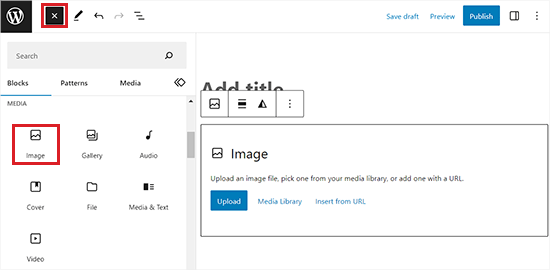
Sie können auch ein zuvor hochgeladenes Bild auswählen, indem Sie auf die Schaltfläche „Mediathek“ klicken.
Sobald Sie dies getan haben, erscheint das Bild automatisch im Block-Editor.
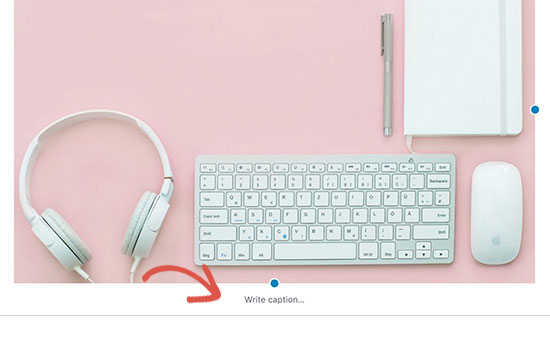
Sie sehen nun unter dem Bild die Aufforderung „Eine Bildunterschrift schreiben“. Diese Bildunterschriften können verwendet werden, um das Foto zu beschreiben.
Sie können auch verwendet werden, um Bildnachweise hinzuzufügen und dem ursprünglichen Urheberrechtsinhaber ordnungsgemäß zuzuschreiben.
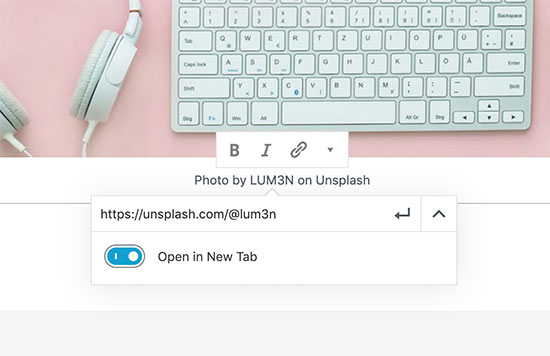
Sie können Bildnachweistext im Beschriftungsfeld hinzufügen. Einige Urheberrechtsinhaber verlangen möglicherweise, dass Sie auch einen Link zur Originalquelle des Bildes hinzufügen.
Wenn ja, klicken Sie einfach auf die Schaltfläche Link einfügen und fügen Sie die URL der Originaldatei hinzu.
Profi-Tipp: Wir empfehlen, den Link so einzustellen, dass er sich in einem neuen Tab öffnet, damit die Benutzer auf Ihrer Website bleiben, während sie die Quelle überprüfen.
Wenn Sie fertig sind, können Sie Ihre Änderungen speichern.
Weitere Informationen zur Verwendung von Bildunterschriften finden Sie in unserem Artikel „So fügen Sie Bildunterschriften zu Bildern in WordPress hinzu“.
So finden Sie die Bildnachweis- und Lizenzinformationen
Die meisten Bilder, die Sie im Internet finden, haben keine Lizenzinformationen. Das bedeutet, dass Sie keine Erlaubnis haben, diese Bilder zu verwenden.
Glücklicherweise gibt es viele Websites, auf denen Sie Bilder finden können. Einige dieser Bildwebsites verlangen jedoch möglicherweise, dass Sie eine Namensnennung oder Bildquelle angeben.
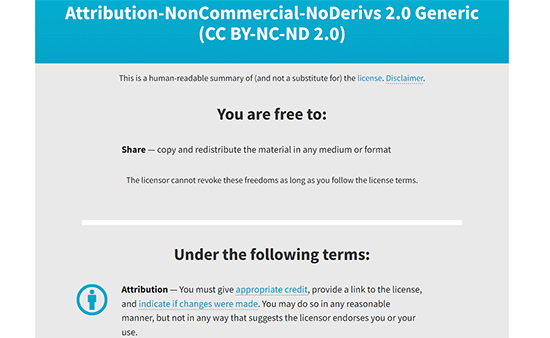
Diese Informationen finden Sie auf der Bild-Download-Seite. So zeigt Flickr beispielsweise Lizenzinformationen auf der Bildseite an.
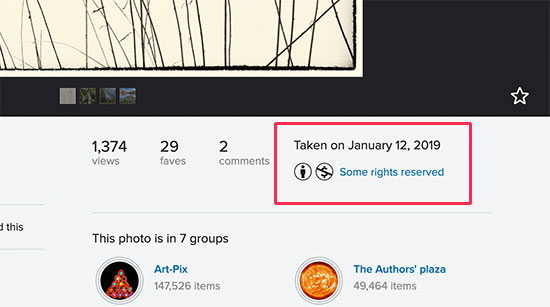
Durch Klicken auf diesen Link können Sie weitere Details zur Lizenz einsehen.
Es wird auch beschrieben, ob Sie eine Namensnennung vornehmen müssen und wie Sie dies richtig tun.
So finden Sie Bilder, die keine Namensnennung erfordern
Sie müssen die Lizenz sorgfältig lesen, um zu verstehen, wie Sie die Bildnamensnennung vornehmen müssen.
Die meisten dieser Lizenzen verlangen ausdrücklich, dass Sie einen Link zur Originalquelle angeben.
Einige Benutzer befürchten, dass externe Links Besucher von ihrer Website wegführen könnten. Um dies zu verhindern, stellen Sie einfach Ihre Quellenangaben so ein, dass sie sich in einem neuen Tab öffnen. Auf diese Weise geben Sie die richtige Quellenangabe an, ohne Ihre Leser zu verlieren.
Deshalb empfehlen wir die Nutzung von lizenzfreien Stockfoto-Websites.
Diese Websites kuratieren Fotografien, Bilder und Illustrationen, für die keine Bildnachweise erforderlich sind. Sie können diese Bilder auch auf Geschäftswebsites verwenden.
Hier sind unsere Top-Auswahl für kostenlose Stockfoto-Websites:
- Unsplash – Eine große Sammlung von lizenzfreien Fotos, die übersichtlich in Kategorien und Tags organisiert sind
- Pixabay – Eines der größten und beliebtesten Archive mit lizenzfreien Bildern und Fotos
- Pexels – Eine riesige Bibliothek mit hochwertigen, kostenlosen Stockfotos und Videos, die leicht zu durchsuchen sind
- Picjumbo – Eine weitere große Sammlung von lizenzfreien Bildern
- New Old Stock – Eine Sammlung von Vintage-Fotos, die jetzt gemeinfrei verfügbar sind
Weitere Optionen finden Sie in unserer vollständigen Liste der besten Orte, um kostenlose Stockfotos zu finden.
Das Problem mit Stockfotos ist jedoch, dass sie bereits auf Tausenden von Websites verwendet werden. Möglicherweise haben Sie auch Schwierigkeiten, das richtige Bild zu finden, das Ihre Artikel begleitet.
Der einfachste Weg, dies zu beheben, ist die Verwendung Ihrer Originalfotos und Grafiken. Die Herausforderung besteht darin, dass die meisten Benutzer keine Grafikdesigner sind.
Glücklicherweise erlauben Ihnen einige Websites, einfach Grafiken für Ihre Website zu erstellen. Diese Bildbearbeitungsprogramme verfügen über Drag-and-Drop-Tools und vorgefertigte Vorlagen, die Ihnen einen guten Ausgangspunkt bieten.
Hier sind einige der besten Online-Grafikbearbeitungstools für Anfänger:
- Canva – Ein einfach zu bedienendes Grafikdesign-Tool für Anfänger zur Erstellung benutzerdefinierter Logos, Banner, Bilder, Infografiken, Diagramme und mehr.
- Piktochart – Einfach zu bedienendes Tool zur Erstellung schöner Präsentationen, Banner, Diagramme und Grafiken
- Adobe Express – Ein leistungsstarkes kostenloses Tool zur Erstellung von Social-Media-Grafiken, Flyern und Logos mit professionellen Vorlagen.
- Snappa – Ein schnelles und einfaches Design-Tool, das speziell für Nicht-Designer entwickelt wurde, um Online-Grafiken zu erstellen.
Bonus: Verwenden Sie künstliche Intelligenz, um Bilder zu generieren
Abgesehen von der Verwendung von Stockfotos oder der Erstellung eigener Bilder mit verschiedenen Tools können Sie auch künstliche Intelligenz verwenden, um einzigartige Bilder für Ihre Website zu generieren.
Dies kann hilfreich sein, wenn Sie ein kleines Unternehmen haben und es sich nicht leisten können, einen professionellen Fotografen oder Designer zu engagieren.
Außerdem müssen Sie sich auch keine Gedanken über Bildnamensnennungen machen. Sie können diese Bilder frei für Ihre Blogbeiträge, Artikel und sogar Landingpages verwenden.
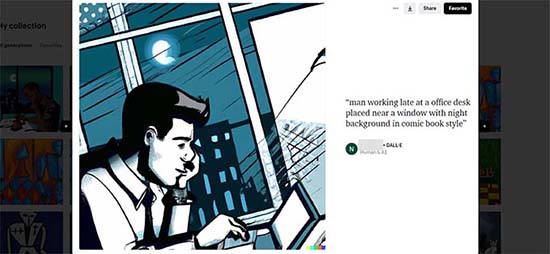
Sie können ganz einfach einzigartige Bilder für Ihre Website erstellen, indem Sie leistungsstarke KI-Tools wie DALL-E von OpenAI verwenden.
Diese Tools verwenden künstliche Intelligenz, um völlig neue Bilder basierend auf einfachen Textbeschreibungen (sogenannten Prompts) zu generieren, die Sie bereitstellen. Es ist, als würden Sie einem digitalen Künstler ein Bild beschreiben, der es sofort für Sie erstellt.
Basierend auf dem GPT-3-Framework ist es ein Text-zu-Bild-Modell, das Deep-Learning-Technologien verwendet, um Bilder aus natürlichsprachlichen Beschreibungen zu generieren.
Sie können DALL-E über ChatGPT Plus aufrufen oder den kostenlosen Microsoft Designer (früher Bing Image Creator) verwenden. Geben Sie einfach eine Beschreibung des gewünschten Bildes ein, und die KI generiert es in Sekundenschnelle für Sie.
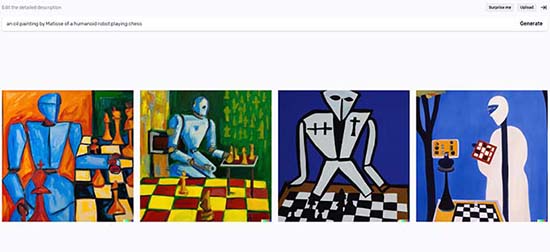
Sie können diese Fotos dann auf Ihren Computer herunterladen und auf Ihre WordPress-Website hochladen.
Eine detaillierte Anleitung finden Sie in unserem Tutorial „So verwenden Sie KI, um Bilder in WordPress zu generieren“.
Häufig gestellte Fragen zu Bildnamensnennungen
Hier sind einige häufig gestellte Fragen zur Verwendung von Bildern und zur korrekten Quellenangabe.
Was ist der Unterschied zwischen lizenzfrei und gemeinfrei?
Lizenzfrei bedeutet, dass Sie ein Bild mehrmals verwenden können, ohne für jede Nutzung fortlaufende Gebühren (Lizenzgebühren) zahlen zu müssen.
Stellen Sie sich „lizenzfrei“ wie den Kauf eines physischen Buches vor. Sie bezahlen einmal dafür und können es so oft lesen, wie Sie möchten, aber Sie besitzen nicht das Urheberrecht an der Geschichte. Ähnlich können Sie eine einmalige Gebühr für ein lizenzfreies Bild bezahlen, aber Sie besitzen nicht das Bild selbst.
Gemeinfreie Bilder unterliegen keinen Urheberrechtsbeschränkungen. Sie können sie für jeden Zweck ohne Erlaubnis oder Namensnennung verwenden, da ihre Urheberrechte abgelaufen sind oder aufgehoben wurden.
Kann ich die Quelle einfach als 'Bild über Google' angeben?
Nein, das ist keine korrekte Quellenangabe. Google Bilder ist eine Suchmaschine, die Bilder aus dem gesamten Web anzeigt, nicht vom ursprünglichen Ersteller.
Sie müssen das Bild bis zu seiner ursprünglichen Quelle zurückverfolgen, um den Urheberrechtsinhaber und die spezifischen Lizenzregeln zu finden, die er festgelegt hat.
Muss ich Bilder, die ich mit KI-Tools erstelle, nachweisen?
Im Allgemeinen müssen Sie das KI-Tool nicht angeben. Die Nutzungsbedingungen der meisten KI-Bildgeneratoren besagen, dass Sie die Rechte an den von Ihnen erstellten Bildern besitzen.
Dies ermöglicht es Ihnen, sie frei auf Ihrer Website zu verwenden, ohne eine Namensnennung vornehmen zu müssen. Es ist jedoch immer eine gute Praxis, die aktuellen Nutzungsbedingungen des von Ihnen verwendeten KI-Tools zu prüfen, da sich Richtlinien unterscheiden und ändern können.
Was ist das beste Format für eine Bildnachweiszeile?
Ein gutes, klares Format ist am besten. Ein gängiger Standard ist: „Foto von [Name des Erstellers] über [Quellwebsite] / [Lizenztyp]“.
Eine hilfreiche Methode, um sich die Schlüsselkomponenten zu merken, ist das TASL-Modell: Titel des Werks, Autor (Name des Erstellers), Source (ein Link zurück zu der Stelle, an der Sie es gefunden haben) und Lizenz (z. B. CC BY 2.0).
Zum Beispiel: „Foto von Jane Smith über Unsplash / CC0“. Die Verlinkung des Namens des Erstellers und der Quellwebsite ist eine gute Praxis.
Zusätzliche Ressourcen zur Verwaltung von Bildern
Jetzt, da Sie wissen, wie Sie Bilder richtig kennzeichnen, können Sie die visuellen Inhalte Ihrer Website auf die nächste Stufe heben. Wir empfehlen auch, sich diese Anleitungen anzusehen, um mehr Traffic zu erzielen und die Leistung zu verbessern:
- Anfängerleitfaden für Bild-SEO – Erfahren Sie, wie Sie Ihre Bilder für Suchmaschinen optimieren, um mehr Besucher auf Ihre Website zu locken.
- Die besten Plugins zur Bildkomprimierung – Entdecken Sie die besten Tools zur Reduzierung Ihrer Bilddateigrößen, wodurch Ihre Website viel schneller geladen wird.
- Quellen für kostenlose Stockfotos – Hier ist unsere vollständige Liste der besten Orte, um hochwertige, kostenlose Bilder für Ihre Website zu finden.
Wenn Ihnen dieser Artikel gefallen hat, abonnieren Sie bitte unseren YouTube-Kanal für WordPress-Video-Tutorials. Sie finden uns auch auf Twitter und Facebook.




Mark
Ich habe eine Wordpress-Seite, auf der im Allgemeinen ein einziger Fotograf alle Fotos für den Beitrag geliefert hat. Können Sie mir eine Methode oder ein Plugin vorschlagen, mit dem ich eine zweite Autorenzeile *speziell* für den Fotografen anzeigen kann? Die einzigen Plugins, die ich bisher gefunden habe, erlauben es mir, weitere Autoren hinzuzufügen, aber es gibt keine Unterscheidung zwischen ihren Rollen... es ist nur "Von Dave, Steve und Rob"... ich hätte gerne "Von Dave | Fotos von Steve".
Danke!
WPBeginner Support
So wie es klingt, könnten Sie einen wiederverwendbaren Block erstellen, der die Informationen des Fotografen enthält, um die Biografie Ihres Fotografen manuell einzufügen.
Admin
Sebastian Chukwu
Vielen Dank für diesen großartigen Beitrag
WPBeginner Support
Glad you liked our article
Admin
Tahir Shah
Können wir Amazon-Produktbilder auf unseren Websites verwenden?
WPBeginner Support
Wenn Sie eine Amazon-Partnerseite meinen, sollten Sie sich unseren Artikel unten ansehen:
https://www.wpbeginner.com/wp-tutorials/how-to-build-an-amazon-affiliate-store-using-wordpress/
Admin
Joisuchan
Soll ich immer Links auf den Fotos einfügen?
WPBeginner Support
Wenn das Bild eine Namensnennung erfordert, dann ja.
Admin
Mathukutty P V
Heutzutage zeigt Pixabay einen Link zur Namensnennung an, aber es ist nur eine Bitte. Ich habe jetzt einen Zweifel. Wenn ich Bilder von Wikimedia verwende und in Canva ein neues Bild mit Text erstelle, verstößt das gegen das Urheberrecht? Wenn nicht, wer hat danach das Urheberrecht an dem neuen Bild (Foto von Wikimedia und Text (Titel/Zitat) hinzugefügt in Canva oder einem anderen Editor)?
WPBeginner Support
Es würde vom spezifischen Urheberrecht des Bildes abhängen, wie Sie es ändern können und ob Sie das Bild nach der Änderung zuordnen müssen
Admin
Abhinav Pratap
Danke für die Erklärung des Urheberrechts, dieser großartige Artikel ist sehr hilfreich für mich.
WPBeginner Support
Glad our article was helpful
Admin