


Google AdSense ist eine der einfachsten Möglichkeiten, mit Ihrer Website Geld zu verdienen. Im Laufe der Jahre haben wir viele Blogger durch Monetarisierungsprobleme geführt, und AdSense hat sich als zuverlässige Lösung erwiesen.
Mit Google AdSense können Sie die Werbefläche Ihrer Website automatisch an Werbetreibende verkaufen und bezahlt werden. Das Beste daran? Es gibt praktisch keine Voraussetzungen, um loszulegen, was es für Blogger aller Niveaus zugänglich macht.
Ob Sie ein erfahrener Blogger sind, der seine Einkommensströme diversifizieren möchte, oder ein Neuling, der online Geld verdienen möchte, Google AdSense bietet eine fantastische Gelegenheit.
In diesem Artikel zeigen wir Ihnen, wie Sie Google AdSense in WordPress hinzufügen, zusammen mit einigen Best Practices und Tipps, die wir gelernt haben und die Ihnen helfen können, Ihre Einnahmen zu steigern.
Was ist Google AdSense?
Google AdSense ist ein Werbenetzwerk von Google, das Bloggern und Website-Besitzern die Möglichkeit bietet, Geld zu verdienen, indem sie Text-, Bild-, Video- und andere interaktive Anzeigen auf ihren Websites schalten. Diese Anzeigen werden nach Inhalt und Zielgruppe der Website ausgerichtet, sodass sie hochrelevant sind.
Google AdSense ist unkompliziert, da Sie sich nicht mit Werbetreibenden auseinandersetzen oder sich um das Eintreiben von Geld kümmern müssen. Google verwaltet die Beziehungen zu den Werbetreibenden. Sie ziehen die Zahlung ein, nehmen ihre Verwaltungsgebühr und senden Ihnen den Rest des Geldes.
AdSense bietet Cost-per-Click-Anzeigen (CPC) an, was bedeutet, dass Sie jedes Mal Geld verdienen, wenn ein Nutzer auf eine Anzeige auf Ihrer Website klickt. Der Betrag pro Klick variiert je nach einer Vielzahl von Faktoren.
Erste Schritte mit AdSense
Das Erste, was Sie tun müssen, ist, sich für ein Google AdSense-Konto anzumelden. Wenn Sie ein Gmail-Konto haben, können Sie Ihr bestehendes Konto zur Anmeldung verwenden.
Sobald Sie Ihren Antrag eingereicht haben, müssen Sie auf die Überprüfung durch das Google AdSense-Team warten. Dies kann für einige Publisher einige Stunden bis einige Wochen dauern.
Sobald es genehmigt ist, können Sie sich in Ihr AdSense-Konto einloggen und Ihren Anzeigen-Code erhalten. Dies ist der Code, den Sie auf Ihrer WordPress-Website platzieren müssen, um Anzeigen anzuzeigen.
Mit Google AdSense Auto-Anzeigen können Sie nur ein Code-Snippet einfügen und Google entscheidet dann automatisch, wann, wo und wie viele Anzeigen auf jeder Seite geschaltet werden.
Viele Publisher verwenden jedoch die manuelle Methode, um Anzeigen einzeln auf ihren Websites zu platzieren.
Wir zeigen Ihnen beide Methoden. Wir empfehlen, zuerst mit der manuellen Anzeigenplatzierung zu beginnen. Sobald Sie begonnen haben, Geld zu verdienen, können Sie mit Auto-Anzeigen experimentieren, um sie selbst zu vergleichen.
1. Google AdSense Ad-Code manuell in WordPress platzieren
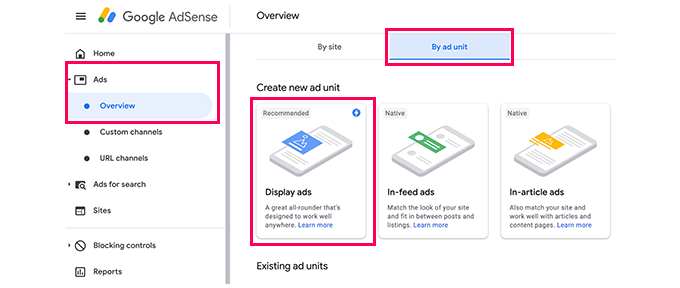
Sie beginnen, indem Sie im linken Menü auf die Schaltfläche „Anzeigen“ klicken und dann zum Tab „Nach Anzeigeneinheit“ wechseln. Von hier aus müssen Sie auf „Neue Anzeige erstellen“ klicken.
Sie werden aufgefordert, eine Anzeigenart auszuwählen. Sie können zwischen Display-Anzeigen, In-Feed-Anzeigen und In-Article-Anzeigen wählen.
Wenn Sie unsicher sind, beginnen Sie mit den Display-Anzeigen.
Als Nächstes müssen Sie dieser Anzeigeneinheit einen Namen geben und die Anzeigengröße und den Anzeigentyp auswählen.
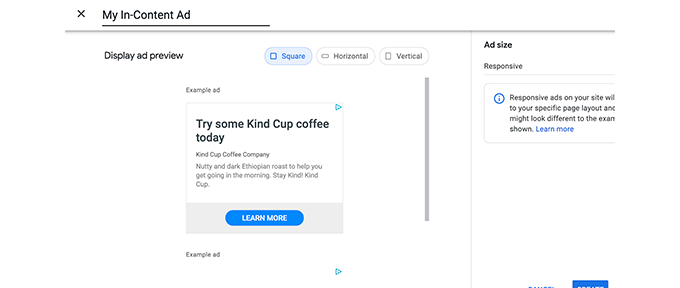
Der Name der Anzeige wird nur für interne Zwecke verwendet, daher können Sie ihn beliebig benennen, z. B. „SiteName Sidebar“.
Die nächste Option ist die Wahl der Anzeigen-Größe. Während Google eine große Auswahl an Anzeigen-Größen anbietet, gibt es bestimmte Größen, die unter den empfohlenen aufgeführt sind, da diese bei Werbetreibenden am beliebtesten sind. Sehen Sie sich unseren Leitfaden zu den besten Google AdSense-Bannergrößen für weitere Details an.
Sie können auch wählen, ob Ihre Anzeige responsiv oder fixiert sein soll. Wir empfehlen die Wahl responsiver Anzeigen, da diese auf allen Geräten und Bildschirmgrößen gut funktionieren.
Klicken Sie dann auf die Schaltfläche „Erstellen“, um fortzufahren.
AdSense generiert den Ad-Code nun für Sie. Er enthält die eindeutige Anzeigen-Einheiten-ID und Ihre Publisher-ID.
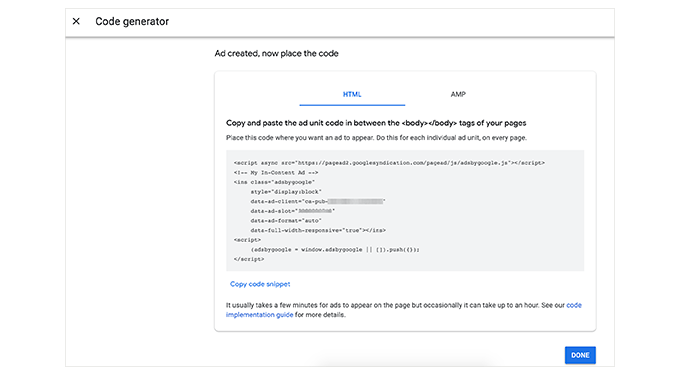
Kopieren Sie einfach Ihren Anzeigen-Code und fügen Sie ihn in einen einfachen Texteditor wie Notepad oder TextEdit ein. Sie benötigen ihn im nächsten Schritt.
Google AdSense in WordPress hinzufügen
Als Nächstes müssen Sie bestimmen, wo Sie die Anzeige auf Ihrer Website anzeigen möchten. Anzeigen werden am häufigsten in der Seitenleiste angezeigt. Sie können Google AdSense mit WordPress-Widgets zu Ihrer Seitenleiste hinzufügen.
Gehen Sie einfach zur Seite Darstellung » Widgets in Ihrem WordPress-Adminbereich. Klicken Sie dann auf die Schaltfläche „+“, um einen „Benutzerdefinierten HTML“-Widget-Block zum entsprechenden Widget-Bereich hinzuzufügen.
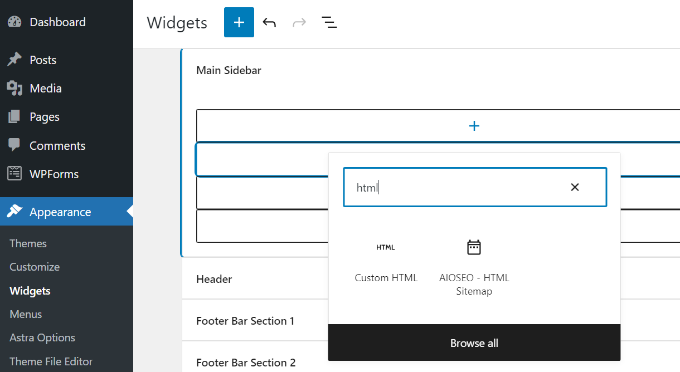
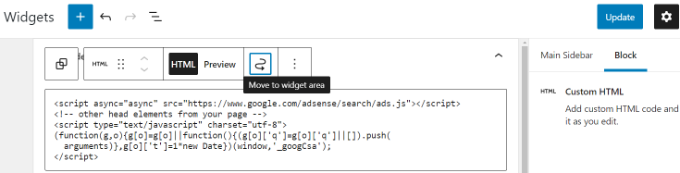
Als Nächstes müssen Sie den Google AdSense-Code in den Custom HTML-Widget-Block eingeben.
Vergessen Sie danach nicht, auf die Schaltfläche „Aktualisieren“ zu klicken.
Für eine bessere Platzierungssteuerung und Nachverfolgung empfehlen wir, ein WordPress-Plugin wie Advanced Ads oder AdSanity zu verwenden.
Sie können unseren Leitfaden zu den besten Ad-Management-WordPress-Lösungen für weitere Details einsehen.
2. Fügen Sie den Auto-Anzeigen-AdSense-Code in WordPress ein
Das Hinzufügen einzelner Anzeigen zu verschiedenen Bereichen Ihrer Website kostet viel Zeit. Die meisten Anfänger haben Schwierigkeiten, die besten Stellen für die Anzeige von Anzeigen auf ihren Websites zu finden.
Um dies zu lösen, hat Google Auto-Ads eingeführt. Dies ermöglicht es Ihnen, einfach einen Code-Schnipsel zu Ihrer Website hinzuzufügen und Google AdSense den höchstbezahlten Standort, die Anzeigengröße und den Anzeigentyp ermitteln zu lassen.
Der Nachteil dieser Methode ist, dass Sie weniger Kontrolle über die Platzierung von Anzeigen auf Ihrer Website haben.
Wenn Sie die Auto-Anzeigen-Funktion nutzen möchten, dann fügen Sie Google AdSense auf diese Weise zu Ihrer Website hinzu.
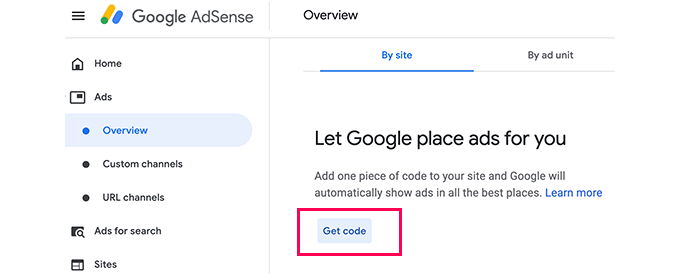
Melden Sie sich zuerst in Ihrem Google AdSense-Konto an und klicken Sie auf den Tab „Anzeigen“. Als Nächstes müssen Sie auf die Schaltfläche „Code abrufen“ klicken, um den Auto-Anzeigen-Code zu generieren.
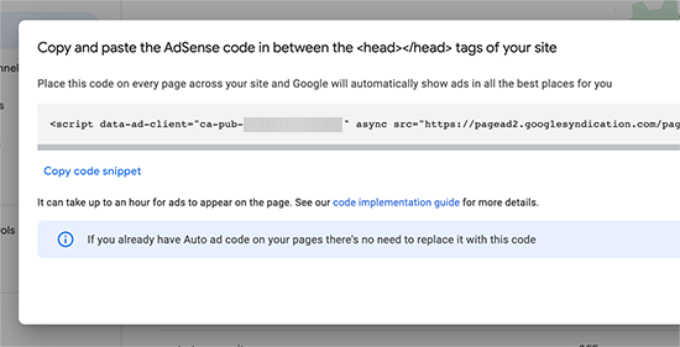
AdSense generiert nun einen Code-Snippet mit Ihrer Publisher-ID und zeigt ihn an. Sie können diesen Code nun kopieren und in einen Texteditor einfügen.
AdSense Auto-Ads-Code in WordPress hinzufügen
Die Auto-Anzeigen-Funktion verwendet einen einzigen Code-Schnipsel, um Anzeigen für Ihren gesamten WordPress-Blog zu generieren. Das bedeutet, dass Sie diesen Code zu jeder Seite hinzufügen müssen, auf der Anzeigen erscheinen sollen.
Sie könnten den Code direkt in die header.php-Datei Ihres Themes einfügen. Der Anzeigen-Code geht jedoch verloren, wenn Sie Ihr Theme jemals ändern oder aktualisieren.
Eine sicherere und bessere Methode ist die Verwendung eines Code-Schnipsel-Plugins. Wir empfehlen WPCode, da es die einfachste und zuverlässigste Methode ist, Code seitenweit hinzuzufügen.

WPCode ermöglicht es Ihnen, Code in den Header und Footer Ihrer Website einzufügen, ohne Ihre Theme-Dateien zu berühren. Dies stellt sicher, dass Ihr Anzeigen-Code auch beim Wechsel des Themes erhalten bleibt. Um mehr über das Plugin zu erfahren, lesen Sie unsere vollständige WPCode-Bewertung.
Zuerst müssen Sie das kostenlose WPCode-Plugin installieren und aktivieren. Weitere Details finden Sie in unserer Schritt-für-Schritt-Anleitung zur Installation eines WordPress-Plugins.
Hinweis: Die kostenlose Version von WPCode bietet alles, was Sie benötigen, um benutzerdefinierte Code-Schnipsel zu Ihrer Website hinzuzufügen. Wenn Sie jedoch erweiterte Funktionen wie Conversion-Pixel, geplante Snippets, Code-Revisionen und mehr wünschen, können Sie auf WPCode Pro upgraden.
Nach der Aktivierung gehen Sie zur Seite Code-Snippets » Header & Footer. Von hier aus müssen Sie Ihren Google AdSense-Code in den Header-Bereich einfügen.
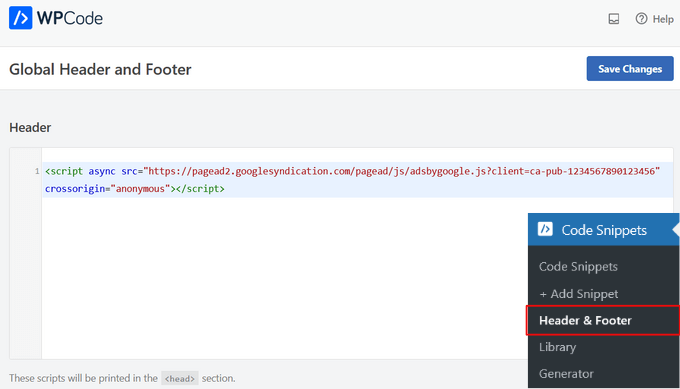
Stellen Sie sicher, dass Sie auf die Schaltfläche „Änderungen speichern“ klicken, um den Code auf Ihrer Website anzuwenden.
WPCode fügt den AdSense-Code nun automatisch zu all Ihren Seiten hinzu. Es kann einige Zeit dauern, bis Google Ihre Website überprüft und mit der Anzeige von Anzeigen beginnt.
Verwandt: Sehen Sie sich unseren Leitfaden an, wie Sie Code für Kopf- und Fußzeilen in WordPress hinzufügen, für weitere Details.
Sie können auch das WPCode-Plugin verwenden, um Google AdSense-Anzeigen automatisch in bestimmten Bereichen anzuzeigen, z. B. vor dem Beginn eines Beitrags, nach einem Beitrag, vor oder nach einem Absatz und mehr.
Unser Leitfaden zum Einfügen von Anzeigen in Ihren Beitragstext in WordPress zeigt Ihnen Schritt für Schritt genau, wie Sie dies tun.
AdSense Best Practices und häufig gestellte Fragen
Im Laufe der Jahre haben wir mehrere AdSense-bezogene Fragen beantwortet. Da wir AdSense auf mehreren unserer Websites in der Vergangenheit genutzt haben, haben wir viel über Optimierung gelernt. Nachfolgend finden Sie einige AdSense-Best-Practices und häufig gestellte Fragen.
Was ist die beste AdSense-Anzeigengröße?
Obwohl die Platzierung von Anzeigen entscheidend ist, haben wir festgestellt, dass die besten Größen 336×280 und 300×250 sind. Diese Anzeigen passen auf die meisten Bildschirmgrößen und haben auch die beste Vergütung.
Um mehr zu erfahren, sehen Sie sich unseren Leitfaden zu den leistungsstärksten Google AdSense-Bannergrößen an.
Was ist die beste Platzierung für AdSense?
Das hängt ganz von Ihrem Layout ab. Das Ziel ist es, mehr Impressionen und Klicks zu erzielen, daher möchten Sie Ihre Anzeigen an einer prominenteren Stelle platzieren. Wir haben festgestellt, dass Anzeigen im Beitragstext weiter oben auf dem Bildschirm die meisten Klicks erzielen.
Mehrere Benutzer haben uns gefragt, wie man AdSense in einem schwebenden Widget hinzufügt, da es sehr prominent wäre. Wir raten dringend davon ab, da dies gegen die Nutzungsbedingungen von Google verstößt. Wenn Sie gegen deren Nutzungsbedingungen verstoßen, können Sie aus dem Programm ausgeschlossen werden.
Darf ich auf meine eigenen Google AdSense-Anzeigen klicken?
Anfänger sind oft versucht, auf ihre eigenen Anzeigen zu klicken oder Familienmitglieder zu bitten, auf ihre Anzeigen zu klicken. Bitte tun Sie das nicht. Googles Algorithmus ist sehr intelligent und weiß, wann Sie auf Ihre eigene Anzeige klicken. Dies kann dazu führen, dass Sie aus dem Programm ausgeschlossen werden.
Um mehr zu erfahren, sehen Sie sich unseren Leitfaden an, wie Sie ungültige AdSense-Klicks in WordPress verhindern.
Was ist Seiten-RPM bei Google AdSense?
RPM steht für Revenue per Mille, was Einnahmen pro 1000 Impressionen bedeutet. Dies wird ermittelt, indem die Gesamtzahl der Klicks und die Kosten pro Klick multipliziert und dann durch die Gesamtzahl der Seitenaufrufe geteilt werden.
Kann ich mein Blogger- oder YouTube-AdSense-Konto mit WordPress verwenden?
Ja, das können Sie. Wenn Sie AdSense auf einer der gehosteten Plattformen von Google wie Blogger oder YouTube gestartet haben, können Sie Ihren AdSense-Kontotyp ändern und ihn mit WordPress verwenden. Sie müssen Google AdSense die URL der Website, die Sie monetarisieren möchten, durch Ausfüllen eines Antragsformulars mitteilen.
Melden Sie sich einfach in Ihrem AdSense-Konto an und klicken Sie dann unter „Meine Anzeigen“ auf die Option „Andere Produkte“. Klicken Sie als Nächstes auf „Jetzt upgraden“ und füllen Sie das Antragsformular aus.
Was ist CTR in Google AdSense?
CTR oder Klickraten unterscheiden sich stark für verschiedene Arten von Websites. Ihre Anzeigenklicks hängen von vielen Faktoren ab, wie z. B. den Themen Ihrer Website, der Art Ihres Publikums, der Anzeigenplatzierung auf Ihrer Website und mehr. Die ideale CTR für Google AdSense ist schwer zu definieren, da Sie keinen Zugriff auf die Klickraten anderer Websites haben, die Ihrer eigenen ähneln.
Google AdSense verfügt jedoch über integrierte Tools, die Ihnen Nachrichten anzeigen, wenn Ihre Website keine gute CTR erzielt. Sie können die Optimierungsleitfäden im Google AdSense-Dashboard befolgen, um Ihre Anzeigenumsätze zu verbessern.
Sie möchten vielleicht auch unseren Leitfaden sehen, wie Sie die Google Ads-Conversion-Verfolgung in WordPress einrichten.
Wann und wie zahlt Google AdSense Publisher aus?
Jeden Monat berechnet Google AdSense Ihre Einnahmen des Vormonats und zeigt sie auf Ihrer Seite „Transaktionen“ an. Wenn Ihre Einnahmen den erforderlichen Schwellenwert erreichen, wird Ihre Zahlung bis zum 21. dieses Monats bearbeitet und freigegeben.
Es stehen mehrere Zahlungsmethoden zur Verfügung, darunter direkte elektronische Überweisung, Banküberweisung, Scheck, Western Union und mehr.
Warum hat Google AdSense meine Bewerbung abgelehnt?
Google Adsense kann Ihre Bewerbung ablehnen, wenn Ihre Website brandneu ist oder anderweitig nicht den AdSense-Programmrichtlinien oder deren Allgemeinen Geschäftsbedingungen entspricht.
Wenn sie es tun, könnten Sie immer ein anderes Anzeigenverwaltungs-Plugin in Betracht ziehen oder einen anderen Weg versuchen, Geld mit Ihrer WordPress-Website zu verdienen.
Was sind die Voraussetzungen für die Genehmigung eines Google AdSense-Antrags?
Hier sind die Mindestanforderungen, damit Ihr Google AdSense-Kontoantrag genehmigt wird.
- Ihre Website und alle ihre Inhalte müssen den AdSense-Programmrichtlinien sowie den Allgemeinen Geschäftsbedingungen entsprechen.
- Ihre Website sollte mindestens 6 Monate alt sein.
- Sie, der Bewerber, müssen über 18 Jahre alt sein.
Hinweis: Selbst wenn Ihre Anwendung alle Anforderungen erfüllt, behält sich Google AdSense das Recht vor, Ihre Bewerbung abzulehnen.
Kann ich Google AdSense zu meinem WordPress.com-Blog hinzufügen?
WordPress.com erlaubt Ihnen nicht, Google AdSense zu Ihrer Website hinzuzufügen, es sei denn, Sie upgraden auf den Business-Plan. Mehr zu diesem Thema finden Sie in unserem Leitfaden über den Unterschied zwischen WordPress.com und WordPress.org.
Was ist der Unterschied zwischen Google AdSense und Google AdWords?
Google AdWords ermöglicht es Ihnen, auf anderen Websites zu werben, einschließlich derer, die am Google AdSense-Programm teilnehmen.
Google AdSense ermöglicht es Ihnen, Geld mit Ihrer Website zu verdienen, indem Sie Anzeigen auf Ihrer Website schalten.
Wie werde ich AdSense-Anzeigen los?
Wenn Google AdSense zu viele Anzeigen schaltet oder Sie Anzeigen an zufälligen Stellen auf Ihrer Website sehen, verwenden Sie wahrscheinlich Google AdSense Auto-Anzeigen.
Um automatische Anzeigen zu deaktivieren, melden Sie sich in Ihrem AdSense-Konto an und gehen Sie zu Anzeigen » Übersicht. Klicken Sie dann auf das Symbol „Bearbeiten“ neben Ihrer Website. Sie können die Optionen für automatische Anzeigen in den „Website-Einstellungen“ deaktivieren, um automatische Anzeigen auf Ihrer Website vollständig zu entfernen. Oder Sie können die Option „Seiten ausschließen“ auswählen, um automatische Anzeigen von bestimmten Seiten zu deaktivieren.
Video-Tutorial
Wenn Sie keine schriftlichen Anweisungen befolgen möchten, können Sie stattdessen unser Video ansehen, wie Sie Google AdSense zu Ihrer WordPress-Site hinzufügen:
Wir hoffen, dieser Artikel hat Ihnen geholfen, Google AdSense zu Ihrer WordPress-Website hinzuzufügen. Möglicherweise möchten Sie auch unseren Leitfaden zum Hinzufügen von Amazon-Anzeigen in WordPress und die besten E-Mail-Marketing-Dienste, um Ihre Abonnenten zu vergrößern, überprüfen.
Wenn Ihnen dieser Artikel gefallen hat, abonnieren Sie bitte unseren YouTube-Kanal für WordPress-Video-Tutorials. Sie finden uns auch auf Twitter und Facebook.




Sobita Moran
Sehr geehrter Herr,
Ich habe 2 Fragen
1) Wo kann ich Werbung schalten, die ich meinem AdSense-Konto hinzufügen kann?
Kann ich andere Unternehmen hinzufügen, die Produkte wie Handys, Computer usw. verkaufen? Oder kann ich als Affiliate-Partner die Produkte des Unternehmens meinem AdSense-Konto hinzufügen?
2) Hier wird nichts über 'Text hinzufügen' & 'URL hinzufügen' angezeigt. Soll ich Text in 'Text hinzufügen' und die URL in 'URL hinzufügen' der Website schreiben, auf der die Werbung verfügbar ist?
Bitte sagen Sie es mir.
WPBeginner Support
Es gibt mehrere WordPress-Plugins, mit denen Sie Ihre Anzeigen verwalten können. Bitte sehen Sie sich Anzeigenverwaltung in WordPress mit dem Adsanity-Plugin an.
Admin
Sobitra Moran
Hallo Sir, ich habe mein AdSense-Konto und mein WordPress-Konto erstellt.
Aber ich habe keinen Computer oder Laptop. Daher möchte ich mit meinem Android-Handy arbeiten. Wenn ich mich über UCBrowser anmelde, erscheint mein Add-Button nicht. Es erscheinen nur drei Schaltflächen: Home, Performance und Setting. Bitte helfen Sie mir.
WPBeginner Support
Sie können versuchen, die Einstellungen Ihres mobilen Browsers zu besuchen und auf die Option zu tippen, um die Desktop-Größe anzufordern. Sie können auch andere Browser wie Google Chrome oder Firefox ausprobieren.
Admin
jagmeet singh brar
Hallo Sir,
Ich bin Jagmeet Singh Brar, ein Blogger. Ich habe mich für Google AdSense beworben. Tatsächlich nutze ich auch mein Gmail-Konto für YouTube Google AdSense. Jetzt möchte ich Google AdSense für meinen Blog nutzen.
Ich habe alle Schritte befolgt, die Sie in Ihrem Beitrag beschrieben haben. Ich habe meinen AdSense-Code auch in die Seitenleiste eingefügt. Ich habe mich vor ungefähr 15 Tagen für Google AdSense beworben. Aber bis jetzt werden keine Anzeigen auf meiner Website angezeigt. Es wurde mir auch keine E-Mail vom Google AdSense-Team gesendet. Was könnte der Grund dafür sein?
Bitte helfen Sie mir, Sir. Danke
agz
Ich bin mir nicht sicher, warum der untere Teil dieses Artikels nicht entfernt wurde. Die AdSense-Platzierung in WordPress.com kann keinesfalls ähnlich wie in der Abbildung erfolgen.
Jay
Zustimmen, irgendwie funktioniert das nicht mit WordPress. Wenn ich das Google-Plugin installiere, erkennt es die Codes nicht und sagt in seiner Einstellungsseite „Verwenden Sie Ad Manager, um Anzeigen auf Ihrer Website zu platzieren. Mehr erfahren“
chandani
Bitte helfen Sie mir.. Ich möchte diese Art von Funktionalität in meine WordPress-AdSense-Website integrieren, so dass, wenn ein Benutzer meine Website zum ersten Mal besucht, nur eine Anzeige angezeigt wird. Aber wenn der Benutzer diese Seite aktualisiert, werden die Inhalte angezeigt.. Wie kann ich das machen..?
Anamika Ojha
Hallo, wenn ich einen Google AdSense-Link zu einem Text-Widget in WordPress hinzufüge, wird dann die von Google bereitgestellte Quelle modifiziert...? und ich sehe nur HTML-Code auf meiner Website.
Bitte helfen Sie mir, denn nach vielen Ablehnungen habe ich endlich die Genehmigung von Google AdSense erhalten und nun ist dieses Problem aufgetreten.
ali
Ich füge einen Code ein, aber wenn ich meine Website öffne, wird AdSense nicht angezeigt. Kann mir jemand sagen, was passiert ist?
Martin
Hallo, bitte, ich habe mich vor zwei Wochen für AdSense beworben und erfolgreich meine Anzeigenblöcke erstellt. Ich habe auch eine Publisher-ID und ein sichtbares Dashboard erhalten. Nach zwei Wochen des Einfügens der Anzeigen-Codes auf meinem Blog werden immer noch keine Anzeigen angezeigt, alles, was ich sehe, sind leere Felder und zerstückelte Codes wie dieser: adsbygoogle = window.adsbygoogle || []).push({});. Ich habe bereits eine benutzerdefinierte Domain, die ich über WordPress erhalten habe. Bitte, was könnte der Grund dafür sein, dass die Anzeigen nicht erscheinen? Meine Blog-Adresse lautet. Ich erwarte gespannt Ihre Antwort, vielen Dank.
WPBeginner Support
Bitte sehen Sie sich unseren Leitfaden zum Unterschied zwischen selbst gehostetem WordPress.org und kostenlosem WordPress.com-Blog an.
Admin
Nasreen
Sie haben meinen Blogspot für AdSense abgelehnt. Kann ich meinen WordPress-Blog für AdSense einreichen?
locksley
Ich habe versucht, die Methode aus dem Artikel zu verwenden, um AdSense für meinen wordpress.com-Blog einzurichten, aber es scheint nicht zu funktionieren, da Javascript nicht erlaubt ist. Gibt es eine Umgehungslösung, um AdSense auf wordpress.com zum Laufen zu bringen?
Danke
WPBeginner Support
Bitte sehen Sie sich unseren Leitfaden zum Unterschied zwischen selbst gehostetem WordPress.org und kostenlosem WordPress.com-Blog an.
Admin
therealwinner
Sie können das Google AdSense Plugin für WordPress herunterladen, es ist eine sehr einfache Methode.
Nicole Jessome
Ich habe die Text-Widget-Methode verwendet. Wenn ich den AdSense-Code in den Textbereich kopiere und einfüge, klicke ich auf Speichern und er ändert ihn. Am Ende habe ich nur Code auf meiner Blog-Startseite, wo die AdSense-Anzeige sein sollte. Wie lange dauert es, bis sie als Anzeige angezeigt wird? Habe ich hier etwas falsch gemacht?
Kristin
Ich habe genau die gleiche Frage. Ich sehe nicht einmal etwas auf meiner Homepage. Muss ich warten, bis Google es akzeptiert, oder was soll ich tun? Google hat mir einen Brief geschrieben, in dem steht, dass ich AdSense sehen kann, wenn mein Blog vollständig aktiviert ist (was bedeutet das überhaupt?).
shailaja
Sie müssen auf die endgültige Genehmigung warten. Sie erhalten eine E-Mail von Google, wenn Sie die zweite Überprüfung bestanden haben.
Jessica
Hallo WpBeginner! Dein Tutorial war großartig (das ist der einzige Ort, an dem ich viele Tipps zu WP bekomme).. Jetzt hier mein Problem… Ist es möglich zu wissen, ob der Code, den mein Kunde gegeben hat, funktioniert oder nicht, ich meine, sein Google AdSense-Code. Ich habe getan, wie gesagt, aber er wurde nicht angezeigt.. Woher weiß ich also, ob er funktioniert oder nicht!
Pls help
Suresh
Hallo
Ich habe den AdSense-Code für eine Blogger-Website erhalten und dann die Website gehostet und alle Inhalte auf die neue Website migriert.
Kann ich den Google AdSense-Code für die neue WordPress-Website verwenden?
WPBeginner Support
Ja, das können Sie.
Admin
Siddharth
Hallo, ich habe gerade meinen Blog gestartet und bin auf der kostenlosen Version von WordPress. Kann ich auf dieser Version Google-Anzeigen schalten oder muss ich meinen Plan auf eine kostenpflichtige Version upgraden, um dies zu tun?
WPBeginner Support
Bitte lesen Sie unseren Leitfaden zum Unterschied zwischen WordPress.com und WordPress.org
Admin
Baber Siddiqui
Ich habe gerade ein Adsense-Konto erstellt und es sind etwa 8 Tage vergangen. Sollte ich Afs auf meiner neu erstellten Wordpress-Seite einfügen?
ANAND KUMAR
Ich füge diesen Code auf meiner Website ein, aber nach 5 Tagen schickt mir Google eine E-Mail und sagt, unser System erkennt den Code nicht von Ihrer Website, bitte fügen Sie den Code auf Ihrer Website ein, aber ich habe diesen Code bereits eingefügt, warum sagen sie mir das noch einmal, bitte sagen Sie mir den Grund, danke.
maria
Kann AdSense mit jedem WordPress-Theme verwendet werden? Ich habe das Standard-Theme
WPBeginner Support
Ja, AdSense kann mit jedem WordPress-Theme verwendet werden.
Admin
Katie
Das war SEHR hilfreich!
Carlyn
Entschuldigung, wahrscheinlich eine dumme Frage, es war ein großartiges Tutorial, aber ich habe eine Frage. Sie haben nicht erwähnt, was mit dem „Name“-Block im Text-Widget zu tun ist – Ihr Beispiel zeigt ihn leer und Sie haben ihn in den Anweisungen nicht erwähnt, also habe ich meinen leer gelassen. Ich habe einen Textblock/Widget über dem Header – unter dem Footer und in der Seitenleiste mit meinem Code eingefügt – (kein Name) und gespeichert. Was passiert als Nächstes und nenne ich den Textblockbereich, nachdem eine Anzeige erscheint? Danke für Ihre Zeit.
WPBeginner Support
Das Titelfeld im Widget ermöglicht es Ihnen, dem Text-Widget eine Überschrift hinzuzufügen. Diese Überschrift wird vor dem Widget-Inhalt angezeigt. Wie in diesem Fall können Sie zum Beispiel 'Anzeige' als Widget-Titel hinzufügen. Bei anderen WordPress-Widgets wie 'neueste Beiträge' fügt WordPress automatisch einen Widget-Titel hinzu, wenn Sie keinen angeben. Bei Text-Widgets wird jedoch kein Titel angezeigt, wenn Sie keinen hinzufügen. Wir haben es leer gelassen, da die meisten Benutzer keine Überschrift direkt vor ihrer Anzeige hinzufügen möchten.
Admin
Rodrigo
Auch wenn das "Insert Adsense" Plugin seit über 2 Jahren nicht mehr aktualisiert wurde, funktioniert es für mich perfekt.
In den letzten Tagen wollte ich meine Hauptanzeige auf jeder Seite von einer kleinen zu einer großen ändern, und durch einfaches Ändern des HTML im Insert Adsense haben sich alle meine Seiten auf einmal geändert. Die anderen Anzeigen blieben gleich.
Es tut genau das, was es verspricht... und funktioniert perfekt auf meiner zweisprachigen Website.
Hier sind Beispiele für dieselben Seiten in zwei verschiedenen Sprachen:
(Brasilianisches Portugiesisch)
(Englisch)
Einfaches und großartiges Plugin.
Tom
Vielen Dank für diese hilfreiche Demo. Wie würden Sie Anzeigen in Beiträge einfügen? Ihr Video beschreibt, wie man sie in der Seitenleiste platziert, aber nicht in den Beiträgen.
WPBeginner Support
Bitte beachten Sie: Einfügen von Anzeigen in WordPress-Beiträge.
Admin
Hung Pham
Ich erstelle eine Einheit, aber sie unterscheidet sich von dem, was Sie hier zeigen. Die Anzeigengröße beträgt nur 7-8 zur Auswahl?
Ali Hyder
Wie viel Zeit oder wie viele Beiträge werden für die Genehmigung benötigt?
WPBeginner Support
Bitte beachten Sie die Programmrichtlinien von AdSense.
Admin
deepak
Hallo
Kann ich eine Genehmigung für Google AdSense mit einem kostenlosen WordPress-Theme erhalten.
Wie viel Zeit oder wie viele Beiträge werden für die Genehmigung benötigt.
Das gleiche kostenlose WordPress-Theme, das auch von anderen Leuten verwendet wird, beeinträchtigt dies die Genehmigung für Anzeigen.
milena
Hallo,
Ich habe das WordPress AdSense Google Plugin installiert und meine Anzeigen mit deren 'roten Pin'-System eingefügt.
In meinem AdSense-Konto werden alle meine Anzeigen aufgelistet, jedoch erscheinen nach 2-3 Tagen immer noch keine Anzeigen? Obwohl dort steht, dass ich erfolgreich eine Anzeige erstellt habe.
Muss ich den Code noch auf meiner Website implementieren, damit der nächste Genehmigungsprozess stattfindet? Oder wird dies durch die Anzeigenplatzierung erreicht? Wenn ja, wo füge ich den Code ein?
xx
Ronald
Hallo, ich habe das Google AdSense Plugin installiert und wenn ich mich bei Google AdSense anmelde, sehe ich viele Anzeigenblöcke. Ich möchte meinen Anzeigenstil anpassen, aber ich glaube, ich muss ihn einzeln bearbeiten. Außerdem habe ich keine benutzerdefinierten Kanäle erstellt. Ich bin neu bei AdSense. Gibt es eine Methode, den Anzeigenstil aller Anzeigenblöcke auf einmal zu bearbeiten?
Cookston Igou
Hallo Ronald, hast du jemals Antworten gefunden? Ich stecke gerade in einer Zwickmühle, weil ich dieses Plugin selbst benutze! Ich benutze GoogleAds schon eine Weile und habe bessere Ergebnisse erzielt, indem ich benutzerdefinierte Kanäle und zielgerichtete Anzeigen erstellt habe. Diese Woche arbeite ich daran, meine Anzeigen und Kanäle aufzuräumen, und hoffe, dies tun zu können, während ich das Plugin weiterhin benutze. Bisher sieht es so aus, als ob man den Namen von einer Reihe von Namen und Zahlen in einen benutzerdefinierten Namen ändern kann. Dann kann man einen Kanal erstellen und diese Anzeigen hinzufügen. Ich werde alle wissen lassen, wie das ausgeht! Viel Glück und ich hoffe, wir können uns gegenseitig helfen!
golnari
Hallo, ich habe das schon oft versucht, aber meine Anzeige wird immer noch nicht angezeigt. Ich weiß nicht, ob es ein Problem mit meinem WordPress gibt oder weil ich meinen Anzeigen-Code schon oft eingefügt habe. Bitte lass es mich wissen.
Danke
dhruvv kumarr
Hallo,
Kann ich eine Genehmigung für Google AdSense mit einem kostenlosen WordPress-Theme erhalten.
Was sind die Google-Richtlinien für Themes?
Ist es zwingend erforderlich, ein kostenpflichtiges / Premium-Theme zu haben?
Bitte klären Sie meine Zweifel?
grüße
dhruvv
WPBeginner Support
Die Richtlinien von Google AdSense haben nichts mit WordPress-Themes zu tun. Sie können jedes kostenlose oder kostenpflichtige Theme wählen, das Sie möchten.
Admin
shashi
hallo dhruvv kumar,
ich benutze ein kostenloses Theme und habe Google Ads erhalten……….
Stephanie Conroy
Woran erkenne ich, ob die Anzeige auf meiner Seite angezeigt wird? Ich sehe sie nicht.
Ali
Es ist eine Anzeigengröße von 300x250, nicht 300x260. Korrigieren Sie das.
melfa
Ich habe die Artikel in 2 Sprachen geschrieben. Englisch und Indonesisch. Wäre das in Ordnung für diese Seite?. Ich würde auch gerne Google AdSense zu meinem WordPress hinzufügen, wäre das ein Problem?
Vielen Dank
Laura Pazzaglia
Ich habe drei AdSense-Anzeigen auf meiner Website, aber jede benötigt ihr eigenes Javascript – was meine Seitenladezeit verlangsamt. Gibt es eine Möglichkeit, den Javascript-Code an einem Ort zu platzieren, sodass jede Anzeige ihr eigenes JS, CSS usw. aufruft?
Virender Rajput
Nette Informationen. Ich möchte nur wissen, ob ich, wenn ich meine Website auf ""abc.wordpress.com"" gestalte, AdSense darauf hinzufügen kann? Ich bin neu in diesem Bereich. Bitte beraten Sie mich.
Noch etwas. Wenn ich eine Website wie abc.wordpress.com entworfen habe, kann ich dann direkt zu abc.com wechseln? Wenn ja, geben Sie mir bitte Schritte vor, wie das möglich ist.
Danke im Voraus.
WPBeginner-Mitarbeiter
Bitte werfen Sie einen Blick auf unseren Leitfaden zum Unterschied zwischen WordPress.com und WordPress.org
Allison
Ich füge den Code ein, den ich als Erstbenutzer erstellt habe. Wenn ich auf meiner Webseite nachsehe, wie sie aussieht, wird nur der Code angezeigt. Was mache ich falsch?
Marly Bird
Hallo, ich versuche, Google AdSense zu einem Blogbeitrag hinzuzufügen, aber wenn ich den Code in den Text einfüge, kann ich ihn nicht so einstellen, dass er nicht mit meinem eigentlichen Text überlappt.
Was ist der beste Weg, den AdSense-Code zum Blog hinzuzufügen und sicherzustellen, dass er an der richtigen Stelle ist?
Vone
Ich habe den Code zu meiner Website hinzugefügt und er entfernt automatisch den Skriptteil des Codes.
rifal
dasselbe hier
Tom McDaniel
Nette Informationen, aber es sieht so aus, als ob einige Videos aktualisiert werden müssten. Zum Beispiel gibt es in meinem WP Widgets-Bereich keine „Main Widgets“ und wenn ich dann zu „Footer Widgets“ gehe, tut sich überhaupt nichts.
Was übersehe ich hier? Haben Sie ein aktualisiertes Video, um diesen Code in WP einzufügen?
Noch etwas. Ist es zwingend erforderlich, dass wir einige Wörter in den "Anzeigen"-Bereich und den erwähnten "leeren Bereich" einfügen?
Ich bin mir nicht sicher, wie Google meine Anzeigen "auswählen" soll. Weiß jemand, wie das funktioniert?
Justin Bivens
Der Bereich „Haupt-Widgets“ variiert je nach Theme. Dies ist also kein veralteter Bereich des Videos.
Google wählt Anzeigen aus, indem es Ihre Website durchsucht und nach relevanten Anzeigen sucht, die mit dem Inhalt zusammenhängen.
Das Einzige, was Sie tun müssen, ist den Anzeigencode einzufügen. Sie müssen dann warten, bis Google seinen Teil erledigt. Die Anzeigen werden angezeigt, wenn sie angezeigt werden. Solange Sie ein genehmigtes Konto haben und Ihre Einstellungen in Adsense selbst korrekt sind. Sie sollten in Ordnung sein.
Niraj webs
Ich habe den Anzeigen-Code an vielen Stellen in Widgets hinzugefügt, aber warum wird meine Anzeige in sekundären Widgets NICHT angezeigt, aber derselbe Code funktioniert im Haupt-Widget-Bereich, dort wird die Anzeige angezeigt. Bitte helfen Sie.
Mit freundlichen Grüßen
osman
Ich bin neu im Bloggen und habe einen WP-Blog gestartet... Ich denke, Ihr Blog ist hilfreich für mich...
Sri Harsha Chilakapati
Ich habe mich für meine eigene Website mit einem bestehenden Adsense-Konto beworben, das ich mit YouTube nutze. Ich habe eine neue Anzeigeneinheit (vertikal 300x600) erstellt und den Code in die Seitenleiste meines Blogs eingefügt. Google sagt jedoch immer noch, dass sie Impressionen von Anzeigeneinheiten auf meiner Seite finden müssen. Ich habe das vor drei Tagen gemacht und bekomme immer noch dieselbe Nachricht. Anzeigen auf YouTube funktionieren wie gewohnt und ich verdiene damit Geld. Was soll ich tun?
Neil
Ist das für wordpress.com oder .org?
mobilepundits
es ist für wordpress.com
Simon Borrisholt
Hallo
Ich habe AdSense gemäß dieser Anleitung hinzugefügt und erhalte immer noch nur graue Felder. Ich habe das Internet nach einer Lösung durchsucht und versucht, AdSense zu kontaktieren (was unmöglich ist). Ich füge die Anzeigen zu meiner Website nybil.org hinzu. Aber wenn ich dann das Google AdSense-Kontrollfeld aufrufe, werde ich aufgefordert, die Anzeigen zu meiner Website hinzuzufügen. Das ist seit Tagen so. Hat jemand eine Idee, was ich verwenden kann. Oder wenn es nicht zu beheben ist, welche Alternativen ich habe, die mit WordPress funktionieren.
Bitte, jemand helfe einem frustrierten Dänen.
Arnel Cartoneros
Hallo Simon, ich habe mir deine Website angesehen und gesehen, dass sie mehr Verbesserung benötigt. Google AdSense wird keine Website genehmigen, die nicht professionell aussieht. Gestalte deine Website einfach neu und füge mehr Seiten hinzu, wie Kontakt, Sitemap, Über uns. Schreibe mehr Artikel, überlade deine Homepage nicht mit zu vielen Bildern, schreibe einfach, worum es auf deiner Website geht und wie du Artikel postest.
Alexandru Dinu
Hallo @Arnel, es scheint, dass Ihre Domain abgelaufen ist
Josh Racicot
Ich werde ehrlich sein – ich habe ClickBank und AdSense komplett von meinem Blog verbannt…. Grund dafür ist, dass es zu viele Händler gibt, deren Produkte und Dienstleistungen entweder gesperrt werden oder ClickBank verlassen, und was AdSense betrifft, so gibt es Besuchern Ihrer Website eine weitere Möglichkeit, zu klicken und Ihre Seite zu verlassen. Wenn Sie bereits Affiliate-Programme und Produkte auf Ihrer Website haben, werden Sie mit diesen garantiert mehr Geld verdienen als mit AdSense, es sei denn, Sie generieren sehr viel Traffic.
Philip Verghese Ariel
Vielen Dank, dass Sie dieses informative Tutorial geteilt haben.
Ich bin neu bei WordPress und habe kürzlich alle meine Blogger-Inhalte hierher migriert.
Ich bin sicher, dass dies mir sicherlich Wissen vermitteln wird, um meine Seite hier zu verwalten.
Machen Sie weiter so.
Mit freundlichen Grüßen
~ Philip
Zimbrul
Toller Artikel für Anfänger wie immer. Ich habe neulich nach einer Möglichkeit gesucht, responsive Adsense auf einer Seite zu platzieren, an der ich arbeite. Die Informationen sind etwas verwirrend, daher denke ich, dass ein Artikel über die Platzierung von Adsense, optimiert für die Desktop- und die responsiven Versionen einer Website, sehr gut wäre.
Ahmad Raza
Eine weitere bessere Option ist die Verwendung des Publisher-Plugins von Google..
http://wordpress.org/plugins/google-publisher/
Es macht es ziemlich einfach, AdSense-Anzeigen überall in WordPress einzufügen.
Yogita Aggarwal
Stimme dir zu @Ahmad. Das Google Publisher Plugin ist eine weitere coole Methode, um AdSense in einem WordPress-Blog anzuwenden.
Prakash Yuvaraj
Hallo Boby
Sie verstoßen nicht gegen die Google-Nutzungsbedingungen, indem Sie das Quick AdSense-Plugin verwenden. Es gibt viele Plugins wie dieses, um Anzeigen zu rotieren, damit wir eine Vorstellung davon bekommen, welche Anzeige besser funktioniert.
Boby Kurniawan
Danke für die Mitteilung.
Crystal Watts
Die Warnung vor dem schwebenden Widget war SEHR hilfreich, da ich nicht wusste und sicher viele andere nicht wissen, dass dieses Plugin einen Verstoß verursachen würde. Danke!!!!!!
Blake Allen
Ich hätte gerne ein paar Ratschläge, wie ich für AdSense zugelassen werde. Meine Frau hat einen Food-Blog (NormalCooking.com), der durchschnittlich 6.000-8.000 Aufrufe pro Tag hat (wir hatten sogar schon 41.000 Aufrufe an einem Tag) und wir wollten den Blog ihrer Seite monetarisieren. Wir haben uns dreimal für AdSense beworben und wurden jedes Mal abgelehnt. Laut der Ablehnungs-E-Mail erfüllen wir alle von Google festgelegten Voraussetzungen für die Zulassung. Ich habe sie sogar über ihre Seite „nicht zugelassen, aber über 40.000 Aufrufe pro Monat?“ kontaktiert.
Das ist ein großartiges Tutorial und ich würde die Anweisungen gerne umsetzen, sobald wir an diesem Punkt angelangt sind!
Jeder Rat zu Möglichkeiten, für das Programm zugelassen zu werden, wird sehr geschätzt. Vielen Dank!
WPBeginner Support
Blake, die AdSense-Supportforen können ein guter Ausgangspunkt sein. Dort finden Sie Benutzer, Google-Mitarbeiter und Experten, die Sie wahrscheinlich besser beraten können.
Admin
Blake Allen
Ja, definitiv. Ich war dort ziemlich oft, aber nichts hat wirklich geholfen. Ich werde aber weiter nachforschen. Danke!
Rajesh Magar
Hallo Syed,
Das war schön und einfach (wie immer :)) Aber wissen Sie was; Google hat vor kurzem ein WordPress-Plugin erstellt, das meiner Meinung nach wirklich cool und voll kompatibel ist, um sich um diese Probleme zu kümmern.
Bitte schauen Sie hier: http://wordpress.org/plugins/google-publisher/
Arnel Cartoneros
Ja, natürlich gibt es mehr Plugins in WordPress, die ziemlich cool und einfach sind. Aber denken Sie daran, mehr Artikel zu schreiben und Ihre Vorlage so zu gestalten, dass sie professionell aussieht. Und fügen Sie Ihre Website in Webmaster ein, bevor Sie die Genehmigung erhalten.
Boby Kurniawan
Ich benutze das Quick Adsense Plugin, sodass die Anzeigen jedes Mal anders sind, wenn der Benutzer die Seite aktualisiert. Verstößt das gegen die Google TOS? Entschuldigung, schlechtes Englisch
zimbrul
Ich benutze auch das Quick AdSense Plugin und finde es sehr gut.