


Sie versuchen, sich bei Ihrer WordPress-Site anzumelden. Falsches Passwort. Sie klicken auf „Passwort vergessen?“. Keine E-Mail. Jetzt machen Sie sich Sorgen, dass Sie den Zugriff auf Ihre gesamte Website verlieren könnten.
Die gute Nachricht ist, dass Sie nicht feststecken.
WordPress bietet Ihnen tatsächlich mehrere zuverlässige Möglichkeiten, Ihr Passwort zurückzusetzen, darunter einige Optionen, die auch dann funktionieren, wenn die E-Mail zum Zurücksetzen nicht ankommt.
Und nach Jahren des Betriebs von WPBeginner und der Verwaltung mehrerer WordPress-Sites haben wir jede Methode zur Wiederherstellung eines verlorenen Passworts ausprobiert und getestet.
In dieser Schritt-für-Schritt-Anleitung zeigen wir Ihnen den schnellsten und sichersten Weg, um wieder in Ihren WordPress-Adminbereich zu gelangen. Egal, ob Sie gerade ausgesperrt sind oder einfach nur einen soliden Notfallplan haben möchten, diese Schritte helfen Ihnen, mit Zuversicht wieder Zugriff zu erhalten. 🧑💻
Wir werden in dieser Anleitung viel behandeln, hier ist also eine schnelle Übersicht über alles, um Ihnen die Navigation zu erleichtern:
- Passwort in WordPress wiederherstellen, Schritt für Schritt
- Bonus Nr. 1: Stellen Sie die Zustellbarkeit von E-Mails zum Zurücksetzen des Passworts sicher
- Bonus #2: Erstellen Sie ein starkes und einprägsames WordPress-Passwort
- Bonus #3: Verhindern Sie, dass WordPress die Option 'Angemeldet bleiben' vergisst
- FAQs – Passwort in WordPress wiederherstellen
- Video-Tutorial – Passwort in WordPress wiederherstellen
- Nächste Schritte zur Stärkung Ihrer WordPress-Sicherheit
Bereit? Legen wir los.
Passwort in WordPress wiederherstellen, Schritt für Schritt
Das Erste, was Sie tun müssen, ist, sich auf der Anmeldeseite Ihrer WordPress-Site anzumelden. Standardmäßig befindet sich die Anmeldeseite Ihres WordPress-Blogs unter:
https://www.example.com/wp-login.php
Vergessen Sie nicht, www.example.com durch Ihre eigene Website-Adresse zu ersetzen.
Ihre WordPress-Anmeldeseite sollte unter dem Anmeldeformular einen Link „Passwort vergessen?“ haben, genau wie im folgenden Screenshot:
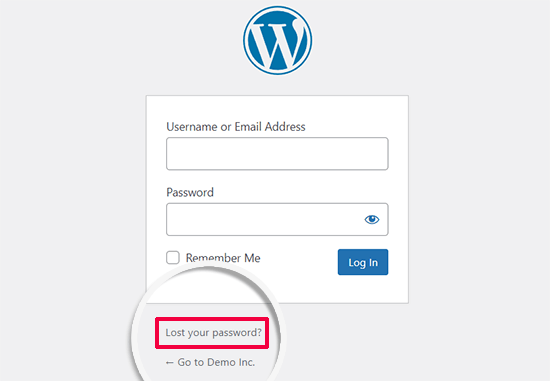
Klicken Sie nun auf den Link „Passwort vergessen?“.
Geben Sie auf dem nächsten Bildschirm einfach den Benutzernamen ein, den Sie für die Anmeldung bei Ihrer WordPress-Site verwenden. Oder geben Sie die E-Mail-Adresse an, die Sie während der Installation oder Registrierung verwendet haben.
Klicken Sie dann auf die Schaltfläche „Neues Passwort anfordern“.
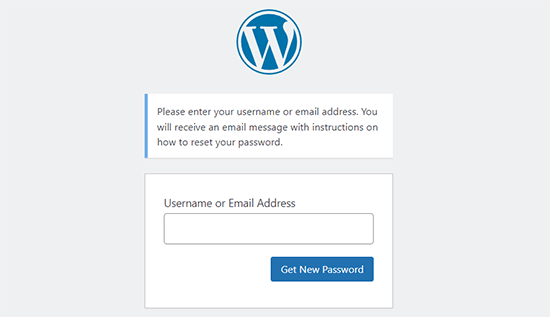
Nachdem WordPress überprüft hat, ob Sie einen gültigen Benutzernamen oder eine gültige E-Mail-Adresse eingegeben haben, sendet es eine Wiederherstellungs-E-Mail an die mit Ihrem Konto verknüpfte Adresse.
Sie sehen auch eine Benachrichtigung „Überprüfen Sie Ihre E-Mails auf den Bestätigungslink, besuchen Sie dann die Anmeldeseite“.
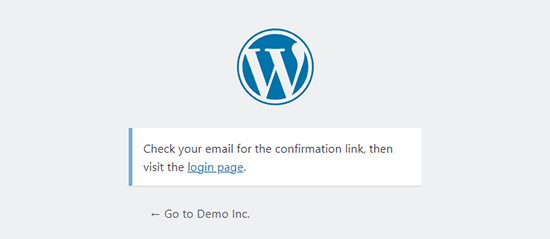
Überprüfen Sie nun Ihren E-Mail-Posteingang. Sie sollten eine E-Mail mit dem Betreff [Ihr Blog-Titel] Passwort zurücksetzen sehen.
Wenn Sie die E-Mail nicht sofort sehen, warten Sie ein paar Minuten. Wenn sie immer noch nicht erscheint, überprüfen Sie Ihren „Spam“- oder „Junk“-Ordner.
Wenn Sie die E-Mail erhalten, enthält sie eine Nachricht, die der folgenden ähnelt:
Jemand hat eine Passwortzurücksetzung für das folgende Konto angefordert:
Website-Name: Ihr Website-Titel
Benutzername: IhrBenutzername
Wenn dies ein Fehler war, ignorieren Sie diese E-Mail, und es wird nichts passieren.
Um Ihr Passwort zurückzusetzen, besuchen Sie die folgende Adresse:
https://www.example.com/wp-login.php?action=rp&key=tKU2jF3cf2U1XaJgrnhc&login=yourusername&wp_lang=en_US
Diese Passwortzurücksetzungsanforderung stammt von der IP-Adresse 192.168.1.132.
Klicken wir auf den Link, um Ihr Passwort zurückzusetzen.
Dieser Link führt Sie zurück zu Ihrer Website und ermöglicht es Ihnen, ein neues Passwort für Ihr WordPress-Konto einzugeben.
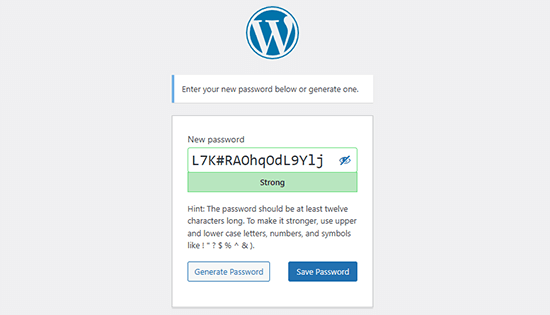
WordPress generiert automatisch ein sicheres Passwort für Sie, aber Sie können es durch Ihr eigenes sicheres Passwort ersetzen, wenn Sie möchten.
Die Anzeige für die Passwortstärke zeigt Ihnen auch an, wie sicher Ihr Passwort ist. WordPress erlaubt Ihnen, ein schwaches Passwort festzulegen, aber wir empfehlen dringend, ein sicheres zu verwenden.
Ein sicheres Passwort ist mindestens 12 Zeichen lang und enthält Groß- und Kleinbuchstaben, Zahlen und Sonderzeichen wie ! “? $ % ^ &.
Sobald Sie ein Passwort eingegeben haben, klicken Sie auf die Schaltfläche „Passwort zurücksetzen“. Sie sehen eine Benachrichtigung: „Ihr Passwort wurde zurückgesetzt. Anmelden“.
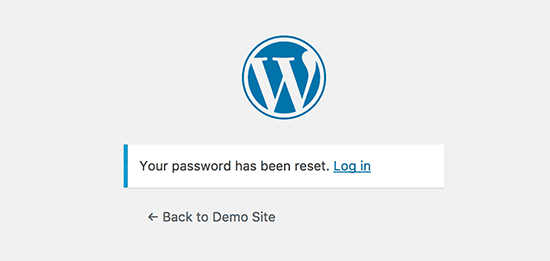
Herzlichen Glückwunsch! Sie haben Ihr WordPress-Passwort erfolgreich zurückgesetzt.
Klicken Sie einfach auf den Link 'Anmelden', um sich mit dem neuen Passwort bei Ihrem WordPress-Blog anzumelden.
🌟 Experte-Tipp: Fortgeschrittene WordPress-Benutzer können das WordPress-Passwort auch über phpMyAdmin zurücksetzen.
Bonus Nr. 1: Stellen Sie die Zustellbarkeit von E-Mails zum Zurücksetzen des Passworts sicher
Manchmal sendet WordPress Ihnen möglicherweise keine E-Mail, auch wenn Sie eine Passwortzurücksetzung anfordern. Dies geschieht oft, wenn Ihr WordPress-Hosting-Server nicht richtig konfiguriert ist, um die Funktion PHP mail() zu verwenden.
Selbst wenn Ihr Hosting korrekt konfiguriert ist, blockieren oder filtern viele E-Mail-Anbieter, wie z. B. Gmail, möglicherweise E-Mails, die mit der Standardmethode von WordPress gesendet werden.
Der einfachste Weg, um sicherzustellen, dass WordPress-E-Mails ordnungsgemäß gesendet werden, ist die Verwendung eines SMTP-Plugins für WordPress wie WP Mail SMTP.
Bei WPBeginner verwenden wir WP Mail SMTP, um unsere E-Mail-Zustellbarkeit zu verbessern. Es hilft sicherzustellen, dass unsere E-Mails die Posteingänge der Benutzer erreichen und nicht im Spam- oder Junk-Ordner landen. Sehen Sie sich unseren ausführlichen WP Mail SMTP-Testbericht an, um mehr zu erfahren.
📝 Hinweis: Sie können zu diesem Zweck auch eine kostenlose Version von WP Mail SMTP verwenden.
Im Gegensatz zur PHP mail() Funktion verwendet WP Mail SMTP eine ordnungsgemäße Authentifizierung, was die Zustellbarkeit von E-Mails erheblich verbessert.
Weitere Details finden Sie in unserem Leitfaden zur Behebung des Problems, dass WordPress keine E-Mails sendet.
Bonus #2: Erstellen Sie ein starkes und einprägsames WordPress-Passwort
Wenn Sie Ihr Passwort zurücksetzen, generiert WordPress automatisch ein starkes Passwort, das schwer zu erraten ist. Wir empfehlen, dieses Passwort in einem Passwort-Manager zu speichern.
Andernfalls werden Sie es wahrscheinlich vergessen und Ihr Passwort erneut zurücksetzen. Dies verleitet Benutzer oft dazu, schwächere, aber einprägsamere Passwörter zu wählen, was für die Sicherheit Ihrer WordPress-Site nicht empfohlen wird.
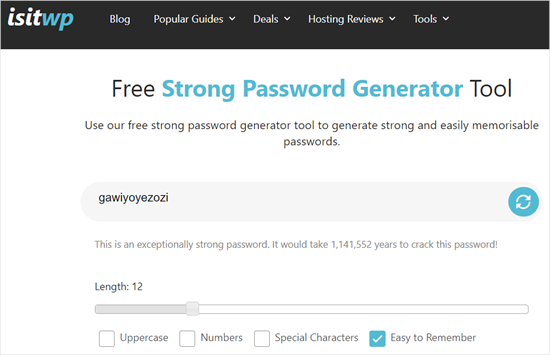
Deshalb ist die Verwendung des kostenlosen Tools zur Generierung starker Passwörter von IsItWP hilfreich. Es erstellt schnell starke, eindeutige Passwörter für Sie. Es ist ein kostenloses Online-Tool – keine Anmeldung oder Download erforderlich.
Bonus Nr. 3: Verhindern Sie, dass WordPress die Funktion „Angemeldet bleiben“ vergisst
Die Eingabe Ihres Passworts bei jedem Login in Ihr WordPress-Blog kann lästig sein.
Wenn Sie sich jedoch immer von Ihren eigenen Geräten über eine private Verbindung bei Ihrer WordPress-Site anmelden, können Sie mit dem Plugin Always Remember Me verhindern, dass WordPress Sie vergisst.
Dieses Plugin aktiviert automatisch das Kontrollkästchen „Angemeldet bleiben“ auf Ihrem Anmeldebildschirm. Sobald Sie sich anmelden, bleiben Sie lange angemeldet, es sei denn, Sie löschen Ihre Browser-Cookies.
FAQs – Passwort in WordPress wiederherstellen
Wenn Sie noch Fragen zur Wiederherstellung oder zum Zurücksetzen Ihres WordPress-Passworts haben, helfen Ihnen die folgenden FAQs weiter.
Kann ich wieder Administratorzugriff auf meine WordPress-Seite erhalten, wenn ich meine Zugangsdaten vergessen habe?
Ja, das können Sie. Der einfachste Weg ist, auf den Link „Passwort vergessen?“ auf der Anmeldeseite zu klicken. Wenn das nicht funktioniert, können Sie Ihr Passwort von Ihrem Hosting-Konto über phpMyAdmin zurücksetzen oder sogar einen neuen Admin-Benutzer über FTP erstellen.
Wo wird das WordPress-Admin-Passwort gespeichert?
WordPress speichert Ihr tatsächliches Passwort nirgendwo. Es speichert eine verschlüsselte (gehashte) Version davon in der Tabelle wp_users in Ihrer Datenbank. Deshalb können Sie Ihr Passwort nicht "nachschlagen". Sie können es nur durch ein neues ersetzen.
Wie melde ich mich ohne Passwort im WordPress-Admin an?
Wenn Sie den Link zum Zurücksetzen des Passworts nicht verwenden können, können Sie Ihre Anmeldedaten über Ihr Hosting-Dashboard zurücksetzen. Die meisten Webhoster ermöglichen es Ihnen, Ihr WordPress-Passwort über phpMyAdmin oder einen integrierten Benutzerverwalter zu aktualisieren. Auf diese Weise können Sie sich wieder auf Ihrer Website anmelden, ohne das alte Passwort zu kennen.
Wie erzwinge ich eine Anmeldung in WordPress?
Wenn Sie schnellen Zugriff benötigen, können Sie das Passwort direkt in Ihrer Datenbank zurücksetzen oder ein brandneues Admin-Konto mit einem PHP-Snippet über FTP erstellen. Danach melden Sie sich einfach normal mit den neuen Daten an.
Wie finde ich mein WordPress-Passwort heraus?
Sie können Ihr bestehendes Passwort nicht sehen, da WordPress es aus Sicherheitsgründen verbirgt. Sie können es jedoch immer über den Link zur Passwortwiederherstellung oder über Ihr WordPress-Hosting-Konto zurücksetzen.
Video-Tutorial – Passwort in WordPress wiederherstellen
Wenn Sie lieber durch Zuschauen lernen, sehen Sie sich unser Video-Tutorial an, wie Sie ein verlorenes Passwort in WordPress wiederherstellen können. 📽️
Nächste Schritte zur Stärkung Ihrer WordPress-Sicherheit
Wir hoffen, dieses Tutorial hat Ihnen geholfen, mehr über das Zurücksetzen Ihres WordPress-Passworts zu erfahren.
Sie möchten vielleicht auch unsere anderen hilfreichen Anleitungen zu folgenden Themen sehen:
- So erzwingen Sie starke Passwörter für Benutzer in WordPress
- Wie Sie Passwörter einfach und sicher verwalten
- Wie Sie passwortgeschützte Beiträge aus der WordPress-Schleife ausblenden
- Die besten Plugins für die WordPress-Anmeldeseite (sicher und anpassbar)
- Der ultimative Leitfaden zur WordPress-Sicherheit
Wenn Ihnen dieser Artikel gefallen hat, abonnieren Sie bitte unseren YouTube-Kanal für WordPress-Video-Tutorials. Sie finden uns auch auf Twitter und Facebook.




Kween Kleokatra
Hallo,
Das ist kein „Wiederherstellen“ eines verlorenen Passworts, das ist „Zurücksetzen“ eines verlorenen Passworts. Ja? Ich finde diese Seite trotzdem großartig.
WPBeginner Support
You are correct that it would be more resetting the password as having the ability to find the current password would cause a security risk but setting the password to what was believed to be the correct password would work the same as recovering it
Admin
Jiří Vaněk
Es ist auch gut zu erwähnen, dass manchmal Leute in WordPress eine E-Mail-Adresse haben, die nicht funktioniert. Dann gibt es eine weitere Option, bei der das Passwort direkt in der MySQL-Datenbank durch ein neues ersetzt werden kann. Die Benutzertabelle, in der entweder der ursprüngliche Hash durch einen neuen ersetzt oder ein neuer generiert werden kann. Dies ist eine Art Sicherheitsmaßnahme, wenn alles andere fehlschlägt, aber zumindest die Datenbankanmeldeinformationen verfügbar sind (die vom Website-Anbieter bereitgestellt werden können).
Bilal
Ich habe ein Problem auf meiner WordPress-Website. Das Problem tritt auf, wenn ein normaler Benutzer sein Passwort vergisst und versucht, es durch Klicken auf den Link „Passwort vergessen“ zurückzusetzen.
Nach der Eingabe ihrer E-Mail-Adresse enthält die erhaltene E-Mail nur eine Bestätigung, dass das Passwort geändert wurde, ohne einen Link bereitzustellen, über den sie ihr Passwort tatsächlich zurücksetzen können.
WPBeginner Support
Wenn Sie dies noch nicht getan haben, überprüfen Sie bitte Ihre aktiven Plugins, um zu sehen, ob eines Ihrer Plugins die Funktionsweise des Links „Passwort vergessen“ verändert.
Admin
brian
Hallo, ich habe ein Problem. In dem Link, der per E-Mail gesendet wird, wiederholt sich https: // zweimal. Ich würde gerne wissen, wie ich das lösen kann, bitte.
WPBeginner Support
Dazu möchten Sie sicherstellen, dass Ihre Domain in Ihren WordPress-Einstellungen korrekt eingerichtet ist und Sie kein Plugin haben, das diese E-Mail aus den häufigsten Gründen geändert hat.
Admin
Magda
Hallo,
Ich habe ein anderes Problem – ich klicke auf den Link „Passwort vergessen?“, aber anstatt die WordPress-Seite anzuzeigen, auf der ich meine E-Mail-Adresse eingeben kann, werde ich stattdessen auf meine eigentliche Website weitergeleitet (auf der die Benutzer meiner Website ihre Passwörter für ihre Konten abrufen können). Nachdem ich dort meine E-Mail-Adresse eingegeben habe, erhalte ich die Meldung „Ungültiger Benutzername oder E-Mail-Adresse“.
Gibt es einen anderen Weg, um zu dem Bildschirm zu gelangen, den Sie auf dem zweiten Bild zeigen?
Vielen Dank!
WPBeginner Support
Es scheint, als ob Sie eine seltsame Weiterleitung haben. Sie sollten zuerst versuchen, Ihre Cookies und den Cache zu löschen. Andernfalls können Sie Ihre Passwortänderung mit der Methode aus unserem Artikel hier erzwingen: https://www.wpbeginner.com/beginners-guide/how-to-reset-a-wordpress-password-from-phpmyadmin/
Admin
Ivory Austin
Guten Morgen,
WordPress sendet mir den Link zum Zurücksetzen des Passworts nicht
WPBeginner Support
Ihre Website hat möglicherweise Probleme beim Senden von E-Mails. Sie können ein Zurücksetzen mit der Methode in folgendem Artikel erzwingen: https://www.wpbeginner.com/beginners-guide/how-to-reset-a-wordpress-password-from-phpmyadmin/
Admin
Bryan
Ich gehe den Prozess durch, erhalte die E-Mail, wähle den Link aus, gehe zur WP-Seite mit dem vorgeschlagenen neuen Passwort, aber wenn ich auf den Zurücksetzen-Button klicke, erhalte ich eine Fehlermeldung, dass die Passwörter nicht übereinstimmen. Es gibt nur eine Stelle, an der das neue Passwort eingegeben werden kann, daher sehe ich nicht, wie es nicht übereinstimmen kann.
John Felageller
Hallo,
Ich hatte einen Einladungslink für WordPress erhalten, der von meinem Blog-Administrator gesendet wurde. Der Link war abgelaufen, und so habe ich den gesamten von Ihnen beschriebenen Prozess durchlaufen. Als ich jedoch die E-Mail mit dem Link zum Zurücksetzen erhielt, konnte ich nicht darauf klicken. Ich kann ihn ausschneiden und einfügen, aber das führt mich im Wesentlichen zur selben Seite zurück. Haben Sie Ideen, wie ich auf diese Seite/Funktion zugreifen kann, oder sollte ich einfach meinen Administrator benachrichtigen und ihn das erledigen lassen?
Danke!
WPBeginner Support
Hallo John,
Bitte benachrichtigen Sie Ihren Blog-Administrator, und dieser kann Ihnen einen neuen Einladungslink senden, indem er Ihr altes Konto löscht und ein neues erstellt.
Admin
Anita
Hallo
Ich habe das getan – und meine E-Mail wird akzeptiert – aber es kommt nie eine E-Mail mit einem Bestätigungslink an. Ich habe in den letzten Wochen ein paar Mal auf Enter gedrückt – und immer noch keine E-Mail.
Danke für deinen Rat
WPBeginner Support
Hallo Anita,
Es scheint, dass Ihre WordPress-Installation keine E-Mails senden kann. Wenn dies der Fall ist, können Sie Ihr WordPress-Passwort mit phpMyAdmin wiederherstellen.
Admin
Felix Ongoma
Danke. Wirklich geholfen. Ich habe zwei Tage damit verbracht, mich über WordPress zu ärgern, weil es mich ausgesperrt hatte, aber es dauerte nur wenige Sekunden, nachdem ich Ihre Website durchgelesen hatte.
Sheraz Bukhari
Ich habe kein Cpanel und keine E-Mail-Adresse, um mein Passwort zurückzusetzen. Kann mir jemand eine Lösung geben.
aber ich habe den /wp-includes/ Ordner
Amar
Hallo
Ich erhalte die folgende Fehlermeldung, wenn ich versuche, mein Passwort wiederherzustellen.
Die E-Mail konnte nicht gesendet werden.
Möglicher Grund: Ihr Host hat möglicherweise die mail()-Funktion deaktiviert.
Jaaaaa
auch nicht in meinem E-Mail-Posteingang erhalten
Amar
Hallo,
Ich versuche, mein Passwort zurückzusetzen, aber es sagt, Ihre mail() ist
Die E-Mail konnte nicht gesendet werden.
Möglicher Grund: Ihr Host hat möglicherweise die mail()-Funktion deaktiviert.
jai
Ich habe einen Bestätigungslink per E-Mail erhalten. Aber wenn ich auf den Link zum Zurücksetzen des Passworts klicke, gelange ich immer wieder zu dem Link zur Eingabe von Benutzername/E-Mail. Mein Passwort wird nicht zurückgesetzt und ich löse das Problem auch nicht mit den WordPress-Bestätigungslinks... Was soll ich jetzt tun??
Fábio Tojal
Ich habe ein Problem mit dem Link „Passwort vergessen“! Wenn ich auf den Link „Passwort vergessen“ klicke, passiert nichts, ich bleibe auf derselben Anmeldeseite!
Der Link zum Zurücksetzen des Passworts funktioniert, was
aber ich weiß nicht, wie ich es auf der wp-login.php Seite zum Laufen bringe!
Vielen Dank für Ihre Zeit!
Govind Kumar
i want my wordpress site to reset user’s password using mobile number is there any way to do this ?
waiting for you reply
thanks
John
Ich habe auf den Link „Passwort vergessen“ geklickt, aber keine E-Mail von erhalten. Und sie ist nicht in meinem Spam-Ordner.
WPBeginner Support
Es scheint, dass Ihre WordPress-Installation keine E-Mail-Benachrichtigungen senden kann. Sie können Ihr Passwort mit phpMyAdmin wiederherstellen. Sobald Sie Ihr Passwort wiederhergestellt haben, müssen Sie die Schritte in unserem Leitfaden zur Behebung des Problems „WordPress sendet keine E-Mails“ befolgen.
Admin
Hellena
Hallo, ich habe das Passwort und die E-Mail-Adresse vergessen, die zur Registrierung der Website verwendet wurde (der Eigentümer kann nicht darauf zugreifen). Wie kann ich das Passwort zurücksetzen, da ich die E-Mail-Option nicht nutzen kann? Es ist eine Unternehmenswebsite und ich muss sie wirklich aktualisieren.
WPBeginner Support
Wenn Sie Zugriff auf die Datenbank der Website haben, können Sie das WordPress-Passwort mit phpMyAdmin ändern.
Admin
Virginia
I’m very sad

I just did change the facebook sharing in wordpress. Somehow my blog did close and worpress asked for the pasword but i didn’t remember it because it always remember me.
I used the option to get an e mail and get a new password. But it did not send the e mail, it said that they send me a SMS, but I never put my celphone numbre in it.
I don’t understand the “PhpMyAdmin mode”. My blog is a free wordpress. Like “.wordpress.com”
Please help me I’m devastated
WPBeginner Support
Diese Anleitung gilt für selbst gehostete WordPress.org-Websites (der Unterschied zwischen WordPress.org vs. WordPress.com). Bitte wenden Sie sich an den WordPress.com-Support, um Ihr verlorenes Passwort wiederherzustellen.
Admin
Raghu
Hallo Hallo,
Ich erhalte eine E-Mail zum Zurücksetzen des Passworts, wenn wir auf „Passwort vergessen“ geklickt haben, aber diese enthält keinen Link zum Zurücksetzen des Passworts.
Kann mir hier bitte jemand helfen?
WPBeginner Support
Eine mögliche Ursache könnte sein, dass ein Plugin den Inhaltstyp Ihrer E-Mail manipuliert. Versuchen Sie, alle WordPress-Plugins zu deaktivieren.
Admin
Ravi Janardhan
Irgendwie werden mein Benutzername & mein Passwort nicht akzeptiert. Außerdem erhalte ich keine E-Mail für „Passwort vergessen“. Ich habe keine Ahnung, was ich jetzt tun soll?
Noumaan
Ravi, überprüfen Sie Ihren Spam-Ordner. Die E-Mail wird an die E-Mail-Adresse gesendet, die mit Ihrem WordPress-Benutzernamen verknüpft ist. Als letzte Möglichkeit können Sie Ihr Passwort mit phpMyAdmin zurücksetzen.
Ravi Janardhan
Vielen Dank, Noumaan, für die rechtzeitige Hilfe!
Wir können das Passwort mit phpMyAdmin zurücksetzen.
piyush goyal
heute habe ich gerade mein Passwort verloren, dann hat mir dieser Artikel sehr geholfen
vielen Dank dafür
Gautam Doddamani
pretty standard procedure but no doubt a helpful guide for many…thanks for sharing!
Rod Salm
Ich habe diese Methode mehrmals angewendet, erhalte dann aber die Fehlermeldung „Sie haben keine Berechtigung, diese Funktion auszuführen.“ Dies zwang mich, den komplizierten myphp-Admin-Weg zu versuchen. Weiß jemand, warum eine WordPress-Installation diesen Fehler anzeigen würde?
Rod Salm
Redaktion
Wenn Sie nicht der Website-Administrator sind, ist es möglich, dass der Website-Administrator diese Funktion deaktiviert hat. Wir haben vor einiger Zeit ein Tutorial dazu geteilt:
https://www.wpbeginner.com/wp-tutorials/how-to-remove-the-password-reset-change-option-from-wordpress/
Es ist auch möglich, dass Ihre Berechtigungen für diesen Benutzernamen irgendwie durcheinander geraten sind. Es wäre am besten, einen neuen Benutzer auf dieser Ebene zu erstellen und den Berechtigungscode in Ihrer Datenbank für diesen Benutzer zu kopieren und einzufügen.
Admin
zimbrul
Sobald dies ein paar Mal gemacht wurde, ist der PhpMyAdmin-Modus ziemlich einfach durchzuführen