


"Wo ist mein ursprünglicher Inhalt geblieben?" Das ist eine panische Nachricht, die wir oft von WordPress-Benutzern erhalten, die unerwünschte Änderungen an ihren Beiträgen vorgenommen haben.
Was viele nicht erkennen, ist, dass WordPress automatisch frühere Versionen ihrer Inhalte speichert. Sie müssen nur wissen, wo sie suchen müssen.
Bei WPBeginner nutzen wir regelmäßig die WordPress-Revisionsfunktion, um gelöschte Inhalte wiederherzustellen, Fehler zu beheben und frühere Versionen unserer Beiträge wiederherzustellen.
Wir haben auch vielen Benutzern geholfen zu verstehen, wie leistungsfähig dieses Tool wirklich ist. Es geht nicht nur darum, verlorene Inhalte wiederherzustellen, sondern Ihnen die Freiheit zu geben, selbstbewusst zu bearbeiten, in dem Wissen, dass Sie bei Bedarf immer zu einer früheren Version zurückkehren können.
In dieser Schritt-für-Schritt-Anleitung zeigen wir Ihnen, wie Sie Änderungen in WordPress mit Beitragsrevisionen einfach rückgängig machen können. Sie lernen, wie Sie alte Versionen Ihrer Beiträge wiederherstellen, Änderungen vergleichen und Revisionen effektiv verwalten.
Hier ist eine Übersicht über die Themen, die wir in diesem Leitfaden behandeln werden:
- Was ist die Beitragsrevisionsfunktion?
- Warum sollten Sie Beitragsrevisionen verwenden?
- How to Use Post Revisions to Undo Changes in WordPress
- Limiting Post Revisions in WordPress
- How to Delete Old Post Revisions in WordPress
- So deaktivieren Sie WordPress Beitragsrevisionen vollständig
- Häufig gestellte Fragen zu WordPress-Revisionen
Was ist die Beitragsrevisionsfunktion?
Beitragsrevisionen sind eine integrierte WordPress-Funktion, die frühere Versionen Ihrer Beiträge und Seiten speichert. Sie ermöglicht es Ihnen, Änderungen rückgängig zu machen, verschiedene Entwürfe zu vergleichen und eine frühere Version wiederherzustellen, wenn Sie einen Fehler machen.
WordPress speichert Ihre Arbeit auf zwei verschiedene Arten:
- Autosaves: Dies sind temporäre Sicherungen, die WordPress automatisch alle 60 Sekunden speichert, während Sie schreiben. Ihr Hauptzweck ist es, Ihre Arbeit wiederherzustellen, wenn Ihr Browser abstürzt oder Sie Ihre Internetverbindung verlieren, bevor Sie speichern können.
- Revisionen: Dies sind permanente Versionen, die jedes Mal erstellt werden, wenn Sie manuell auf die Schaltfläche „Entwurf speichern“, „Aktualisieren“ oder „Veröffentlichen“ klicken. Diese werden in Ihrer WordPress-Datenbank gespeichert und ermöglichen es Ihnen, den Verlauf Ihrer Inhalte zu verfolgen.
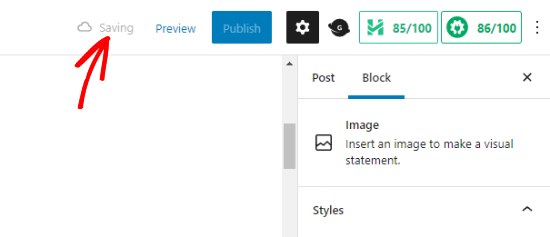
Sie können alle diese gespeicherten Versionen vom Beitragseditor-Bildschirm aus finden, durchsuchen und zu ihnen zurückkehren.
Warum sollten Sie Beitragsrevisionen verwenden?
Fast jeder WordPress-Benutzer kann von Beitragsrevisionen profitieren. Das Schreiben großartiger Inhalte erfordert viel Feintuning und Bearbeitung. WordPress-Revisionen ermöglichen es Ihnen, Ihren Prozess zu sehen und einen Überblick darüber zu bekommen, wie sich Ihr Beitrag entwickelt hat.
Sie können dann zwischen verschiedenen Zuständen Ihres Entwurfs wechseln, Änderungen vornehmen und Ihren Artikel perfekt für die Veröffentlichung machen.
Für WordPress-Seiten mit mehreren Autoren ermöglichen Beitragsrevisionen Redakteuren die einfache Verwaltung der Arbeit mehrerer Autoren. Sie können sehen, wer Änderungen an einem Artikel vorgenommen hat, welche Änderungen sie vorgenommen haben und so weiter.
Das gesagt, schauen wir uns an, wie man Beitragsrevisionen verwendet, um Ihre WordPress-Beiträge und -Seiten zu verbessern.
So verwenden Sie Beitragsrevisionen, um Änderungen in WordPress rückgängig zu machen
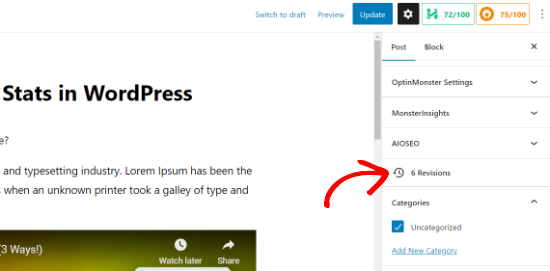
WordPress zeigt die Anzahl der Revisionen im Bereich „Beitrag“ im Einstellungsfenster auf der rechten Seite an.
Sie finden das auf der rechten Seite Ihres Beitragseditor-Bildschirms. Wenn Sie auf 'Revisionen' klicken, gelangen Sie zum Bildschirm für Beitragsrevisionen.
Der Beitragsrevisionsbildschirm zeigt Ihnen die neueste Revision des Beitrags mit einer Bildlaufleiste oben an.
Wenn Sie den Schieberegler auf der Scrollleiste bewegen, gelangen Sie zu früheren Überarbeitungen des Beitrags.
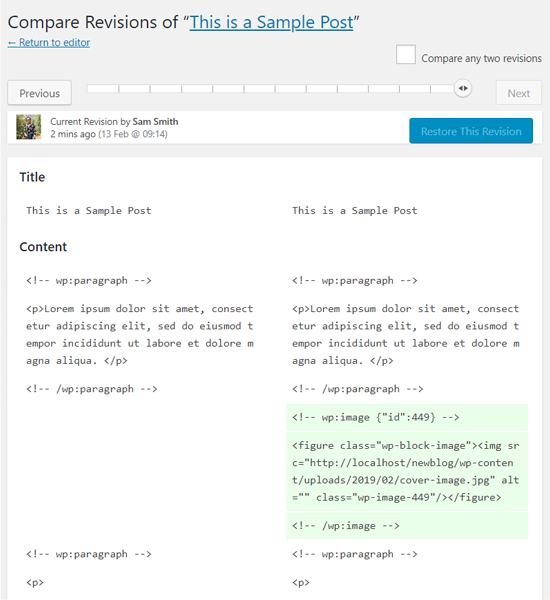
Änderungen, die in jeder Revision vorgenommen wurden, werden in grüner und pinker Farbe hervorgehoben. Oben sehen Sie den Benutzer, der diese Änderungen vorgenommen hat, die Zeit und andere Informationen.
WordPress teilt Ihnen auch mit, ob eine Revision eine automatische Speicherung oder ein Entwurf ist.
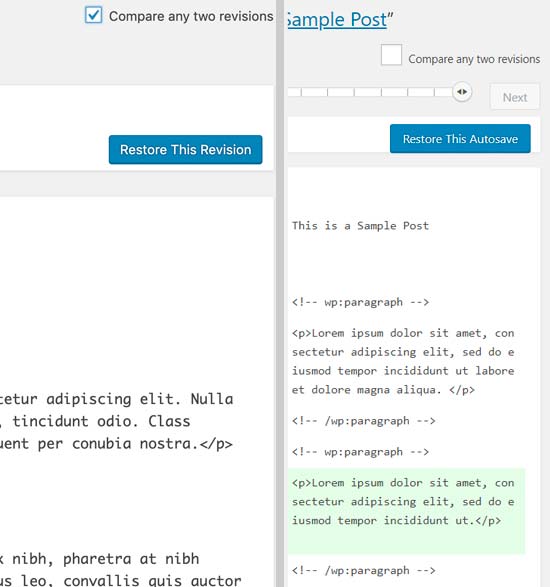
Sie können die Schaltflächen „Weiter“ und „Zurück“ verwenden, um durch die Revisionen zu navigieren.
Außerdem können Sie oben das Kontrollkästchen 'Vergleiche beliebige zwei Revisionen' aktivieren. Dadurch wird die Scrollleistenschaltfläche in zwei geteilt, und Sie können jede Schaltfläche zu einer anderen Revision bewegen und die Unterschiede zwischen ihnen vergleichen.
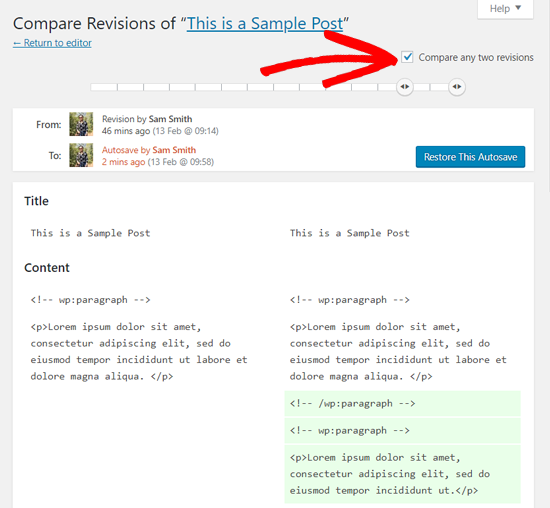
Um eine Überarbeitung wiederherzustellen, können Sie einfach auf die Schaltfläche „Diese Überarbeitung wiederherstellen“ oder „Diese Autosave wiederherstellen“ klicken.
WordPress stellt die ausgewählte Überarbeitung als Ihre aktuelle Beitragsüberarbeitung wieder her, und Sie können sie dann als Entwurf speichern.
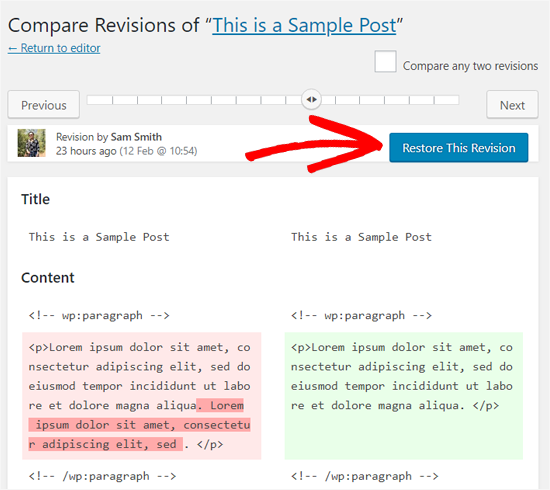
Beachten Sie, dass das Zurückkehren zu einer früheren Revision nicht die neueste Version Ihres Beitrags löscht. Stattdessen speichert WordPress sie als weitere Revision in der Datenbank.
Beitragsrevisionen mit dem klassischen WordPress-Editor verwenden
Falls Sie Ihr WordPress noch nicht auf Gutenberg aktualisiert haben und noch den Classic Editor verwenden, finden Sie die Beitragsrevisionen in der Veröffentlichungs-Metabox im rechten Bereich des Beitrags-/Seitenbearbeitungsbildschirms.
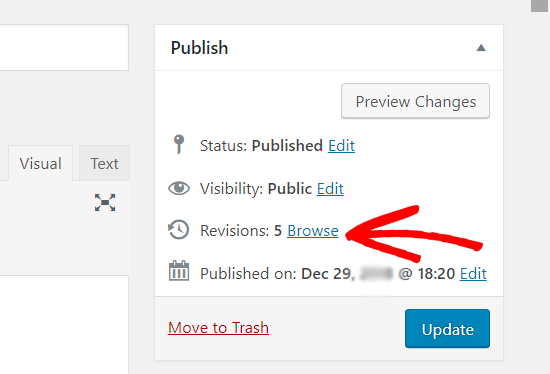
Um die Beitragsrevisionen anzuzeigen, können Sie einfach auf den Link 'Durchsuchen' neben der Anzahl der Revisionen klicken. Abgesehen davon funktionieren die Beitragsrevisionen sowohl im klassischen Editor als auch in Gutenberg ähnlich.
Beitragsrevisionen in WordPress begrenzen
Alle Beitragsrevisionen werden in Ihrer WordPress-Datenbank gespeichert. Obwohl sie die Frontend-Seite Ihrer Website für Besucher nicht verlangsamen, können sie die Größe Ihrer Datenbank erhöhen.
Dies kann zu langsameren Backup-Prozessen führen und mehr Speicherplatz auf Ihrem Hosting-Konto beanspruchen.
Aus diesem Grund entscheiden sich viele kluge Website-Besitzer dafür, die Anzahl der für jeden Beitrag gespeicherten Revisionen zu begrenzen. Betrachten Sie es als regelmäßige Haushaltsführung für Ihre Website.
Wir zeigen Ihnen zwei verschiedene Methoden, und Sie können diejenige auswählen, die am besten zu Ihnen passt.
1. Beitragsrevisionen in WordPress mit einem Plugin begrenzen
Der einfachste Weg, WordPress-Beitragsrevisionen zu verwalten, ist die Verwendung eines Plugins. Dies ermöglicht Ihnen die Steuerung von Revisionen über den WordPress-Adminbereich.
Das Erste, was Sie tun müssen, ist, das Plugin WP Revisions Control zu installieren und zu aktivieren. Weitere Details finden Sie in unserer Schritt-für-Schritt-Anleitung, wie Sie ein WordPress-Plugin installieren.
Nach der Aktivierung müssen Sie zur Seite Einstellungen » Schreiben navigieren und zum Abschnitt WP Revisions Control scrollen.
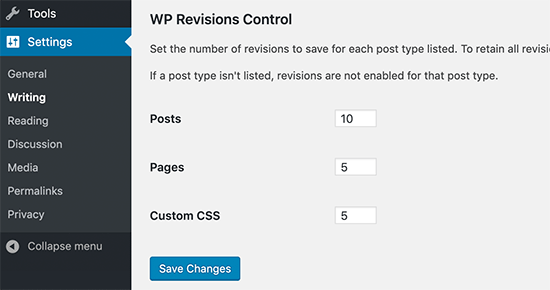
Von hier aus müssen Sie die Anzahl der Revisionen eingeben, die Sie für jeden Beitragstyp speichern möchten, und dann auf die Schaltfläche „Änderungen speichern“ klicken, um Ihre Einstellungen zu speichern.
WP Revisions Control wird nun die in Ihrer WordPress-Datenbank gespeicherten Beitragsrevisionen begrenzen.
Das Plugin ermöglicht es Ihnen auch, Revisionen für einen einzelnen Beitrag zu löschen. Bearbeiten Sie einfach den Beitrag, für den Sie Revisionen löschen möchten, und scrollen Sie unter dem Editor nach unten.
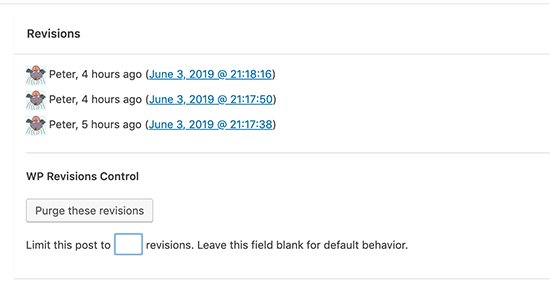
Sie können die Revisionen für diesen Beitrag nur begrenzen oder sie löschen, indem Sie auf die Schaltfläche 'Diese Revisionen bereinigen' klicken.
2. Beitragsrevisionen in WordPress manuell begrenzen
WordPress ermöglicht es Ihnen, zu steuern, wie viele Revisionen Sie für einen Artikel behalten möchten. Um Beitragsrevisionen zu begrenzen, können Sie diesen Code zu Ihrer wp-config.php-Datei auf Ihrer WordPress-Website hinzufügen:
define( 'WP_POST_REVISIONS', 10 );
Vergessen Sie nicht, 10 durch die Anzahl der Revisionen zu ersetzen, die Sie für jeden Beitrag behalten möchten.
Um es einfacher zu machen, können Sie WPCode verwenden. Es ist das beste Code-Snippet-Plugin für WordPress und hilft Ihnen, benutzerdefinierten Code hinzuzufügen, ohne Ihre Website zu beschädigen.
Während der Tests haben wir festgestellt, dass es auch eine Bibliothek mit über 2000 fertigen Code-Snippets enthält, darunter eines zur Begrenzung von Beitragsrevisionen. Um mehr zu erfahren, lesen Sie unsere WPCode-Bewertung.
Installieren und aktivieren Sie zuerst das kostenlose Plugin WPCode. Wenn Sie Hilfe benötigen, können Sie unserer Anleitung folgen, wie Sie ein WordPress-Plugin installieren.
Hinweis: WPCode hat auch einen kostenlosen Plan, den Sie für dieses Tutorial verwenden können. Ein Upgrade auf die Pro-Version bietet Ihnen jedoch Zugriff auf viele weitere Funktionen wie eine Cloud-Bibliothek mit Code-Snippets, intelligente bedingte Logik, eine Block-Snippet-Funktion und mehr.
Gehen Sie nach der Aktivierung im WordPress-Admin-Dashboard zu Code Snippets » Library.
Suchen Sie dann nach dem Snippet 'Limit Post Revisions'. Sobald Sie es gefunden haben, fahren Sie mit der Maus darüber und klicken Sie auf die Schaltfläche 'Snippet verwenden'.
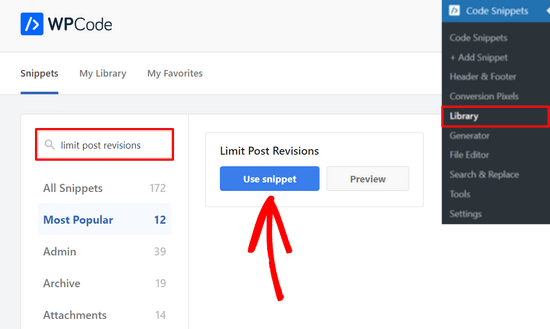
Von dort aus fügt WPCode den Code automatisch hinzu und legt ihn so fest, dass die Anzahl der für jeden Beitrag gespeicherten Revisionen auf 4 begrenzt wird.
Sie können jedoch die 4 durch die gewünschte Zahl ersetzen.
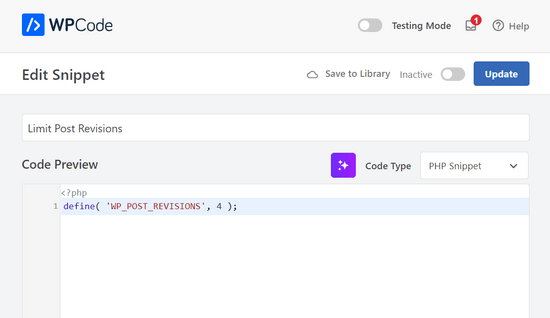
Danach schalten Sie einfach den Schalter oben auf der Seite von „Inaktiv“ auf „Aktiv“.
Dann klicken Sie auf die Schaltfläche „Aktualisieren“.

Das ist alles. Sie haben nun erfolgreich begrenzt, wie viele Beitragsrevisionen WordPress speichern wird.
So löschen Sie alte Beitragsrevisionen in WordPress
Während alte Beitragsrevisionen die Ladezeit Ihrer Website für Besucher nicht beeinflussen, nehmen sie dennoch Platz in Ihrer WordPress-Datenbank ein. Für die meisten kleinen Websites ist dies kein großes Problem.
Wenn Sie jedoch eine sehr große Website mit Tausenden von Artikeln haben, ist das Löschen alter Beitragsrevisionen eine gute Praxis für die Datenbankwartung und kann dazu beitragen, die Größe Ihrer Backups zu reduzieren.
1. Revisionen mit dem WP-Optimize Plugin löschen
Installieren und aktivieren Sie zuerst das Plugin WP-Optimize. Weitere Details finden Sie in unserer Schritt-für-Schritt-Anleitung, wie Sie ein WordPress-Plugin installieren.
Gehen Sie nach der Aktivierung zur Seite WP-Optimize » Datenbank und aktivieren Sie das Kontrollkästchen neben der Option „Alle Beitragsrevisionen bereinigen“.
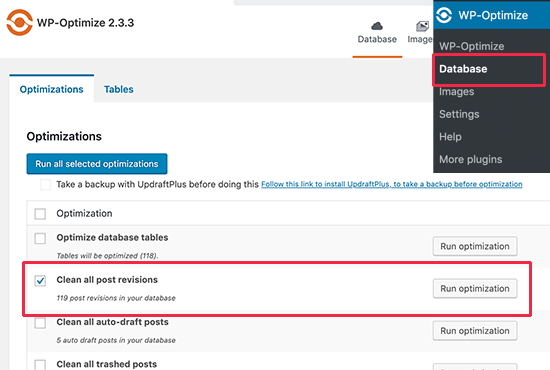
Klicken Sie nun auf die Schaltfläche „Optimierung ausführen“, um alle Beitragsrevisionen zu löschen. Sobald Sie die Revisionen bereinigt haben, können Sie das Plugin gerne deinstallieren und löschen.
Um mehr über dieses Plugin zu erfahren, lesen Sie unsere detaillierte WP-Optimize-Bewertung.
2. WordPress Beitragsrevisionen über phpMyAdmin löschen
Fortgeschrittene Benutzer können WordPress-Beitragsrevisionen auch über phpMyAdmin löschen.
Stellen Sie zuerst sicher, dass Sie ein vollständiges WordPress-Datenbank-Backup erstellt haben.
Danach melden Sie sich einfach in Ihrem WordPress-Hosting-Kontrollpanel an und klicken Sie auf das phpMyAdmin-Symbol.
Als Nächstes müssen Sie Ihre WordPress-Datenbank aus der linken Spalte auswählen. phpMyAdmin zeigt nun die Tabellen in Ihrer WordPress-Datenbank an.
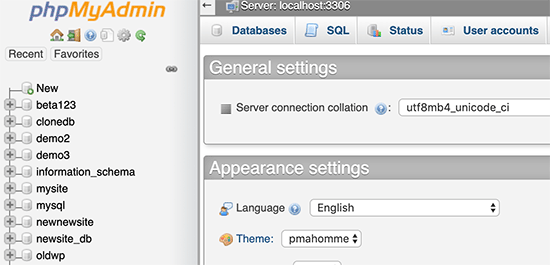
Danach müssen Sie im oberen Menü auf den Reiter SQL klicken.
Dies lädt die SQL-Oberfläche von phpMyAdmin. Von hier aus können Sie manuell Befehle in Ihrer WordPress-Datenbank ausführen.
Sie müssen den folgenden Code eingeben:
DELETE FROM wp_posts WHERE post_type = "revision";
Vergessen Sie nicht, wp_ durch Ihr eigenes WordPress-Datenbankpräfix zu ersetzen. Klicken Sie anschließend auf die Schaltfläche „Los“, um den Befehl auszuführen.
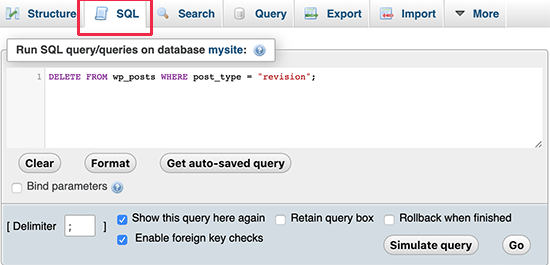
phpMyAdmin wird nun alle Revisionen aus Ihrer WordPress-Datenbank löschen.
Hinweis: Das Löschen von Revisionen hindert WordPress nicht daran, Revisionen für Ihre zukünftigen Beiträge zu speichern.
So deaktivieren Sie WordPress Beitragsrevisionen vollständig
Wir empfehlen nicht, WordPress-Beitragsrevisionen zu deaktivieren. Einige Benutzer möchten jedoch Revisionen deaktivieren, um die Größe ihrer WordPress-Datenbank zu reduzieren.
Der einfachste Weg, dies zu tun, ist die Installation des Plugins Disable Post Revision. Weitere Details finden Sie in unserer Schritt-für-Schritt-Anleitung, wie Sie ein WordPress-Plugin installieren.
Gehen Sie nach der Aktivierung zur Seite Einstellungen » Schreiben und wählen Sie die Beitragstypen aus, für die Sie die Revisionsfunktion deaktivieren möchten.
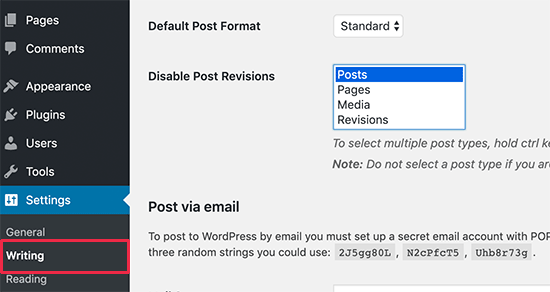
Vergessen Sie nicht, auf die Schaltfläche „Änderungen speichern“ zu klicken, um Ihre Einstellungen zu speichern.
Wenn Sie das Plugin nicht verwenden möchten, können Sie dasselbe auch manuell tun, indem Sie diesen Code zu Ihrer wp-config.php-Datei hinzufügen:
define('WP_POST_REVISIONS', false );
Dieser Code deaktiviert die Revisionsfunktion der Datenbank auf Ihrer Website. WordPress verwendet jedoch weiterhin seine separate Autosave-Funktion, um zu verhindern, dass Sie Arbeit verlieren, wenn Ihr Browser abstürzt oder Sie Ihre Internetverbindung verlieren.
Häufig gestellte Fragen zu WordPress-Revisionen
Hier sind einige Fragen, die unsere Leser häufig zur Verwendung von WordPress Beitragsrevisionen stellen:
1. Löscht das Wiederherstellen einer alten Revision meine Bilder oder mein Beitragsbild?
Nein. Die Revisionsfunktion verfolgt hauptsächlich Änderungen am Text und Inhalt innerhalb des WordPress-Editors. Sie erstellt keine Versionen Ihrer Mediendateien.
Wenn Sie eine ältere Version eines Beitrags wiederherstellen, wird der Text zurückgesetzt, aber das aktuell festgelegte Beitragsbild und alle bereits in Ihre Mediathek hochgeladenen Bilder bleiben unverändert.
2. Wenn ich Beitragsrevisionen begrenze, welche löscht WordPress dann?
Wenn Sie eine Begrenzung für Beitragsrevisionen festlegen (z. B. auf 10), behält WordPress immer die neuesten bei. Wenn Sie den Beitrag weiter aktualisieren und eine neue Revision gespeichert wird, wird die älteste, die über Ihrem Limit liegt, automatisch gelöscht.
3. Beeinflusst das Löschen alter Revisionen die aktuell veröffentlichte Version meines Beitrags?
Nein, es ist absolut sicher, alte Revisionen zu löschen. Dieser Vorgang entfernt nur die historischen Sicherungsversionen aus Ihrer Datenbank. Der Inhalt, der derzeit live und auf Ihrer Website veröffentlicht ist, wird überhaupt nicht beeinträchtigt.
4. Werden Änderungen von Page Buildern oder benutzerdefinierten Feldern in Revisionen gespeichert?
Es hängt vom Werkzeug ab. Standardmäßig konzentrieren sich WordPress-Revisionen auf die Standardinhaltsfelder. Einige Plugins von Drittanbietern und Seitenersteller integrieren sich in das Revisionssystem, um ihre eigene Historie zu speichern, aber viele tun dies nicht.
Es ist am besten, die Dokumentation für Ihren spezifischen Seitenersteller oder Ihr Plugin zu prüfen, um zu sehen, wie es die Versionshistorie handhabt.
Wir hoffen, dieser Artikel hat Ihnen geholfen zu lernen, wie Sie WordPress-Beitragsrevisionen verwenden, um Änderungen rückgängig zu machen, und wie Sie Beitragsrevisionen für größere Websites verwalten. Möglicherweise möchten Sie auch unseren Anfängerleitfaden lesen, wie Sie den Beitragsbearbeitungsbildschirm in WordPress wiederherstellen und unseren Vergleich von WordPress-Widgets vs. Blöcken – was ist der Unterschied.
Wenn Ihnen dieser Artikel gefallen hat, abonnieren Sie bitte unseren YouTube-Kanal für WordPress-Video-Tutorials. Sie finden uns auch auf Twitter und Facebook.


GarC
Gibt es also keine anderen verwaisten Einträge in anderen Tabellen, wenn ich Revisionen aus wp_posts WHERE post_type = "revision" lösche?
Weil das keine Beiträge, sondern Revisionen (Kinder) von tatsächlichen Beiträgen sind. Richtig?
Super!!
Vielen Dank für diesen Beitrag!
WPBeginner Support
You’re welcome, glad our guide was helpful!
Admin
Dennis Muthomi
Die Verwendung von Beitragsrevisionen zum Rückgängigmachen von Änderungen hat mir bei der Zusammenarbeit mit Teammitgliedern unzählige Male geholfen.
Ein Tipp aus eigener Erfahrung: Für größere Websites kann die Verwendung des WP-Optimize-Plugins (wie im Artikel erwähnt) in Kombination mit einem Caching-Plugin wie WP Rocket die Datenbankleistung erheblich verbessern. Diese Kombination hat bei den Websites meiner Kunden Wunder gewirkt, insbesondere bei denen mit umfangreichen Revisionshistorien.
Danke für einen weiteren informativen Leitfaden, WPBeginner-Team!
Jiří Vaněk
Das ist ein großartiger Artikel. Einerseits sind Revisionen eine tolle Sache, andererseits stoße ich fast täglich auf Leute, die sich beschweren, dass ihr WordPress langsam ist. Und sehr oft sind Revisionen schuld. Zum Beispiel können auf einer Website mit Elementor und einer größeren Anzahl von Artikeln Revisionen zu Tausenden anwachsen. Und dann merkt man es. Ich benutze das Sweep-Plugin, aber ich werde mir auf jeden Fall Ihre Empfehlungen ansehen.
vibhakar
Gibt es eine Möglichkeit, meine Beitragsrevisionen nach der Optimierung zurückzubekommen?
WPBeginner Support
Wenn Sie meinen, dass Sie Ihre alten Revisionen gelöscht haben, dann könnten Sie sie nicht zurückbekommen.
Admin
Jiří Vaněk
Es gibt einen Weg. Revisionen werden wie alles andere in der Datenbank gespeichert. Wenn Sie ein Datenbank-Backup haben und die Datenbank aus dem Backup wiederherstellen, erhalten Sie die Revision zurück. Wenn Sie kein Datenbank-Backup haben, haben Sie die Revisionen dauerhaft verloren.
Steven
Hallo,
Ich habe versucht, die Datei wp-config.php zu ändern und den folgenden Code hinzugefügt: define( ‘WP_POST_REVISIONS’, 10 );
Dann habe ich die Revisionen geleert, sehe aber immer noch regelmäßig mehr als 10 Revisionen. Wie ist das möglich?
WPBeginner Support
Sie möchten aus einem häufigen Grund sicherstellen, dass Ihre wp-config-Datei nicht an einer anderen Stelle im Code festgelegt ist.
Admin
Stacy
Hallo, gibt es eine Möglichkeit, die Anzahl der Revisionen nach Zeit/Datum zu begrenzen? Ich möchte zum Beispiel, dass meine Website nur Revisionen behält, die 1 Jahr alt sind. Ist das möglich?
WPBeginner Support
Wir haben derzeit keine empfohlene Methode dafür, aber wenn wir eine Methode finden, die wir empfehlen würden, werden wir sie auf jeden Fall mitteilen.
Admin
Stacy
Vielen Dank für die Überprüfung, Ihr Team leistet großartige Arbeit und ich schätze jeden Artikel, den Sie veröffentlichen. Weiter so!
Jintu
Ich habe den Code in wp-config.php und 5 Beitragsrevisionen eingefügt, aber er steigt bei meinem neuen Artikel immer noch an.
WPBeginner Support
Sie sollten sicherstellen, dass es nicht an anderer Stelle in Ihrer Datei festgelegt ist und Sie Ihre Änderungen für die häufigsten Gründe ordnungsgemäß gespeichert haben.
Admin
Adnan
Wie deaktiviere ich Revisionen von Elementor?
WPBeginner Support
Sie würden dieselbe Methode wie in diesem Artikel verwenden.
Admin
Amarachi
Das war sehr hilfreich für mich. Ich hatte es satt, über 20 Revisionen in meinen Beiträgen zu sehen! Die Plugins waren einfach zu bedienen und sehr unkompliziert!
WPBeginner Support
Glad our guide could be helpful
Admin