


Eine gute Möglichkeit, produktiver zu werden und Zeit zu sparen, ist die Verwendung von Tastenkombinationen in WordPress. Dies sind wesentliche Werkzeuge für jeden, der seinen Arbeitsablauf optimieren möchte, egal ob Sie effizienter schreiben oder Ihre WordPress-Website einfacher verwalten möchten.
Unser WPBeginner-Team verwendet täglich WordPress-Tastenkombinationen, um Aufgaben schneller zu erledigen und die Notwendigkeit, durch Menüs und Schaltflächen zu navigieren, zu reduzieren. Dieser Ansatz beschleunigt die Erstellung von Inhalten und die Verwaltung von Websites, sodass wir uns auf das Wesentliche konzentrieren können.
In diesem Artikel stellen wir Ihnen die nützlichsten WordPress-Tastenkombinationen vor, die Ihnen helfen können, Ihren Arbeitsablauf zu beschleunigen. Wir enthalten hilfreiche Gutenberg-Tastenkombinationen, damit Sie alle Werkzeuge haben, die Sie benötigen, um im neuesten WordPress-Editor effizienter zu sein.
Warum WordPress-Tastenkombinationen verwenden?
WordPress ist ein beliebter Website-Builder und Blogging-Plattform mit einem robusten Inhaltseditor.
Der Inhaltseditor ermöglicht es Ihnen, verschiedene Arten von Inhalten, einschließlich Text, Bilder, Audio, Videos und mehr, zu Ihrer Website hinzuzufügen. Sie können auch die Formatierung für jeden Inhaltstyp anpassen.
Viele WordPress-Website-Anfänger verwenden ihre Maus, um auf diese Formatierungs- und Styling-Schaltflächen im Editor zuzugreifen. Mit WordPress-Tastenkombinationen können Sie Ihre Hände auf der Tastatur ruhen lassen und Ihre Beiträge schneller bearbeiten.
Das Beste an der Verwendung von WordPress-Tastenkombinationen ist, dass viele Ihrer Computer- und Microsoft Word-Tastenkombinationen im WordPress Content Editor ähnlich funktionieren.
Nachfolgend finden Sie einige der Standard-WordPress-Tastenkombinationen, die Sie für Geschwindigkeit und Effizienz nutzen können. Sie funktionieren sowohl mit dem WordPress Block-Editor als auch mit dem alten Classic Editor.
WordPress Tastenkombinationen für Windows-Benutzer:
- Strg + c = Kopieren
- Strg + v = Einfügen
- Strg + b = Fett
- Strg + i = Kursiv
- Strg + x = Ausschneiden
- Strg + a = Alles auswählen
- Strg + z = Rückgängig machen
- Strg + s = Tastenkombination zum Speichern Ihrer Änderungen
- Strg + p = Drucken
- Strg + u = Ausgewählten Text unterstreichen
- Strg + k = Ausgewählten Text in einen Link umwandeln
- Alt + Umschalt + x = Ausgewählten Text in einer Monospace-Schriftart anzeigen
- Alt + Shift + h = Tastenkombinationen anzeigen (Diese Hilfe anzeigen)
WordPress Tastenkombinationen für Mac-Benutzer:
- Command + c = Kopieren
- Command + v = Einfügen
- Command + b = Fett
- Befehl + i = Kursiv
- Befehl + x = Ausschneiden
- Befehl + a = Alles auswählen
- Cmd + z = Rückgängig machen
- Command + s = Änderungen speichern
- Command + p = Drucken
- Command + u = Mac-Unterstreichungs-Tastenkombination für ausgewählten Text
- Command + k = Ausgewählten Text in einen Link umwandeln
- Option + Steuerung + x = Ausgewählten Text in einer Monospace-Schriftart anzeigen
- Option + Steuerung + h = Tastenkombinationen anzeigen (Hilfe anzeigen)
Wenn Sie an Ihrem WordPress Seiten-/Beitragseditor arbeiten, können Sie diese Tastenkombinationen ausprobieren und sehen, wie sie funktionieren.
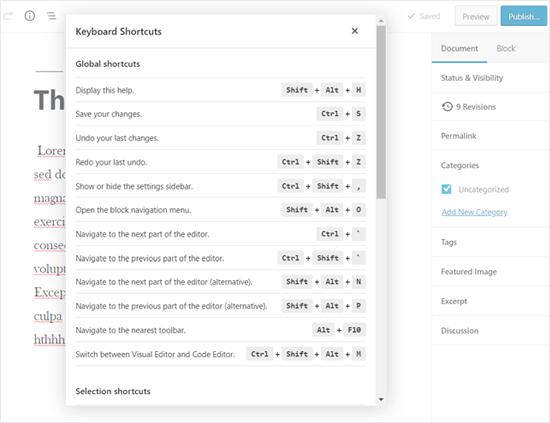
Bevor wir zum nächsten Abschnitt übergehen, möchten wir Ihnen zeigen, wie die letzte Tastenkombination in der obigen Liste funktioniert. Die Tastenkombination Alt + Shift + h (Option + Control + h für Mac) ist tatsächlich die nützlichste Tastenkombination, da sie Ihnen alle Tastenkombinationen anzeigt.
Wenn Sie sich im WordPress-Seiten-/Beitragseditor befinden, können Sie diese Tastenkombination verwenden, um alle verfügbaren Tastenkombinationen in einem Popup-Fenster anzuzeigen.
Zeitsparende Gutenberg-Tastenkombinationen für den WordPress Block-Editor
Der neue WordPress Gutenberg-Editor ist ein vollständig blockbasierter Editor, in dem Sie verschiedene Blöcke zum Erstellen von Inhalten verwenden.
Der Block-Editor unterstützt alle zuvor genannten Standard-Tastenkombinationen, aber es gibt noch weitere Gutenberg-spezifische Tastenkombinationen.
Hier sind die nützlichsten Gutenberg-Tastenkombinationen, die Sie verwenden können.
Gutenberg Tastenkombinationen für Windows-Benutzer:
- Enter = Neuen Block hinzufügen
- Strg + Umschalt + d = Ausgewählte(n) Block(s) duplizieren
- Alt + Shift + z = Ausgewählte(n) Block(s) entfernen
- Strg + Alt + t = Fügt einen neuen Block vor dem/den ausgewählten Block(s) ein
- Strg + Alt + y = Neuen Block nach dem/den ausgewählten Block(s) einfügen
- / = Blocktyp ändern, nachdem ein neuer Absatz hinzugefügt wurde
- Esc = Auswahl löschen
- Strg + Umschalt + z = Letzte Rückgängigmachung wiederholen
- Strg + Umschalt + , = Einstellungsleiste anzeigen oder ausblenden
- Alt + Umschalt + o = Block-Navigationsmenü öffnen
- Alt + Umschalt + n = Zum nächsten Teil des Editors navigieren
- Alt + Umschalt + p = Zum vorherigen Teil des Editors navigieren
- Alt + F10 = Zum nächsten Werkzeugkasten navigieren
- Strg + Umschalt + Alt + m = Zwischen visuellen Editor und Code-Editor wechseln
Gutenberg-Tastenkombinationen für Mac-Benutzer:
- Enter = Neuen Block hinzufügen
- / = Blocktyp ändern, nachdem ein neuer Absatz hinzugefügt wurde
- Befehl + Umschalttaste + d = Ausgewählte(n) Block(s) duplizieren
- Steuerung + Option + z = Den/die ausgewählten Block(s) entfernen
- Befehl + Option + t = Neuen Block vor dem/den ausgewählten Block(s) einfügen
- Command + Option + y = Neuen Block nach dem/den ausgewählten Block(s) einfügen
- Esc = Auswahl löschen
- Befehl + Umschalt + z = Letztes Rückgängigmachen wiederholen
- Befehl + Umschalt + , = Einstellungsleiste ein- oder ausblenden
- Option + Strg + o = Blocknavigationsmenü öffnen
- Option + Steuerung + n = Zum nächsten Teil des Editors navigieren
- Option + Steuerung + p = Zum vorherigen Teil des Editors navigieren
- fn + Option + F10 = Zum nächsten Symbolleistenbereich navigieren
- Befehl + Option + Umschalt + m = Wechseln zwischen visueller und Code-Ansicht
Tastenkombinationen für den klassischen WordPress-Editor
Wenn Sie immer noch den klassischen WordPress-Editor verwenden, verpassen Sie tatsächlich viele coole neue Funktionen und eine schnellere Schreiberfahrung. Wir empfehlen, WordPress zu aktualisieren auf die neueste Version oder einfach das klassische Editor-Plugin zu deaktivieren.
Wenn Sie jedoch unbedingt den alten klassischen Editor verwenden müssen, können Sie diese Tastenkombinationen nutzen.
Der klassische WordPress-Editor unterstützt alle Standard-WordPress-Tastenkombinationen, die oben in diesem Artikel erwähnt werden, sowie einige weitere unten aufgeführte Tastenkombinationen.
Klassischer Editor Tastenkombinationen für Windows:
- Strg + y = Wiederherstellen
- Alt + Shift + [Zahl] = Überschriftenformate einfügen, z. B. Alt + Shift + 1 = <h1>, Alt + Shift + 2 = <h2>.
- Alt + Umschalt + l = Linksbündig
- Alt + Shift + j = Text ausrichten
- Alt + Shift + c = Zentriert ausrichten
- Alt + Umschalt + d = Durchstreichen
- Alt + Shift + r = Rechtsbündig ausrichten
- Alt + Umschalt + u = Ungeordnete Liste
- Alt + Umschalt + a = Link einfügen
- Alt + Shift + o = Numerische Liste
- Alt + Shift + s = Link entfernen
- Alt + Umschalt + q = Zitat
- Alt + Shift + m = Bild einfügen
- Alt + Umschalt + t = Mehr-Tag einfügen
- Alt + Umschalt + p = Seitenumbruch-Tag einfügen
- Alt + Umschalttaste + w = Vollbildmodus, ablenkungsfreier Schreibmodus im visuellen Editor
- Alt + Shift + f = Vollbildmodus, ablenkungsfreies Schreiben im Nur-Text-Modus
Tastenkombinationen für den klassischen Editor für Mac-Benutzer:
- Befehl + y = Wiederholen
- Befehl + Option + [Nummer] = Überschriftenformate einfügen, z. B. Alt + Umschalt + 1 = h1, Alt + Umschalt + 2 = h2
- Cmd + Option + l = Linksbündig ausrichten
- Cmd + Option + j = Text linksbündig ausrichten
- Befehl + Option + c = Zentriert ausrichten
- Befehl + Option + d = Durchstreichen
- Command + Option + r = Rechts ausrichten
- Command + Option + u = Ungeordnete Liste
- Befehl + Option + a = Link einfügen
- Cmd + Option + o = Nummerierte Liste
- Befehl + Option + s = Link entfernen
- Command + Option + q = Zitat
- Command + Option + m = Bild einfügen
- Cmd + Option + t = Mehr-Tag einfügen
- Befehl + Option + p = Seitenumbruch-Tag einfügen
- Befehl + Option + w = Vollbildmodus, ablenkungsfreier Schreibmodus im visuellen Editor
- Command + Option + f = Vollbild, ablenkungsfreies Schreiben im Nur-Text-Modus
WordPress-Tastenkombinationen für den Kommentarbildschirm
Wenn Sie viele Kommentare erhalten, können Sie Kommentare mit Tastenkombinationen für die Kommentarverwaltung schnell moderieren. Diese Tastenkombinationen sind jedoch nicht standardmäßig aktiviert.
Um diese Tastenkombinationen zu aktivieren, müssen Sie zu Benutzer » Ihr Profil gehen und das Kontrollkästchen 'Tastenkombinationen' aktivieren.
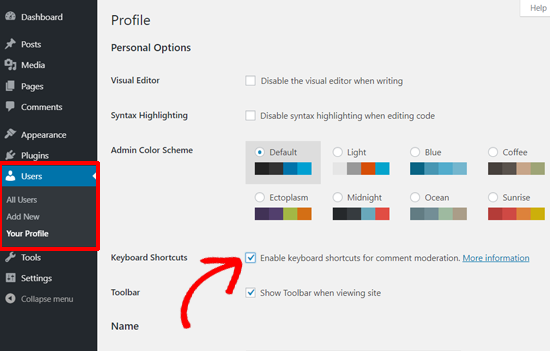
Danach müssen Sie auf die Schaltfläche "Profil speichern" klicken und zum Kommentarbildschirm im Admin-Bereich zurückkehren. Die verfügbaren Tastenkombinationen sind:
- J = Nächster Kommentar (bewegt die aktuelle Auswahl nach unten)
- K = Vorheriger Kommentar (bewegt die aktuelle Auswahl nach oben)
- A = Kommentar genehmigen
- U = Kommentar ablehnen
- D = Kommentar löschen
- R = Kommentar beantworten
- Q = Kommentar schnell bearbeiten
- Z = Kommentar aus dem Papierkorb wiederherstellen oder rückgängig machen, wenn Sie einen Kommentar löschen
Um mehrere Kommentare auszuwählen, drücken Sie X, um den ausgewählten Kommentar zu markieren, und drücken Sie die Tasten J oder K, um zum nächsten oder vorherigen Kommentar zu gelangen.
Sobald Sie mehrere Kommentare ausgewählt haben, können Sie diese Tastenkombinationen verwenden, um Massenaktionen durchzuführen:
- Umschalt + A = Ausgewählte Kommentare genehmigen
- Shift + D = Ausgewählte Kommentare löschen
- Umschalt + U = Ausgewählte Kommentare nicht genehmigen
- Umschalt + T = Ausgewählte Kommentare in den Papierkorb verschieben
- Umschalt + Z = Ausgewählte Kommentare aus dem Papierkorb wiederherstellen
Es kann eine Weile dauern, bis man sich an diese WordPress-Tastenkombinationen gewöhnt hat, aber auf lange Sicht werden sie Ihnen definitiv helfen, Zeit zu sparen und den Prozess zu beschleunigen.
Weitere hilfreiche Ressourcen für WordPress-Tipps und -Tricks
Wir hoffen, dieser Artikel hat Ihnen geholfen, die nützlichsten zeitsparenden WordPress-Tastenkombinationen zu lernen. Möglicherweise möchten Sie auch einige zusätzliche Anleitungen sehen, denen Sie folgen können, um neue WordPress-Tipps und -Tricks zu lernen:
- Die gefragtesten WordPress-Tipps, -Tricks und -Hacks
- Nützliche WordPress-Konfigurationstricks, die Sie vielleicht nicht kennen
- Top-Tools für WordPress-Freelancer, Designer und Entwickler
- Die gefragtesten Kategorie-Hacks und Plugins für WordPress
- Anfängerleitfaden: Die häufigsten WordPress-Fehler, die Sie vermeiden sollten
Wenn Ihnen dieser Artikel gefallen hat, abonnieren Sie bitte unseren YouTube-Kanal für WordPress-Video-Tutorials. Sie finden uns auch auf Twitter und Facebook.





Moinuddin Waheed
Die meisten der anfangs erwähnten Tastenkombinationen habe ich mir gemerkt.
Aber die Tastenkombinationen für Gutenberg sind sehr nützlich.
Das wird viel Zeit und Energie sparen und den Prozess des Schreibens von mehr Artikeln und Seiten erleichtern.
Ich habe viele Gutenberg-Tastenkombinationen verwendet, konnte sie mir aber nicht alle merken.
Danke wpbeginner für diesen nützlichen Artikel.
Ich habe diesen Beitrag bereits gespeichert, um wiederzukommen und sie nacheinander zu lernen.
WPBeginner Support
Glad our list of keyboard shortcuts is helpful!
Admin
Mrteesurez
Sie haben Recht. Diese Tastenkombinationen sparen uns wirklich viel Zeit und Energie und erleichtern das Schreiben von Artikeln und Beiträgen. Wenn man sie jedoch nicht oft verwendet, vergisst man sie leicht. Die Zusammenstellung hier bietet eine großartige Gelegenheit, sie zu bookmarken und für häufigen Gebrauch zu speichern. Ich schätze WPBeginner für diese Zusammenstellungen.
Mrteesurez
Danke für das Teilen dieser zeiteffizienten Tastenkombinationen für WordPress. Ich werde dies für häufige Besuche als Lesezeichen speichern, um die Tastenkombinationen zu meistern. Dies wird die Bearbeitung einfacher und schneller machen. Ich weiß nicht, ob der Kommentarbildschirm auch seine eigenen Tastenkombinationen hat. Ich möchte fragen, ob die Kommentar-Tastenkombinationen für alle gleich funktionieren, also unter Windows, Mac oder anderen?
WPBeginner Support
Ja, die Tastenkombinationen sollten für Mac und Windows funktionieren.
Admin
Mrteesurez
Schön zu hören, dass die Tastenkombinationen für Kommentare unter Mac und Windows auf die gleiche Weise mit demselben Tastenfeld funktionieren.
Danke für Ihre Antwort und Unterstützung.
Dayo Olobayo
Danke für diese umfangreiche Liste von Tastenkombinationen für WordPress. Ich werde sie für zukünftige Referenz speichern. Bezieht sich auf die Tastenkombinationen für die Kommentarmoderation J und K, bedeutet das, dass ich die Kommentare nach Belieben neu anordnen kann? Bitte klären Sie das.
WPBeginner Support
It would change what comment you are selecting to moderate, it does not change the order of your comments.
Admin
Jiří Vaněk
Ich werde diesen Artikel in meinen Favoriten speichern und definitiv einige Tastenkombinationen lernen. Danke für diese Liste. Ich kannte viele Tastenkombinationen überhaupt nicht.
Dave
Im klassischen Editor sind es tatsächlich Strg-Option-[Zahl] für Überschriften, nicht Command-Option-[Zahl].
WPBeginner Support
Thank you for sharing that in case the command option does not work for others
Admin
Calvyn Lee
Die Tastenkombination für Überschriften ist gerade mein Favorit geworden. Spart mir viel Zeit für jeden Artikel.
WPBeginner Support
Schön zu hören, dass Sie die Tastenkombinationen verwenden!
Admin
Sue
Mac: „Strg + Alt ⌥ + Buchstabe“.
(Macs, auf denen eine WordPress-Version unter 4.2 läuft, verwenden „Alt + Umschalttaste (⇧) + Buchstabe“).
WPBeginner Support
Thanks for sharing this for anyone having issues
Admin
Saily
Hallo, was sind die Tastenkombinationen für Überschriften und Sonderzeichen. Übrigens, vielen Dank für Ihre ausgezeichnete Arbeit.
WPBeginner Support
Es würde von dem spezifischen Sonderzeichen abhängen
Admin
adonis bouhatab
Wenn ich eine meiner Kategorien auswähle und vom ersten Beitrag/Artikel, den ich in der Kategorie veröffentlicht habe, und nicht von den neuesten, starten möchte, welche Tastenkombination gibt es dafür?
WPBeginner Support
Dafür müssten Sie die WordPress-Abfrage ändern, die wir in unserem Leitfaden hier behandeln:
https://www.wpbeginner.com/plugins/reorder-wordpress-posts-using-drag-drop/
Admin
Miki Abatecola
Als Tastenkombinations-Junkie ist das großartig. Ich wusste nicht, dass es Tastenkombinationen für den Kommentarbildschirm gibt. Gut zu wissen. Ich wünschte, es gäbe eine Möglichkeit, Pharma-Werbetreibende von Kommentaren auf unserer Website fernzuhalten. Gott sei Dank gibt es Moderation.
WPBeginner Support
Glad we could bring more shortcuts to your attention
Admin
Peter Floyd
Haben Sie Tastenkombinationen für Chromebook- und Google Docs-Benutzer? Wenn ja, weisen Sie mich bitte darauf hin.
WPBeginner Support
Sie sollten die Windows-Tastenkombinationen verwenden können, aber wir werden auf jeden Fall darauf achten, falls es Chromebook-spezifische Tastenkombinationen gibt.
Admin
Rudolf Künzli
Schön, die Abkürzungen für Windows oder Mac zu sehen.
Linux scheint nicht zu existieren…
WPBeginner Support
Linux should be able to use the same commands as Windows
Admin
K Williams
Ich suche nach einer Tastenkombination, um meine letzte Aktion zu wiederholen. Ich benutze Alt+Shift+3 täglich und etwa 50 Mal täglich. Wie bei MS Word wiederholt die F4-Taste meine letzte Aktion. Gibt es eine Wiederholungstaste für WordPress?
Ajibolah
Vielen Dank, ich hoffe, wir Anfänger erhalten mehr Hilfe!
tief
Ich möchte alle Tastenkombinationen in meinem WP-Blog deaktivieren. Wie ist das möglich? Hilfe
Matteo Coné
Was ist die Tastenkombination für „Unterstreichen“ und „Unterstreichung entfernen“?
Danke
Matteo
Mike M
Ctrl + u = Unterstreichen
Priyadilsha
Was ist die Tastenkombination zum Ändern der Schriftfarbe?
Danke
Sajjad
Hallo und danke für den nützlichen Artikel.
Gibt es eine Möglichkeit, meine eigene benutzerdefinierte Tastenkombination zum WordPress-Editor hinzuzufügen? Zum Beispiel eine Tastenkombination zum Einfügen von ZWNJ.
Danke nochmals.
Ravi Patel
Hallo Team,
Alt + Shift + p = Veröffentlichen ist nicht gültig. Diese Einzeltaste wird für die Seitenumbruchoption im visuellen Editor verwendet.
Danke.
steve
Ich stimme zu – Alt + Umschalt + p fügt einen Seitenumbruch ein
steve
Ich würde gerne wissen, ob es wirklich eine Tastenkombination zum Veröffentlichen/Aktualisieren gibt
Ich weiß, dass Strg+S einen Entwurf speichert, was hilfreich ist, aber es veröffentlicht oder aktualisiert nicht
Abdul Rauf Bhatti
Gibt es in dieser kommenden Version (WordPress 4.5) eine Möglichkeit, wenn ich Daten im Editor eingebe, einen Beitrag veröffentliche und dann meinen Beitrag ansehe, die vorherigen Daten rückgängig machen kann.
Ich frage, weil aktuelle Versionen von WordPress diesen Bruch nicht unterstützen.
Danke!
Scott Fichter
Wenn Sie ein Tastenkombinations-Junkie sind, gibt es nur ein Programm und sein Name ist TextExpander.
Sherry Hintze
Danke. Einfach... danke. Als blinder Benutzer navigiere ich ausschließlich mit der Tastatur und kann nicht einmal die Formatierungsleiste finden. Ich bin so erleichtert, eine Ressource gefunden zu haben, die es mir ermöglicht, meinen WordPress-Beiträgen grundlegende Formatierungen hinzuzufügen!
Ich habe dies als Lesezeichen gespeichert und Sie können sicher sein, dass ich oft darauf zurückgreifen werde!
WPBeginner Support
Wir freuen uns, dass Sie es hilfreich fanden.
Admin
filo
gibt es eine Tastenkombination für h2?
Mike M
Alt + Umschalt + 2 = Überschrift 2
Raf
Danke für einige tolle Tipps
Mursaleen
Thanks bro for great sharing
Sjoerd Richmond
Do you know if there is a shortcut for updating or publising a page? That would really help
Emily
Hey, das ist so cool. Danke
Faysal Shahi
Einfach genial…
Joseph Dickson
TinyMCE teilt Ihnen dies normalerweise auch im Tooltip für dieses Element mit. Fahren Sie einfach mit der Maus darüber, um eine Erinnerung zu erhalten.
Ben Sibley
Als Tastenkombinations-Junkie ist das großartig. Ich wusste nicht einmal, dass es Tastenkombinationen für den Kommentarbildschirm gibt.
Pete
Das wusste ich nie. Danke fürs Teilen, wirklich nützlich.
Emily
Ich schreibe in Open Office, wo ich verschiedene Zeilenabstände und Schriftgrößen verwende. Wenn ich einfüge, ist der Zeilenabstand manchmal ungleichmäßig und lässt sich oft nicht 'reparieren'. Ich bemerke, dass Sie keine Tastenkombinationen für den Zeilenabstand haben, genauso wenig wie es eine solche Option gibt, auf die man in der Leiste oben klicken kann.
Wie kommt das, frage ich mich.
Ben Stern
Toller Artikel. Es ist wie alles andere im Leben. Es hängt alles davon ab, woran man gewöhnt ist und womit man sich wohlfühlt. Ich persönlich liebe Tastenkombinationen und benutze einige davon, aber nicht alle. Danke nochmals für den tollen Artikel. Ich finde sie immer hilfreich.
Ben Stern
Silben löschen
Habe solche Tastenkombinationen nie wirklich gebraucht... Nur zu der Zeit, als mein Wordpress einen Bug hatte und die Schaltflächen des visuellen Editors nicht funktionierten. Trotzdem ein toller Beitrag. Sie können zu einem bestimmten Zeitpunkt nützlich sein
Nik Cree
Ich bin auf einige dieser Tastenkombinationen 'gestolpert', daher ist es großartig, diese Liste zu haben. Für uns Mac-Benutzer verwenden Sie die Cmd-Taste, nicht die Strg-Taste.
Hemant Aggarwal
Wie führe ich diese Tastenkombinationen im Texteditor und nicht im visuellen Editor aus?