


Vi har insett att hemligheten bakom hållbar trafiktillväxt inte handlar om gissningar. Det handlar om att använda den tydliga färdplan som Google tillhandahåller genom sitt eget kostnadsfria verktyg, Search Console.
Det är det mest kraftfulla gratisverktyget från Google, men efter att ha hjälpt över 20 miljoner människor har vi sett att de flesta webbplatsägare inte använder det till sin fulla potential. De missar en direkt kommunikationskanal som talar om exakt vad din publik vill hitta.
Du behöver inte vara en SEO-expert för att få det att fungera för dig. Vi har sammanfattat våra års erfarenhet i dessa beprövade, datadrivna tips för att hjälpa dig att fatta smartare beslut och öka din trafik utan att spendera en krona på annonser.
Låt oss komma igång och låsa upp din webbplats dolda potential.
Vad är Google Search Console?
Google Search Console är ett kraftfullt gratisverktyg direkt från Google som ger dig en inblick i hur din webbplats presterar i sökresultaten. Tänk på det som din webbplats hälsopanel. Det visar dig exakt vad Google ser när det tittar på din webbplats.
Under vår mer än tioåriga erfarenhet av att hantera webbplatser har vi funnit att Search Console ger tre viktiga fördelar:
- Aktuella insikter om din sökprestanda och rankning
- Tidiga varningar om tekniska problem som kan skada din synlighet
- Direkt feedback från Google om din webbplats mobilanvändbarhet, säkerhet och mer
Verktyget är viktigt för att spåra dina viktiga marknadsföringsmetriker och bör vara ett av de första verktygen du installerar på en ny webbplats. Det är en avgörande del av en effektiv WordPress SEO-strategi.
Här är vad som är intressant: medan de flesta webbplatsägare har hört talas om Google Search Console, har vi funnit att många användare helt enkelt ställer in det och glömmer bort det. De missar kraftfulla funktioner som dramatiskt kan förbättra deras sökbarhet.
De goda nyheterna? Du behöver inte vara en teknisk SEO-expert för att dra nytta av dessa funktioner. Vi har spenderat år på att testa och optimera webbplatser med Search Console, och vi har destillerat allt vi har lärt oss till denna omfattande guide.
Oavsett om du precis har börjat eller vill maximera din befintliga Search Console-konfiguration, visar vi dig exakt hur du använder detta kraftfulla verktyg för att öka din webbplatstrafik som ett proffs.
Eftersom detta är en omfattande guide har vi lagt till en innehållsförteckning för enklare navigering:
Konfigurera Google Search Console
- Lägga till en XML-webbplatskarta
- Lägga till din webbplats i Google Search Console
- Koppla Google Search Console till Google Analytics
Åtgärda krypteringsproblem
- Hitta och åtgärda problem med sökindexering
- Åtgärda 404-fel i Google Search Console
- Åtgärda mjuka 404-fel i Google Search Console
- Åtgärda serverfel i Search Console
- Hitta och åtgärda säkerhetsproblem
- Åtgärda manuella åtgärder och begär en granskning
Växa din webbplats
- Använda Google Search Console för att öka trafiken
- Utvinna nyckelordsdata i Google Search Console
- Hitta lättillgängliga nyckelord där du enkelt kan ranka
- Använda länkarapporter i Google Search Console
- Få fler backlinks från tredjepartswebbplatser
- Förbättra internlänkning för att öka rankingen
- Använda Core Web Vitals i Search Console
- Visa data från Google Search Console i WordPress
Användbara verktyg i Google Search Console
- Skapa rich snippets för dina WordPress-sidor
- Använda Google Search Console för att förbättra mobilanvändbarheten
- Kontrollera statusen för en sida med verktyget URL-inspektion
- Ta bort URL:er från Google Sök
- Lägga till användare för åtkomst till Google Search Console
1. Lägg till din webbplats i Google Search Console
Om du inte redan har gjort det, måste du lägga till din webbplats i Google Search Console. Det är väldigt enkelt och tar bara några minuter.
Gå helt enkelt till webbplatsen Google Search Console och klicka på knappen ‘Starta nu’.
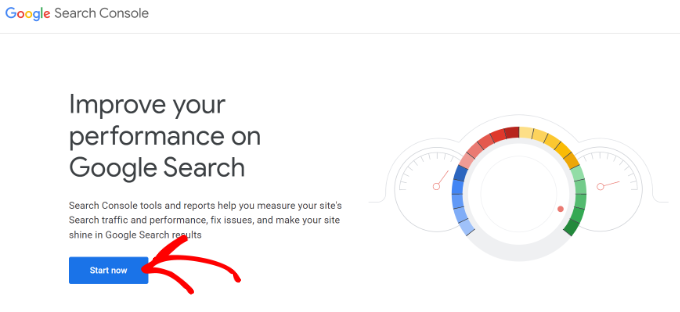
Du kommer att bli ombedd att logga in med ett Google / Gmail-konto. När du är inloggad måste du ange din webbplats URL.
Google Search Console erbjuder två huvudmetoder för webbplatsverifiering: Domän och URL-prefix. För den här guiden rekommenderar vi att använda metoden URL-prefix eftersom det är det enklaste sättet att verifiera sig med hjälp av ett SEO-plugin, vilket vi kommer att visa dig om en stund.
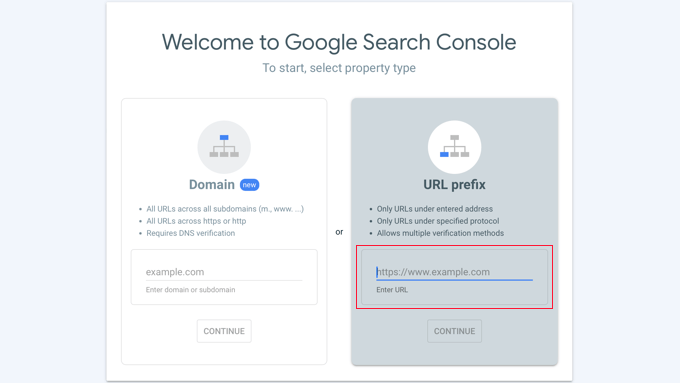
Tänk på att Google anser att HTTP och HTTPS är två olika protokoll. Det anser också att https://www.example.com och https://example.com är två olika webbplatser.
Du måste se till att du anger rätt URL för din webbplats.
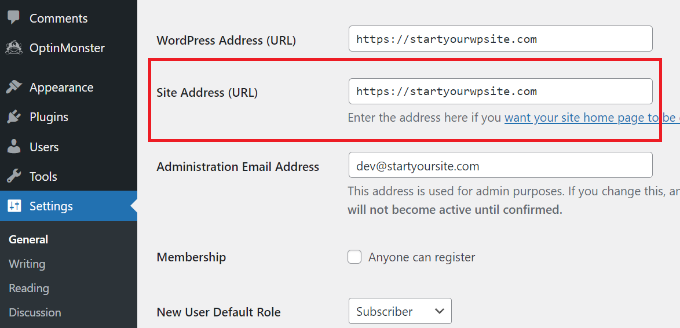
Om du är osäker, logga helt enkelt in på ditt WordPress adminområde och gå till sidan Inställningar » Allmänt. Där ser du din webbplats URL i fältet Webbplatsadress.
Efter att ha angett din webbplatsadress, klicka på knappen 'Fortsätt'.
Därefter kommer du att bli ombedd att verifiera ägandet av din webbplats. Det finns flera sätt att göra det på, men vi kommer att visa metoden med HTML-tagg eftersom det är den enklaste.
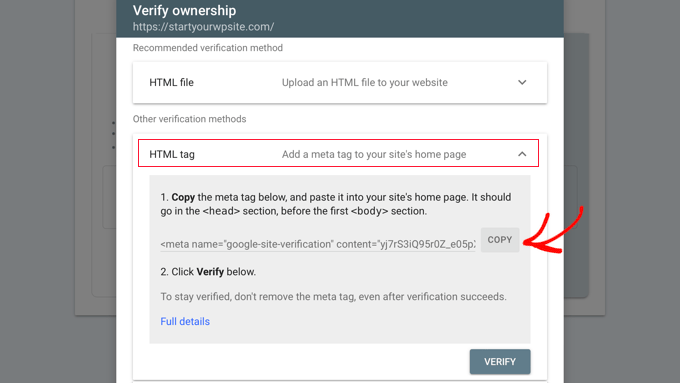
Klicka på HTML-taggen för att expandera den och kopiera sedan koden inuti den.
Därefter måste du lägga till koden på din WordPress-webbplats så att Google kan verifiera ägandet. Detta kräver dock kodning, vilket kan vara knepigt för nybörjare.
Ett enklare sätt att lägga till Google Search Console i WordPress är att använda All in One SEO (AIOSEO). Det är det bästa SEO-verktyget för WordPress och används av över 3 miljoner användare.
Först måste du installera och aktivera AIOSEO Lite-pluginet. För mer information, se vår steg-för-steg-guide om hur man installerar ett WordPress-plugin.
Vid aktivering kan du gå till sidan AIOSEO » Allmänna inställningar och sedan klicka på fliken ‘Webmaster Tools’. Välj sedan alternativet ‘Google Search Console’ under Webmaster Tools Verification.
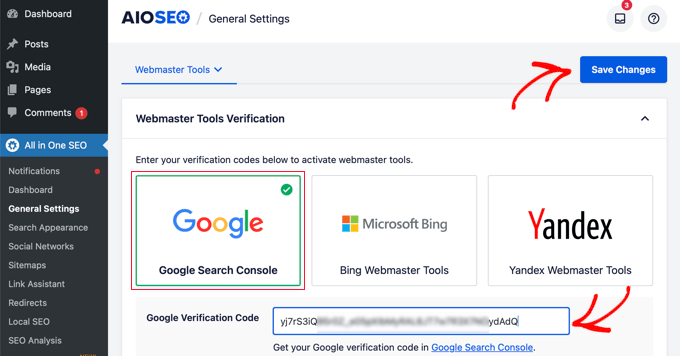
Gå sedan vidare och ange koden du tidigare kopierade från Google Search Console i rutan 'Google Verification Code'.
Glöm inte att klicka på knappen 'Spara ändringar' för att lagra dina ändringar.
Du kan nu gå tillbaka till inställningarna för Google Search Console.
Du måste klicka på knappen ‘Verifiera’.
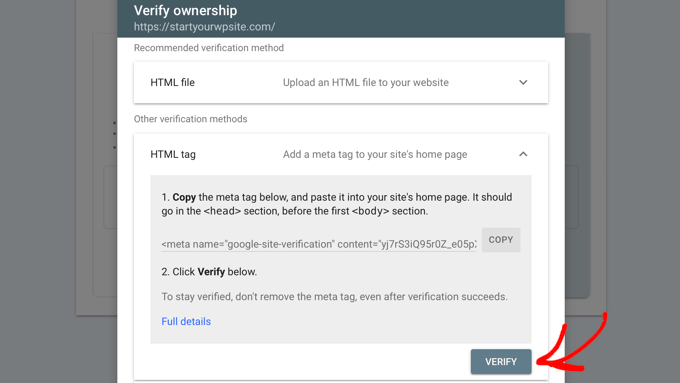
Google Search Console kommer nu att leta efter HTML-taggen i din webbplatskod.
Sedan visas ett framgångsmeddelande.
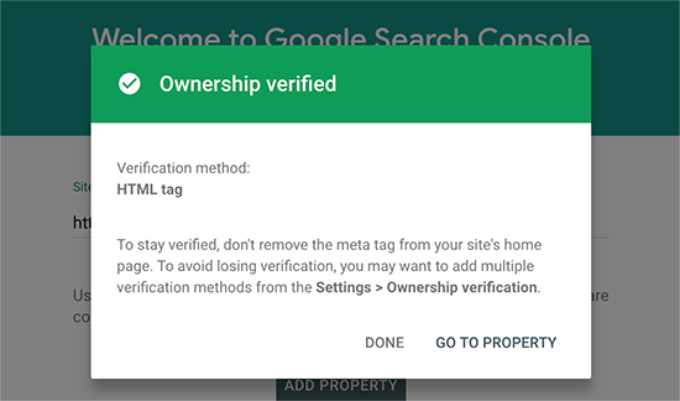
Det var allt. Du har framgångsrikt lagt till din webbplats i Google Search Console. Du kan nu klicka på länken 'Gå till egendom' för att besöka din Google Search Console-instrumentpanel.
Notera: Om Google Search Console inte kan verifiera din webbplats efter att du har lagt till koden, se till att rensa din WordPress-cache och försök igen.
2. Lägga till en XML-webbplatskarta
En XML-webbplatskarta är ett sätt för webbplatsägare att informera sökmotorer om alla sidor som finns på deras webbplats. Den talar också om för sökmotorer vilka länkar på din webbplats som är viktigare än andra.
Att lägga till en XML-sitemap på din webbplats hjälper sökmotorer att bättre genomsöka ditt innehåll. Även om det inte ger dig en boost i sökrankningen, kan det definitivt hjälpa sökmotorer att indexera ditt innehåll mer effektivt.
Dessutom, om du installerade All in One SEO (AIOSEO) i det första steget, lägger pluginet automatiskt till en XML-webbplatskarta på din webbplats.
För att se webbplatskartan kan du gå till All in One SEO » Webbplatskartor och se till att reglaget för 'Aktivera webbplatskarta' är påslaget.
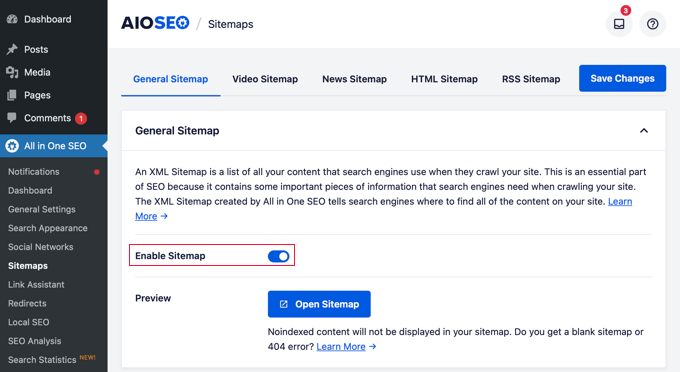
Pluginet kommer automatiskt att generera en XML-webbplatskarta för din webbplats, och du kan hitta den på URL:en som ser ut så här:
http://example.com/sitemap_index.xml
Glöm inte att ersätta example.com med ditt eget domännamn. Du kan nu skicka in den här URL:en i Google Search Console.
Gå bara till instrumentpanelen för Google Search Console och klicka sedan på alternativet 'Webbplatskartor' i den vänstra kolumnen. Därefter kan du klistra in URL:en och klicka på knappen 'Skicka'.

Google Search Console kommer nu att kontrollera din webbplatskarta och använda den för att förbättra din webbplats genomsökning. Du kan gå igenom vår guide om hur man lägger till en webbplatskartasida i WordPress för mer information.
3. Koppla Google Search Console till Google Analytics
Att ansluta Google Search Console till ditt Google Analytics-konto hjälper dig att analysera data från sökordsanalysen i Google Analytics. Detta ger dig ett nytt perspektiv på ditt bäst presterande innehåll och dina nyckelord.
Om du inte redan har gjort det, måste du installera Google Analytics på din WordPress-webbplats.
Vi rekommenderar att använda MonsterInsights för detta. Det är det bästa Google Analytics-pluginet för WordPress, och det kommer automatiskt att visa dina toppnyckelord från Google Search Console i ditt WordPress adminområde.
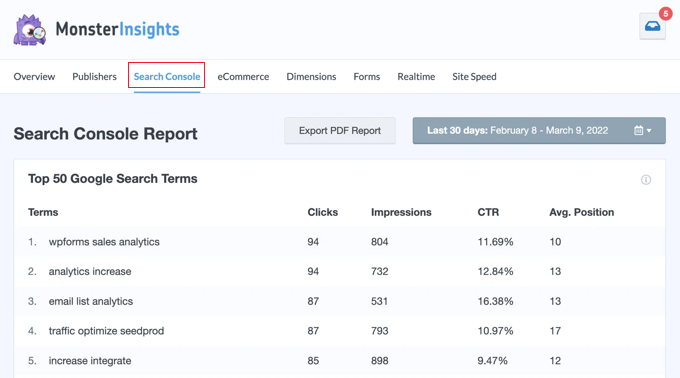
Om du däremot vill se Google Search Console-rapporten på Google Analytics webbplats, måste du först koppla ihop de två tjänsterna.
Du kan ansluta Google Search Console till ditt Analytics-konto från antingen Google Search Console eller Google Analytics webbplats. För den här handledningen kommer vi att initiera anslutningen från Google Search Console eftersom vi redan är där, och det är enklare.
I det nedre vänstra hörnet av Google Search Console-skärmen klickar du på knappen 'Inställningar'. Klicka sedan under 'Allmänna inställningar' på pilen bredvid 'Associationer'.
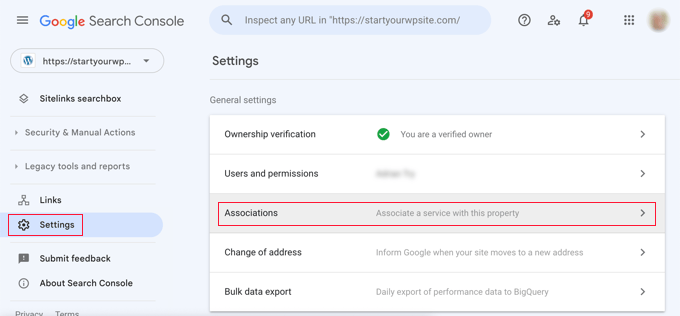
Detta öppnar en sida där du kan se en lista över tjänster som du tidigare har associerat med Google Search Console, om några. Men om du inte redan har associerat med Google Analytics eller någon annan Google-tjänst, kommer listan att vara tom.
Under det ser du en länk där du kan associera Google Analytics med Google Search Console. Klicka helt enkelt på ordet 'Associera' för att komma igång.
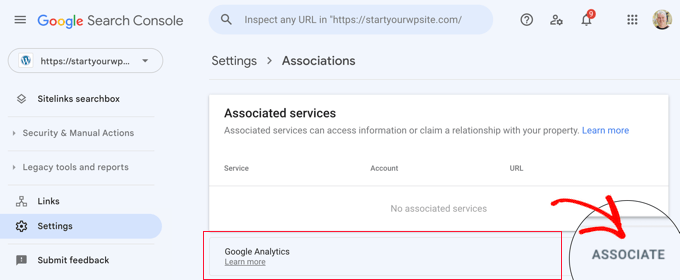
Detta startar en snabb installationsguide. I popup-fönstret kommer du att bli ombedd att välja din Google Analytics GA4-egendom och webbström, och sedan bekräfta associationen.
Följ helt enkelt anvisningarna för att slutföra anslutningen.
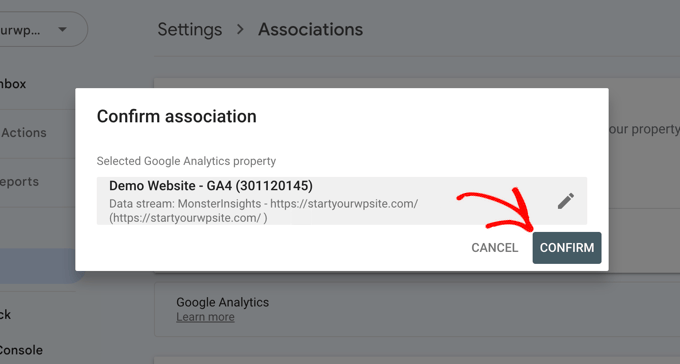
Det var allt. Du har framgångsrikt kopplat dina Google Search Console-data till ditt Analytics-konto.
Du kan nu se på sidan för Google Analytics Search Console-inställningar att Google Analytics är en associerad tjänst.
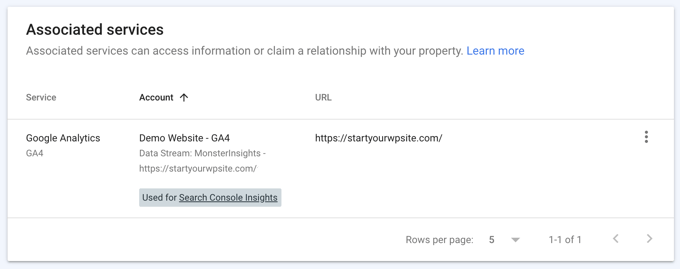
Data från Google Search Console är tillgänglig 48 timmar efter att den samlats in och kommer att fortsätta vara tillgänglig under de kommande 16 månaderna.
Nu kan du lägga till rapporten Google Search Console i Google Analytics.
Du måste besöka Google Analytics webbplats och se till att du är inloggad. Väl där måste du klicka på den andra ikonen till vänster på skärmen, vilket är ‘Rapporter’.
Därefter bör du klicka på ‘Bibliotek’ i menyn till vänster på skärmen.
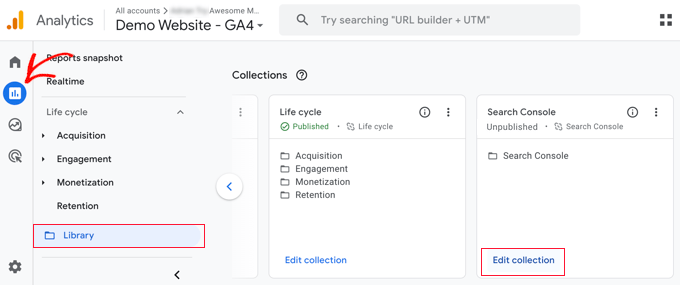
Nu, under ‘Samlingar’, måste du hitta Sökordsanalys och klicka på ‘Redigera samling’.
Du behöver inte göra några ändringar på nästa skärm. Klicka bara på knappen ‘Tillbaka’ högst upp på skärmen.
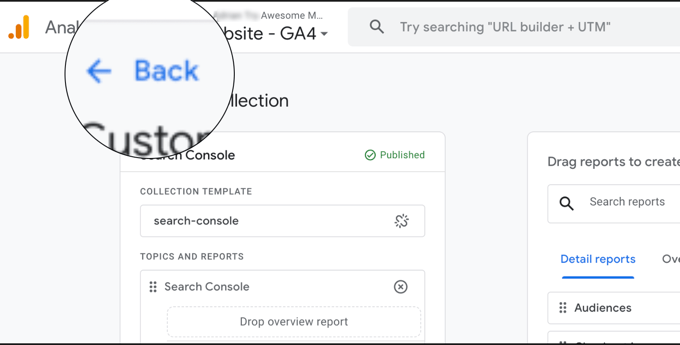
Nu kan du klicka på de 3 prickarna högst upp i Search Console-kortet för att visa fler alternativ.
En rullgardinsmeny visas, och du bör klicka på 'Publicera'.
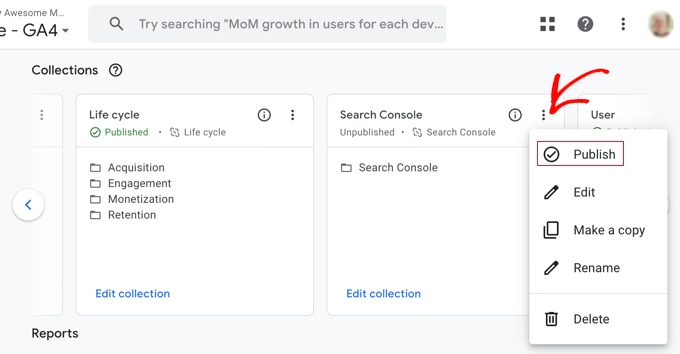
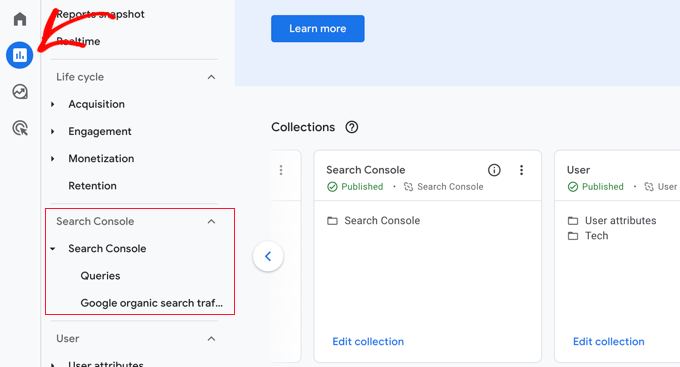
Detta lägger till en ny sektion för Search Console i navigeringsmenyn för Google Analytics-rapporter.
Nu kan du se din Google Search Console-rapport i Google Analytics genom att navigera till rapporter och sedan expandera avsnittet Search Console.
4. Hitta och åtgärda problem med sökindexering
Den mest användbara funktionen i Google Search Console är att du kan felsöka indexeringsfel.
Dessa fel kan påverka dina organiska sökrankningar genom att hindra sökmotorer från att genomsöka och indexera sidorna på din webbplats.
Du kan enkelt hitta dessa fel i rapporten Sidor (tidigare kallad rapporten Täckning).
Den visar dig vilka sidor från din webbplats som indexeras av Google och vilka sidor som resulterade i ett fel eller en varning.
När du skrollar ner kommer du att se en detaljerad lista över alla fel. Att klicka på en länk öppnar detaljerad visning, där du också hittar länken för att lära dig mer om felet och hur du åtgärdar det.

Följande är några vanliga indexeringsfel du kan se:
- 404-fel – Detta fel innebär att spindeln följde en URL och stötte på ett 404-fel.
- Mjuk 404-fel – Detta fel uppstår när sökmotorn ser en 404-felsida, men sidans statuskod skickar ett 200 (lyckat) meddelande till webbläsaren.
- Serverfel – Detta innebär att din webbplatsserver tog för lång tid eller inte svarade. Detta kan hända om din webbplats hade hög trafik, var under underhåll eller var otillgänglig av någon annan anledning.
- Följs inte – Det här felet innebär att Googlebot inte kunde följa en viss länk på din webbplats. Detta kan bero på olika tekniska orsaker, som komplex kod eller omdirigeringskedjor.
Nu ska vi titta på hur man åtgärdar några av dessa krypfel.
5. Åtgärda 404-fel i Google Search Console
Först måste du komma ihåg att inte alla 404-fel är likadana. Du kan säkert ignorera vissa av dem och bara åtgärda de som faktiskt är fel.
Till exempel, om du raderade ett blogginlägg och inte vill omdirigera användare till ett nyare inlägg, då är det okej att låta Google se en 404-felsida. Google kommer så småningom att avindexera den sidan om den fortsätter att se 404-felet.
Anledningen till att Google vill att du tittar på dessa 404-fel är dock att du kanske inte är medveten om dem. Till exempel har du av misstag raderat något eller glömt att omdirigera användare till den nya, uppdaterade versionen.
Klicka helt enkelt på felet i rapporten Sidor, så visas alla sidor som visar det felet. Granska sidorna noggrant, och om du ser en sida som inte borde finnas där, kopiera dess URL och öppna den i ett nytt webbläsarfönster.
Om du ser en 404-felsida i din webbläsare betyder det att du behöver åtgärda den sidan.
Om det är en sida som inte längre finns, men du har en nyare eller liknande version av den, vill du omdirigera användare till den sidan. Se vår guide om hur man ställer in omdirigeringar i WordPress.
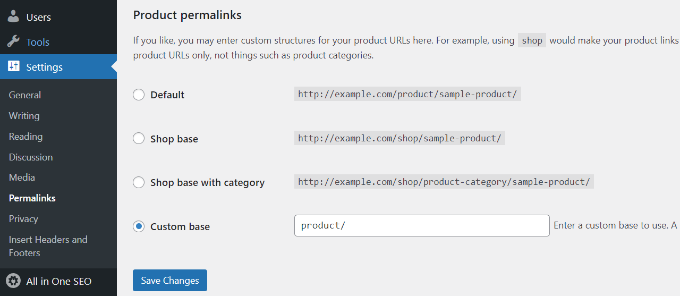
Ibland kan dock 404-fel uppstå på grund av felkonfiguration i WordPress permalänkstruktur.
För att åtgärda detta, besök helt enkelt Inställningar » Permalänkar och klicka sedan på knappen 'Spara ändringar' utan att ändra något.
6. Åtgärda Soft 404-fel i Google Search Console
Soft 404-fel är lite knepiga att felsöka.
I grund och botten uppstår dessa fel när Google-boten ser något som ser ut som ett 404-fel-dokument istället för innehåll. Din server skickar dock en 200 (lyckad) kod.
Normalt skickar din server en 200 framgångskod när en sida visas utan fel eller omdirigering.
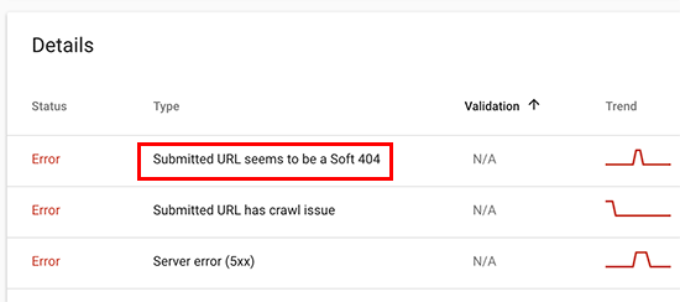
För att lösa problem med mjuka 404-fel, klicka på felen i rapporten 'Sidor' för att se listan över berörda sidor.
Nu måste du öppna sidan i en ny webbläsarflik för att se vad som händer. Om sidan visas korrekt kan du tryggt ignorera felet.
Å andra sidan, om sidan visar ett 404-fel dokument, kan du vilja undersöka vidare.
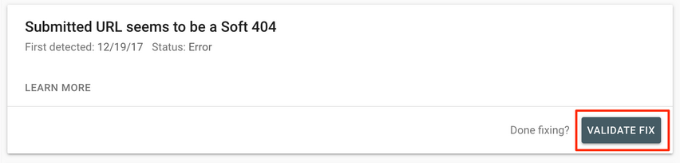
Börja med att klicka på länken ‘Inskickad URL verkar vara en Soft 404’ från rapporten Sidor. Därefter kan du öppna länken i en ny flik för att kontrollera om det inte är ett falskt alarm.
Om sidan är giltig och du vill att den ska visas i sökresultaten, klickar du helt enkelt på knappen 'VALIDERAR FIX'. Google kommer då att genomsöka sidan igen och ändra statusfelet.
Om WordPress sökfunktion orsakar de soft 404-fel du ser, är den enklaste lösningen att hindra Google-boten från att genomsöka sök-URL:er.
För att göra det måste du lägga till följande rader i din robots.txt-fil:
User-agent: *
Disallow: /?s=
Disallow: /search/
Vanligtvis kryper Google Bot inte söklänkar. Vissa spammare kan dock försöka spamma Google Search Console-rapporter genom att länka till söklänkar med slumpmässiga strängar. På så sätt hoppas de att du kommer att se deras länk i din Search Console-rapport och klicka på den.
Om de berörda URL:erna inte är sökfrågor, kanske du vill omdirigera dem till en korrekt sida på din webbplats.
7. Åtgärda serverfel i Google Search Console
Serverfel i Google Search Console orsakas av ett antal anledningar. Den vanligaste orsaken är när din server tidsavbryts under en genomsökning, kastar ett oväntat fel eller inte verkar vara online.
Du kan använda verktyget ‘URL-inspektion’ för att säkerställa att den berörda URL:en fungerar.
Om det fungerar kan du ignorera felet. Om du har en tillförlitlig WordPress-värd, kommer de flesta serverfel att försvinna automatiskt.
Men om du kan bekräfta felet genom att besöka URL:en, finns det flera saker du kan göra för att åtgärda det. Se vår guide över de vanligaste WordPress-felen för att hitta en lösning på det specifika felmeddelande du ser.
8. Hitta och åtgärda säkerhetsproblem
Säkerhetsproblem hindrar inte bara Google från att genomsöka din webbplats, utan kan också orsaka en plötslig minskning av sökningstrafiken. Google kan tillfälligt ta bort drabbade sidor, visa en varning för användare och sänka en sidans ranking.
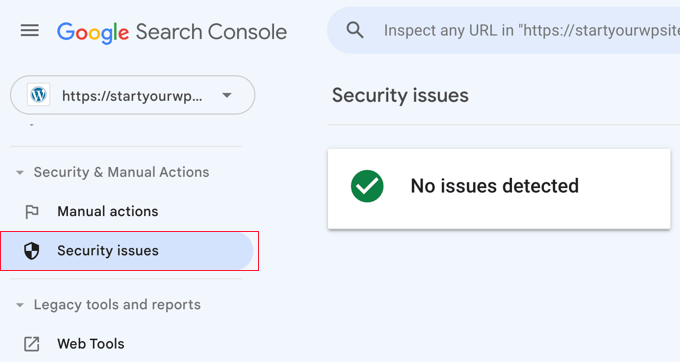
Säkerhetsproblem kommer att markeras på översiktsskärmen när du loggar in på ditt Google Search Console-konto. Det vanligaste WordPress-säkerhetsproblemet är en webbplats som drabbats av skadlig kod och trojaner.
För att åtgärda detta, se vår guide om hur du rensar en hackad WordPress-webbplats för steg-för-steg-instruktioner.
Du kan också se vår artikel om hur du åtgärdar en webbplats efter att den blivit avindexerad av Google.
9. Hitta manuella åtgärder och begära en granskning
Medan säkerhetsproblem utlöses automatiskt, är manuella åtgärder de straff som införs av mänsklig personal från Google Sök-teamet efter en noggrann granskning. Om en manuell åtgärd vidtas mot din webbplats, är detta ganska betydande och kan omedelbart ta bort all din sökningstrafik.
Dessa manuella åtgärder inträffar vanligtvis när en webbplats är inblandad i olagliga aktiviteter, spam, och andra bedrägliga eller misstänkta aktiviteter.
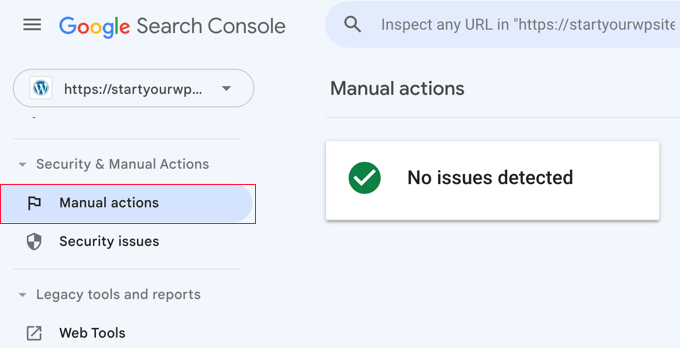
Genom att klicka på länken 'Manuella åtgärder' visas åtgärderna i din Search Console-rapport. Du hittar också detaljerad information om problemet som utlöste den och hur du åtgärdar det.
När du har tagit bort det stötande innehållet kan du klicka på knappen ‘Begär granskning’. Din webbplats kommer nu att granskas och omprövas av Googles sökteam, och de kan besluta att ta bort straffet.
10. Använd Google Search Console för att öka trafiken
Nu när vi har gått igenom de tekniska detaljerna, låt oss komma till den roliga delen av att öka din webbplatstrafik genom att använda data som finns tillgänglig i Search Console.
Google Search Console hjälper dig att upptäcka nyckelordsdata, hitta dina mest presterande nyckelord och upptäcka hundratals potentiella nyckelord där du enkelt kan ranka och få mer trafik.
Vi kommer också att titta på länkar och hur man använder dem för att förbättra sökprestanda.
Redo? Låt oss börja.
11. Analysera nyckelordsdata i Google Search Console
Nyckelord är de söktermer som användare skriver in i sökmotorer för att hitta information.
Marknadsförare och webbplatsägare kan optimera sitt innehåll för att rikta in sig på önskade nyckelord och öka sina chanser att hamna högst upp i sökresultaten.
Du kan också se nyckelordsdata i dina Google Search Console-rapporter.
Det ger dig en fullständig bild av de nyckelord som din webbplats rankar för, genomsnittlig position, klick och visningar (antal gånger din webbplats visas för det nyckelordet).
Du kan se denna information i dina Google Search Console-rapporter under fliken 'Prestanda'.
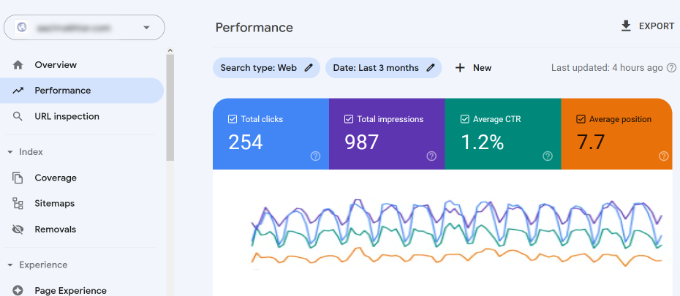
Överst ser du en graf över din webbplats prestanda på sidor med sökresultat (SERP).
Nedan ser du nyckelordsdata, som du kan filtrera efter position, visning och klickfrekvens.
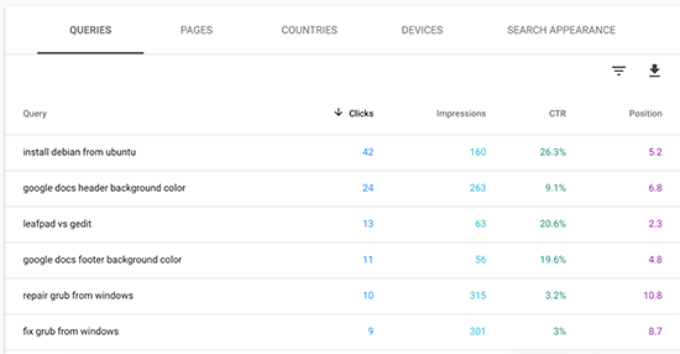
Du kan sortera dessa data genom att klicka på valfri kolumn.
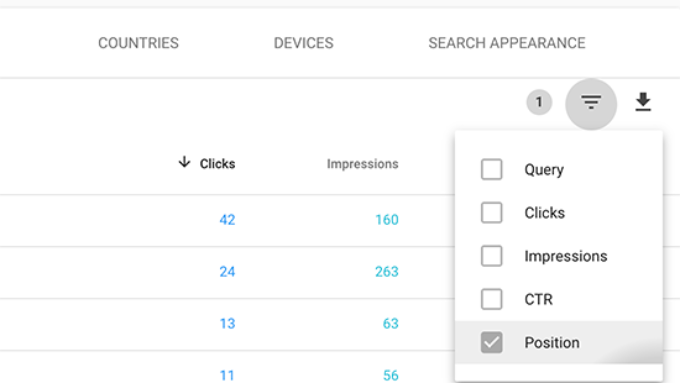
Du kan också använda filteralternativet för att begränsa resultaten.
Byt bara till fliken 'Sidor' för att se sidornas prestanda i sökresultaten.
Att klicka på en sida i listan filtrerar resultaten för den sidan. Du kan sedan växla till fliken 'Frågor' för att se nyckelorden som ger trafik till den specifika sidan.
Nu när vi har gått igenom hur man bläddrar och visar dessa data, låt oss se hur man faktiskt använder detta i din SEO- och innehållsplanering.
12. Hitta lättillgängliga nyckelord där du enkelt kan ranka
Många av dina sidor kan ranka på sida 2 eller 3 i Googles sökresultat för olika nyckelord. Det är dessa nyckelord du snabbt kan arbeta med för att ranka högre och få mer trafik.
Låt oss hitta de där nyckelorden.
I din prestandarapport, klicka på filterikonen och välj sedan alternativet 'Position'. Därefter kommer du att leta efter nyckelord där medelpositionen är högre än 7.
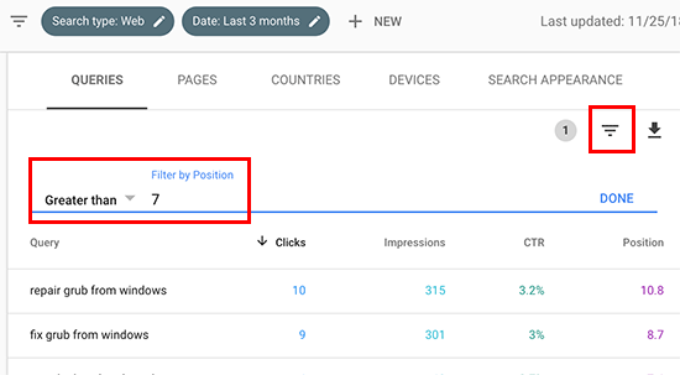
Search Console kommer nu bara att visa de nyckelord där din webbplats visas på en genomsnittlig position på 7 eller högre.
Klicka nu två gånger på kolumnen ‘Position’ för att sortera listan i stigande ordning.
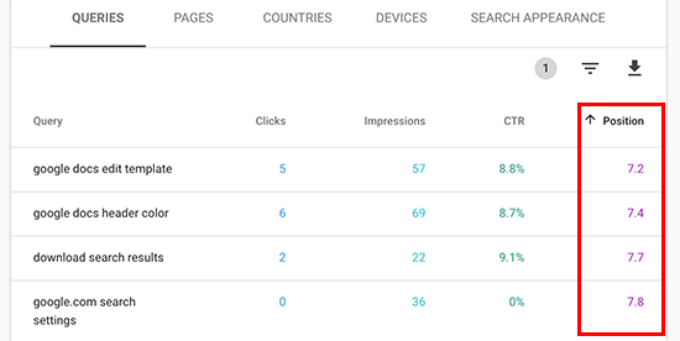
När du skrollar ner kommer du att hitta massor av nyckelord som rankas mellan 7 och 30. Alla dessa nyckelord är lättillgängliga frukter där du enkelt kan ranka högre.
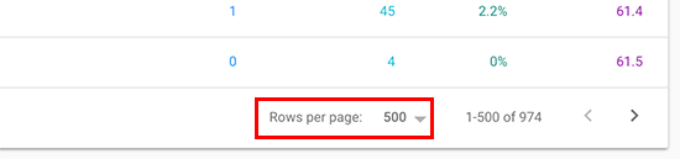
För att se fler resultat, scrolla ner till botten och välj ett högre nummer för 'Rader per sida'.
När du väljer nyckelord att arbeta med vill du välja dem baserat på antalet visningar. Fler visningar innebär mer sökningstrafik för dessa nyckelord.
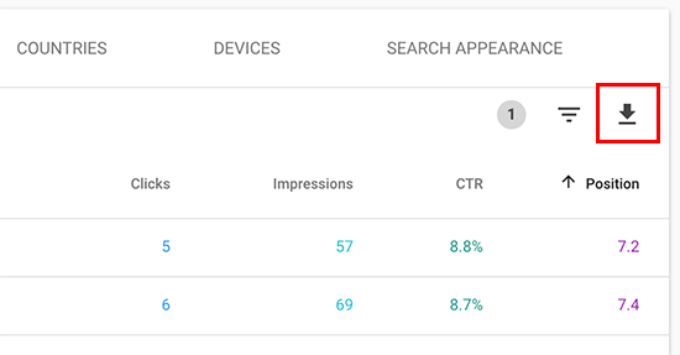
För att göra det kan du exportera data i CSV-format och sedan öppna den i kalkylprogram.
Nu när du har hittat de lågt hängande nyckelorden med högre visningar, är frågan, hur förbättrar du dina rankningar för dessa nyckelord?
Här är några tips som hjälper dig att förbättra din ranking för dessa sökord.
1. Förbättra innehållet genom att lägga till mer användbar information
Den främsta anledningen till att din sida inte rankas för ett nyckelord är att Google hittar annat innehåll mer värdefullt. För att motverka det behöver du granska din artikel eller blogginlägg och lägga till hjälpsamt innehåll.
Titta på artiklarna som rankas på de 5 bästa positionerna för det sökordet och täck all information som din artikel saknar mer detaljerat.
Vi säger inte att du bara ska lägga till mer text. Du måste göra den mer användbar, informativ och heltäckande.
För mer information kan du se vår guide om hur du skriver ett bra blogginlägg.
2. Utvärdera On-Page SEO
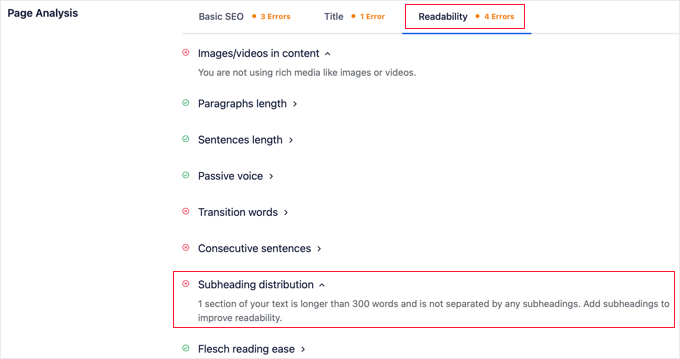
Att använda All in One SEO (AIOSEO) kan förbättra SEO-poängen (sökmotoroptimering) på din sida för ditt inlägg. Det ger praktiska tips för att förbättra en sida genom att analysera innehåll, nyckelordsdensitet, titel, läsbarhet, länkar och mer.
Du kan också kolla in vår SEO-auditchecklista för att öka dina rankingar.
3. Öka tiden användare spenderar på den sidan
Google anser det vara en framgång när användare klickar på ett sökresultat och spenderar tid med att titta på det. Detta innebär att ditt innehåll måste vara mycket engagerande och omedelbart ge användarna den information de letar efter.
Här är några otroligt enkla saker du kan göra för att öka användarengagemanget:
- Använd bilder – Användare tycker att bilder är mycket lättare att titta på än text. Att lägga till fler bilder gör det lättare för användare att skanna informationen och håller dem engagerade.
- Använd videor – Videor är den mest engagerande formen av innehåll som finns. Att lägga till video på en sida ökar signifikant tiden som användare spenderar på att titta på den sidan.
- Gör texten mer läsbar – Använd kortare stycken, mycket vitt utrymme, enklare meningar och håll din stil avslappnad och konversationell. Alla dessa saker gör läsningen enklare för användarna.
För fler tips, se den här artikeln om hur du ökar tiden användare spenderar på din webbplats.
13. Använda länkarapporter i Google Search Console
Länkar spelar en viktig roll i WordPress SEO. Sökmotorer använder dem som en metrik för att avgöra hur viktig en sida är och var den bör rankas i sökresultaten.
Rapporten Länkar i Google Sök hjälper dig att se din webbplats prestanda när det gäller länkar.
Den visar dig externa länkar, interna länkar, topplänkande webbplatser och topplänkande text. Viktigare är att den visar topplänkande webbplatser, hur ofta de länkar till din webbplats och hur många sidor de länkar till.
Låt oss se hur du kan använda dessa rapporter för att få fler backlinks, förbättra interna länkar och öka dina rankingar.
14. Få fler backlinks från tredjepartswebbplatser
Google Search Console visar tredjepartswebbplatser som har länkat till din webbplats i rapporten ‘Topplänkande webbplatser’.
Du kan expandera rapporten genom att klicka på länken 'Mer' längst ner.
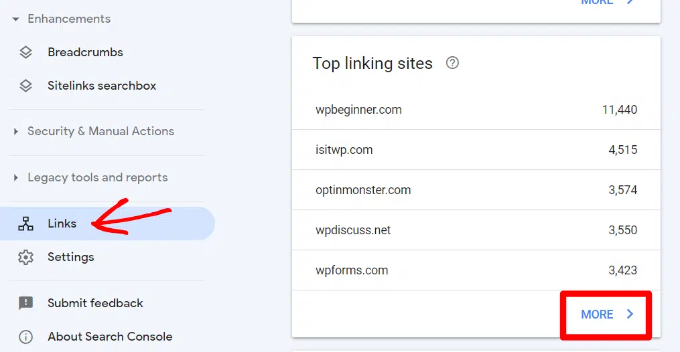
Om du klickar på ett domännamn för att expandera rapporten ser du alla sidor de har länkat till. Klicka sedan på varje sida för att få den exakta URL:en som är länkad till den specifika sidan.
Du kan nu använda dessa data för att få fler backlinks till din webbplats. Besök helt enkelt webbplatsen och se hur de har länkat till dig. Därefter, se vilket annat innehåll de har där din webbplats kan länkas från.
Därefter, kontakta helt enkelt webbplatsen via e-post eller kontaktformuläret på deras webbplats.
Tacka dem först för att de länkar till din artikel och nämn sedan artigt att de kanske vill inkludera en länk till en artikel av dig.
Nu kanske detta direkta tillvägagångssätt inte alltid fungerar. I så fall måste du vara kreativ. Du kan erbjuda dem att skriva ett gästinlägg för deras blogg, lämna kommentarer på deras artiklar, följa dem på sociala medier eller retweeta deras artiklar.
Upprepa processen för alla viktiga externa länkar på din webbplats. Med konsekvent ansträngning kan du få korrekta backlinks utan att spendera några pengar.
15. Förbättra interna länkar för att öka rankingen
Det är svårare att få tredjepartswebbplatser att länka till ditt innehåll. Det är dock mycket enklare att länka till ditt eget innehåll från din egen webbplats. Denna praxis kallas intern länkning.
Intern länkning hjälper sökmotorer att förstå sammanhanget och relationerna mellan olika sidor på din webbplats. Det hjälper dem också att förstå vilka sidor som är viktiga baserat på hur ofta du har länkat till dem.
Det är därför du bör göra internlänkning till en vana när du skriver nytt innehåll på din webbplats eller blogg.
Nu ska vi se hur du använder länkrapporterna i Search Console för att hjälpa dig att bygga interna länkar.
I Google Search Console, klicka på länksrapporten och klicka sedan på länken 'Mer' i kolumnen 'Interna länkar'. Rapporten visar hur ofta du har länkat till andra sidor på din webbplats.
Klicka på filterikonen och välj sedan alternativet 'Målsida'.
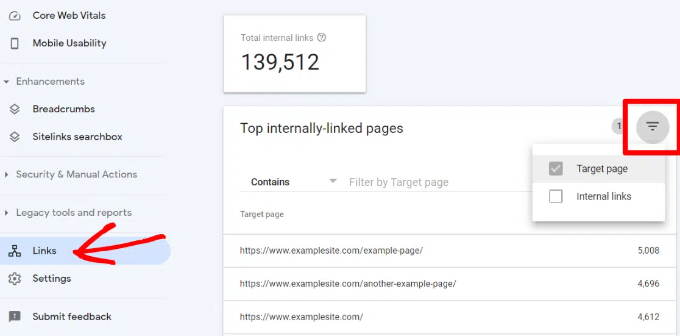
Search Console kommer nu att visa dig hur många sidor som länkar till den här sidan. Du kan nu jämföra dessa data mellan dina olika artiklar. Kontrollera om sidor med fler interna länkar rankas högre än sidor med färre interna länkar.
Om så är fallet, fortsätt då och börja lägga till interna länkar till sidor som du vill ska rankas högre. Se till att du bara länkar till artikeln när det är vettigt. Att lägga till länkar där de inte är vettiga skulle skapa en dålig användarupplevelse.
Relaterat: För att göra intern länkning ännu enklare kan du kolla in våra val av bästa plugins för intern länkning för WordPress.
16. Använda Core Web Vitals i Search Console
Visste du att Google anser att din webbplats laddningshastighet är en rankningsfaktor?
År 2020 introducerade Google Core Web Vitals, som mäter hur snabb din webbplats är och hjälper sökmotorn att mäta din webbplats användarupplevelse.
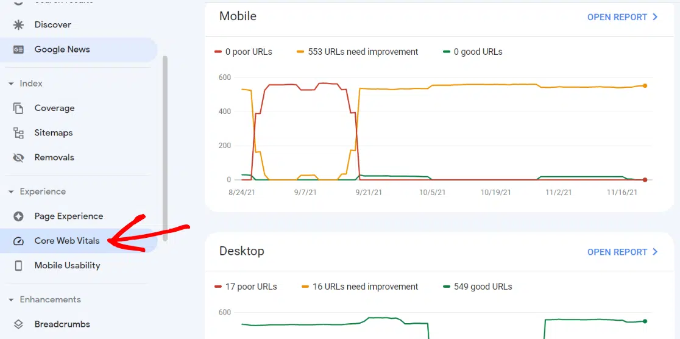
I Google Search Console kan du se rapporten 'Core Web Vitals' under menyn 'Upplevelse' till vänster. Den ger en fullständig rapport om din webbplats hastighetspoäng för mobil och dator.
Det bästa är att du också får rekommendationer om hur du kan förbättra dina Core Web Vitals-poäng och förbättra din webbplats laddningstid.
För mer information, se vår guide om hur du ökar WordPress hastighet och prestanda.
Visa Google Search Console-data inuti WordPress (bonustips)
Att söka igenom rapporter i Google Search Console kan vara tidskrävande, särskilt om du är nybörjare.
Lyckligtvis har AIOSEO ett tillägg för sökstatistik som låter dig se viktig information från Google Search Console direkt i WordPress-instrumentpanelen.
Detta kommer att spara dig massor av tid, eftersom du inte behöver växla mellan Search Console och din webbplats för att hitta den data du behöver för att utveckla din verksamhet.
Efter att ha anslutit sökstatistik till Google Search Console, klickar du helt enkelt på 'Sökstatistik' under AIOSEO-menyn i WordPress admin-instrumentpanel.
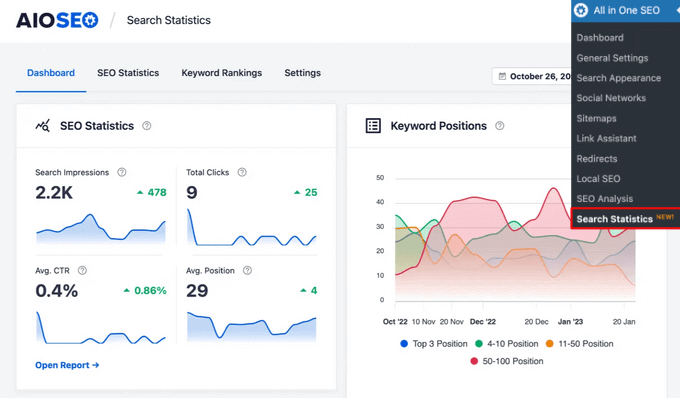
Detta tar dig till instrumentpanelen för sökstatistik. Här kan du se sökstatistik som visningar, totala klick, genomsnittlig genomklickningsfrekvens (CTR) och genomsnittlig position för allt ditt innehåll för det angivna datumintervallet.
Du kan också se lättlästa rapporter om dina nyckelordspositioner, nyckelordrankningar, innehållsrankningar och mer.
Du kan till och med se dina 'toppvinnande' och 'toppförlorande' nyckelord, som är de nyckelord som har sett den största positionsförändringen i sökresultaten.
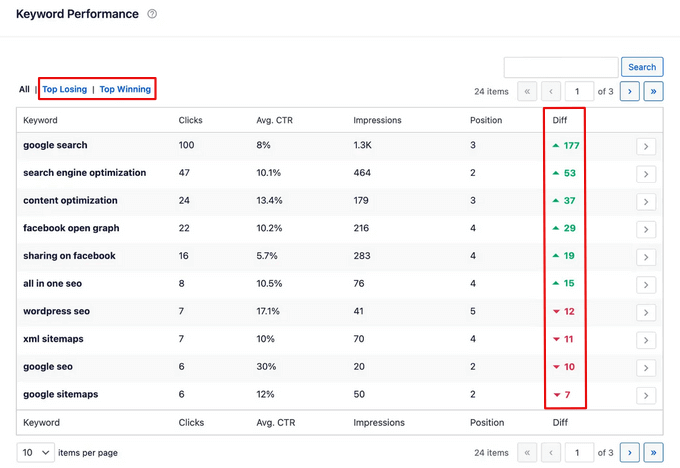
Denna rapport, tillsammans med AIOSEOs inbyggda SEO-rekommendationer, gör det enkelt att putta dina förlorande nyckelord tillbaka till toppen av sökresultaten och säkerställa att ditt vinnande innehåll fortsätter att rankas bra.
Dessutom erbjuder AIOSEO en rapport om innehållsrankning för att hjälpa dig att enkelt upptäcka innehållsförfall. Den innehåller detaljer som datum då en URL senast uppdaterades, takten som ditt innehåll förfaller i, SEO-data om varje enskild URL och mer.
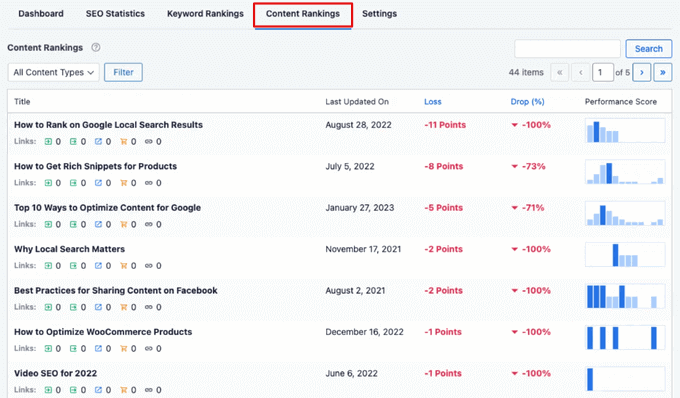
Detta hjälper dig att snabbt identifiera vilket innehåll som behöver uppdateras och optimeras så att du kan driva mer trafik till din webbplats.
17. Skapa Rich Snippets för dina WordPress-sidor
Rich snippets eller schema-markup gör det möjligt för Google att visa ytterligare information i sina sökresultat. Dessa inkluderar stjärnbetyg, priser, recensioner och mer.
Rich snippets gör din sida mer framträdande i sökresultaten. Som ett resultat kan du få fler klick och mer webbplatstrafik.
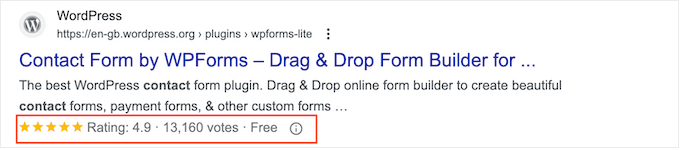
Många WordPress-teman inkluderar automatiskt grundläggande strukturerad data. Om du publicerar recept, driver en recensionssida eller har en webbutik, kan rich snippets ge din webbplats en SEO-boost.
Google Search Console gör det mycket enkelt att hitta sidor som visar rich snippets. Den visar också typen av rich snippets för din webbplats.
Du kan visa dem genom att gå till 'Översikt' och sedan skrolla ner till avsnittet 'Förbättringar'.
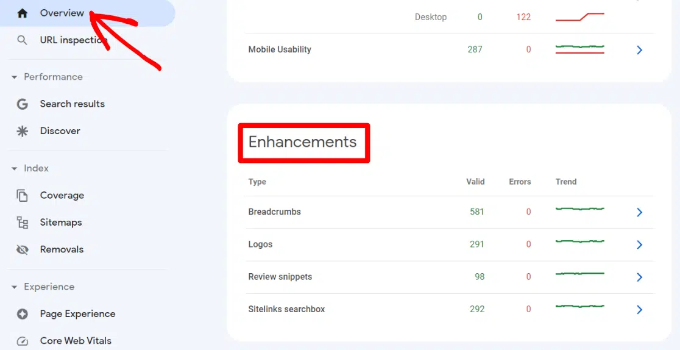
Det riktigt användbara är att rapporten låter dig snabbt titta på sidor som har fel samtidigt som den visar rich snippets så att du kan åtgärda dem.
Om du vill lära dig mer om att ställa in rich snippets, se vår guide om hur du lägger till schema-markup i WordPress och WooCommerce.
18. Använda Search Console för att förbättra mobilanvändbarheten
Nästan 63 % av alla Google-sökningar i USA kommer från mobila enheter. Det är därför Google ger en SEO-boost till mobilvänliga webbplatser i sökresultaten.
Googles PageSpeed Insights-verktyg använder en teknik som kallas Lighthouse för att testa din sidans mobilvänlighet. Rapporten om mobilanvändbarhet i Search Console ger dig också en bra överblick över hela din webbplats mobilprestanda.
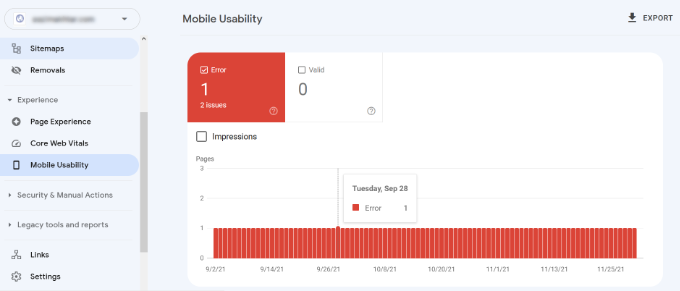
Om du ser fel på den här sidan, betyder det att dessa problem kan påverka din webbplats ranking.
För att se de berörda sidorna kan du scrolla ner till avsnittet 'Detaljer' och klicka på felet.
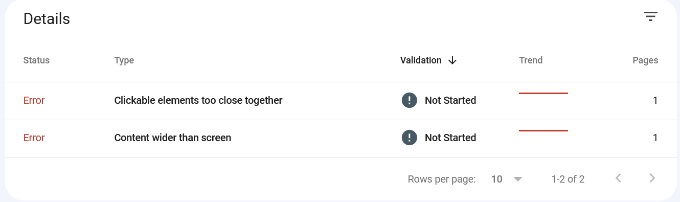
Dåligt kodade WordPress-teman eller plugins orsakar de flesta problem med mobilanvändbarhet. Det enklaste sättet att åtgärda dessa problem är att använda ett responsivt WordPress-tema.
19. Använda verktyget URL-inspektion i Sökverktyg
Verktyget för URL-inspektion i Google Search Console ger information om en sida och om den finns i Googles sökresultat eller inte.
Du kan kontrollera statusen för en sida och även begära att Google genomsöker en sida igen. För att börja, ange bara en URL i det övre sökfältet.
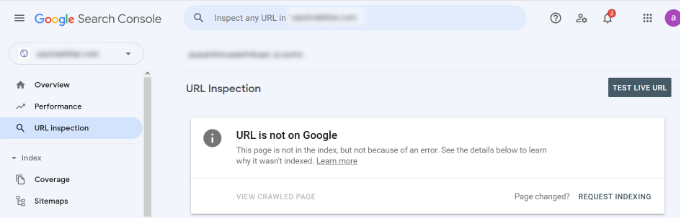
Google Search Console kommer sedan att visa dig statusen för sidan som är indexerad av Google. Om den inte är indexerad ser du ett meddelande som säger: 'URL finns inte på Google.'
Du kan klicka på knappen 'Begär indexering' och be Google att manuellt hämta sidan från din webbplats.
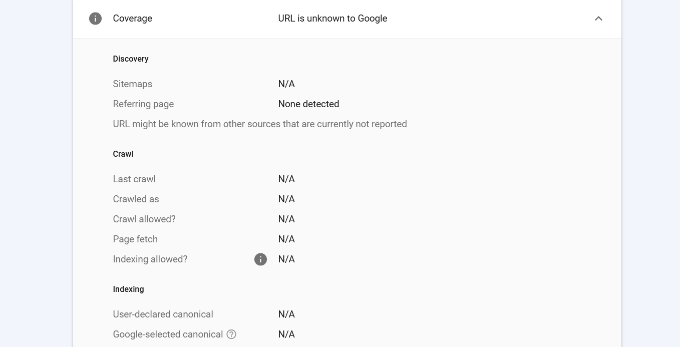
Dessutom kan du scrolla ner och se mer detaljer i rapporten Sidor. Den visar information om webbplatskartor, genomsökningshistorik och indexering.
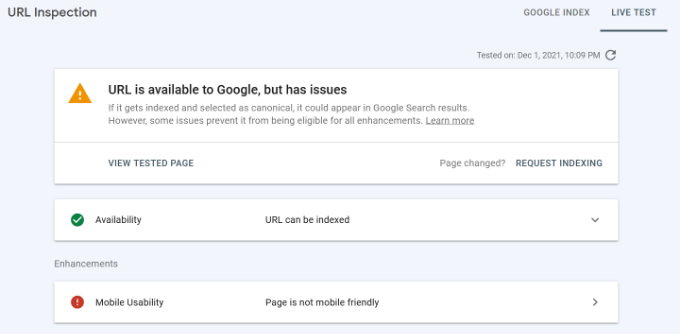
Du kan också live-testa en URL och se om det finns en indexerbar version tillgänglig.
Om det finns, klickar du helt enkelt på alternativet 'BEGÄR INDEXERING'.
20. Ta bort URL:er från Google Sök
Hittills har vi fokuserat på att använda Search Console för att få ditt innehåll indexerat och förbättra rankingen i Google Sök. Ibland vill du dock kanske ta bort innehåll från Google Sök också.
Ett sätt att göra detta är att lägga till en noindex metatagg på sidan du vill ta bort från sökresultaten. Beroende på hur ofta Google genomsöker din webbplats kan det dock ta lite tid innan din sida faktiskt försvinner från sökresultaten.
Search Consoles verktyg för att ta bort URL:er låter dig begära att en URL tas bort från sökresultaten. Klicka helt enkelt på 'Borttagningar' under Index i menyn till vänster.
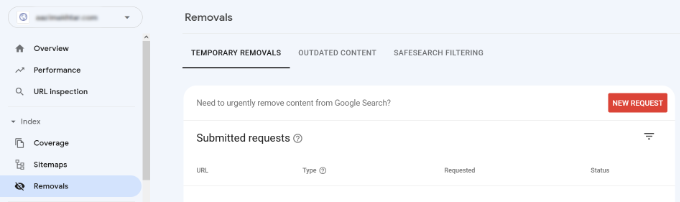
Klicka nu på knappen 'Ny begäran', så visas ett popup-fönster.
Ange URL:en du vill ta bort, välj om du vill ta bort endast denna URL eller med detta prefix, och klicka på knappen ‘Nästa’.
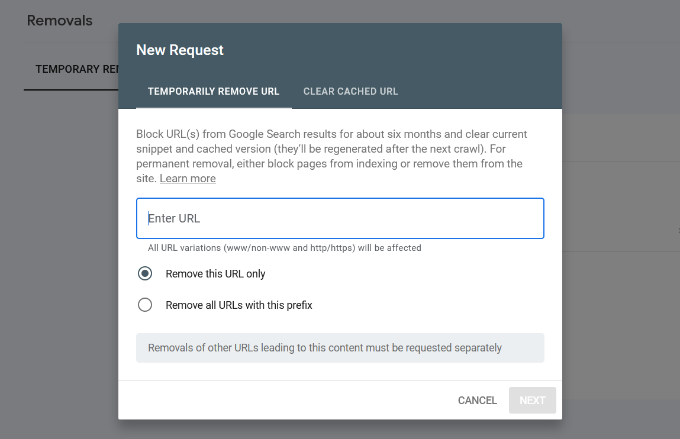
Google kommer nu att blockera URL:en från sina sökresultat i cirka 6 månader. Du kan lägga till så många URL:er som du vill och se dem i avsnittet Borttagningar i Search Console.
21. Lägga till användare för att komma åt Google Search Console
Om du har ett digitalt marknadsföringsteam eller har anlitat någon för att hjälpa dig med SEO, kan dessa användare också behöva åtkomst till data från Google Search Console.
Search Console låter dig enkelt lägga till användare och ge dem åtkomst att se alla rapporter utan att dela dina Google-kontouppgifter med dem.
För att lägga till en ny användare, klicka bara på alternativet Inställningar » Användare och behörigheter under Fastighetsinställningar och klicka sedan på knappen 'Lägg till användare'.

Ange sedan användarens giltiga e-postadress för Google-kontot.
Välj sedan en behörighet att ge dem.
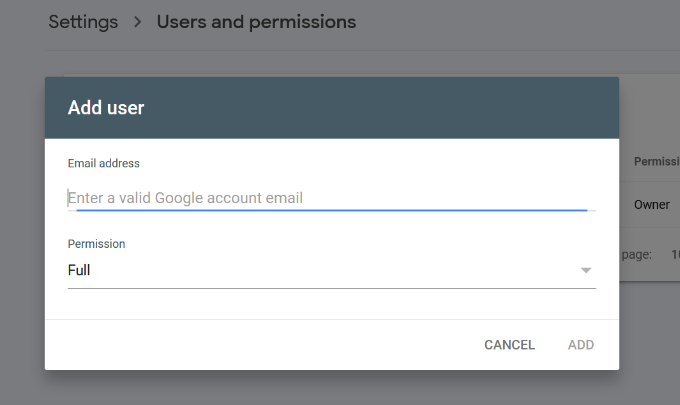
Det finns två typer av behörighetsnivåer. Full behörighetsnivå ger dem tillgång till allt, inklusive möjligheten att lägga till nya användare. Begränsade behörigheter tillåter dem att se data men inte lägga till nya användare.
Efter att ha valt en behörighetsnivå, klicka på knappen 'Lägg till' för att spara dina ändringar.
Användaren du lade till kommer nu att få ett e-postmeddelande så att de kan logga in och se Google Search Console-data för din webbplats.
Vanliga frågor (FAQ)
Efter att ha hjälpt tusentals användare att komma igång med Google Search Console har vi besvarat många frågor. Här är svaren på några av de vanligaste vi får.
1. Vad är den största skillnaden mellan Google Analytics och Google Search Console?
Tänk på det så här: Google Search Console talar om vad som händer innan en besökare kommer till din webbplats. Det fokuserar på din prestation i Googles sökresultat, som vilka sökord du rankas för och om din webbplats har tekniska fel.
Google Analytics talar om vad som händer efter att en besökare har kommit till din webbplats. Det spårar användarbeteende, som vilka sidor de besöker, hur länge de stannar och vilka åtgärder de vidtar.
2. Är Google Search Console gratis att använda?
Ja, Google Search Console är ett helt gratis verktyg som erbjuds av Google till alla webbplatsägare. Det ger ovärderlig data om din webbplats hälsa och sökprestanda utan någon kostnad.
3. Hur ofta bör jag kontrollera Google Search Console?
För en ny webbplats rekommenderar vi att du kontrollerar den varje vecka för att övervaka indexeringsframsteg och snabbt åtgärda eventuella krypfel. För en etablerad webbplats räcker det vanligtvis med att kontrollera en eller två gånger i månaden för att hålla koll på prestandan och åtgärda eventuella nya problem som uppstår.
4. Varför ser jag inga data i mina Search Console-rapporter ännu?
Det kan ta tid för Google att krypa din webbplats och bearbeta data efter att du först har verifierat den. Du kan behöva vänta några dagar till en vecka innan du börjar se prestationsrapporter och sökordsinformation som fylls i ditt konto.
Hjälpsamma resurser
Följande användbara resurser på WPBeginner hjälper dig att ytterligare förbättra din webbplats prestanda i sökmotorer:
- Ultimat WordPress SEO-guide – Vår kompletta steg-för-steg WordPress SEO-guide guidar dig genom att ställa in WordPress SEO som ett proffs.
- WordPress Prestandaguide – Steg-för-steg-guide för att förbättra din WordPress hastighet och prestanda för högre sökrankningar och bättre användarupplevelse.
- WordPress Säkerhetsguide – Håll din WordPress-webbplats säker med denna kompletta WordPress säkerhetsguide för nybörjare.
- Spåra användarengagemang – Den här guiden hjälper dig att lära dig hur du spårar användaraktivitet på din webbplats och använder den för att planera din tillväxtstrategi.
- Konvertera besökare till kunder – Om du driver en webbutik, kommer den här guiden att visa dig hur du konverterar sökningstrafik till betalande kunder.
Experthandledningar för att öka WordPress-trafiken
Nu när du vet hur du använder Google Search Console kanske du vill se några andra guider relaterade till att öka trafiken på din WordPress-webbplats:
- Hur du ökar din bloggtrafik – Det enkla sättet (bevisade tips)
- WordPress-plugins som snabbt hjälper dig att få mer trafik
- Hur WPBeginner använder push-notiser för att öka återkommande trafik
- Hur du dubblar din SEO-trafik på 6 månader (med fallstudier)
- Hur mycket trafik kan WordPress hantera? (+ experttips för skalning)
- Hur du kontrollerar webbplatstrafik för vilken webbplats som helst (bästa verktygen)
Vi hoppas att den här artikeln gav dig några bra tips om hur du använder Google Search Console mer effektivt för att växa din webbplats. Du kanske också vill se vår guide om hur du gör en SEO-analys av innehållsluckor och våra experters val för bästa verktygen för nyckelordsanalys för SEO.
Om du gillade den här artikeln, prenumerera gärna på vår YouTube-kanal för WordPress-videoguider. Du kan också hitta oss på Twitter och Facebook.





Olaf
Google Search Console är ett utmärkt verktyg som inte bara hjälper dig att förbättra SEO och öka sökrankingen, utan också ofta hjälper dig att förstå var problemen ligger och vad Google inte gillar. Det är i princip nödvändigt om du vill börja optimera specifikt för Google. Den här handledningen är utmärkt eftersom den förklarar några mindre kända problem och hur man löser dem. Ärligt talat är Googles hjälpdokumentation hemsk, och innan jag lärde mig att arbeta med konsolen måste jag säga att min frustration med hjälpresurserna var betydande. Till slut sökte jag svar i artiklar som din. Google borde ta ett exempel på din bok om hur man skriver hjälpsam dokumentation och handledningar.
Dayo Olobayo
Jag är lättad över att få veta att Google Search Console är gratis att använda. Jag trodde att verktyg som detta skulle vara dyra, men nu vet jag att jag kan förbättra min webbplats prestanda utan att tömma plånboken. Tack för att du tog dig tid att sammanställa detta.
WPBeginner Support
You’re welcome, glad we could clarify that it is a free tool
Admin
Moinuddin Waheed
för en ny webbplats försökte jag lägga till webbplatsen i Google Search Console med AIOSEO och väntade ett tag innan jag validerade. Men det validerades inte, vilket visade att det finns.
Jag försökte flera gånger men det fungerade inte.
Sedan lyckades jag äntligen med filhanteraren, laddade upp html-filen till huvudmappen public och validerade.
Jag vet inte hur lång tid det tar för validering av Google Search Console via AIOSEO och att lägga till kodavsnitt till wpcode snippets?
WPBeginner Support
Det bör ta lika lång tid som om du manuellt lade till filen. Den vanligaste orsaken till en sådan fördröjning skulle normalt vara ett problem med att cacheminnet behöver rensas på din webbplats.
Admin
Moinuddin Waheed
Tack för den här mycket detaljerade guiden om tips och knep om Google Search Console.
Hårdare än vad vi gör i Google Search Console är att lägga till en webbplats och koppla den till Google Analytics och aldrig bry sig om att få ut mer av detta användbara verktyg.
som att rikta in sig på lättillgängliga nyckelord som kan användas för att rikta in sig på och enkelt rankas.
Jag har en fråga angående indexering och genomsökning.
är de samma eller är de olika?
också hur skiljer de sig åt när det gäller vad de gör?
WPBeginner Support
En genomsökt sida skulle innebära att Google vet att sidan existerar, medan indexering skulle innebära att den har analyserat sidans innehåll för att den ska visas i sökresultaten.
Admin
WPBeginner Support
Om du raderade inlägget på själva webbplatsen, så när Google försöker genomsöka länken igen efter din borttagningsbegäran, kommer inlägget inte att läggas tillbaka i sökresultaten.
Admin
Mrteesurez
Dessutom, när du tar bort en URL från Google-sökning. Det står 'Tillfällig borttagning'. Betyder det att URL:en bara tas bort tillfälligt eftersom jag fortfarande hittade några sidor och webbplatser som har tagits bort från Google-sökning även efter 6 månader.
WPBeginner Support
Korrekt, metoden du har använt skulle ta bort länken från Google i 6 månader, vilket är anledningen till att det är en tillfällig borttagning. Du skulle behöva vidta andra åtgärder för att permanent ta bort sidan.
Admin
Mrteesurez
Kan du berätta vilka andra steg jag behöver ta för att ta bort denna URL permanent??
Till och med vissa underdomäner som jag har raderat och som inte används igen visas fortfarande innehåll på sökmotorer.
Iriogbe peter
När du använder Googles verktyg för "Tillfällig borttagning" är det en kortsiktig lösning för att snabbt ta bort en sida från sökresultaten. Det är dock tillfälligt, och Google kan visa den igen över tid. För en varaktig lösning, använd metoder som en 'noindex'-tagg eller uppdatera robots.txt-filen. Googles riktlinjer bör vägleda dig för permanent borttagning av innehåll.
Mrteesurez
Ok, tack.
Men jag kan inte använda "noindex" för webbplatser eller sidor som jag till och med har raderat. Behöver jag skapa dem igen för att tillämpa detta eller vad??
Hur justerar eller uppdaterar jag robots.txt för en webbplats som jag har raderat och tagit bort dess domän?
WPBeginner Support
Om du tar bort en sida efter att ha tagit bort den från sökkonsolen behöver du inte oroa dig för att inte indexera den, eftersom när Google genomsöker ditt innehåll igen kommer den inte att se den sidan för att lägga till den i sökresultaten.
Peter Iriogbe
Enligt administratören, om du har tagit bort en webbplats och dess domän, är det onödigt att justera eller uppdatera robots.txt-filen. Robots.txt-filen är specifik för en aktiv webbplats och kommer inte att påverka en borttagen webbplats. När en webbplats har tagits bort kommer sökmotorer naturligt att sluta genomsöka den. Det finns inget behov av att återskapa den eller tillämpa ändringar på robots.txt-filen för en borttagen och icke-existerande webbplats.
Mrteesurez
Wow, du har verkligen gjort ett utmärkt jobb här. Jag tror att lärande aldrig tar slut. Jag upptäcker just dessa tips och guider för att få ut det mesta av Google Search Console.
Tack för detta djupgående, Kudos till WPbeginner.
Men min fråga är: Det finns några fel som jag för närvarande stöter på i min blogg.
Det står: ‘Krypning men inte indexering’.
Vad betyder det här ??
De berörda inläggen visas inte i Google-sökningar.
WPBeginner Support
Det meddelandet betyder att Google känner till sidan men inte har lagt upp sidan i sökresultaten för tillfället. Det skulle bero på det specifika innehållet för de steg som ska övervägas för dessa sidor.
Admin
Mrteesurez
Specifikt innehåll ??
menar du: antingen inlägg eller sida ??
Jag förstod inte den sista raden i ditt meddelande.
Jag vill att du ska veta att jag har nästan 30 inlägg på den här specifika bloggen.
I sökmotorhanteraren,
vissa: genomsökta men för närvarande inte indexerade
medan vissa: upptäckta men för närvarande inte indexerade
WPBeginner Support
Inte innehållstypen som i inlägg eller sida, utan innehållet på själva sidan. Google kan ibland ha detta meddelande för innehåll som de anser vara av lågt värde eller som bör förbättras innan det inkluderas. Bredvid 'inte indexerad' bör det normalt finnas en ytterligare orsak till varför den inte är indexerad.
Jiří Vaněk
Jag har också ganska många resultat som detta på min webbplats. Personligen har det alltid hjälpt mig att titta på den givna artikeln och bearbeta den lite. Redigera text eller infoga ny information, eller lägg till schema-markup med AIO SEO. Jag skickade sedan in artikeln igen för indexering i GSC och använde den här metoden många gånger. Enligt min mening anser Google att innehållet i artikeln är lågt och indexerar det därför inte, även om det känner till det. Att ändra ALT-texten för bilder har ganska ofta hjälpt mig. Så prova detta.
Mrteesurez
Tack, Jiri.
Jag ska försöka arbeta med de tips du just gav.
Men som en nyhetsblogg som brukade ha kort innehåll och det är frekvent. Betyder det att jag måste redigera de inläggen manuellt för att lösa problemet??
Iriogbe peter
Nej, det behöver du inte. Det är inte hur långt innehållet är som gör att Google indexerar det. (Även om innehåll som grundligt adresserar användarnas behov uppskattas av sökmotorer som Google)
Jag hade ett liknande problem inte för så länge sedan. Jag löste det genom att skriva flera blogginlägg inom en typ av kategori istället för att bara skriva om vilket ämne som helst. Till exempel hade jag en kategori inom marknadsföring så jag skrev mer än 10 inlägg om marknadsföring och så vidare.
Ibland, särskilt för en ny bloggwebbplats, kan det ta tid för en del av ditt innehåll att indexeras. Detta beror på att sökmotorer vill förstå vilken typ av innehåll du vill erbjuda med din webbplats innan de börjar indexera det. Jag rekommenderar att du har flera innehåll i samma kategori för att hjälpa Google att se behovet av att genomsöka och indexera dina blogginlägg. Till exempel kan du skriva en blogg om SEO på många olika sätt (inte bara i ett inlägg utan många). Att göra det kommer att trigga din webbplats för Googles crawlers att du är expert inom den nischen, vilket ger ditt innehåll en chans att indexeras.
Jiří Vaněk
Om artiklarna är korta, som vissa nyheter, kan det också vara anledningen till att Google inte anser att innehållet är relevant. Jag utökar ofta sådana artiklar och förklaringar. Det finns en term i artikeln, så jag kommer att ge en markerad förklaring för den (med hjälp av text från artificiell intelligens). det hjälper till att öka innehållet på ett mycket enkelt sätt och det är mer relevant.
Ahmed Omar
sökarkonsolen är utan tvekan ett kraftfullt behov för alla webbplatser. och när jag någonsin gjorde ändringar i den för att förbättra prestandan, hittar jag alltid nya kraftfulla ändringar
Tipset var bra eftersom jag märkte det i många sökningar och jag vet inte hur jag ska göra det, nej nu är allt tydligt nummer
TACK GUD JONATHAN
Jag har precis lagt upp en kommentar på det här inlägget men jag tror att jag fortfarande behöver göra en till kommentar efter min erfarenhet med tips 12.
I mitt fall har jag försökt filtrera resultatet till "position" som du nämnde i tips 12 ovan i det här inlägget men det finns inget positionsalternativ i filtret. Jag kan bara se sökfrågor, klick och visningar.
Varför är mitt resultat annorlunda?
WPBeginner Support
Kontrollera ikonen bredvid nedladdningsknappen för att se om den är avmarkerad så att den inte är synlig.
Admin
TACK GUD JONATHAN
Tack för inlägget.
Jag fick verkligen några tips som jag inte kände till. Mycket speciellt metod 12. Hitta lågt hängande nyckelord där du enkelt kan ranka. Det är metoden jag aldrig använder och jag ska prova den.
Moinuddin Waheed
Även om jag har gjort mycket i Google Search Console, finns det alltid utrymme för förbättring. Jag är här för att kontrollera om jag har gjort allt på rätt sätt och hittat några saker att göra för mina webbplatser.
Detta är helt klart en guldgruva av tips och tricks för att förbättra användbarheten i Google Search Console.
Tack så mycket wpbeginner.
Jiří Vaněk
Tack för de utmärkta artiklarna. Jag gjorde det till en uppgift att gå igenom dina äldre artiklar, och även om jag redan vet ganska mycket, hittar jag alltid någon pusselbit som hade undgått mig tidigare. När jag går igenom ditt äldre innehåll nu, snubblar jag alltid över något som kan förbättras eller implementeras på min egen webbplats. Du är fantastisk.
WPBeginner Support
Varsågod!
Admin
Ahmed Omar
Tack så mycket för denna hjälpsamma information.
Jag gick igenom en omkontroll för de flesta av de nämnda tipsen och jag såg till att allt är aktivt på min webbplats.
det fanns några saknade saker, varav att lägga till en XML-sitemap är en av dem och jag jobbar på det nu för att fixa det
WPBeginner Support
You’re welcome, glad our tips were helpful
Admin
Ahmed Omar
viktigt inlägg med unika tips.
Jag tog många anteckningar härifrån, men nummer 12 är det som jag har jobbat med de senaste månaderna "Att hitta "lågt hängande" nyckelord där du enkelt kan ranka"
Tack
WPBeginner Support
Happy to hear our guide is helpful and we wish you luck with the keywords
Admin
Emma
Hej! Tack för en hjälpsam artikel och alla dina hjälpsamma artiklar faktiskt!
Jag har konfigurerat både Google Search Console och Google Analytics och är verifierad domänägare.
Men jag kan inte koppla ihop konsolen med analysen som anges i stegen ovan. När jag kommer till Aktivera Search Console-data i Google Analytics står det att jag inte har några verifierade webbplatser under Search Console – trots att min webbplats är konfigurerad och visar data i Google Search Console!
Kan du ge några råd eller en länk till en artikel tack?!
WPBeginner Support
Du skulle behöva verifiera ditt konto i Googles Search Console innan du kan koppla det, vi rekommenderar att du tittar på vår guide nedan:
https://www.wpbeginner.com/beginners-guide/how-to-add-your-wordpress-site-to-google-webmaster-tools/
Admin
Christina Henry
jag tycker att alla dina artiklar är lysande. Du har hjälpt mig så mycket. Tack
WPBeginner Support
Glad you’ve found our content helpful
Admin
Abdul Ahad
Hej,
Tack för den här utmärkta guiden. Jag vill bara säga att steg 2 inte längre är tillämpligt och jag kan inte byta till den äldre versionen för att komma åt webbplatsinställningarna. Kan du vänligen ange en länk för att komma till den sidan.
Dessutom, när jag gjorde steg ett, ombads jag att välja mellan domän och URL-prefix. det var något nytt som inte förklaras i den här artikeln, kan du vänligen förklara skillnaden mellan båda.
Tack
WPBeginner Support
Tack för att du meddelade oss att Google har uppdaterat sitt gränssnitt och sin metod, vi kommer att titta på att uppdatera den här artikeln så snart vi kan.
Admin
Cheryl Watson
Tack och lov att du finns. äntligen hittat min runda wordpress och byggt min blogg! pust...
WPBeginner Support
Glad you’ve found our guides helpful
Admin
Info
Verkligen hjälpsamma artiklar du tillhandahåller, jag lär mig otroligt mycket information här!!!
WPBeginner Support
Glad you found our guides helpful
Admin
Vegancheapneasy
Hej allihopa, tack för den fantastiska artikeln. Jag är fortfarande nybörjare och jag har lagt till alla webbplatsversioner i mina sökordsanalys-egenskaper (http, https, www etc). Jag vill fråga er – när jag ansluter analytics till sökordsanalysen, ska jag upprepa processen för att lägga till varje version av min webbplats eller bara den primära som finns i wordpress allmänna inställningar?
WPBeginner Support
Only worry about the primary address in your settings
Admin
Becky Antkowiak
Hej där,
Bara som information, du kan inte längre ställa in föredragen domän. Google har tydligen tagit bort detta alternativ.
Thanks for all your hard work. I started with one article and then I’ve been down the rabbit hole for the last several hours following links to “oh, wow, I need to know that, too!”
Ha en superdag!
WPBeginner Support
Thanks for letting us know, we’ll be sure to look into updating the article
Admin
Louise Findlay
Hej. Kan du fortfarande komma åt den gamla sökkonsolen? Dessutom har jag verifierat webbplatser i Google Search Console men de visas inte när jag försöker koppla dem till Google Analytics.
WPBeginner Support
Om Google har uppdaterat gränssnittet så tyvärr, inte för tillfället. För att ansluta din webbplats till Google Analytics kan du titta på vår guide här: https://www.wpbeginner.com/beginners-guide/how-to-install-google-analytics-in-wordpress/
Admin
hannachi
Bra artikel Tack så mycket för all denna information.
WPBeginner Support
Thank you and you’re welcome
Admin
Jonathan
Bra inlägg tack!
Innan jag börjar bör du veta att jag har följt stegen du har angett och har verifierat min webbplats framgångsrikt, men... jag har 2 problem som jag undrar om du kan hjälpa mig med.
För det första, när jag går till den gamla versionen av Search Console för att ställa in min föredragna domän, dyker ett popup-fönster upp som i princip säger att jag måste "verifiera min webbplats". (vilket redan har gjorts)
Det andra är när jag försöker spara till https: -versionen i Google Analytics, jag kan spara https i "vyn inställningar" men det sparas inte under "egenskapsinställningar".
All hjälp du kan ge mig med dessa problem skulle vara mycket uppskattad!
Tack!
WPBeginner Support
Hej Jonathan,
Har du verifierat din webbplats som HTTP eller HTTPS? URL:en du skickar in som föredraget domännamn bör vara densamma som i din sökordsanalys.
Admin
Athar Bhatt
Bra artikel, precis som alla andra artiklar på wpbeginner.com
Tack så mycket
Koushik
Tack så mycket för denna hjälpsamma information. Nyligen startade jag min nya webbplats. Detta är verkligen hjälpsamt för att växa. Tack, Syed.
WPBeginner Support
Hej Koushik,
Vi är verkligen glada att du fann den här guiden hjälpsam.
Admin
Fodiyo
Tack så mycket för din underbara support och information
WPBeginner Support
Hej Fodiyo,
You are welcome
Admin
Laurinda
Fantastiskt innehåll! Tack så mycket. Som nybörjare med en webbplats tycker jag att den här informationen är verkligen hjälpsam. Det här är definitivt en artikel att spara på ett säkert ställe för framtida referens. Tack.
WPBeginner Support
Hej Laurinda,
We are glad you found it helpful.
Admin
Anwar
Killar, den här informationen är så användbar
Ellen
Hej Syed, Tack så mycket för all denna information. För någon som jag, som inte vet någonting, är detta precis vad jag behöver just nu. Jag kommer att behöva studera detta och börja göra framsteg. Med vänliga hälsningar, Ellen
Redaktionell personal
Thanks Ellen
Admin