


Se você já tentou construir uma comunidade online em seu site WordPress, sabe o quão difícil é manter as pessoas engajadas. No início, alguns membros se inscrevem e postam algumas atualizações, mas logo a atividade diminui e a comunidade fica quieta. 📉
O problema não é o seu conteúdo ou ideia. É a experiência. A maioria das pessoas não quer ficar abrindo um navegador apenas para ver as novidades ou responder a mensagens.
Eu queria resolver esse problema, então experimentei o BuddyBoss, uma ferramenta que pode transformar qualquer site WordPress em um aplicativo móvel.
Em cerca de uma hora, o aplicativo estava totalmente configurado e pronto para ser enviado para as lojas de aplicativos. Ele veio com notificações push, mensagens instantâneas e todos os recursos que os membros realmente querem usar.
O aumento de engajamento foi imediato e notável. E depois de ver o quão bem funcionou, estou confiante de que ele também pode ajudá-lo a obter melhores resultados.
Neste guia, mostrarei exatamente como transformar seu site WordPress em um aplicativo, sem a necessidade de codificação ou habilidades técnicas.
Observação: A configuração técnica neste guia leva cerca de uma hora. Por favor, tenha em mente que colocar seu aplicativo no ar envolve esperar pela aprovação da Apple e do Google. Isso pode levar vários dias, então é bom planejar esse tempo de espera.
💡 Resumo Rápido: O que você precisa para transformar seu site WordPress em um aplicativo
Com pressa e quer apenas a versão curta? Aqui está o que você precisará:
- Um site de comunidade WordPress (por exemplo, um fórum ou site de membros).
- O BuddyBoss App, que converte seu site em aplicativos nativos para iOS e Android — sem necessidade de codificação ou desenvolvedor.
Você pode explorar outros métodos como Progressive Web Apps (PWAs) ou desenvolvimento de aplicativos totalmente personalizados, mas isso leva mais tempo e custa muito mais.
Para a maioria dos usuários do WordPress, o BuddyBoss é a solução mais rápida e amigável para iniciantes.
Por que Transformar Seu Site de Comunidade WordPress em um Aplicativo Móvel?
Transformar seu site de comunidade WordPress em um aplicativo móvel pode aumentar instantaneamente o engajamento e fazer com que os membros voltem.
Aplicativos facilitam para os usuários se manterem conectados, especialmente em seus telefones, onde a maioria das interações online acontece hoje.
Um aplicativo móvel supera um site comum porque oferece:
- 🔔 Notificações push que permitem que você alcance os membros instantaneamente com atualizações ou mensagens.
- 📶 Acesso offline para que os usuários possam navegar ou ler algum conteúdo mesmo sem internet.
- 📤 Compartilhamento fácil de conteúdo para incentivar mais interação e visibilidade.
- 🎯 Experiências personalizadas no aplicativo que fazem sua comunidade parecer mais dinâmica.
Vamos ver como um aplicativo móvel se compara a um site padrão e por que ele causa um grande impacto:
| Recurso | Site | Aplicativo Móvel | Onde um Aplicativo Vence |
|---|---|---|---|
| Acesso | Baseado em navegador | Instalado no dispositivo móvel | Sempre visível na tela inicial. |
| Uso Offline | ❌ | ✅ (Limitado) | Usuários podem ler conteúdo a qualquer momento. |
| Notificações Push | ✅ | ✅ | As notificações do aplicativo são mais poderosas. Elas aparecem na tela de bloqueio do usuário e não exigem que um navegador web esteja aberto. |
| Engajamento | Moderada | Alta | Constrói lealdade e retenção. |
| Custo de Configuração | 💲 | 💲💲 | Aplicativos precisam de configuração, mas oferecem um ROI mais forte. |
Ponto principal: Se o seu site não está tendo muita atividade, transformá-lo em um aplicativo móvel pode aumentar o engajamento. Além disso, você pode impulsionar a retenção e construir uma lealdade mais forte em sua plataforma de membros, social ou eLearning.
Diferentes Maneiras de Criar um Aplicativo WordPress (e a Que Funciona Melhor)
Existem várias maneiras de transformar seu site WordPress em um aplicativo móvel, mas nem todas são fáceis para iniciantes ou valem o esforço.
Após testar diferentes métodos, descobri que o BuddyBoss App oferece o melhor equilíbrio entre simplicidade, recursos e resultados.
Aqui está uma visão geral rápida das suas opções e o que esperar de cada uma:
| Método | Dificuldade | Custo | Compromisso | Melhor Para |
|---|---|---|---|---|
| BuddyBoss App | Fácil | 💲💲 | Requer uma assinatura | Comunidades, Assinaturas, eLearning |
| PWA (Progressive Web App) | Fácil | 💲 | Disponibilidade limitada na loja e menos recursos | Blogs, portfólios |
| Desenvolvimento de Aplicativo Nativo | Avançado | 💲💲💲💲 | Requer desenvolvedores; caro | Projetos personalizados |
Por que Recomendo o BuddyBoss App
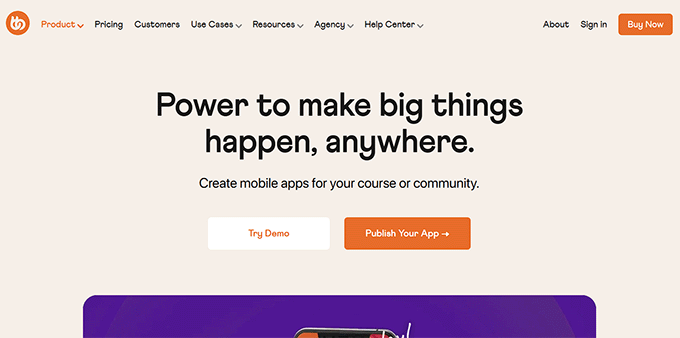
BuddyBoss é a plataforma de comunidade WordPress mais poderosa disponível. Ela é construída para criar sites de membros, redes sociais e plataformas de aprendizado online, tudo em um só lugar.
O BuddyBoss App leva essa experiência para o celular. Ele permite que você transforme seu site WordPress em um aplicativo nativo para iOS e Android sem escrever nenhum código. Tudo, incluindo seus usuários, conteúdo, cursos e mensagens privadas, sincroniza automaticamente entre seu site e o aplicativo.
Veja o que o diferencia:
- Sem necessidade de codificação: A equipe do BuddyBoss cuida de toda a criação do aplicativo para você.
- Sincronização instantânea: Mantém seu conteúdo, usuários e recursos do WordPress atualizados em tempo real.
- Ferramentas de comunidade integradas: Inclui mensagens, integrações de cursos e notificações push.
- Personalização fácil: Use o construtor de arrastar e soltar para projetar a aparência e o layout do seu aplicativo.
Em resumo, o BuddyBoss App oferece todos os benefícios de um aplicativo móvel personalizado sem o custo, a complexidade ou as dores de cabeça de codificação.
✅Antes de começar: Lista de verificação de configuração + custos
Antes de mostrar como transformar sua comunidade WordPress em um aplicativo móvel, quero ter certeza de que você tem tudo pronto. É por isso que preparei uma lista de verificação e uma análise realista dos principais custos para que você saiba exatamente o que esperar antes de começar.
Você precisará do seguinte antes de começar:
- Hospedagem WordPress confiável. Eu recomendo a Rapyd Hosting porque ela foi projetada especificamente para sites de comunidades online.
- Um site de comunidade WordPress construído com BuddyBoss.
- Uma assinatura ativa do BuddyBoss App.
- Conta de Desenvolvedor Apple.
- Conta de Desenvolvedor Google Play.
💰 Detalhamento de Custos: Quanto Custa Construir um Aplicativo de Comunidade BuddyBoss?
| Tipo de Custo | Descrição | Valor |
|---|---|---|
| Plataforma BuddyBoss | Para construir seu site de comunidade WordPress (licença única ou anual) | $299/ano |
| Rapyd Hosting | Hospedagem poderosa. Ideal para BuddyBoss | R$ 29/mês |
| Assinatura do BuddyBoss App | Dá acesso ao construtor de aplicativos e ferramentas de publicação | R$ 79/mês |
| Conta de Desenvolvedor Apple | Necessária para publicar seu aplicativo iOS | $99/ano |
| Conta de Desenvolvedor Google Play | Necessária para publicar seu aplicativo Android | Taxa única de $25 |
Se você ainda não construiu seu site de comunidade, confira nosso tutorial passo a passo sobre como criar sua própria comunidade privada no WordPress.
Se você já tem um, então seus principais novos custos serão apenas a assinatura do BuddyBoss App e as contas de desenvolvedor.
Embora a assinatura do BuddyBoss App seja um grande investimento, é importante lembrar que contratar um desenvolvedor para criar um aplicativo custa milhares de dólares.
Para a maioria dos proprietários de negócios, usar uma ferramenta como o BuddyBoss é uma maneira muito mais rápida e acessível de obter um aplicativo profissional.
Como Criar um Aplicativo Móvel Usando o BuddyBoss
Agora que você tem tudo pronto, vamos mergulhar no método exato que testei para criar um aplicativo de comunidade a partir de um site WordPress.
Etapa 1: Instalar e Conectar o Plugin BuddyBoss App
Antes que sua comunidade possa se tornar móvel, você precisa vincular seu site WordPress ao BuddyBoss App. Pense nisso como conectar seu site e aplicativo móvel para que eles possam trabalhar juntos.
📌 Importante: Você precisa ter um site de comunidade baseado no BuddyBoss configurado antes de começar. Se você ainda não construiu um, confira nosso guia sobre como criar um site de comunidade no WordPress.
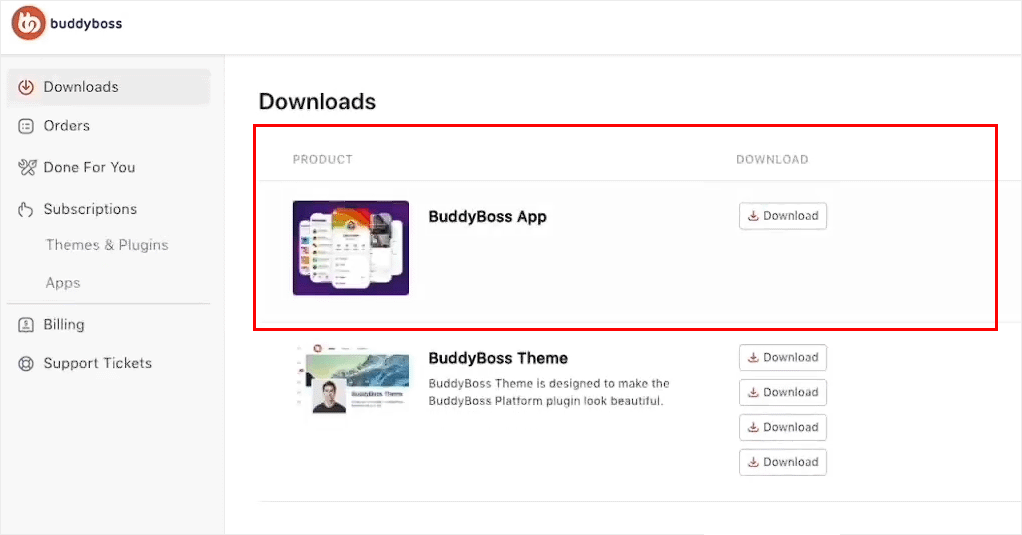
Para fazer isso, instale e ative o plugin BuddyBoss App. Tenha em mente que você só pode acessar esta ferramenta depois de comprar sua assinatura do BuddyBoss App.
Para obter o BuddyBoss App, faça login na sua conta BuddyBoss e mude para a aba ‘Downloads’ na coluna da esquerda. Em seguida, clique no botão ‘Download’ ao lado do plugin.
Uma vez baixado, você pode instalá-lo no seu site WordPress como qualquer outra ferramenta. Para detalhes, veja nosso tutorial sobre instalar plugins do WordPress.
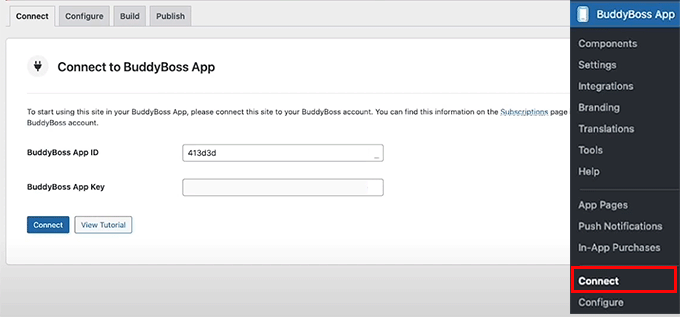
Após a ativação do plugin, vá para a página BuddyBoss App » Conectar no seu painel WordPress.
Aqui, você precisa adicionar seu ID do BuddyBoss App e a Chave do App para conectar as plataformas.
Para encontrá-los, volte para sua conta BuddyBoss e mude para a aba ‘Apps’.
Em seguida, clique no botão ‘Gerenciar’ ao lado do BuddyBoss App que você acabou de baixar.
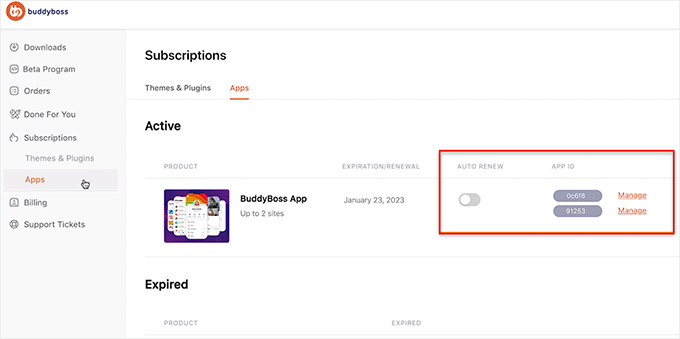
Isso abrirá um prompt mostrando seu ID do App e sua Chave do App.
Simplesmente copie-os e cole-os no seu painel WordPress para completar a conexão.

Uma vez feito isso, mude para a aba ‘Configurar’ no topo.
Aqui, você pode inserir um nome para seu aplicativo no campo ‘Nome do Ícone do App’. Este é o título que aparecerá ao lado do ícone do seu aplicativo na Apple App Store e Google Play Store.
Escolha um nome que seja relevante, fácil de lembrar e instantaneamente reconhecível pelo seu público.

Passo 2: Configurar Configurações do iOS (Conta de Desenvolvedor Apple)
Uma vez que seu site WordPress esteja conectado ao BuddyBoss App, é hora de preparar suas configurações do iOS. Esta etapa é importante se você quiser que seu aplicativo de comunidade apareça na Apple App Store.
Importante: Lembre-se de que você criará alguns códigos especiais chamados chaves de API, IDs e segredos. Não se preocupe, é mais fácil do que parece.
Pense neles como senhas digitais exclusivas que permitem que seu aplicativo BuddyBoss, seu site WordPress e a Apple App Store se comuniquem de forma segura.
Se você planeja criar apenas um aplicativo Android, pode pular esta etapa.
1. Criar uma Conta de Desenvolvedor Apple
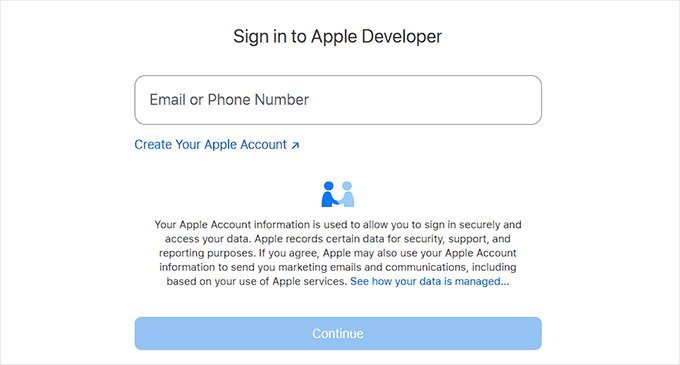
Primeiro, você precisa de uma Conta de Desenvolvedor Apple. Isso permite que você publique aplicativos, gerencie atualizações e acesse as ferramentas da Apple.
Eu tive que me inscrever quando testei este método, e é bem simples. Você só precisa seguir as instruções na tela para fornecer seus dados pessoais e de contato. Lembre-se que a aprovação pode levar um ou dois dias.
2. Conecte a Conta de Desenvolvedor Apple ao BuddyBoss
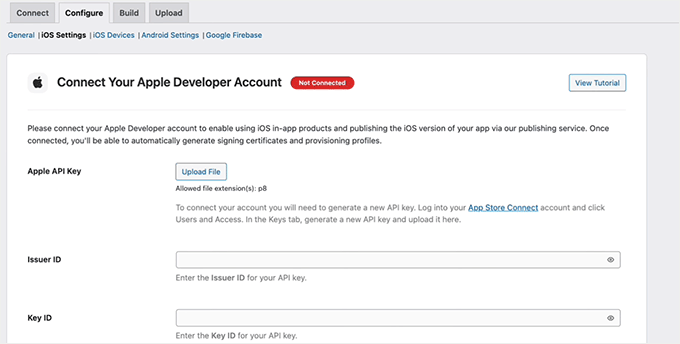
Em seguida, você conectará sua conta de desenvolvedor Apple ao BuddyBoss. Para isso, vá para a página BuddyBoss App » Configurar » iOS no seu painel do WordPress.
Aqui, você adicionará seu Issuer ID, Key ID e fará o upload da chave de API que você gera no App Store Connect da Apple.
Para obtê-los, faça login na sua conta de desenvolvedor Apple e mude para a aba ‘App Store Connect’ na coluna da esquerda.
Isso o levará a uma nova tela onde você terá que clicar em ‘Usuários e Acesso’.

Na página seguinte, mude para a aba ‘Chaves’.
Agora você verá uma lista de chaves ativas. Clique no ícone + para criar uma nova.
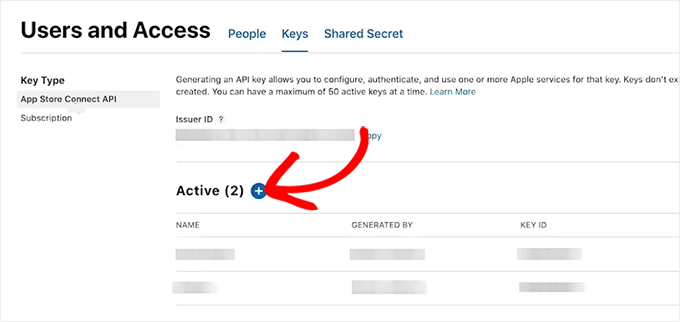
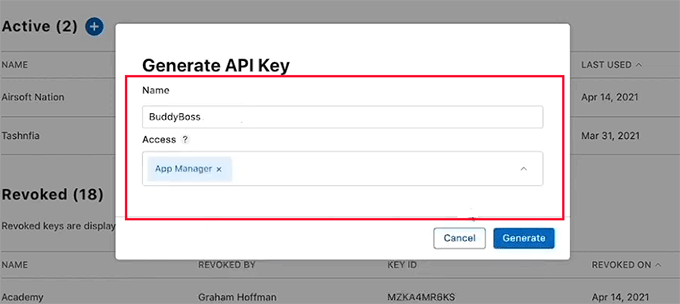
Isso abrirá um pop-up na sua tela, onde você pode começar dando um nome à sua chave de API. Sugiro usar um título facilmente identificável como “BuddyBoss” ou o nome do seu aplicativo para que você possa reconhecer a chave de API se quiser editá-la ou excluí-la.
Depois disso, escolha ‘App Manager’ no menu suspenso ‘Access’ e clique no botão ‘Generate’.
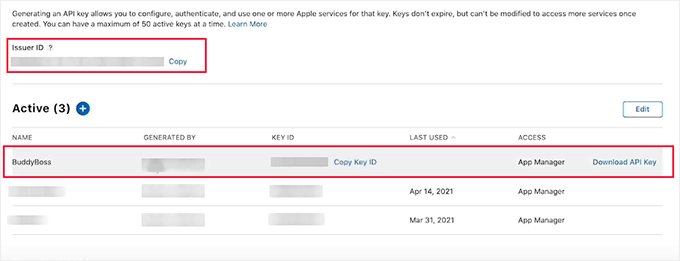
Após a geração, a chave de API será exibida na lista de chaves ativas. A partir daqui, clique no botão ‘Download API Key’.
Em seguida, copie o Key ID da mesma linha. Você também pode encontrar o Issuer ID no topo desta página.
Agora, volte ao seu painel do WordPress e cole o Issuer ID e o Key ID.
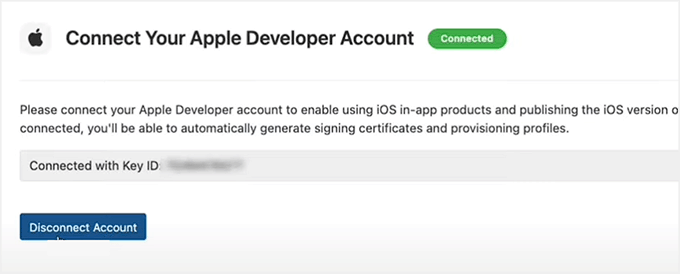
Depois disso, carregue o arquivo da chave da API e clique no botão ‘Conectar Conta’. Uma vez feito isso, sua conta iOS estará vinculada ao seu BuddyBoss App.
3. Configure o Bundle ID, Certificados de Assinatura e Perfis de Provisionamento
Agora você precisa configurar seu Bundle ID, certificados de assinatura e perfis de provisionamento. Estes podem parecer técnicos, mas aqui está uma maneira simples de entendê-los:
- Bundle ID é como o passaporte do seu aplicativo — ele lhe dá uma identidade única.
- Certificados de assinatura agem como sua assinatura digital para provar que o aplicativo foi criado por você.
- Perfis de provisionamento são como passes de acesso que dizem à Apple quais dispositivos podem instalar ou testar seu aplicativo.
Felizmente, o BuddyBoss simplifica esse processo fornecendo um tutorial em vídeo diretamente no seu painel. Ele o guia passo a passo através da adição de todas essas informações.
Achei isso super útil ao configurar meu próprio aplicativo, pois ele o guia exatamente onde clicar e o que inserir.

4. Crie Seu Aplicativo no App Store Connect
Após concluir isso, você precisará adicionar as informações do seu aplicativo. Vá para sua conta de desenvolvedor Apple e mude para a página App Store Connect » Meus Apps.
Uma vez na nova tela, clique no ícone + para criar um novo aplicativo.
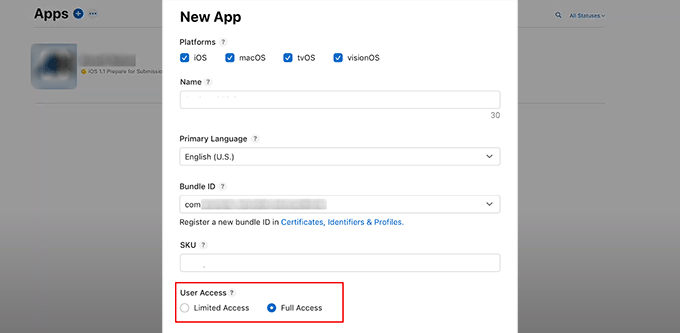
Um pop-up aparecerá agora, onde você deve inserir o nome do aplicativo, selecionar iOS como plataforma, escolher um idioma principal e adicionar seu Bundle ID.
Você também deve definir o acesso do usuário para Acesso Total. Em seguida, simplesmente clique no botão ‘Criar’.
5. Adicione o App ID e o Shared Secret no BuddyBoss
Assim que seu aplicativo for criado, clique nele para abrir suas configurações na página.
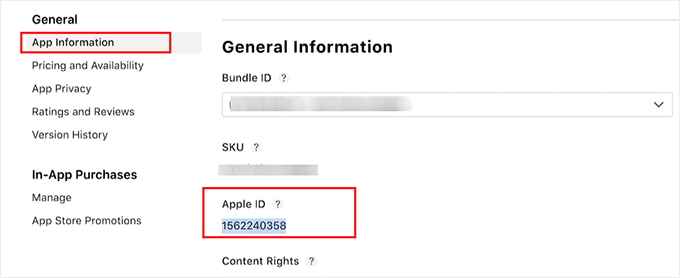
A partir daqui, mude para a aba ‘Informações do Aplicativo’ e copie seu App ID.
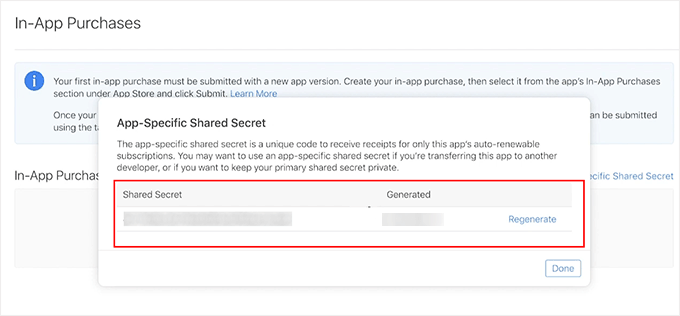
Em seguida, mude para a aba ‘Gerenciador’ na coluna da esquerda.
Vá em frente e clique no botão ‘App-Specific Shared Secret’. Isso abrirá um prompt de onde você pode facilmente gerar e copiar a chave.
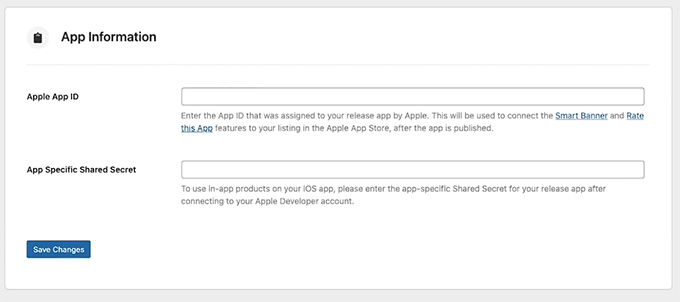
Depois disso, cole seu ID de aplicativo e segredo compartilhado específico do aplicativo no seu painel do WordPress e clique em ‘Salvar alterações’.
6. Registre seu dispositivo iOS para testes
Assim que isso for feito, é hora de adicionar seu dispositivo iOS.
Esta etapa é importante porque registrar seu iPhone ou iPad na Apple permite que você teste o aplicativo em um dispositivo real antes que ele seja publicado.
Sem isso, você não pode ter certeza de que tudo funciona corretamente para os membros da sua comunidade.
Simplesmente mude para a aba ‘Dispositivos iOS’ no seu painel do BuddyBoss. Aqui, você precisará registrar seu dispositivo iOS na sua conta de desenvolvedor da Apple.
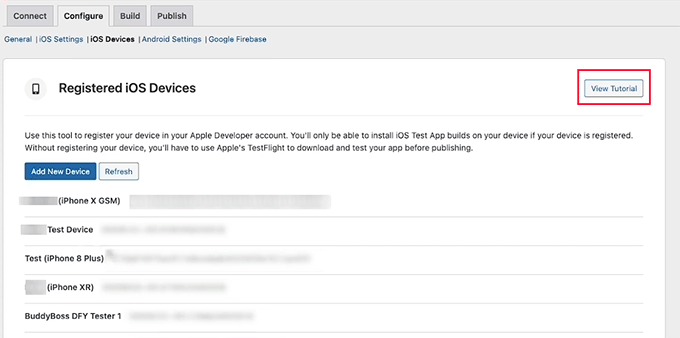
O BuddyBoss facilita isso, fornecendo um tutorial em vídeo passo a passo diretamente no seu painel.
Você pode seguir este guia para registrar seu dispositivo e garantir que tudo esteja configurado corretamente para testes.
Etapa 3: Configurar a configuração do Android (Google Play Console)
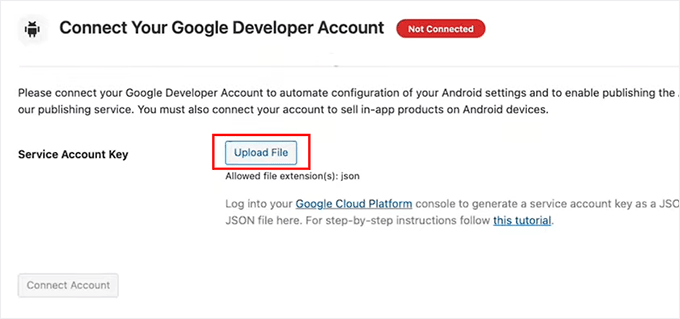
Se você deseja que seu aplicativo esteja disponível na Google Play Store, você também precisará configurar as configurações do seu aplicativo Android no BuddyBoss. Comece mudando para a aba ‘Configurações do Android’ na parte superior do seu painel do BuddyBoss.
Aqui, você precisará fazer o upload da sua chave de conta de serviço. Ela conectará sua conta de desenvolvedor do Google ao BuddyBoss para que seu aplicativo possa sincronizar corretamente.
1. Crie seu aplicativo no Google Play Console
Para fazer isso, acesse o painel da sua Conta de Desenvolvedor do Google Play.
Aqui, clique no botão ‘Criar app’ para começar a construir seu aplicativo.
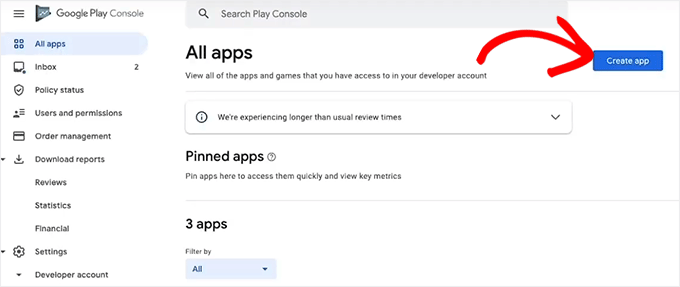
Você será levado para uma nova tela onde terá que dar um nome ao seu aplicativo — este título aparecerá no Google Play, então torne-o claro e reconhecível.
Em seguida, escolha o idioma padrão para seu aplicativo e defina-o como ‘Gratuito’ para que todos possam baixá-lo. Se você quiser começar a ganhar dinheiro com seu aplicativo, poderá alterar essas configurações facilmente mais tarde.
Após marcar as caixas de declarações, clique em ‘Criar App’.

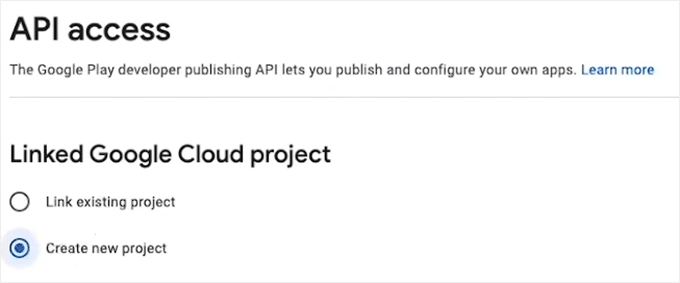
Assim que seu aplicativo for criado com sucesso, vá para a página Configurações » Acesso à API na coluna da esquerda e selecione o botão ‘Criar Novo Projeto’.
Clique no botão ‘Vincular Projeto’ na parte inferior da página.
2. Crie sua Conta de Serviço na Plataforma Google Cloud
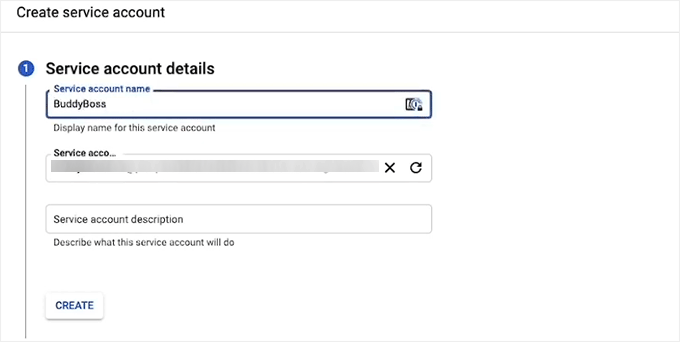
Para criar a conta de serviço, primeiro faça login no seu painel do Plataforma Google Cloud. Uma vez lá, mude para a aba ‘Contas de Serviço’ na coluna da esquerda.
Clique no botão ‘+ Criar Conta de Serviço’.

Uma vez que você estiver em uma nova página, dê um nome à sua conta (recomendo usar o nome do seu aplicativo) e adicione uma descrição, se desejar.
Em seguida, clique no botão ‘Criar’.
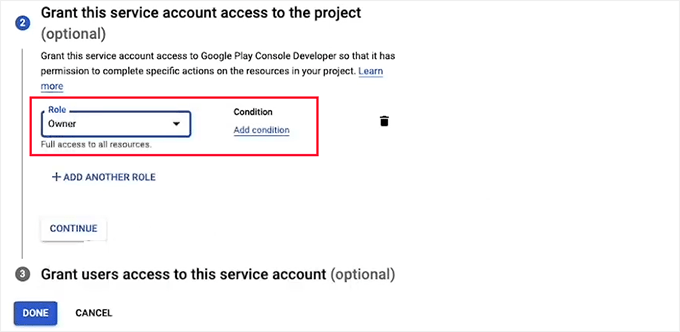
Na próxima etapa, você deve selecionar as funções de usuário que terão acesso a esta conta de serviço.
Simplesmente selecione Proprietário e clique em Continuar. Finalmente, clique no botão ‘Concluído’.
3. Gere e Baixe a Chave de API JSON
Sua conta será criada e exibida em uma linha na página de Contas de Serviço. Agora é hora de criar uma chave de API para ela.
Para fazer isso, basta clicar no ícone de três pontos em Ações e selecionar ‘Gerenciar Chaves’.
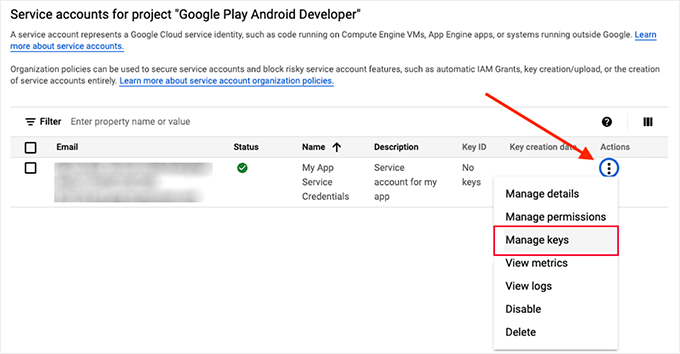
Isso o levará a uma nova tela onde você terá que clicar no botão ‘Adicionar Chave’.
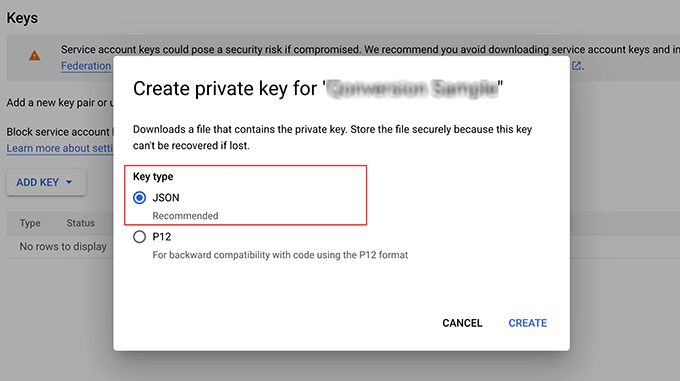
Assim que um prompt for aberto, escolha ‘JSON’ como seu tipo de chave e clique no botão ‘Criar’. Após a criação, sua chave JSON será baixada automaticamente para o seu computador.
4. Conecte a Chave JSON com o BuddyBoss
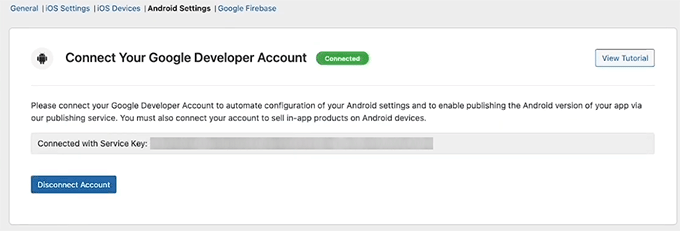
Agora volte ao seu painel do WordPress e faça o upload desta chave JSON para o campo Chave da Conta de Serviço.
Isso conectará facilmente sua Conta de Desenvolvedor do Google ao BuddyBoss.
5. Adicione o ID do Aplicativo
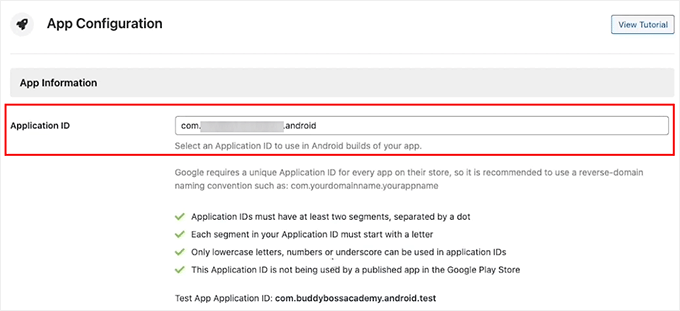
Assim que você se conectar com sucesso, role para baixo para adicionar seu ID do Aplicativo. Este é um identificador exclusivo para seu aplicativo — pense nele como o ID oficial do seu aplicativo na Google Play Store.
Você precisará digitá-lo, e ele deve seguir um formato padrão de ‘nome de domínio reverso’. Isso geralmente se parece com com.suaempresa.seunomeapp.
Por exemplo, se sua empresa for ‘Minha Comunidade Incrível’, você pode usar com.minhacomunidadeincrivel.app.
Certifique-se de que seu aplicativo segue os critérios listados na seção de configuração do aplicativo para permitir que o Google Play o reconheça corretamente.
6. Gere o KeyStore e Conclua a Configuração
Em seguida, você adicionará suas informações de KeyStore. É como um certificado digital para seu aplicativo que prova que você é o proprietário e garante que quaisquer atualizações futuras sejam reconhecidas como vindas de você.
Sem ele, o Google Play não permitirá atualizações para seu aplicativo.
Com o BuddyBoss, você pode facilmente adicionar suas informações do KeyStore. Basta clicar no botão ‘Gerar KeyStore’ na seção Importar.
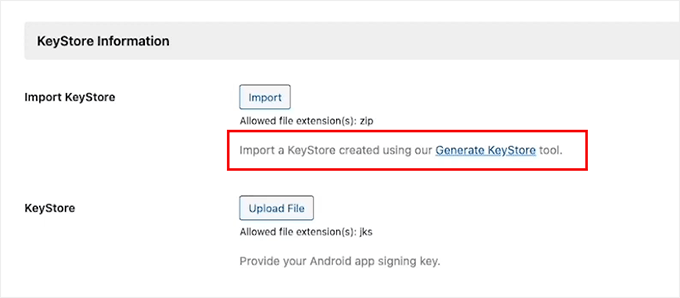
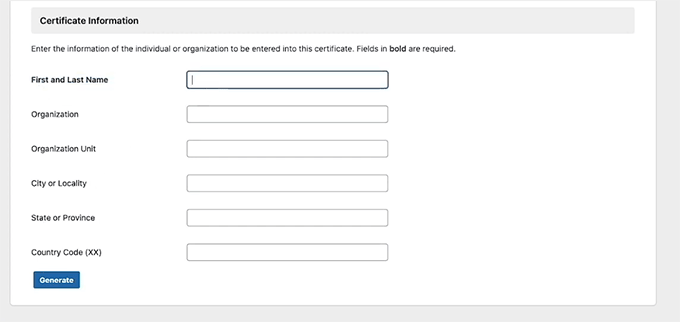
Você será direcionado para uma nova página onde terá que rolar para baixo até a seção ‘Informações do Certificado’.
Preencha seu nome e sobrenome, sua organização (você pode usar o nome do seu aplicativo) e qualquer outra informação necessária. Em seguida, clique em ‘Gerar’.
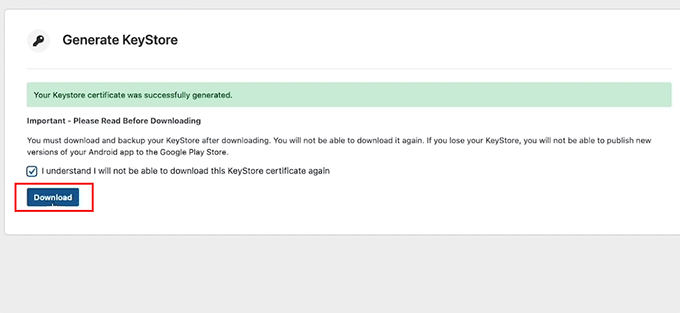
Assim que seu KeyStore for criado, baixe o arquivo para o seu computador.
Volte para a seção KeyStore no BuddyBoss, carregue o arquivo e clique no botão ‘Salvar Alterações’. Sua conta de desenvolvedor Android agora está totalmente conectada ao BuddyBoss.
Etapa 4: Configure o Firebase para Enviar Notificações Push com seu Aplicativo
Uma das melhores maneiras de manter os usuários voltando ao seu aplicativo é através de notificações push. São aqueles pequenos lembretes que informam à sua comunidade sobre novas postagens, mensagens ou eventos.
Para que isso funcione tanto no iOS quanto no Android, você precisará integrar seu aplicativo BuddyBoss ao Google Firebase. É uma ferramenta gratuita do Google que gerencia notificações push em tempo real.
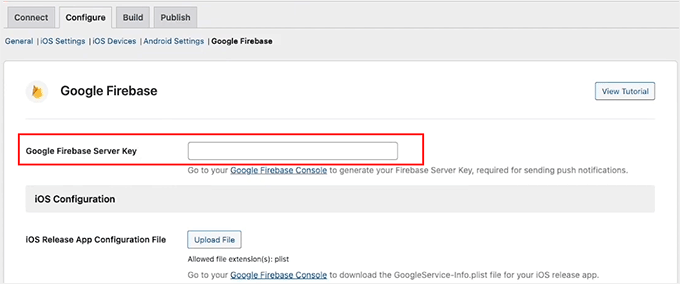
Primeiro, mude para a aba Google Firebase na parte superior do seu painel BuddyBoss. Agora você precisará adicionar sua Chave de Servidor do Firebase para conectá-la ao seu Aplicativo BuddyBoss.
1. Crie seu Projeto Firebase
Para obter essa chave, acesse o Console do Firebase e crie uma conta gratuita.
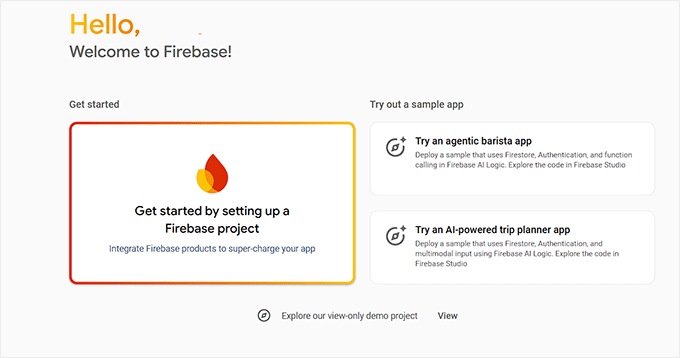
Assim que fizer isso, clique no botão ‘Comece configurando um projeto Firebase’.
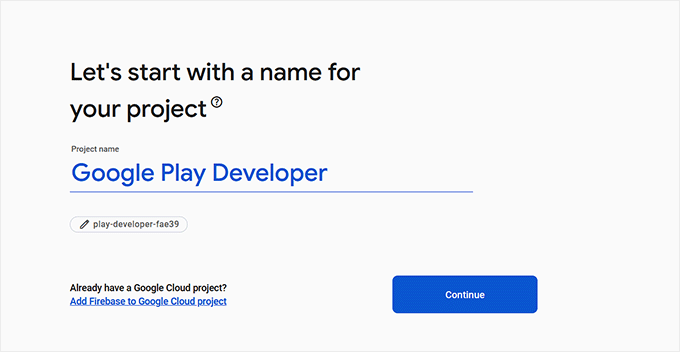
O Firebase agora pedirá para você nomear seu projeto. Recomendo usar o nome do seu aplicativo para que você possa reconhecê-lo facilmente mais tarde. Em seguida, clique em ‘Continuar’.
Em seguida, o Firebase perguntará se você deseja ativar o Google Analytics para este projeto. Isso pode ser útil se você quiser rastrear o uso do aplicativo.
2. Acesse as Configurações do Firebase Cloud Messaging
Assim que o projeto for configurado, abra-o e clique no ícone de engrenagem no canto superior esquerdo para acessar suas configurações. Em seguida, mude para a aba ‘Cloud Messaging’.
Aqui, você encontrará sua Chave de Servidor. Simplesmente copie-a e cole-a na página de configurações do seu BuddyBoss para vincular as duas plataformas.

3. Registre seus Aplicativos Móveis no Firebase
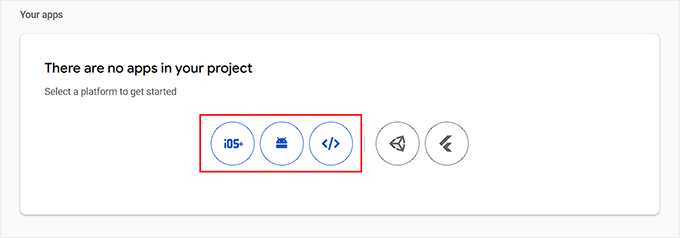
Em seguida, volte para a Visão Geral do seu Projeto Firebase e abra a aba ‘Geral’. Role para baixo até a seção ‘Seus Aplicativos’. É aqui que você registrará seus aplicativos móveis.
Você precisará criar quatro aplicativos no total: uma versão principal e uma de teste para Android e iOS. Certifique-se de que os IDs de pacote e nomes de pacote correspondam aos que você usou nas configurações da sua conta BuddyBoss e de desenvolvedor.
Você verá ícones de plataforma aqui. Clique no ícone ‘Android’ para adicionar seu aplicativo Android e no ícone ‘iOS’ para criar seu aplicativo Apple.
4. Crie Entradas de Aplicativo para iOS e Android
Se você estiver criando um aplicativo Firebase para iOS, insira seu ID de Pacote iOS, Apelido do Aplicativo e ID da App Store (você pode encontrá-los na sua conta de Desenvolvedor Apple).
Em seguida, clique no botão ‘Registrar App’.
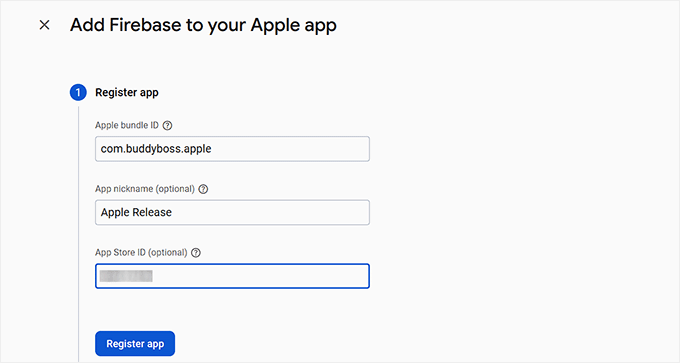
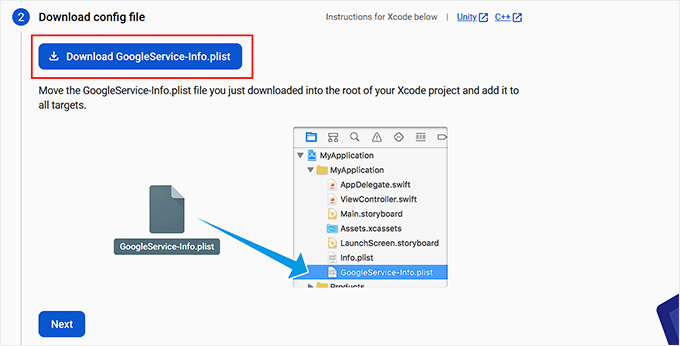
O Firebase pedirá para você baixar um arquivo de configuração. Prossiga e salve-o no seu computador.
Em seguida, você repetirá este processo para criar outro aplicativo iOS, mas desta vez adicione .test ao final do ID de Pacote (por exemplo: com.seunomeapp.test). Registre e baixe este também.
Siga os mesmos passos para seus dois aplicativos Android — um para produção e outro para testes — e baixe ambos os arquivos de configuração.
5. Adicione a Chave de Autenticação APN do iOS
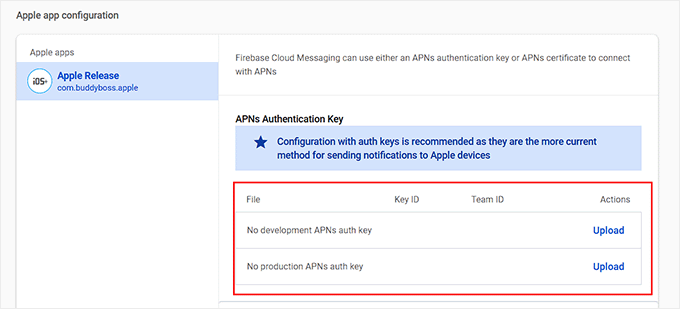
Depois de criar todos os quatro aplicativos, volte para a aba ‘Cloud Messaging’ no Firebase. Agora você verá seus aplicativos iOS listados na seção de chave do servidor.
Para enviar notificações push para dispositivos Apple, você também precisará adicionar sua chave de autenticação APN. Você pode baixar esta chave da sua conta de Desenvolvedor Apple e, em seguida, carregá-la aqui no Firebase.
💡 Dica Pro: Antes de prosseguir, verifique novamente seus IDs de Pacote (para iOS) e IDs de Pacote (para Android). Se eles não corresponderem exatamente, o Firebase exibirá erros e suas notificações push não funcionarão.
6. Faça o Upload dos Arquivos de Configuração do Firebase para o BuddyBoss
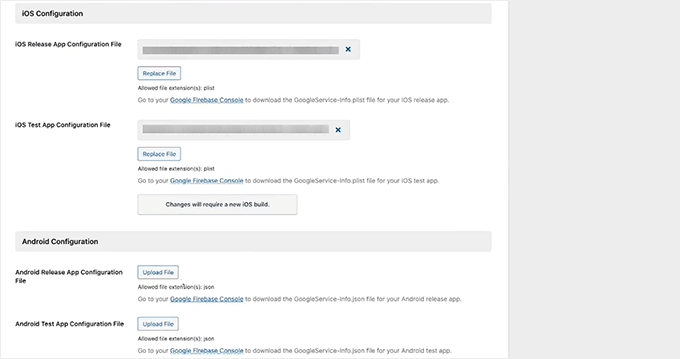
Finalmente, volte ao seu painel do WordPress e faça o upload de todos os seus arquivos de configuração e teste para iOS e Android que você baixou anteriormente. Em seguida, clique em ‘Salvar Alterações’.
É isso — o Firebase agora está conectado com sucesso e seu aplicativo BuddyBoss pode começar a enviar notificações push para seus usuários em iOS e Android.
Etapa 5: Personalize as Configurações e Notificações do seu Aplicativo
Depois de configurar as notificações push com o Firebase, é hora de ajustar algumas configurações importantes do aplicativo no seu painel do BuddyBoss.
Vá para a página BuddyBoss App » Configurações. Aqui, role para baixo e marque a caixa ‘Ativar Registro’ para permitir que não membros criem novas contas diretamente do aplicativo.
Em seguida, selecione sua página de registro no menu suspenso. Se você ainda não criou uma página de registro com o BuddyBoss, você pode assistir ao tutorial vinculado lá.
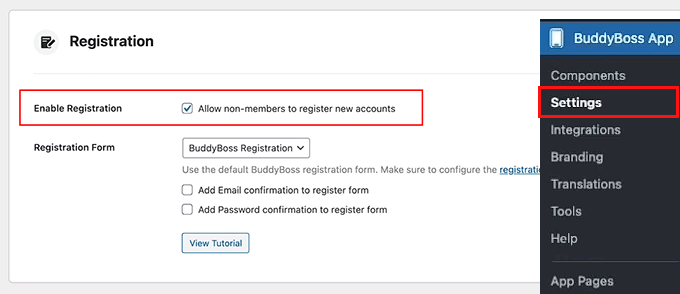
Depois disso, marque a caixa para enviar um e-mail de confirmação aos usuários após o registro bem-sucedido.
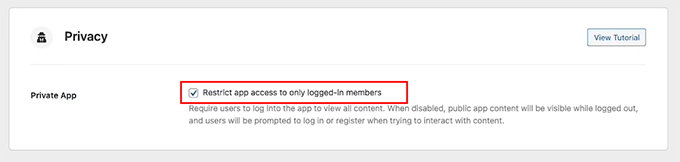
Em seguida, marque a opção ‘Privacidade’ para tornar seu aplicativo acessível apenas para membros logados. Isso significa que apenas membros registrados e logados poderão visualizar sua comunidade.
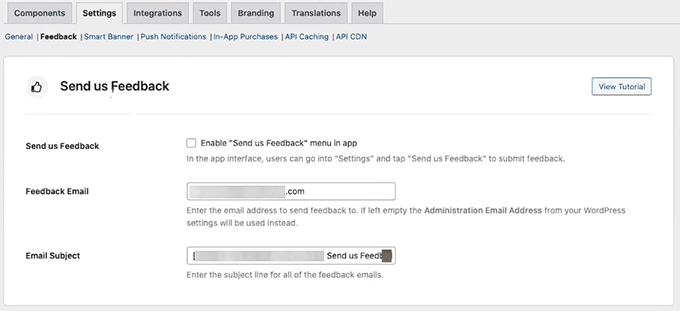
Em seguida, abra a aba ‘Feedback’. Se você quiser que os usuários compartilhem suas opiniões diretamente do aplicativo, marque a opção ‘Envie-nos Feedback’.
Certifique-se de também inserir o endereço de e-mail para onde você deseja receber essas mensagens.
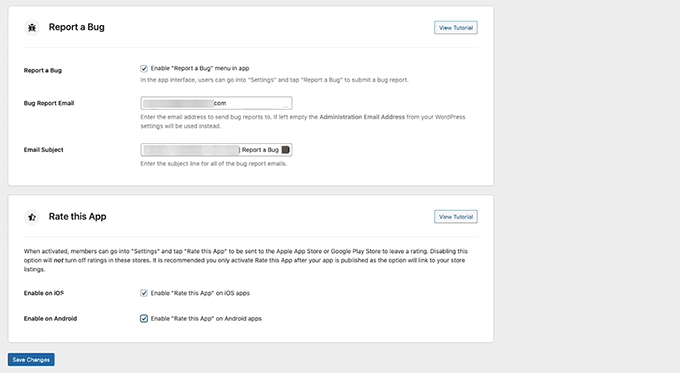
Você também pode ativar um menu ‘Relatar um Bug’ para que os usuários possam facilmente sinalizar problemas.
Também sugiro adicionar a opção ‘Avalie Este Aplicativo’ tanto para iOS quanto para Android.
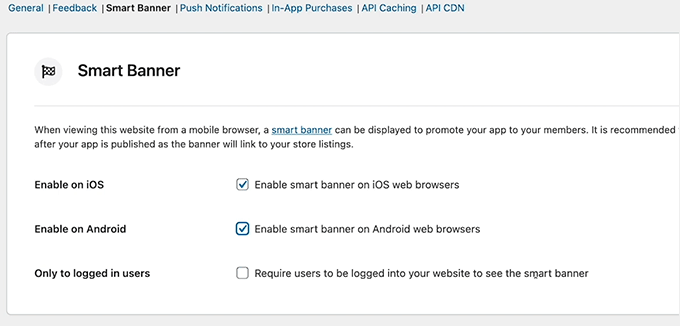
Depois disso, mude para a aba ‘Smart Banner’. Quando esta opção estiver ativada, os visitantes que navegarem no seu site em um dispositivo móvel verão um pequeno banner que promove seu aplicativo.
Você pode ativá-lo tanto para iOS quanto para Android. Se preferir, você também pode restringir este banner para que ele apareça apenas para membros logados. Não se esqueça de clicar em ‘Salvar Alterações’ quando terminar.
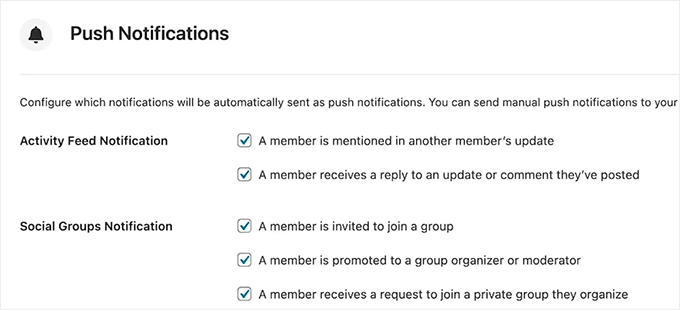
Finalmente, vá para a aba ‘Notificações Push’. Aqui, você pode escolher quais ações acionarão notificações.
Por exemplo, quando um membro é mencionado em uma postagem, convidado para participar de um grupo ou recebe uma resposta. Basta marcar as caixas das notificações que você deseja ativar e clicar em ‘Salvar Alterações’ novamente.
Etapa 6: Personalize a Marca e o Design do Seu Aplicativo
Agora é hora de fazer com que seu aplicativo de comunidade realmente pareça sua marca. Para isso, vá para a página BuddyBoss App » Branding no seu painel do WordPress.
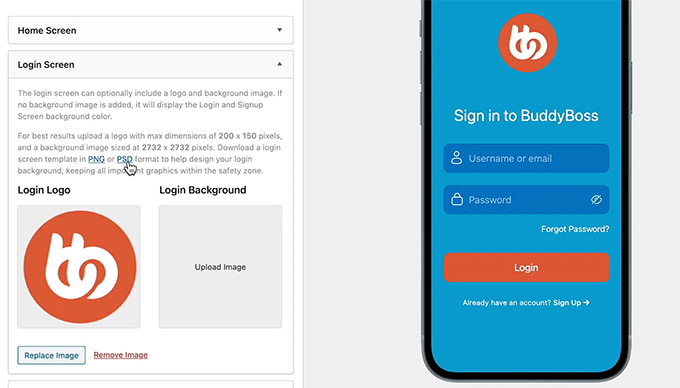
O BuddyBoss oferece controle total sobre a aparência do seu aplicativo em dispositivos móveis. Você pode fazer upload de logotipos para sua tela inicial, tela de login, tela de inicialização e muito mais.
Recomendo usar o mesmo logotipo ou ícone que você usa no seu site para que os membros da sua comunidade reconheçam instantaneamente sua marca ao abrir o aplicativo.

Para a tela de login, você também pode fazer upload de uma imagem de fundo personalizada.
Escolha algo que reflita as cores e o estilo da sua marca — é um pequeno toque que ajuda a tornar seu aplicativo mais memorável e profissional.
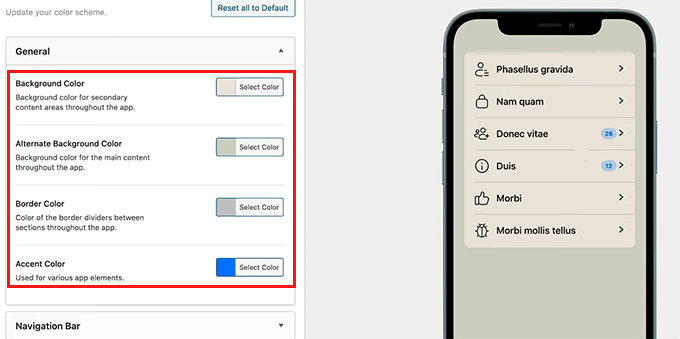
Em seguida, mude para a aba ‘Cores’ no topo.
A partir daqui, você pode definir as cores de fundo do seu aplicativo, fundo alternativo, botões e cores de destaque. Você também pode personalizar as cores do seu menu de navegação, barra superior, botões e texto para combinar com a paleta de cores da sua marca.
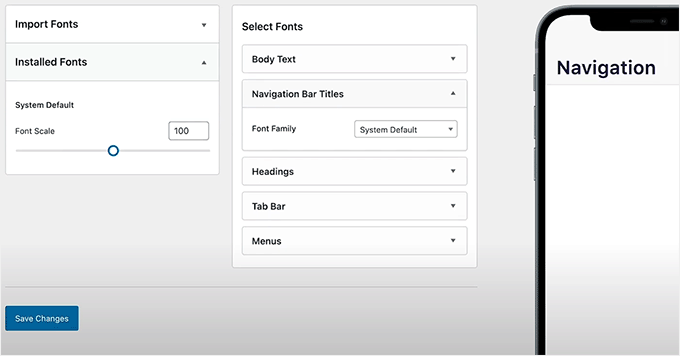
Em seguida, abra a aba ‘Tipografia’. Aqui, você pode escolher diferentes fontes para o texto do corpo, títulos, barra superior e menus.
Você pode até ajustar o tamanho da fonte padrão para tornar seu texto fácil de ler. Quando terminar, não se esqueça de clicar em ‘Salvar Alterações’ para aplicar seu design.
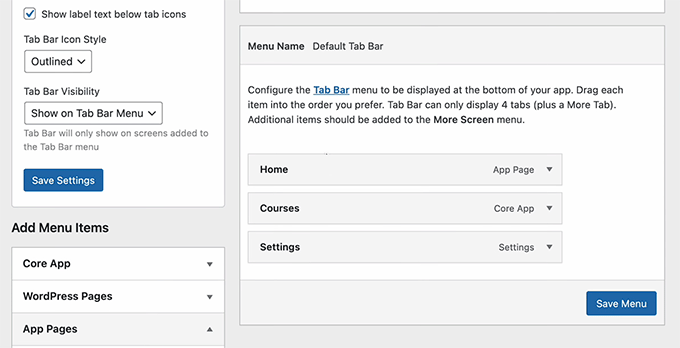
Depois disso, vá para a página ‘Barra Superior’. Esta é a barra de navegação principal que aparece no topo do seu aplicativo.
Recomendo adicionar suas páginas mais importantes aqui, como a página Inicial, Perfil ou Conta.
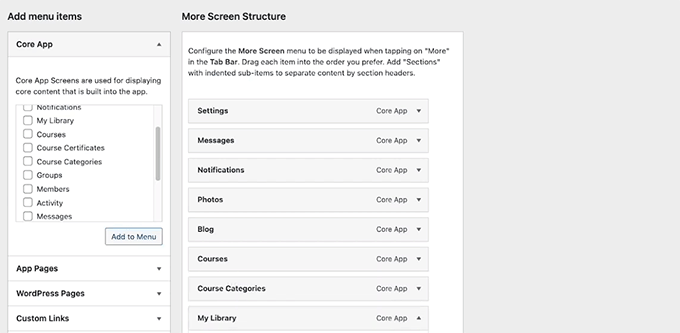
Em seguida, mude para a ‘Estrutura de Mais Telas’ no menu suspenso. Aqui, você pode adicionar o restante de suas páginas — como Blog, Notificações, Atividade e Fóruns. Elas aparecerão quando os usuários tocarem no ícone Mais em seu aplicativo.
Você pode estruturar a navegação do seu aplicativo assim como criaria um menu no WordPress. Se precisar de ajuda, confira nosso tutorial sobre como criar um menu de navegação no WordPress para orientação.
Etapa 7: Crie Páginas para o Seu Aplicativo
Assim que sua marca estiver pronta, é hora de começar a construir as páginas reais do seu aplicativo.
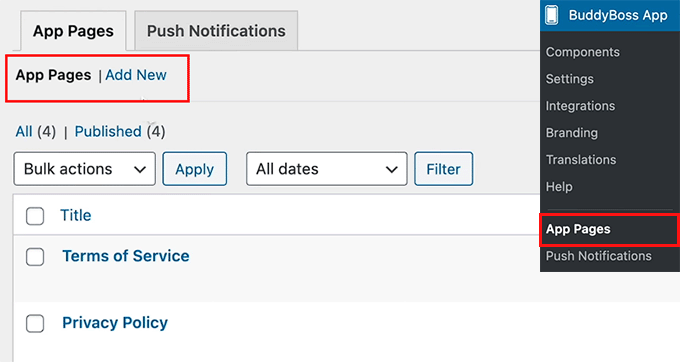
Vá para a tela BuddyBoss App » Páginas do Aplicativo no seu painel do WordPress e clique no botão ‘Adicionar Novo’.
Isso abrirá o familiar editor de blocos do WordPress, onde você pode facilmente arrastar e soltar blocos da coluna esquerda para projetar a página do seu aplicativo móvel.
Se você rolar para baixo, também encontrará blocos especiais do BuddyBoss para coisas como Cursos, Discussões, Fóruns, Grupos, Membros, Atividade, Notificações e Links Rápidos.
Por exemplo, se o seu site da comunidade já tiver um fórum ativo, você pode simplesmente adicionar o bloco ‘Fórum’ para que ele apareça diretamente dentro do seu aplicativo.
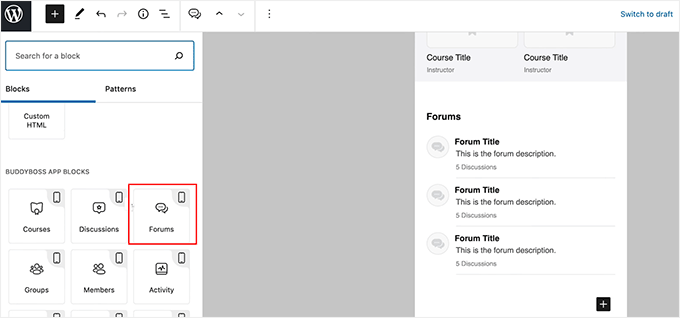
Você também pode usar quaisquer outros blocos regulares do WordPress, incorporar vídeos, adicionar imagens ou incluir texto — assim como faria ao criar uma página normal.
Assim que estiver satisfeito com a aparência, clique no botão ‘Publicar’ ou ‘Atualizar’ para salvar suas alterações. Agora você pode repetir o processo para criar quantas páginas de aplicativo desejar.
Etapa 8: Crie e Teste Seu Aplicativo Móvel
Agora você está pronto para criar seu aplicativo.
Vá para a página BuddyBoss App » Build no seu painel do WordPress e clique no botão ‘Request Build’.
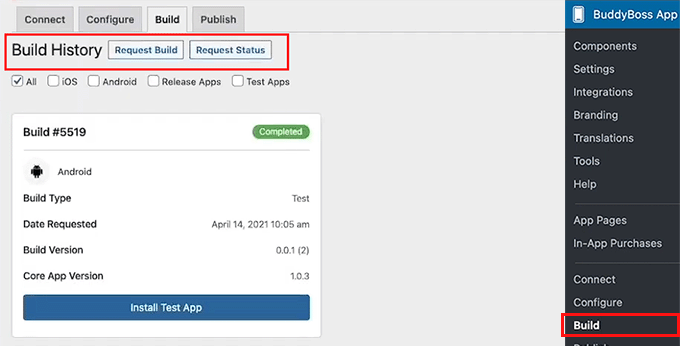
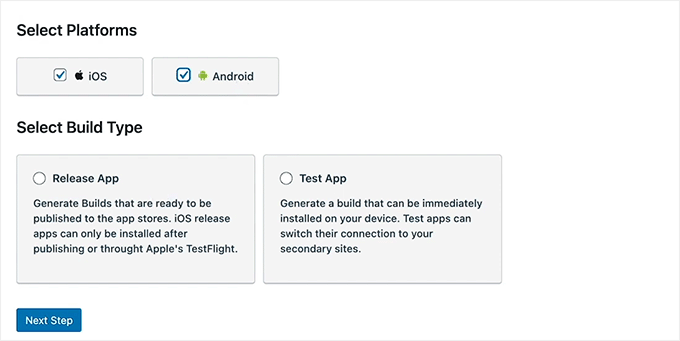
Isso abrirá uma nova tela onde você precisará selecionar iOS e Android como suas plataformas.
Em seguida, escolha Release App e Test App como os tipos de build. Isso basicamente diz ao BuddyBoss para criar quatro versões do seu aplicativo — uma versão de teste e uma versão de lançamento para iOS e Android.
A versão de teste do aplicativo é aquela que pode ser instalada instantaneamente no seu celular usando um código QR. Ela ajuda você a ver como seu aplicativo se parece e funciona antes de enviá-lo para as lojas de aplicativos.
A versão de lançamento, por outro lado, é aquela que você enviará para a Apple App Store e Google Play Store.
Quando terminar, clique no botão ‘Next Step’.
Em seguida, o BuddyBoss mostrará um resumo das informações do seu aplicativo.
Revise-o cuidadosamente para garantir que tudo pareça correto e clique no botão ‘Send Build Request’.
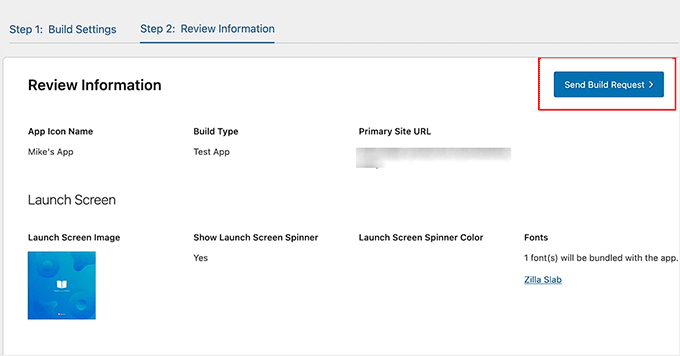
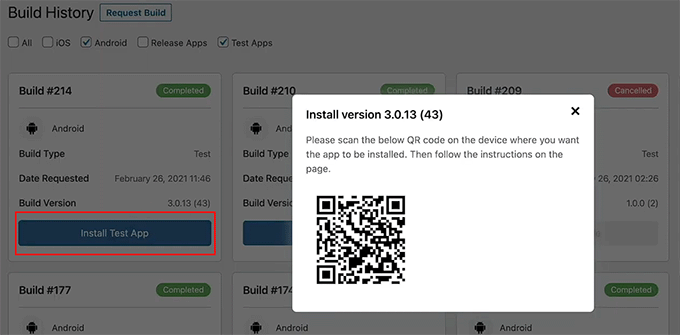
Sua submissão agora irá para a equipe do BuddyBoss, que usará seu sistema especializado para gerar os builds do seu aplicativo. Assim que o processo for concluído, o status nesta página mudará para Completed.
Quando isso acontecer, clique no botão ‘Install Test App’. Um pop-up aparecerá com um código QR que você pode escanear em seu dispositivo para instalar e testar seu aplicativo imediatamente.
🔍 O que verificar no seu aplicativo de teste (antes de enviar para as lojas de aplicativos)
Depois de instalar a versão de teste do aplicativo no seu celular, aqui estão algumas coisas importantes que recomendo verificar para garantir que tudo esteja funcionando corretamente:
- Você consegue fazer login e registrar uma nova conta com sucesso?
- Os recursos principais da comunidade (como feed de atividades, fóruns, grupos ou cursos) carregam corretamente?
- As notificações push estão funcionando? (Você pode testar isso enviando uma mensagem de outra conta ou dispositivo.)
- A marca do aplicativo corresponde às suas configurações? Verifique seu logotipo, cores e ícone do aplicativo para garantir que eles apareçam exatamente como você os projetou.
- A navegação é fluida, sem links quebrados ou ícones ausentes?
Garantir que estes itens estejam funcionando corretamente ajudará você a evitar rejeições durante o processo de envio para a loja de aplicativos.
Etapa 9: Envie seu aplicativo para as lojas de aplicativos
Agora que seu aplicativo foi criado e testado, é hora de enviá-lo para a Apple App Store e Google Play Store.
Para fazer isso, mude para a aba ‘Publicar’ no topo da sua página de Compilação. Em seguida, escolha Apple App Store e selecione a versão de lançamento do seu aplicativo no menu suspenso.
Clique no botão ‘Enviar Compilação’ para iniciar o processo de envio.
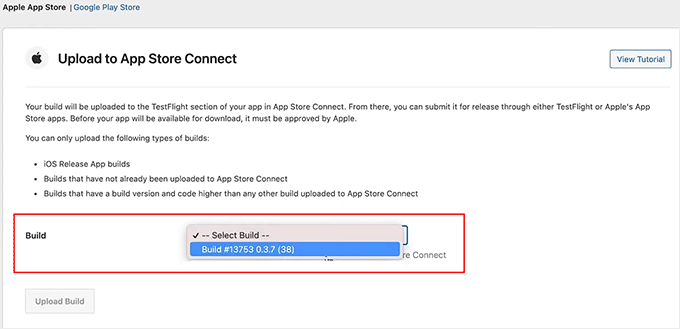
Você pode seguir os mesmos passos para o Android, mudando para a aba ‘Google Play Store’.
Antes de enviar seu aplicativo, certifique-se de ter preparado tudo o que as lojas de aplicativos exigem — incluindo a descrição do seu aplicativo, capturas de tela e palavras-chave.
Esses itens serão exibidos na listagem pública do seu aplicativo e desempenharão um papel importante em ajudar os usuários a descobrir seu aplicativo através da busca.
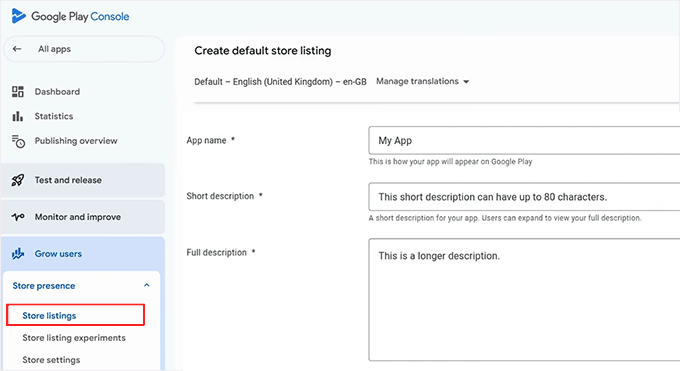
No Google Play Console, você pode inserir essas informações indo ao seu painel, selecionando seu aplicativo e abrindo a seção ‘Listagem da loja’.
A partir daí, você poderá enviar capturas de tela, escrever a descrição do seu aplicativo e adicionar palavras-chave nos campos de detalhes do aplicativo.
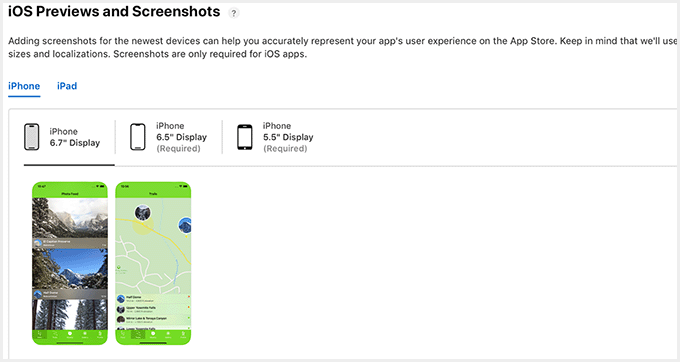
Se você estiver usando a Apple App Store, você inserirá essas informações no App Store Connect. Simplesmente vá em ‘Meus Apps’ e selecione seu aplicativo.
Aqui, você pode enviar suas capturas de tela, adicionar a descrição do seu aplicativo e incluir palavras-chave relevantes para melhorar a visibilidade nos resultados de busca da App Store.
Uma vez enviado, seu aplicativo passará por um processo de revisão. Geralmente leva de 2 a 7 dias, mas pode variar dependendo da fila de revisão da loja e da complexidade do seu aplicativo.
Não se preocupe se seu aplicativo não for aprovado na primeira vez. É comum que novos desenvolvedores recebam feedback ou solicitações de pequenas alterações. Tanto a Apple quanto o Google fornecem instruções claras sobre o que precisa ser corrigido, e você pode simplesmente atualizar seu aplicativo e reenviá-lo.
Após a aprovação, seu aplicativo ficará ativo e estará disponível para todos baixarem.
💡 Dica Bônus: Mantenha seu aplicativo atualizado
Publicar seu aplicativo não é um processo único. Assim como seu site WordPress, seu aplicativo precisa de manutenção contínua para permanecer compatível, seguro e fácil de usar.
Com o BuddyBoss, pequenas alterações que você fizer no seu site WordPress, como atualizar conteúdo, posts, cursos ou atividades da comunidade, serão sincronizadas com o aplicativo automaticamente. Você não precisa republicar seu aplicativo para esses tipos de atualizações.
No entanto, suponha que você faça alterações estruturais que afetem a funcionalidade do aplicativo, como habilitar novos recursos do BuddyBoss, atualizar APIs, alterar a marca do seu aplicativo ou adicionar novos plugins que se integrem ao aplicativo.
Nesse caso, você precisará gerar uma nova compilação e reenviá-la para a Apple App Store e Google Play Store.
Isso garante que seus usuários sempre recebam a versão mais recente e que o aplicativo não falhe devido a alterações não suportadas.
Perguntas Frequentes Sobre Transformar um Site WordPress em um Aplicativo
Agora que você conhece todo o processo de transformar um site de comunidade em um aplicativo móvel, aqui estão algumas perguntas comuns que ouço de iniciantes como você:
Quanto tempo leva para construir um aplicativo?
Criar um aplicativo a partir do seu site WordPress usando o BuddyBoss levará cerca de uma hora para a configuração inicial e configuração. No entanto, todo o processo do início ao fim, incluindo a espera pela Apple e Google para revisar e aprovar seu aplicativo, pode levar vários dias.
Posso usar o BuddyBoss App com qualquer tema WordPress?
Sim, você pode usar outros temas WordPress, mas o BuddyBoss App funciona melhor com o BuddyBoss Theme. Ele foi projetado para sincronizar totalmente seus recursos de comunidade, cursos e conteúdo com o aplicativo. Usar outro tema pode causar a falta de recursos ou funcionalidade quebrada.
O que acontece se eu cancelar minha assinatura do BuddyBoss App?
Se você cancelar, seu aplicativo deixará de receber atualizações e você não poderá publicar novas versões. As instalações existentes do aplicativo continuarão funcionando, mas quaisquer novos recursos, correções de bugs ou integrações com a loja não estarão mais disponíveis.
Como as atualizações de conteúdo são tratadas no meu aplicativo WordPress?
As atualizações de conteúdo no seu site WordPress sincronizam automaticamente com o seu BuddyBoss App. Isso inclui posts, páginas, cursos, fóruns e atividades da comunidade. Isso mantém seu aplicativo sempre atualizado sem nenhum trabalho extra.
Preciso de conhecimento de programação para criar um aplicativo móvel para o meu site WordPress?
Não é necessário saber programar. BuddyBoss cuida do trabalho pesado, e você só precisa configurar seu aplicativo no painel, configurar as definições do iOS e Android e personalizar sua marca. Isso o torna acessível para qualquer pessoa, até mesmo para iniciantes.
Espero que este artigo tenha ajudado você a aprender como transformar facilmente seu site WordPress em um aplicativo móvel. Você também pode conferir nosso guia para iniciantes sobre como adicionar um sistema de mensagens privadas no WordPress e nossa comparação de BuddyBoss vs. Circle vs. Mighty Networks.
Se você gostou deste artigo, por favor, inscreva-se em nosso Canal do YouTube para tutoriais em vídeo do WordPress. Você também pode nos encontrar no Twitter e no Facebook.




Tem alguma pergunta ou sugestão? Por favor, deixe um comentário para iniciar a discussão.