


Ver o aviso de “Não Seguro” aparecer no seu próprio site é uma experiência assustadora. Quando isso aconteceu com um dos meus sites WordPress, por um minuto, pensei que meu site tinha sido hackeado.
No entanto, esse site era muito antigo e eu tinha esquecido de migrá-lo para uma conexão HTTPS segura, que agora é um requisito padrão para todos os navegadores.
Felizmente, corrigir este aviso de “Não seguro” é, na verdade, bastante simples.
Neste guia, vou guiá-lo pelos passos simples para recuperar aquele ícone de cadeado tranquilizador e garantir que seu site seja seguro para todos.
Por que o Google Exibe "Não Seguro" em Seu Site?
Quando vejo o aviso "Não seguro" aparecer em um site, sei que geralmente significa uma coisa: o site não está totalmente criptografado. O Google exibe este aviso quando um site não usa HTTPS ou há algo errado com seu certificado SSL.
Para referência, HTTPS (Hypertext Transfer Protocol Secure) é a versão segura do HTTP. Ele usa algo chamado certificado SSL/TLS para criptografar a conexão entre seu site e seus visitantes.
Deixe-me guiá-lo pelas quatro razões mais comuns pelas quais vi este aviso aparecer em sites WordPress:
- Seu Site Não Tem um Certificado SSL. Certificados SSL criptografam a conexão entre seu site e os visitantes. Sem um, os navegadores assumem que seu site é inseguro porque quaisquer dados que as pessoas inserem, como detalhes pessoais, podem ser interceptados. Esta é a razão mais comum para o aviso.
- Seu Certificado SSL está Expirado ou Inválido. Um certificado SSL pode ser instalado, mas pode ter expirado ou pode não ter sido configurado corretamente. Esta é uma das primeiras coisas que verifico. Geralmente, você pode identificar esse problema de SSL clicando no ícone de cadeado na barra de endereço do seu navegador.
- Seu Site Tem Problemas de Conteúdo Misto. Mesmo com um certificado SSL válido, seu site ainda pode aparecer como “Não Seguro” se carregar conteúdo (como imagens ou scripts) via HTTP. Isso acontece com frequência quando um site é alterado para HTTPS, mas links antigos não são atualizados.
- Seu Site Tem URLs HTTP nas Configurações do WordPress. Sempre verifico o Endereço do WordPress e o Endereço do Site em Configurações » Geral. Se estes ainda estiverem definidos como HTTP, seu site pode continuar a exibir avisos de segurança mesmo que o SSL esteja funcionando corretamente.
Agora que cobri o que causa o aviso de “Não Seguro”, vamos ver como corrigi-lo e evitar que ele retorne.
Como Corrigir o Aviso de “Não Seguro” no Google Chrome
Corrigir o aviso de 'Não Seguro' envolve quatro etapas principais: instalar um certificado SSL, atualizar os URLs do seu WordPress, corrigir erros de conteúdo misto e redirecionar todo o tráfego de HTTP para HTTPS.
Felizmente, a correção geralmente não é complicada. Na maioria dos casos, resume-se a habilitar um certificado SSL, atualizar algumas configurações do WordPress ou limpar o que é conhecido como conteúdo misto.
Já passei por esse processo de solução de problemas em dezenas de sites – tanto os meus quanto os de outras pessoas – e vou mostrar exatamente o que fazer para proteger seu site e se livrar desse aviso para sempre.
Aqui estão as etapas que cobrirei:
- Etapa 1. Obtenha um Certificado SSL Gratuito para o Seu Site
- Etapa 2. Atualize suas URLs do WordPress para Usar HTTPS
- Etapa 3. Corrija Problemas de Conteúdo Misto no WordPress
- Etapa 4. Configure um Redirecionamento de HTTP para HTTPS no WordPress
- Etapa 5. Teste sua Configuração SSL para Problemas de Segurança
- Perguntas Frequentes Sobre Erros de SSL e WordPress
- Recursos Bônus para Segurança do WordPress
Etapa 1. Obtenha um Certificado SSL Gratuito para o Seu Site
A primeira coisa que faço ao corrigir um aviso de “Não Seguro” é verificar se um certificado SSL está instalado. Essa pequena tecnologia de segurança criptografa dados entre seu site e os visitantes — e é o que habilita o HTTPS.
Anos atrás, certificados SSL podiam ser caros. Algumas empresas ainda cobram um valor premium, mas a boa notícia é que você não precisa pagar por um, especialmente se estiver apenas começando.
A maioria dos provedores de hospedagem WordPress agora oferece certificados SSL gratuitos em seus planos. Usei essa opção em dezenas de sites e, na maioria dos casos, ativá-la leva apenas alguns cliques no painel da sua hospedagem.
Se você estiver usando Bluehost, basta fazer login na sua conta e ir para as configurações do seu site. Em seguida, clique na guia 'Segurança'.
A partir daí, você verá a opção para ativar o certificado SSL gratuito. Basta ativá-lo e pronto.
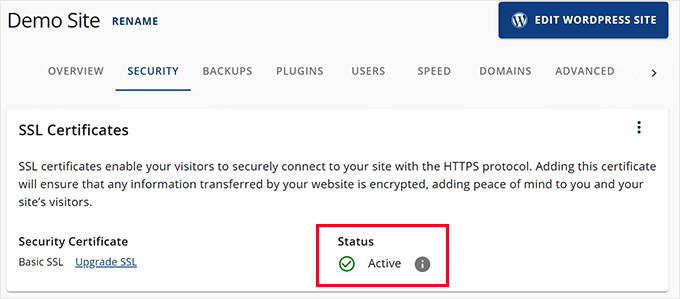
Observação: O processo é semelhante para outros provedores. Se você estiver usando um provedor diferente, a configuração de SSL quase sempre estará na seção de segurança do painel da sua hospedagem.
Para provedores que usam cPanel, você precisará iniciá-lo a partir do seu painel de hospedagem. Role para baixo até a aba 'Segurança' e clique no ícone SSL/TLS.
E se sua hospedagem não oferecer SSL gratuito, não se preocupe – você ainda pode obter um através do Let’s Encrypt.
Temos um tutorial detalhado mostrando exatamente como fazer isso: Como Adicionar SSL Gratuito no WordPress com Let’s Encrypt.
Etapa 2. Atualize suas URLs do WordPress para Usar HTTPS
Mesmo com um certificado SSL, seu site ainda pode aparecer como "Não seguro" se as configurações do WordPress estiverem incorretas. Você pode corrigir isso atualizando o URL do seu site.
Simplesmente vá para a página Configurações » Geral no seu painel do WordPress.
Em seguida, certifique-se de que ambos os campos 'Endereço do WordPress (URL)' e 'Endereço do Site (URL)' usem https:// em vez de http://.

Não se esqueça de clicar no botão 'Salvar Alterações' para armazenar suas configurações.
O WordPress agora começará a usar https:// para todas as URLs em seu site. No entanto, algumas URLs HTTP ainda podem estar armazenadas no seu banco de dados do WordPress, o que pode causar problemas no futuro.
Em seguida, mostrarei como corrigir essas URLs facilmente.
Etapa 3. Corrija Problemas de Conteúdo Misto no WordPress
Importante: Antes de fazer qualquer alteração no seu banco de dados, recomendo fortemente criar um backup completo do seu site WordPress. Um plugin como o Duplicator torna esse processo simples e fornece uma rede de segurança caso algo dê errado.
Um motivo para o aviso 'Não Seguro' são problemas de conteúdo misto. Isso acontece quando algumas partes do seu site carregam usando uma URL HTTP (insegura).
Quase todas essas URLs são armazenadas no seu banco de dados do WordPress e adicionadas pelo seu tema ou plugins do WordPress. Você também pode ter URLs http:// em suas postagens e páginas de blog.
Para corrigir isso, você precisará de um plugin de pesquisa e substituição para encontrar URLs http e substituí-los por https://. O melhor plugin para essa tarefa é o Search & Replace Everything.
Eu uso o Search and Replace Everything porque ele é rápido, eficiente e desenvolvido pela equipe WPCode, os mesmos especialistas por trás do plugin de snippets de código mais popular para WordPress. Mais importante ainda, é super fácil de usar, mesmo para iniciantes.
Dica💡: Existe também uma versão gratuita do Search & Replace Everything que você pode usar.
Primeiro, você precisa instalar e ativar o plugin Search and Replace Everything. Para detalhes, você pode ver este guia sobre como instalar plugins do WordPress.
Após a ativação do plugin, vá para a página Ferramentas » Buscar e Substituir para começar a usar o plugin.
No campo 'Buscar por', você precisa inserir http:// e no campo 'Substituir por', adicione https://.
Depois disso, você precisa clicar em ‘Selecionar Tudo’ para garantir que todas as tabelas do seu banco de dados WordPress sejam incluídas na busca.

Finalmente, clique no botão ‘Pré-visualizar Busca & Substituição’.
O plugin então realizará a busca e mostrará uma pré-visualização dos resultados. Isso permite que você revise os dados antes que eles sejam alterados permanentemente.
Revise cuidadosamente os resultados e, assim que estiver satisfeito, clique no botão ‘Substituir Tudo’.
O plugin então fará as alterações no seu banco de dados WordPress e substituirá todas as URLs HTTP por HTTPS.
Para mais detalhes, veja este guia sobre como corrigir o erro de conteúdo misto no WordPress.
Etapa 4. Configure um Redirecionamento de HTTP para HTTPS no WordPress
Após mudar um site para HTTPS, uma das etapas que eu nunca pulo é configurar um redirecionamento de HTTP para HTTPS. Sem isso, as pessoas ainda podem acessar a versão insegura do seu site através de links antigos ou favoritos.
Importante: Editar arquivos de configuração do servidor como o .htaccess pode quebrar seu site se feito incorretamente. Antes de prosseguir, sempre faço um backup completo do site com um plugin como o Duplicator. Para uma alternativa mais segura, o plugin All in One SEO inclui um poderoso Gerenciador de Redirecionamento que permite configurar redirecionamentos do seu painel WordPress sem tocar em nenhum código.
A maneira mais confiável de criar um redirecionamento é adicionando uma regra ao seu arquivo .htaccess.
Aqui está o trecho que uso na maioria dos sites WordPress:
RewriteEngine On
RewriteCond %{HTTPS} !=on
RewriteRule ^(.*)$ https://%{HTTP_HOST}%{REQUEST_URI} [L,R=301]
O arquivo .htaccess está localizado na pasta raiz do seu site. Pode ser necessário habilitar ‘Mostrar Arquivos Ocultos’ no gerenciador de arquivos ou cliente FTP da sua hospedagem para vê-lo.
Para detalhes, veja este guia sobre como corrigir o arquivo .htaccess do WordPress.
Se o seu site estiver rodando em Nginx em vez de Apache, você precisará configurar o redirecionamento de forma diferente.
Em vez de editar um arquivo .htaccess, você precisará atualizar sua configuração do Nginx.
Aqui está o código que eu adicionaria para redirecionar todo o tráfego HTTP para HTTPS no Nginx:
server {
    listen 80;
    server_name yoursite.com www.yoursite.com;
    return 301 https://yoursite.com$request_uri;
}
Você vai querer colocar este bloco acima do bloco do servidor HTTPS existente no arquivo de configuração do Nginx do seu site — geralmente encontrado em /etc/nginx/sites-available/ ou /etc/nginx/conf.d/.
Importante: Lembre-se de substituir ‘seusite.com’ no código acima pelo nome real do seu domínio.
Depois de adicionar o redirecionamento, não se esqueça de recarregar o Nginx para que as alterações entrem em vigor:
sudo nginx -s reload
Se você não tem certeza de onde fazer a alteração, é uma boa ideia entrar em contato com seu provedor de hospedagem.
Etapa 5. Teste sua Configuração SSL para Problemas de Segurança
Após fazer essas alterações, você deve testar seu site para garantir que tudo esteja funcionando corretamente.
Você pode usar o SSL Labs SSL Test para verificar seu certificado. Ele fornece uma análise técnica profunda e uma nota (de A+ a F) para sua configuração SSL, o que é ótimo para uma verificação completa.
Outra ferramenta alternativa que tenho usado com frequência é o Why No Padlock? Gosto deste porque ele fornece um relatório simples e fácil de entender, perfeito para identificar rapidamente quaisquer problemas restantes de conteúdo misto.
Finalmente, tente visitar seu site no modo anônimo. Se você ainda vir o aviso "Não seguro", você precisa limpar o cache do seu WordPress ou esperar alguns minutos para que as alterações entrem em vigor.
Perguntas Frequentes Sobre Erros de SSL e WordPress
Quanto custa um certificado SSL?
Embora alguns provedores cobrem por eles, você pode obter um certificado SSL gratuito. A maioria das principais empresas de hospedagem WordPress inclui um gratuitamente em seus planos. Você também pode obter um SSL gratuito de autoridades certificadoras sem fins lucrativos como a Let’s Encrypt.
Posso ignorar o aviso 'Não seguro' no meu site?
Ignorar o aviso 'Não seguro' não é recomendado. Isso corrói a confiança do visitante, o que pode levar a taxas de rejeição mais altas e vendas perdidas. Mecanismos de busca como o Google também usam HTTPS como um sinal de classificação, então não tê-lo pode impactar negativamente seu SEO.
Quanto tempo leva para corrigir o aviso 'Não seguro'?
Para a maioria dos sites WordPress, você pode corrigir o aviso 'Não seguro' em menos de 30 minutos. O processo envolve habilitar seu certificado SSL através do seu provedor de hospedagem, atualizar URLs nas configurações do seu WordPress e configurar um redirecionamento. Usar um plugin pode acelerar o processo de correção de links HTTP antigos em seu conteúdo.
Recursos Bônus para Segurança do WordPress
Eu sigo este guia de segurança do WordPress em todos os sites em que trabalho. Este guia passo a passo oferece um plano de ação fácil para proteger adequadamente seu site WordPress.
Os seguintes são alguns recursos adicionais que acho que você achará úteis:
- Como Renovar Certificado SSL (Passo a Passo para Iniciantes)
- TLS vs SSL: Qual Protocolo Você Deve Usar para WordPress?
- Dicas de Segurança para eCommerce: Como Proteger Sua Loja WordPress
- Como Adicionar Cabeçalhos de Segurança HTTP no WordPress (Guia para Iniciantes)
- Erros Mais Comuns do WordPress e Como Corrigi-los
Se você gostou deste artigo, por favor, inscreva-se em nosso Canal do YouTube para tutoriais em vídeo do WordPress. Você também pode nos encontrar no Twitter e no Facebook.



Tem alguma pergunta ou sugestão? Por favor, deixe um comentário para iniciar a discussão.