


Ao gerenciar um site WordPress, é importante saber como os usuários se comportam e interagem com seu conteúdo. Cada clique, seja em um link ou em um botão, oferece insights valiosos sobre o comportamento do usuário, a eficácia do conteúdo e o desempenho geral do site.
Embora rastrear essas interações possa parecer complexo, o WordPress oferece uma solução direta. Ajudamos muitos usuários a configurar o rastreamento em seus sites e vamos guiá-lo por um processo simples para rastrear cliques em links sem editar código.
Você pode usar os insights para melhorar seu site, planejar suas estratégias de marketing e conteúdo, ver quais artigos funcionam melhor e onde as pessoas clicam mais.
Neste guia, mostraremos como rastrear facilmente cliques em links e botões no WordPress.
Por que você deve rastrear cliques em links e botões no WordPress?
Links e botões são duas das maneiras mais comuns pelas quais os usuários interagem com sites na Internet. Esses elementos também levam os visitantes do site a fazer compras, se inscrever e se converter em clientes.
Rastrear como seus usuários interagem com diferentes elementos em seu site WordPress ajuda você a aprender o que está funcionando. Mais importante, ajuda você a entender o que não está funcionando e precisa de melhorias.
Por exemplo, se os usuários não estão clicando no botão 'adicionar ao carrinho' em sua loja online, você pode investigar o que os impede de fazer isso. Outro ótimo exemplo são seus links de afiliados. Você pode rastrear quais links seus usuários clicam com mais frequência do que outros.
Essas informações podem ajudá-lo a tomar decisões baseadas em dados para o sucesso do seu negócio. Dito isso, vamos ver como rastrear cliques em um link no WordPress.
Dividimos este guia nas seguintes seções para que você possa acompanhá-lo facilmente:
- Rastreando Cliques em Links e Botões no WordPress Usando MonsterInsights
- Rastreando Links de Afiliados no WordPress
- Rastreando Links de Saída no WordPress
- Rastreando E-commerce no WordPress
- Rastreando Downloads de Arquivos no WordPress
- Rastreando Conversões de Formulários no WordPress
- Rastreando Qualquer Link Personalizado no WordPress
Rastreando Cliques em Links e Botões no WordPress Usando MonsterInsights
A melhor ferramenta para coletar dados de marketing em seu site é o Google Analytics. No entanto, apesar dos melhores esforços do Google, muitos iniciantes e até mesmo profissionais de marketing experientes acham um pouco intimidador.
É aqui que o MonsterInsights entra. É o melhor plugin do Google Analytics para WordPress que permite configurar corretamente o Google Analytics e aproveitar ao máximo.
O MonsterInsights vai além de apenas adicionar um script de rastreamento no rodapé. Ele adiciona automaticamente o rastreamento de eventos adequado a todos os links, botões, áreas de carrinho e muito mais. Mais importante ainda, ele também mostra relatórios legíveis por humanos dentro do seu painel do WordPress.
O MonsterInsights tem uma versão gratuita, mas você precisará de pelo menos o plano Pro para aproveitar todos os poderosos recursos de rastreamento que ele oferece.
Para saber mais, veja nossa análise detalhada do MonsterInsights.
Configurar o MonsterInsights é super fácil.
Primeiro, você precisa instalar e ativar o plugin MonsterInsights. Para mais detalhes, veja nosso guia passo a passo sobre como instalar um plugin do WordPress.
Após a ativação, você verá a tela de boas-vindas e o assistente de configuração. Simplesmente clique no botão ‘Iniciar o Assistente’ e siga as instruções na tela para conectar seu site ao Google Analytics.

Se você precisar de instruções detalhadas, consulte nosso tutorial sobre como instalar o Google Analytics no WordPress, que o guiará por toda a configuração.
Assim que você configurar o MonsterInsights, poderá retomar este tutorial. Agora que tudo está funcionando, vamos começar a configurar o rastreamento de cliques.
Rastreando Links de Afiliados no WordPress
Muitos editores da web usam marketing de afiliados para ganhar dinheiro online.
Como profissional de marketing de afiliados, você precisará aprender como seus links de afiliados estão se saindo. Obviamente, você pode rastrear seus ganhos de afiliados de recursos de terceiros, mas isso não lhe dá uma imagem precisa de como os usuários interagem com seus links de afiliados.
A maioria dos profissionais de marketing de afiliados usa um plugin de mascaramento de links como o ThirstyAffiliates. Isso permite que você crie links de afiliados mais curtos e gerencie todos os seus links dentro do WordPress.
Por exemplo, https://www.example.com/refer/awesomeproduct/.
O MonsterInsights facilita a configuração do rastreamento de links de afiliados no WordPress.
Simplesmente vá para Insights » Configurações e mude para a aba ‘Editor’. A partir daqui, você pode adicionar o caminho exclusivo do seu link de afiliado para começar a rastrear.
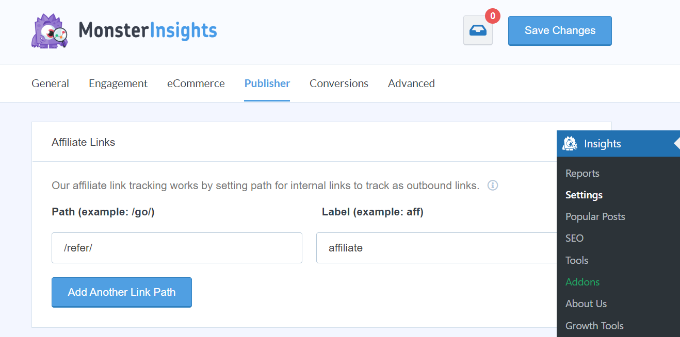
Não se esqueça de clicar no botão ‘Salvar Alterações’ para armazenar suas configurações.
Em poucas horas, você poderá ver o desempenho do seu link de afiliado em seus relatórios de Editor localizados em Insights » Relatórios no WordPress.

Rastreando Links de Saída no WordPress
Links de saída são links que apontam para sites externos. Estes também podem ser links de afiliados não mascarados, links para seus sites parceiros ou outros sites que você possui.
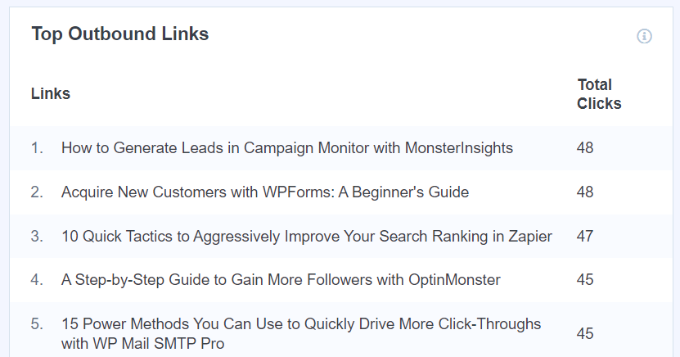
O MonsterInsights rastreia automaticamente todos os cliques nesses links de saída. Você pode visualizá-los visitando a página Insights » Relatórios e acessando o relatório de Publicadores.
Dica profissional: Se você perceber que está enviando muitos cliques para um site externo, entre em contato com eles para firmar uma parceria estratégica. Isso pode ser um patrocínio, promoção cruzada, parceria de afiliados, etc.
Para mais detalhes, consulte nosso guia sobre como rastrear links de saída no WordPress.
Rastreando E-commerce no WordPress
Se você administra um negócio de comércio eletrônico usando WooCommerce ou Easy Digital Downloads, então você deve rastrear quais produtos recebem mais cliques.
O MonsterInsights vem com poderosos recursos de rastreamento de comércio eletrônico. Agora, é hora de ativar o rastreamento de comércio eletrônico em seu blog WordPress.
Se você tentar configurar o rastreamento de comércio eletrônico manualmente, precisará editar o código de rastreamento, usar o Gerenciador de Tags do Google ou ambos. O método manual pode ser complicado para iniciantes, e o menor erro pode prejudicar seu rastreamento e seus dados.
Com o addon de Comércio Eletrônico do MonsterInsights, o processo é muito simples. Tudo o que você precisa fazer é ativar o addon e o plugin configurará automaticamente o rastreamento de comércio eletrônico em seu site.
Primeiro, você precisa ir para a página Insights » Addons. A partir daqui, você precisa instalar o addon 'eCommerce' para o MonsterInsights.

Depois disso, você precisa ir para a página Insights » Configurações e mudar para a aba de Comércio Eletrônico.
A partir daqui, você pode ativar o rastreamento aprimorado de comércio eletrônico. O MonsterInsights detectará automaticamente seu plugin de comércio eletrônico e o ativará para você.

Isso é tudo, você habilitou com sucesso o rastreamento de eCommerce em seu site.
A melhor parte é que o MonsterInsights mostra o desempenho de sua loja online em seu painel do WordPress. Simplesmente vá para Insights » Relatórios e mude para a aba eCommerce » Visão Geral.

Você verá uma visão geral de suas conversões de eCommerce.
Além disso, você pode ver qual produto está tendo o melhor desempenho e ajuda a gerar mais receita.
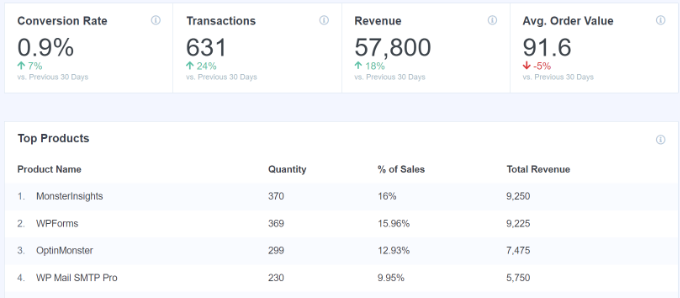
O relatório também o ajudará a encontrar suas principais fontes de referência, bem como as conversões e a receita exatas para cada fonte. Essas informações o ajudam a aprender quais fontes de referência maximizar e quais não estão indo bem.
Você pode querer ver nosso guia passo a passo sobre como configurar corretamente o rastreamento de comércio eletrônico no WordPress.
Rastreando Downloads de Arquivos no WordPress
Se você tem um site de membros que vende downloads digitais ou oferece conteúdo para download em seu site, rastrear botões de download de arquivos ajudará você a descobrir como os usuários interagem com esses arquivos.
O MonsterInsights rastreia automaticamente os downloads de arquivos para tipos de arquivo comuns como documentos, planilhas, apresentações, PDFs e arquivos zip.
Você também pode adicionar outros tipos de arquivo que talvez queira rastrear. Simplesmente vá para a página Insights » Configurações e, em seguida, mude para a aba ‘Engajamento’.
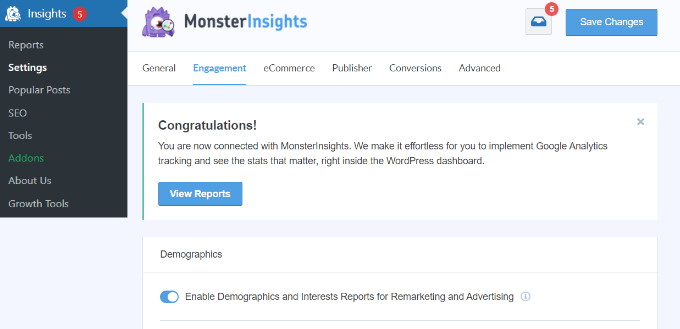
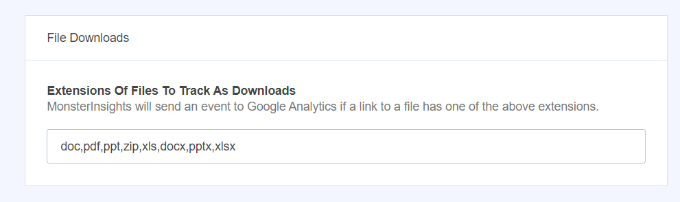
A partir daqui, você precisará rolar para baixo até a seção Downloads de Arquivos.
Aqui, você pode adicionar a extensão do tipo de arquivo que deseja rastrear.
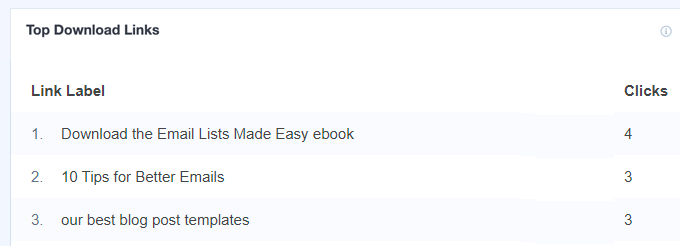
Você pode visualizar as estatísticas de download de arquivos visitando Insights » Relatórios e mudando para a aba ‘Editor’.
Depois disso, role para baixo até o relatório ‘Principais Links de Download’ para ver quais arquivos recebem mais downloads.
Rastreando Conversões de Formulários no WordPress
Formulários desempenham um papel importante no sucesso de qualquer site. Você usa formulários para um newsletter por e-mail, carrinho de compras, formulários de compra e pedido, e todos os seus formulários de contato.
É importante entender como os usuários interagem com seus formulários, quais formulários geram mais conversões e quais formulários não estão recebendo atenção suficiente.
Vamos começar a rastrear formulários no WordPress usando o MonsterInsights.
Primeiro, você precisa ir para a página Configurações » Addons. A partir daqui, instale o addon ‘Forms’.

Uma vez ativado, o MonsterInsights detectará automaticamente os formulários em seu site e começará a coletar dados de interação. Ele funciona perfeitamente com todos os populares plugins de formulário do WordPress como WPForms, Formidable Forms, Gravity Forms e outros.
Para visualizar seus relatórios de formulários, você precisa ir para a página Insights » Relatórios e alternar para a aba ‘Formulários’.

Para mais detalhes, consulte nosso guia sobre como configurar o rastreamento de formulários do WordPress no WordPress.
Rastreando Qualquer Link Personalizado no WordPress
Até agora, discutimos como rastrear cliques em botões e links em todo o seu site automaticamente. E se você quisesse rastrear um link específico em seu site WordPress e criar relatórios personalizados?
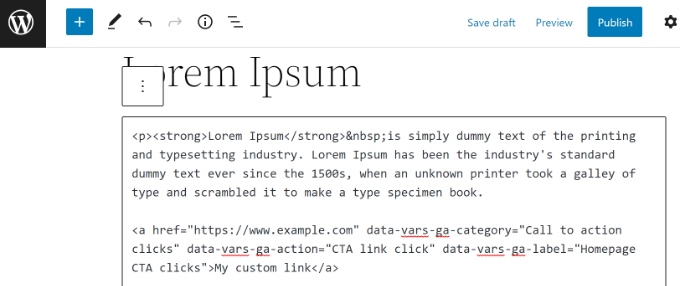
Felizmente, o MonsterInsights também facilita isso. Chama-se recurso de atribuição de links personalizados, e aqui está como você pode adicioná-lo a qualquer link em seu site. Simplesmente adicione seu link no seguinte formato:
<a href="https://www.example.com" data-vars-ga-category="Call to action clicks" data-vars-ga-action="CTA link click" data-vars-ga-label="Homepage CTA clicks">My custom link</a>
Este link contém três novos atributos de link:
- data-vars-ga-category: Define uma categoria para o seu link
- data-vars-ga-action: Descreve a ação que este link executa
- data-vars-ga-label: Um rótulo para o seu link que ajuda você a identificá-lo
Para inserir o link em seu conteúdo, primeiro vá para o editor de conteúdo editando uma postagem ou uma página. Em seguida, você precisará clicar nos 3 pontos para ver mais opções e, em seguida, selecionar a opção ‘Editar como HTML’.
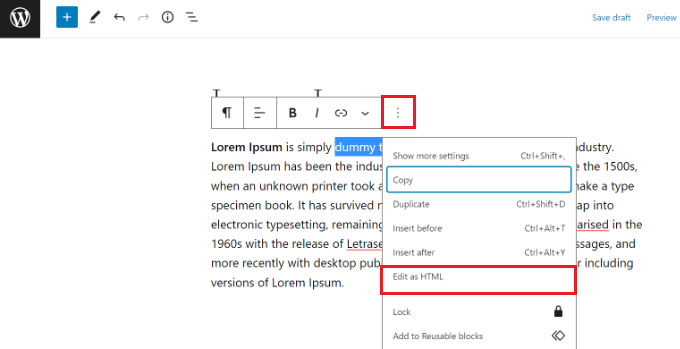
Isso mudará seu texto da visualização visual para a visualização HTML.
Agora, prossiga e adicione seu link personalizado. Assim que isso for feito, basta atualizar ou publicar sua página ou postagem.
O MonsterInsights agora começará a rastrear seus links personalizados no Google Analytics.
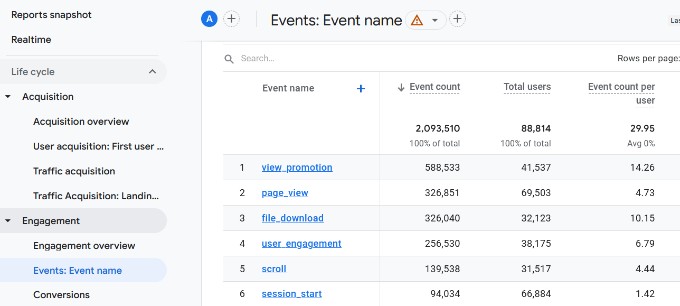
Você pode encontrar seu relatório de rastreamento de links personalizados no Google Analytics acessando Relatórios » Engajamento » Evento: Nome do evento.
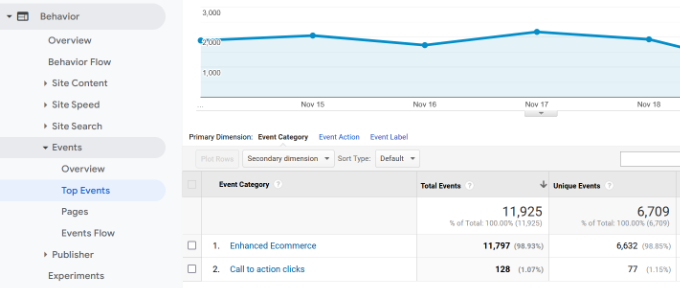
Por outro lado, você também pode visualizar os dados no Universal Analytics. Mas apresse-se e exporte seus relatórios, pois o Universal Analytics será desativado em breve e todos os seus dados anteriores serão perdidos.
Você pode encontrar o relatório acessando a seção Comportamento » Eventos » Principais Eventos .
Esperamos que este artigo tenha ajudado você a aprender como rastrear cliques em links e botões no WordPress. Você também pode querer ver nosso guia completo sobre SEO para WordPress e nossas melhores escolhas de especialistas para os melhores serviços de email marketing para pequenas empresas.
Se você gostou deste artigo, por favor, inscreva-se em nosso Canal do YouTube para tutoriais em vídeo do WordPress. Você também pode nos encontrar no Twitter e no Facebook.




Dennis Muthomi
UAU! Eu já usei o MonsterInsights antes, mas não estava ciente do seu recurso de atribuição de links personalizados. Isso abre tantas possibilidades para rastrear campanhas ou CTAs específicos.
Estou animado para implementar isso no meu site para obter dados mais granulares sobre as interações do usuário.
Obrigado por este guia completo. Aprendi algo novo hoje!
Jiří Vaněk
Adorei o plugin MonsterInsights desde o momento em que comecei a usá-lo. Ele realmente permite maximizar o rastreamento de todas as estatísticas possíveis no site. Ao rastrear cliques em links, ele facilita minhas campanhas, pois sei imediatamente quais estão funcionando e quais não estão. Graças aos guias aqui no WPBeginner, configurar o plugin e o rastreamento é realmente uma brisa, e mesmo que eu estivesse bastante familiarizado com o plugin nos primeiros dias, esses guias me ajudaram a explorar todo o seu potencial.
WPBeginner Support
Glad our guide was helpful
Admin
kzain
Eu queria entender melhor o comportamento do meu público, e este guia me deu as ferramentas para fazer isso. O uso do MonsterInsights e do recurso de Rastreamento de Cliques é genial, é incrível a quantidade de dados valiosos que posso coletar agora. Suas instruções passo a passo e capturas de tela tornaram o processo de configuração sem esforço, mesmo para um iniciante como eu. Agradeço as dicas sobre como usar os dados para melhorar a experiência do usuário e as taxas de conversão. Este tutorial abriu meus olhos para o poder do rastreamento de cliques, e estou animado para otimizar meu conteúdo e CTAs de acordo. Obrigado por compartilhar sua experiência.
WPBeginner Support
You’re welcome, glad to hear our recommendations were helpful for setting up link click tracking
Admin
Jiří Vaněk
Exatamente, Kzain. É muito importante entender o que os usuários querem e procuram em um site, e ainda mais importante ter as ferramentas certas para isso. O MonsterInsights combina tudo isso, e graças à sua fácil integração ao site, torna-se uma ferramenta verdadeiramente poderosa para entender o público e aumentar as conversões. Estes guias aqui o tornam um plugin muito fácil e rápido de configurar, com ótimo suporte não apenas dos desenvolvedores.
Dayo Olobayo
Fico muito feliz por ter encontrado este guia sobre rastreamento de cliques em links e botões no WordPress. Eu estava com dificuldades para entender como meus usuários interagiam com meu site, mas agora tenho as informações que preciso para otimizar meu conteúdo e gerar mais conversões. Obrigado WPBeginner!
WPBeginner Support
De nada!
Admin
Rohit Singh
Obrigado por compartilhar este tutorial. Eu estava procurando como rastrear links personalizados no WordPress e esta postagem me ajudou
WPBeginner Support
You’re welcome, glad our guide could help you
Admin
Mwesigwa Nekemia
Este é um artigo incrível, bem escrito, informativo e espero que me ajude em Como Rastrear Cliques em Links no WordPress
WPBeginner Support
Thank you, glad you found our article helpful
Admin
Michelle
Obrigado por este artigo informativo!!
WPBeginner Support
You’re welcome
Admin
Liviu Maxim
Legal! Artigo interessante…
WPBeginner Support
Thank you, glad you liked our article
Admin
Dawn
Este é um bom artigo e também um ótimo exemplo de conteúdo pilar.
WPBeginner Support
Glad you liked our article
Admin
Carl Joshua Chua
Obrigado por este guia e informações úteis
WPBeginner Support
You’re welcome
Admin