


Você quer mudar seus assinantes do Jetpack para outro provedor de e-mail?
Ao iniciar um blog, a maioria dos iniciantes usa o recurso de assinatura por e-mail do Jetpack. No entanto, à medida que o blog cresce, você precisará de uma plataforma de marketing por e-mail mais poderosa para gerenciar listas de e-mail e enviar campanhas de e-mail automatizadas para os assinantes.
Neste artigo, mostraremos como mudar facilmente de uma assinatura do Jetpack para outros serviços de e-mail, como Constant Contact, AWeber, Drip e Mailchimp.
Por que mudar do Jetpack para outros serviços de e-mail?
O marketing por e-mail é uma das estratégias de marketing mais econômicas e permite que você estabeleça contato direto com seus clientes.
É importante começar a construir uma lista de e-mail desde o primeiro dia para aumentar constantemente seus assinantes e, como resultado, seu negócio.
Com o Jetpack, você pode facilmente adicionar assinaturas ao seu site WordPress. Isso permite que seus assinantes sejam notificados quando você publicar novo conteúdo em seu site.
No entanto, se você quiser enviar conteúdo exclusivo apenas para newsletters, adicionar um autoresponder ou enviar campanhas de e-mail direcionadas, você precisará de algo mais poderoso.
Você precisará de um provedor de serviços de marketing por e-mail real para construir sua lista de e-mails em seu blog WordPress.
Recomendamos a mudança para plataformas populares de marketing por e-mail como Constant Contact, AWeber, Drip, ou qualquer um destes principais serviços de marketing por e-mail.
Estas são algumas das plataformas de marketing por e-mail mais poderosas que oferecem uma ampla gama de ferramentas para automatizar o marketing, criar funis de vendas e usar personalização.
Dito isso, vamos ver como você pode facilmente mudar do Jetpack para outros serviços de e-mail.
Como Mover Assinantes do Jetpack para Outros Serviços de E-mail
Para começar, você precisará de uma lista de seus assinantes de e-mail para mudar as assinaturas do Jetpack para outra plataforma de marketing por e-mail.
Primeiro, vá para a página Jetpack » Configurações no painel de administração do WordPress.
A partir daqui, mude para a aba 'Discussão' no topo.
Depois disso, role para baixo até a seção ‘Assinaturas’ e clique no link ‘Ver seus assinantes de e-mail’.
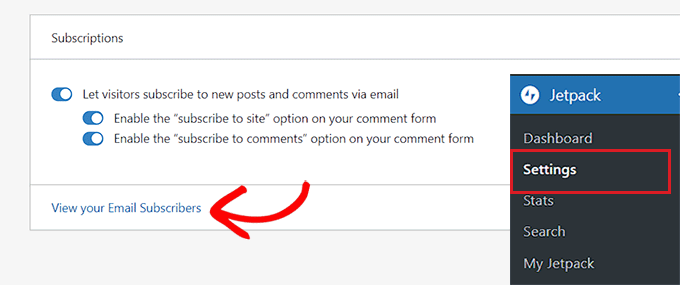
Isso o levará para a página ‘Usuários’, onde você precisa mudar para a aba ‘Assinantes’.
Assim que sua lista de assinantes for aberta, clique no menu de três pontos no canto direito e selecione ‘Baixar assinantes de e-mail como CSV’ no menu suspenso.
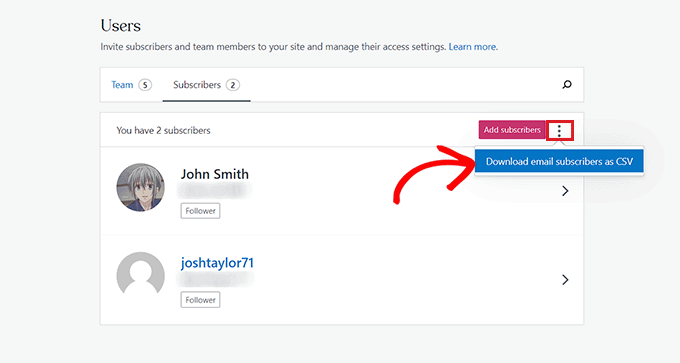
O Jetpack agora preparará a lista de seus assinantes, e seu navegador a baixará como um arquivo CSV.
Agora que você tem seus assinantes de e-mail, pode importá-los para qualquer serviço de marketing por e-mail que desejar.
Método 1: Mudar do Jetpack para Constant Contact (Recomendado)
Se você deseja mudar para o serviço de e-mail Constant Contact, então este método é para você.
Recomendamos o Constant Contact porque ele é super amigável para iniciantes e se especializa no envio de e-mails em massa para clientes, gerenciamento de listas de e-mail e execução de campanhas eficazes de marketing por e-mail.
Constant Contact é um serviço premium, e seus preços começam em apenas US$ 9,99/mês. No entanto, os usuários do WPBeginner podem usar nosso código de cupom Constant Contact para obter 20% de desconto adicional!
Primeiro, você precisará visitar o site Constant Contact e se inscrever para uma conta.
Para mais detalhes, você pode consultar nosso guia sobre como conectar o Constant Contact ao WordPress.
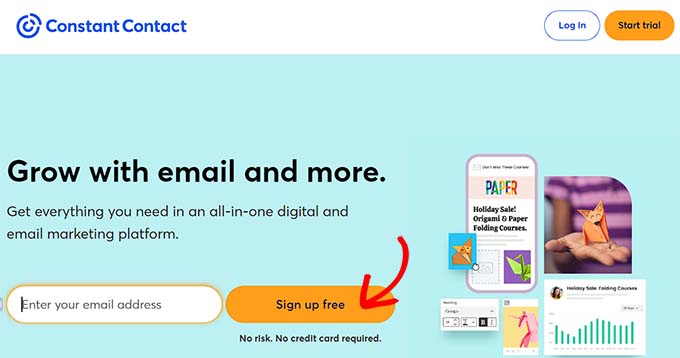
Assim que você criar uma conta, você será direcionado para o painel da sua conta.
A partir daqui, mude para a aba ‘Contatos’ no topo e clique no botão ‘Adicionar Contatos’.
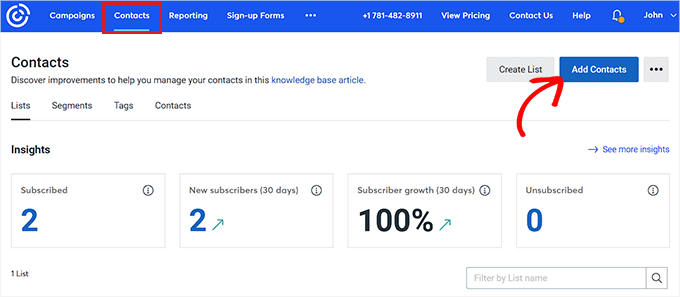
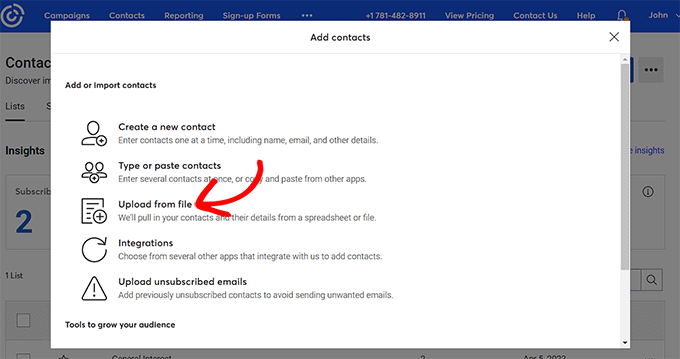
Isso abrirá um pop-up na tela, que exibirá uma lista de métodos que podem ser usados para importar uma lista de contatos.
Simplesmente clique na opção ‘Upload de arquivo’.
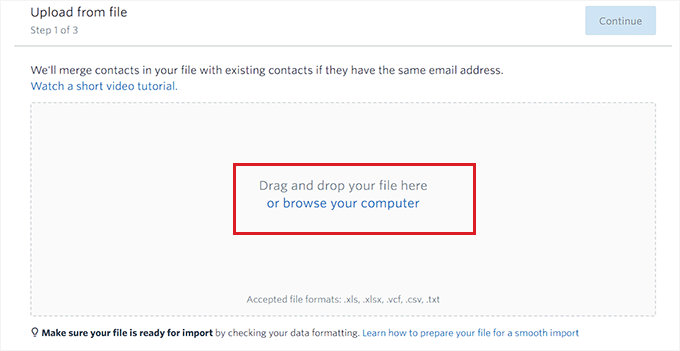
Em seguida, você será solicitado a fazer o upload de um arquivo do seu computador. Basta selecionar o arquivo CSV de assinantes de e-mail do Jetpack que você baixou anteriormente.
Depois disso, clique no botão ‘Continuar’ para avançar no processo.
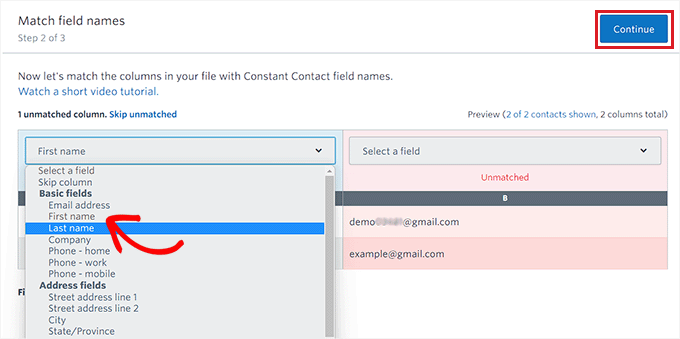
Na próxima etapa, você terá que selecionar os cabeçalhos para as colunas do arquivo CSV.
Por exemplo, se você tiver uma coluna no arquivo CSV contendo os nomes de seus assinantes de e-mail, você precisará escolher o campo ‘Primeiro Nome’ no menu suspenso.
Assim que terminar, clique no botão ‘Continuar’ no topo.
Você será levado para a última etapa, onde deve marcar a caixa sob a opção ‘Consentimento de E-mail’.
Finalmente, clique no botão ‘Upload’ para importar seu arquivo CSV de assinantes de e-mail.
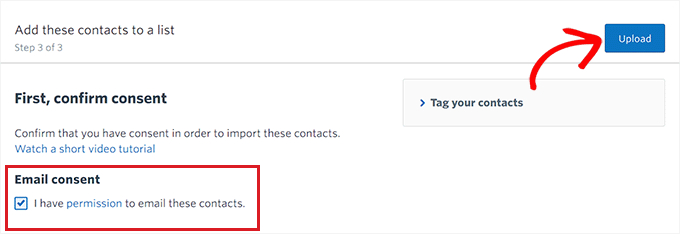
Você mudou com sucesso do Jetpack para a plataforma de marketing por e-mail Constant Contact.
Para saber mais sobre como usar esta plataforma para enviar e-mails, você pode ler nosso artigo sobre como iniciar uma newsletter por e-mail.
Método 2: Mudar do Jetpack para AWeber
Este método é para você se você deseja mudar do Jetpack para o AWeber.
AWeber é um dos provedores de serviços de marketing por e-mail mais antigos e populares. Eles oferecem uma ampla gama de ferramentas, incluindo e-mails AMP, RSS-para-e-mail automático para blogueiros e segmentação de assinantes baseada em tags.
AWeber também oferece um plano gratuito limitado para até 500 assinantes. Depois disso, os preços começam a partir de US$ 12,50/mês. Veja nossa análise do AWeber para mais detalhes.
Primeiro, você precisará visitar o site AWeber e se inscrever para uma conta. Para mais detalhes, consulte nosso guia sobre como conectar o AWeber ao WordPress.

Ao ativar sua conta, você será levado ao seu painel da AWeber.
Vá em frente e visite a página Assinantes » Adicionar Assinantes na coluna da esquerda. Depois disso, clique no botão ‘Importar Múltiplos’.
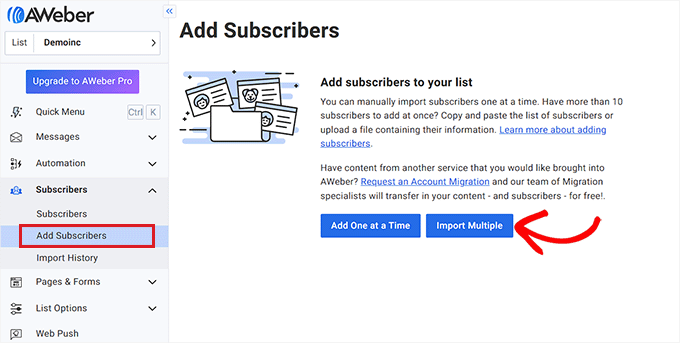
Agora você verá a tela ‘Importar Assinantes’.
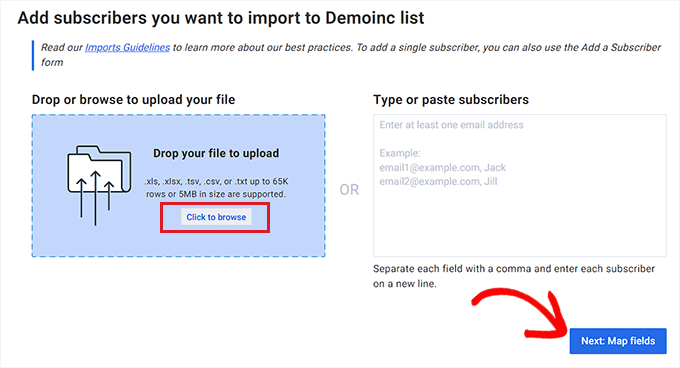
A partir daqui, você deve clicar no botão ‘Clique para navegar’ para carregar um arquivo do seu computador. Vá em frente e carregue o arquivo CSV do Jetpack que você baixou anteriormente.
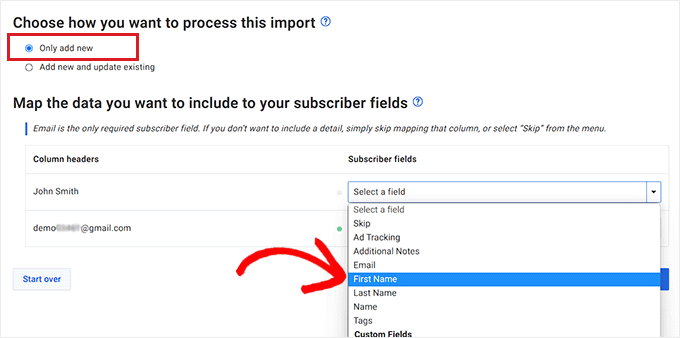
Depois disso, você será perguntado como processar a importação. Simplesmente marque a opção ‘Adicionar apenas novos’.
Depois de fazer isso, você precisará selecionar os campos do assinante para os cabeçalhos das colunas.
Por exemplo, se o arquivo CSV tivesse uma coluna com nomes de assinantes, então você deve escolher a opção 'Primeiro Nome' como cabeçalho para essa coluna.
Quando terminar, clique no botão 'Próximo: Mapear campos' para continuar.
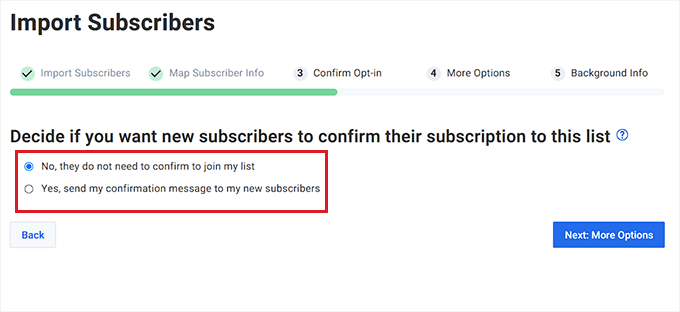
Na próxima etapa, você deve decidir se deseja que os usuários confirmem sua inscrição na lista ou não.
Por exemplo, se você escolher a opção 'Sim', todos os assinantes do seu arquivo CSV receberão um e-mail ao concluir a importação. Os usuários terão então que clicar no link de confirmação no e-mail para se tornarem assinantes ativos em sua lista.
No entanto, se você marcar a caixa 'Não', os usuários não receberão e-mails de confirmação.
Depois de fazer sua escolha, clique no botão ‘Próximo: Mais Opções’.
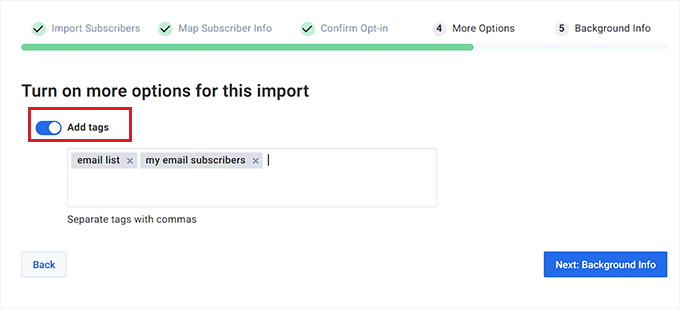
Depois disso, você será levado para a etapa três. A partir daqui, você pode ativar a opção ‘Adicionar Tags’ para adicionar tags separadas à sua lista de e-mail.
Você também pode pular para a próxima etapa se não quiser adicionar nenhuma tag. Basta clicar no botão ‘Próximo: Informações de Fundo’ para continuar.
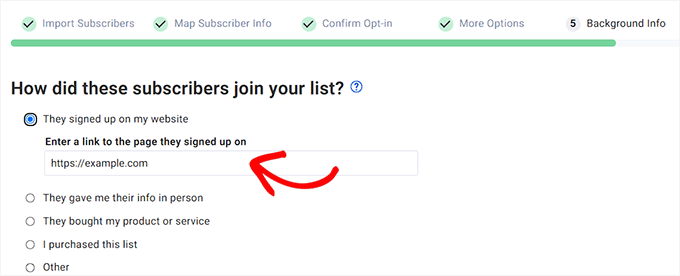
Na próxima página, você será solicitado a especificar como os assinantes se inscreveram em sua lista. Simplesmente escolha uma das opções e forneça mais detalhes conforme necessário.
Por exemplo, se você selecionar a opção ‘Eles se inscreveram no meu site’, você também precisará fornecer o URL do seu site.
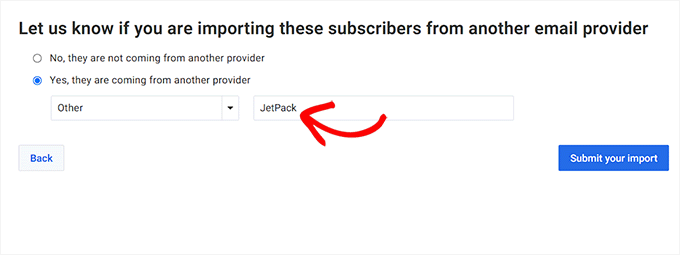
Em seguida, você será perguntado se está importando os assinantes de outro provedor de e-mail. Simplesmente marque a opção ‘Sim, eles vêm de outro provedor’ e, em seguida, digite Jetpack como o serviço de e-mail.
Finalmente, clique no botão ‘Enviar Sua Importação’ para fazer o upload do seu arquivo CSV.
Agora você importou com sucesso seus assinantes de e-mail para o AWeber a partir do Jetpack.
Método 3: Mudar do Jetpack para Drip
Drip é uma poderosa plataforma de marketing por e-mail para eCommerce, blogueiros e profissionais de marketing digital. Se você tem uma loja online, recomendamos mudar para o Drip porque ele oferece os melhores recursos de marketing por e-mail para eCommerce.
Primeiro, você precisa visitar o site do Drip e clicar no botão ‘Entrar’ para criar uma conta.
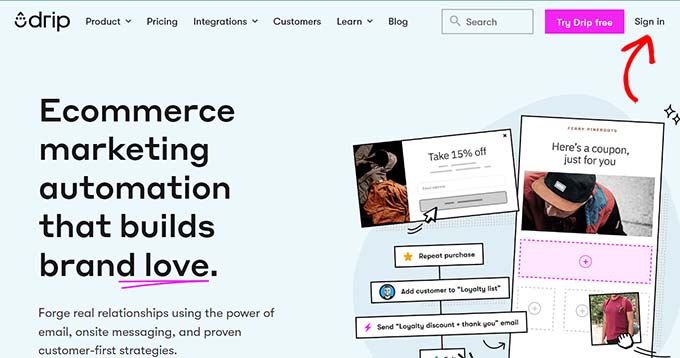
Siga as etapas para se inscrever em uma conta. Assim que sua conta for ativada, você será levado ao seu painel do Drip.
Uma vez lá, vá para a página Pessoas » Ativas na barra lateral esquerda.
Em seguida, clique no botão ‘+ Adicionar Pessoas’ no canto superior direito da página.
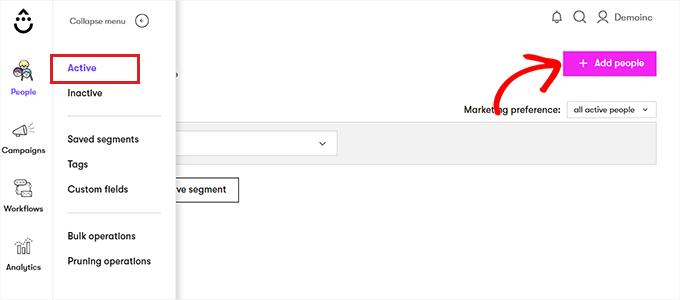
Um novo prompt agora aparecerá em sua tela.
Clique no botão ‘Começar’ sob a opção ‘Carregar uma lista de pessoas’.
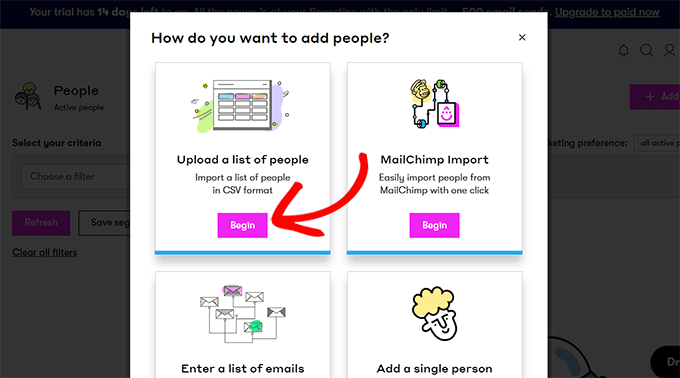
Isso o levará a uma nova página onde você pode arrastar ou carregar o arquivo CSV.
Basta clicar no botão ‘Upload or drag csv here’ e importar o arquivo CSV do Jetpack.
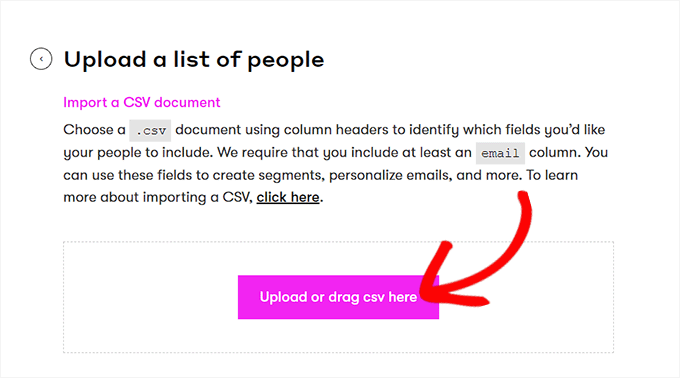
Agora, você será levado automaticamente para a próxima etapa.
Aqui você precisa escolher os nomes das colunas dos arquivos CSV no menu suspenso. Em seguida, clique no botão ‘Next’ para continuar.
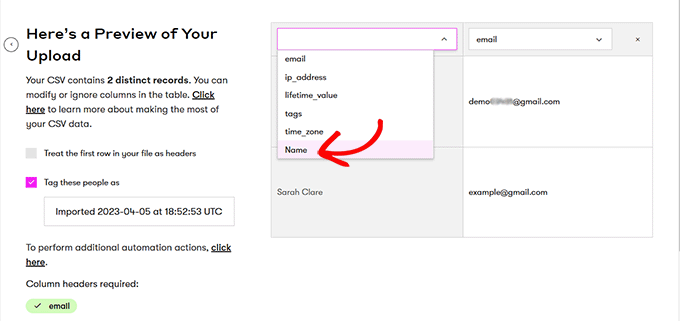
Isso o levará para a página ‘Ready to go?’, onde você terá que clicar no botão ‘Add these people’.
Seus assinantes de e-mail agora serão importados do Jetpack para o Drip.
Método 4: Mudar do Jetpack para Mailchimp
Este método é para você se você deseja mudar do Jetpack para o Mailchimp.
Observação: Recomendamos o uso dos outros três provedores de e-mail marketing porque o Mailchimp caiu em qualidade ao longo dos anos, tornando-se mais caro. Para mais detalhes, você pode consultar nossa vitrine das melhores alternativas ao Mailchimp.
Primeiro, você precisa visitar o site do Mailchimp e criar uma conta.
Para mais instruções, consulte nosso guia definitivo para usar o Mailchimp no WordPress.
Após a ativação da conta, você será levado ao seu painel do Mailchimp.
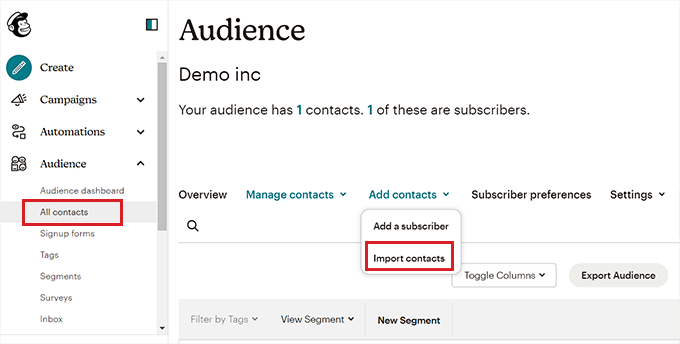
Uma vez lá, vá para a página Audience » All Contacts na coluna da esquerda.
Em seguida, selecione a opção ‘Import Contacts’ no menu suspenso ‘Add Contacts’.
Isso o levará a uma nova página, onde será exibida uma lista de métodos de importação.
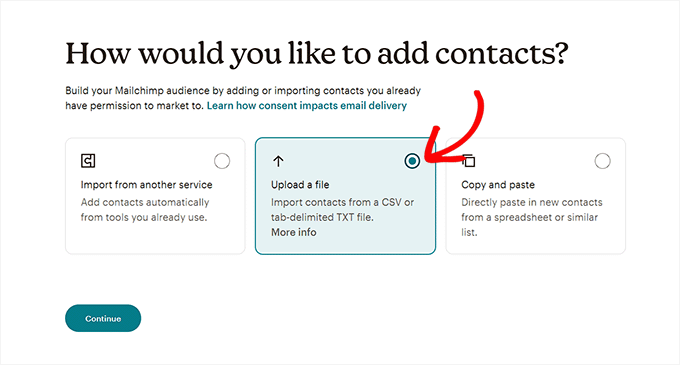
Basta escolher a opção ‘Upload a file’ e clicar no botão ‘Continue’.
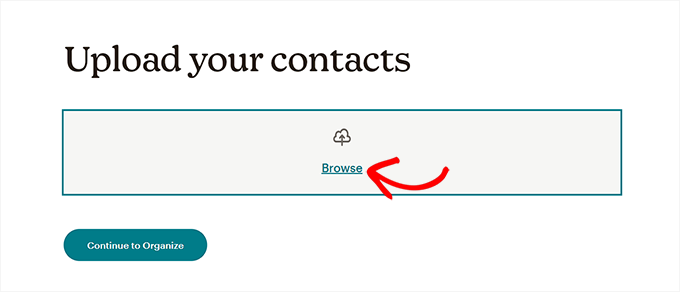
Você deverá então ver a página ‘Upload seus contatos’. Simplesmente clique no botão ‘Browse’ para fazer o upload do arquivo CSV do Jetpack.
Em seguida, clique no botão ‘Continue to Organize’.
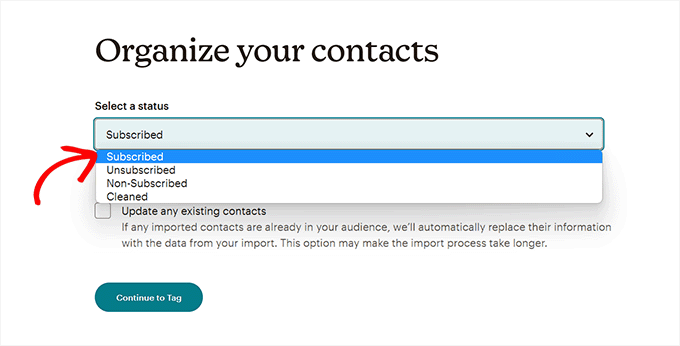
Agora você será solicitado a escolher um status para os contatos que está importando. Como você estará importando uma lista de assinantes de e-mail, você precisa selecionar a opção ‘Subscribed’ no menu suspenso.
Quando terminar, clique no botão ‘Continue to Tag’.
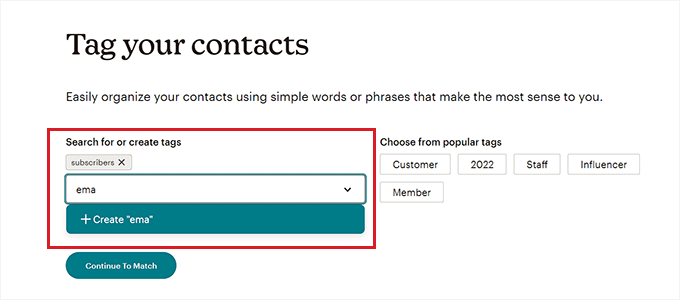
Na página ‘Tag Your Contacts’, você pode escolher entre algumas das tags populares ou criar as suas próprias.
Depois disso, clique no botão ‘Continue to Match’ para avançar.
Na próxima etapa, você terá que associar os rótulos das colunas às informações de contato no seu arquivo CSV.
Por exemplo, se o CSV que você importou tem uma coluna contendo todos os endereços de e-mail dos assinantes, então você deve escolher ‘Email Address’ como o rótulo da coluna.
Depois de fornecer rótulos adequados para as diferentes colunas, basta clicar no botão ‘Finalize Import’.
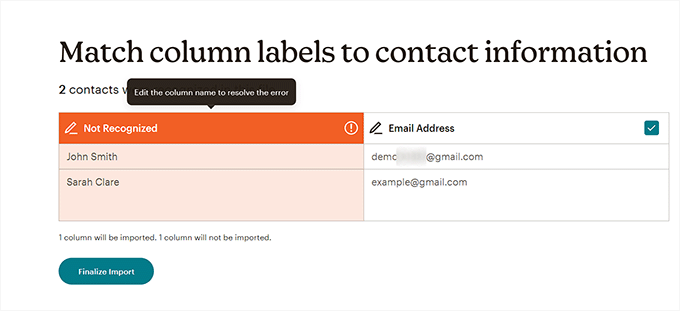
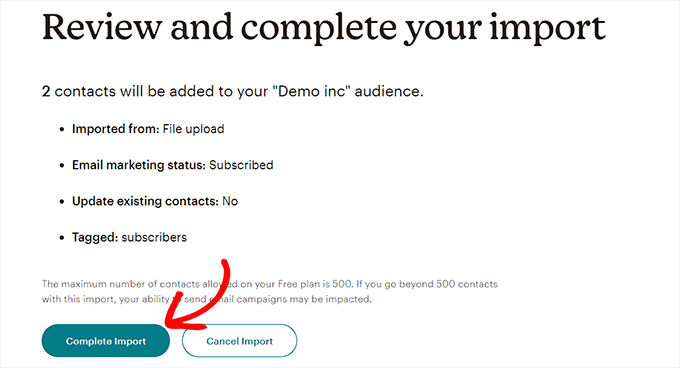
Isso o levará à página ‘Review and complete your import’.
Finalmente, clique no botão ‘Complete Import’ para importar seus assinantes do Jetpack para o Mailchimp.
Esperamos que este artigo tenha ajudado você a aprender como mudar de assinaturas Jetpack para o Mailchimp e outros serviços de e-mail. Você também pode querer ver nosso tutorial sobre como criar uma lista de e-mail no WordPress e nossa comparação do melhor software de notificação push da web para aumentar seu tráfego.
Se você gostou deste artigo, por favor, inscreva-se em nosso Canal do YouTube para tutoriais em vídeo do WordPress. Você também pode nos encontrar no Twitter e no Facebook.


Diane
Era exatamente o que eu estava procurando. Obrigado por um tutorial claro e informativo!
anon
Se você desativar o Jetpack, como você faz para que o Mailchimp ou qualquer outro serviço envie e-mails quando você publica uma nova entrada de blog?
Além disso, o Jetpack está usando os servidores do Wordpress.com, não sua própria função de e-mail PHP em seu site, então ele não seria um remetente confiável também? Existe alguma comparação de dados para mostrar as taxas de envio?
Obrigado
joelle
Isso foi muito útil e muito fácil de seguir. Obrigado!
Michelle
Obrigado por esta informação. Recentemente ativei o recurso de assinatura de comentários e assinatura de blog do Jetpack. Eu queria manter todos os meus assinantes em um só lugar. Consegui exportá-los como você disse para o MailChimp e depois excluí-los do WordPress para evitar notificações duplicadas de postagens de blog. Obrigado novamente.
Keri
Pergunta, como no mundo você excluiu os assinantes do Jetpack? Acabamos de mudar do Jetpack para o MailChimp, mas não conseguimos encontrar como excluí-los do Jetpack. Agora, eles estão recebendo todas as nossas postagens duas vezes!
Kieran Thomas
Boa pergunta. Dei uma olhada e parece que você pode desativar da seguinte forma:
1) faça login no seu painel de administração do blog
2) vá para Jetpack > Configurações
3) clique na aba “Discussões”
4) role para baixo até a configuração “Assinaturas” e desative “Permitir que usuários assinem suas postagens e comentários e recebam notificações por e-mail”
Observação: eu não testei isso, mas essa parece ser a configuração que você vai querer desativar
Mathukutty P. V
Meu blog tem um ano. Apenas menos de 10 inscritos no Jetpack. Ontem criei uma conta no MailChimp. Descobri que o rodapé dos e-mails deles mostra o endereço físico porque isso é obrigatório. É necessário mostrar o endereço físico para blogs pessoais pequenos que não têm muita receita ou não vendem nenhum produto, mas apenas compartilham posts? Eu também tinha experimentado o SumoMe gratuito, que tem formulários gratuitos e fáceis, welcome mat, hello bar e outros recursos. Eles também não pedem ou mostram o endereço físico, números de celular nos e-mails. Como um blog pessoal pequeno e iniciante, qual você escolheria?
Carol
A lista de assinantes do Jetpack NÃO está nas Estatísticas do Site.
Por favor, atualize.
Jose Cervantes
É meio difícil de encontrar agora e este post precisa de atualização, mas para encontrá-lo agora, vá para WP.com jetpack, depois vá para estatísticas > insights > seguidores (na parte inferior) e então haverá um botão para baixar os dados em formato CSV.
AZ
O que você deve fazer com os seguidores do blog que não podem ser convertidos para o Mailchimp?
WPBeginner Support
Você pode escrever um post pedindo aos seus inscritos do blog para se inscreverem no MailChimp. Pode funcionar e você pode conseguir alguns inscritos apenas do blog para sua lista de e-mail.
Admin
Sudipta Kumar Maiti
Depois de mudar do Jetpack para o Mailchimp, o que acontecerá com os seguidores do blog, já que apenas os seguidores de e-mail são importados do Jetpack? Os seguidores do blog continuarão a receber meus novos posts como recebiam antes com o Jetpack? Ou eu tenho que manter o Jetpack e o Mailchimp ambos?
Rodwell Smith
Obrigado por responder à minha contemplação. Tenho outra preocupação com a diferença entre JetPack e MailChimp.
O JetPack notifica os assinantes sobre novos blogs e posts. O MailChimp envia promoções por e-mail. Eu substituiria os formulários de assinatura do JetPack por formulários de inscrição do MailChimp e alcançaria as duas funções?
WPBeginner Support
Se você apenas quer enviar posts para leitores, o JetPack faz isso. Mas se você quer usar sua lista de e-mails como sua, então o MailChimp é o caminho a seguir.
Admin
Jerome Short
Terei que postar meu blog no WordPress e depois refazer tudo no MailChimp para enviar às pessoas? Existe um plugin do MailChimp que cuidaria disso?
Obrigado,
Jerome
ashley
Como desativar assinantes de e-mail para o Jetpack depois?
Keri
Acabei de mudar minhas assinaturas para o MailChimp, mas os assinantes receberão dois e-mails - um automático quando meu post for publicado e outro quando eu enviar o e-mail do MailChimp alertando os assinantes sobre um novo post? Como desligo o e-mail automático. Não quero desinstalar o Jetpack, mas quero usar o MailChimp para entregar e-mails.
WPBeginner Support
Você pode desativar o módulo de assinaturas no JetPack. O MailChimp não enviará e-mails automáticos a menos que você o configure para isso.
Admin
Ria
Sou bem novo em blogs e quase todas as perguntas que tenho, a maioria eu encontro neste site. É muito útil e explicado de forma fácil :) obrigado!
Você tem experiência em adicionar a caixa de seleção de inscrição do plugin MailChimp para WordPress ao formulário de comentários do Jetpack? :)
WPBeginner Support
Obrigado, ficamos felizes que você ache o WPBeginner útil. Não, nós não tentamos adicionar a caixa de seleção de inscrição do plugin MailChimp for WordPress aos comentários do Jetpack.
Admin
Lehel Matyus
sua barra lateral tem um campo de assinatura e logo abaixo dela você tem as categorias para as quais as pessoas podem se inscrever. isso é incrível! como você fez isso? você está usando o jetpack para isso?
WPBeginner Support
Não, usamos o MailChimp. Descrevemos como fazemos isso em nosso tutorial como permitir que os usuários se inscrevam em categorias no WordPress.
Admin
Jayne
O problema é que o link para baixar o arquivo leva você a uma conta WP que é diferente da conta WP que eu uso para o meu site. É outro Painel que não tem nada lá. Diz que você tem que estar logado na sua conta WP que parece um site hospedado em WP. Meu site é auto-hospedado.
Lore
Acontece a mesma coisa comigo. Alguma solução?
Abraços,
Daniel
Olá
Se eu desativar o módulo de inscrição do Jetpack, isso também afetaria os comentários de posts? Além disso, o Mailchimp permite a inscrição em posts de uma categoria selecionada?
Daniel
H
Se eu desativar o módulo de inscrição do Jetpack, isso também afetaria os comentários de posts? Além disso, o Mailchimp permite a inscrição em posts de uma categoria selecionada?
Kristine
Nosso assinante do jetpack precisa confirmar o e-mail novamente?
Se sim, isso é realmente uma desvantagem
ESist
Este é um bom post. No entanto, eu não tenho o sub-item "estatísticas do site" para o Jetpack. Talvez você possa nos dizer quais configurações são necessárias para isso?
Mark Szymanski
Ei, ótimo post. Estou procurando uma maneira de ter ambos. Um lugar para os visitantes se inscreverem que sincronize com WP e Mailchimp. A ideia é que o WP é ótimo para enviar novos posts facilmente para os assinantes, enquanto mantém o MC para posts muito específicos. Alguma ideia?
Ron Killian
Obrigado pela postagem. Tenho que dizer, porém, uma das razões pelas quais gosto do Jetpack é que o WordPress cuida de todos os e-mails. Meus pensamentos são que eles deveriam ter boa entregabilidade porque são uma fonte tão confiável. Não? Também parece que os e-mails teriam uma chance melhor de chegar à caixa de entrada e não acabar na pasta de spam ou na aba de promoções.
Mais uma coisa, tenho quase certeza que o Aweber não permite importar assinantes. Corrija-me se eu estiver errado.
Equipe WPBeginner
Você pode desativar o módulo de assinaturas do Jetpack. Antes de fazer isso, você gostaria de informar seus usuários que eles devem optar por participar da sua nova lista de e-mail.
Wade Smith
Como desativo então os e-mails do Jetpack do grupo agora exportado?