


Se você administra uma loja WooCommerce, provavelmente já ouviu falar que as pessoas agora compram dentro do ChatGPT. Um comprador pede por “um tapete de yoga azul por menos de US$ 40” e o ChatGPT mostra produtos reais de comerciantes registrados, com preços, imagens e níveis de estoque.
Atualmente, o shopping do ChatGPT mostra resultados de produtos visuais, lado a lado, para todos os usuários, gratuitos e pagos. No entanto, a maioria dos proprietários de lojas WooCommerce ainda não tem ideia de como listar seus produtos lá.
Neste guia, mostrarei exatamente como colocar seus produtos WooCommerce nos resultados de compras do ChatGPT, usando um plugin gratuito para cada etapa.
Resposta Rápida: Como Vender no ChatGPT com WooCommerce?
Candidate-se ao programa de comerciantes da OpenAI em chatgpt.com/merchants. Enquanto aguarda a aprovação, complete os dados do seu produto (título, descrição, preço, marca e imagem) e gere um feed de produtos da OpenAI com o plugin gratuito Product Feed PRO. Assim que a OpenAI aprovar sua inscrição, envie o feed para validação. Os compradores, então, encontrarão seus produtos dentro do ChatGPT e clicarão em sua própria loja para comprar.
Você pode usar os links rápidos abaixo para pular para qualquer seção:
- O que é o Shopping do ChatGPT (Comércio Agente)?
- Etapa 1: Registre-se como Comerciante na OpenAI
- Etapa 2: Prepare seus Dados de Produto para IA (Identificadores Incluídos)
- Etapa 3: Instale um Plugin de Feed de Produtos
- Passo 4: Configure e Gere seu Feed de Produtos
- Passo 5: Envie seu Feed de Produtos para a OpenAI
- Etapa 6: Prepare-se para o Checkout Agente (O que Vem a Seguir)
- Dicas para Ajudar o ChatGPT a Descobrir Seus Produtos
- Perguntas frequentes sobre vender no ChatGPT com WooCommerce
O que é o Shopping do ChatGPT (Comércio Agente)?
O Shopping do ChatGPT, também chamado de comércio agente, permite que as pessoas descubram produtos dentro de uma conversa do ChatGPT e, em seguida, cliquem para comprar em sua loja WooCommerce.
Embora tenha sido originalmente criado para permitir que os compradores finalizassem a compra sem sair do ChatGPT, agora ele se concentra na descoberta e comparação de produtos, com as compras concluídas no próprio site do comerciante.
Isso significa que seus compradores ideais no ChatGPT podem navegar por esses resultados visualmente e comparar opções lado a lado, com preços, avaliações e detalhes importantes em um só lugar.
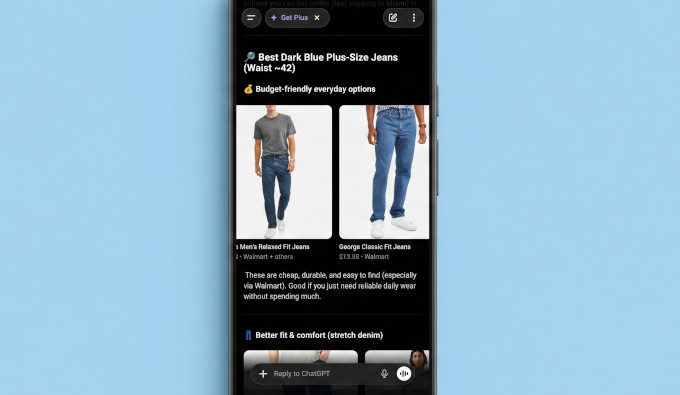
Nos bastidores, isso é executado no Protocolo de Comércio Agente (ACP). Em termos simples, o ACP é um conjunto de regras compartilhado que informa às ferramentas de IA como ler seu catálogo de produtos.
Para os proprietários de lojas, algumas vantagens se destacam:
- Compradores chegam prontos para comprar. Seus produtos aparecem no exato momento em que alguém pede uma recomendação.
- Você mantém o checkout e o cliente. Seus potenciais clientes clicam para sua loja a partir do ChatGPT. Agora você pode converter esses usuários em clientes pagantes em seu site.
- Espaço para aumentar o valor do pedido. Como os compradores chegam ao seu próprio site, você pode oferecer upsells, cross-sells e order bumps relevantes no checkout.
- Sem taxas. A OpenAI confirma que não há taxas sobre compras que começam no ChatGPT.
O programa está atualmente ativo para usuários do ChatGPT nos Estados Unidos, e a OpenAI planeja expandir para mais regiões.
A OpenAI tem parcerias existentes que permitem que catálogos do Shopify e Etsy se conectem ao ChatGPT. Proprietários de lojas WooCommerce também podem conectar seus produtos aplicando diretamente, e veja como.
Etapa 1: Registre-se como Comerciante na OpenAI
Comece se inscrevendo para se tornar um comerciante da OpenAI.
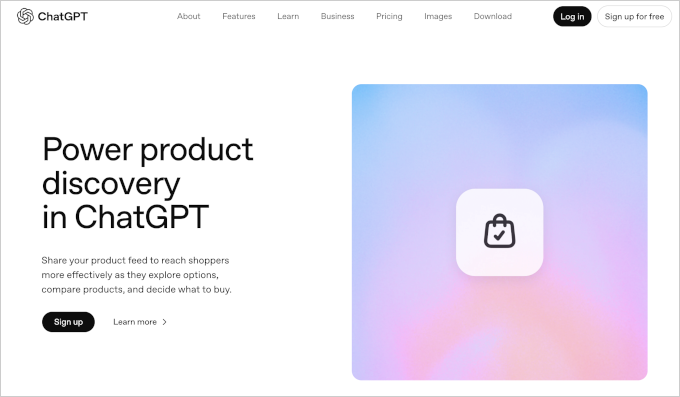
O formulário de inscrição solicita seus detalhes de contato, um link para sua loja, suas categorias de produtos principais e o tamanho do seu catálogo. Ele também pede um perfil do LinkedIn, então tenha o seu à mão.
Após o envio, a OpenAI o coloca em uma lista de espera. Ela revisa as inscrições e entra em contato com instruções de envio de feed quando sua vez chegar.
Não há um cronograma oficial e, com base em relatos de comerciantes, a espera varia de alguns dias a algumas semanas.
Etapa 2: Prepare seus Dados de Produto para IA (Identificadores Incluídos)
A especificação de feed da OpenAI exige 8 peças de dados para cada produto:
- Um ID de produto exclusivo (seu SKU serve)
- Título
- Descrição
- URL da página do produto
- URL da Imagem
- Disponibilidade (em estoque ou fora de estoque)
- Preço com um código de moeda, como
29,99 USD - Marca
O WooCommerce já armazena a maior parte disso, e o plugin de feed na Etapa 3 o mapeia automaticamente. Seu trabalho nesta etapa é confirmar que cada produto tem esses campos preenchidos.
Marca é o único campo que lojas iniciantes mais frequentemente deixam em branco.
Depois, há os identificadores de produto, a parte que confunde a maioria dos proprietários de lojas. Os dois tipos de identificadores de produto que a OpenAI aceita são:
- GTIN (Global Trade Item Number): o número do código de barras de um produto. Inclui UPCs (12 dígitos), EANs (13 dígitos) e ISBNs. Se você está revendendo produtos de outras marcas, o GTIN delas geralmente está na embalagem do produto ou no site do fabricante.
- MPN (Número de Peça do Fabricante): o número de referência que um fabricante usa para identificar um produto específico. Se você fabrica seus próprios produtos, seu número de peça interno serve aqui.
Se um produto genuinamente não tem identificador, você define um campo chamado identifier_exists como “no”, e o produto ainda passa na validação. Em palavras simples, esta é uma caixa de seleção que diz à OpenAI “este item não tem código de barras, e tudo bem.”
Isso significa que você pode se inscrever para o programa mesmo que venda produtos artesanais ou exclusivos.
Para adicionar identificadores no WooCommerce, vá para Produtos » Todos os Produtos, abra um produto e role para baixo até a seção ‘Dados do produto’. Você encontrará o campo ‘SKU’ lá.
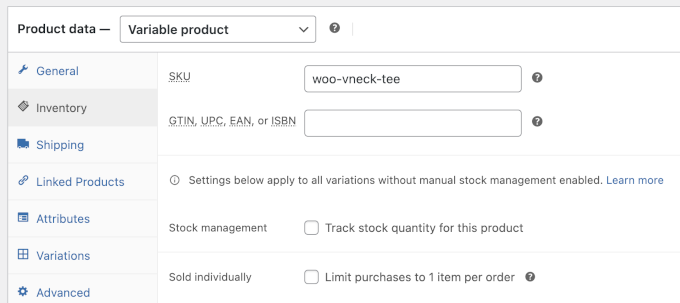
Você pode usar o campo SKU para seu MPN se não tiver um campo GTIN separado disponível. Abaixo disso, você encontrará a opção de adicionar GTIN, EAN, UPC e ISBN.
Aqui estão alguns cenários comuns:
- Você fabrica seus próprios produtos: crie um MPN usando um formato consistente como MARCA-CATEGORIA-001. Esse é um identificador válido.
- Você vende itens artesanais ou exclusivos: use um MPN exclusivo por item, ou defina
identifier_existscomo “no” em seu feed. - Você não tem certeza do seu GTIN: verifique o site do fabricante, a folha de produto do seu fornecedor ou o código de barras no produto físico.
- Produtos como livros têm ISBN como seu identificador global.
Dica: Se você tem um catálogo grande, atualizar produtos um por um levará tempo. Em vez disso, vá para WooCommerce » Produtos e clique em ‘Exportar’ para baixar os dados dos seus produtos como um arquivo CSV.
Adicione seus identificadores e marcas em um aplicativo de planilha e, em seguida, reimporte o arquivo. Para mais detalhes, veja nosso tutorial sobre importação e exportação de dados de produtos WooCommerce.
Etapa 3: Instale um Plugin de Feed de Produtos
Para gerar um feed que atenda às especificações da OpenAI, você precisará usar um plugin. Eu recomendo o Product Feed PRO by AdTribes, pois a versão gratuita no WordPress.org inclui o canal OpenAI e mapeia os dados da sua loja para cada campo que o ChatGPT espera.
A AdTribes atualizou o plugin para a especificação final de feed da OpenAI em suas versões mais recentes. Certifique-se de que você está na versão 13.5.6 ou posterior, pois versões mais antigas usam nomes de campo desatualizados que falham na validação.
É também um dos melhores plugins de feed de produtos WooCommerce em geral, com suporte para Google Shopping, TikTok e outros canais a partir da mesma tela.
Simplesmente instale e ative o plugin. Se precisar de ajuda, veja nosso tutorial sobre como instalar um plugin do WordPress.
Passo 4: Configure e Gere seu Feed de Produtos
Após ativar o plugin, vá para Product Feed » Manage Feeds no seu admin do WordPress e clique em ‘Add New Feed’.
No assistente de feed, insira um nome para o feed, escolha seu país e selecione ‘OpenAI Product Feed’ na opção Channel. O plugin carrega automaticamente o modelo de campo da OpenAI.
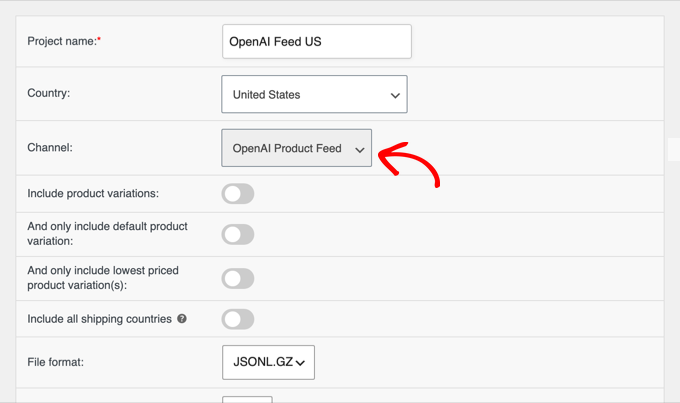
Abaixo disso, você precisa escolher um formato de arquivo. Escolha JSONL compactado como .gz, que é um arquivo de texto com um produto por linha, e um dos formatos que a OpenAI aceita.
A parte .gz significa que o plugin compacta o arquivo, o que a OpenAI exige.
Você também pode definir um intervalo de atualização aqui. Diariamente é bom para a maioria das lojas, e a cada hora faz sentido se seus preços ou estoque mudam com frequência.
Clique em ‘Save & Continue’ para ir para a etapa de Mapeamento de Campos. O plugin preenche a maioria dos atributos da OpenAI a partir dos seus dados do WooCommerce, incluindo os campos de vendedor e política.
Revise os mapeamentos, preencha o que estiver vazio e continue.
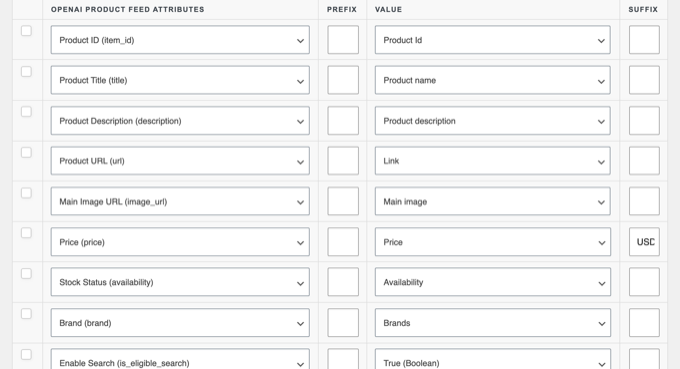
O plugin também cuida das configurações de elegibilidade da OpenAI para você. Seus produtos permanecem elegíveis para pesquisa, enquanto o checkout no chat permanece desativado até que o WooCommerce suporte o recurso, então não há nada que você precise configurar.
As próximas telas cobrem manipulação de dados, filtros e regras. Estes são opcionais, então você pode clicar neles.
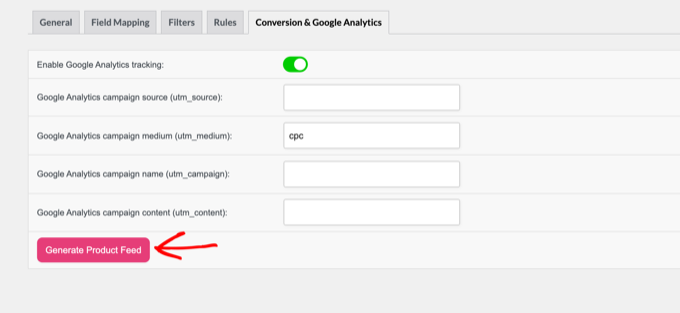
No entanto, pare na aba Conversão & Google Analytics. Lá você pode adicionar parâmetros UTM aos seus links de produtos para que possa ver o tráfego do ChatGPT em suas análises.
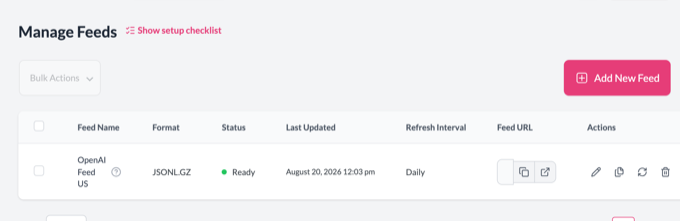
Finalmente, clique no botão ‘Generate Product Feed’. O plugin cria o arquivo e continua a regenerá-lo no cronograma que você escolheu, para que seu feed sempre reflita os preços e o estoque atuais.
Passo 5: Envie seu Feed de Produtos para a OpenAI
Assim que a OpenAI aprovar sua aplicação de comerciante, ela envia instruções com um link de upload seguro e detalhes de login. Você os usa para entregar seu arquivo de feed à OpenAI.
Veja como a OpenAI lida com feeds:
- Feeds são instantâneos completos. Cada upload é uma cópia completa do seu catálogo, não apenas as alterações. A OpenAI recomenda atualizá-lo pelo menos diariamente e manter o mesmo nome de arquivo a cada vez, para que cada novo arquivo substitua o anterior.
- Remover um produto é explícito. Para remover um produto do ChatGPT, defina o campo
is_eligible_searchcomo false ou omita-o do seu próximo instantâneo.
O Product Feed PRO já produz esse arquivo em uma programação, então você só precisa seguir as instruções de upload da OpenAI.
Após o envio, a OpenAI executa uma verificação de validação automatizada em relação à sua especificação. Se o seu feed falhar, o relatório informará quais campos são o problema.
As falhas comuns são:
- Campos obrigatórios ausentes, na maioria das vezes a marca
- Preços sem código de moeda (o formato deve ser
29,99 USD) - Imagens de produtos muito pequenas ou que não sejam JPEG/PNG
- Nomes de campos desatualizados de um plugin de feed que não foi atualizado
Corrija o que o validador sinalizar, regenere o feed e envie-o novamente.
Assim que passar, seus produtos começarão a aparecer nos resultados de compras do ChatGPT para consultas relevantes.
Etapa 6: Prepare-se para o Checkout Agente (O que Vem a Seguir)
Em dezembro de 2025, a Stripe anunciou seu Agentic Commerce Suite, uma plataforma que permite aos comerciantes vender por meio de vários agentes de IA com uma única integração. O WooCommerce é um parceiro de lançamento no primeiro dia, e o recurso chegará por meio da extensão oficial Stripe for WooCommerce.
Com o Agentic Commerce, os agentes de IA podem concluir compras em nome dos compradores, cuidando do checkout e do pagamento sem exigir que eles saiam da conversa de IA. A Stripe cuida do checkout do lado do agente, pagamentos e proteção contra fraudes, enquanto os pedidos ainda fluem para o seu painel do WooCommerce.
Enquanto escrevo isto, o WooCommerce lista o checkout agentic como em breve e aconselha os comerciantes a se prepararem agora.
Veja como você pode se preparar hoje:
- Instale a extensão oficial Stripe for WooCommerce e conecte sua conta Stripe.
- Entre na lista de espera do Agentic Commerce Suite.
- Mantenha seu feed de produtos limpo, pois os mesmos dados do catálogo alimentam o checkout agentic.
Isso permite que os assistentes de IA leiam os produtos e pedidos da sua loja diretamente, e você não precisa configurar nada para isso.
Dicas para Ajudar o ChatGPT a Descobrir Seus Produtos
Um feed de produtos é a maneira mais confiável de acessar as compras do ChatGPT, mas não é a única. Você pode aumentar a visibilidade de seus produtos no ChatGPT com as seguintes etapas.
1. Permita o rastreador de pesquisa da OpenAI. A OpenAI usa um rastreador chamado OAI-SearchBot para encontrar sites para os resultados de pesquisa e compras do ChatGPT. Se o seu arquivo robots.txt o bloquear, seu site não aparecerá nas respostas de pesquisa do ChatGPT.
Verifique se o seu robots.txt não nega o OAI-SearchBot e observe que as alterações levam cerca de 24 horas para serem registradas.
2. Adicione marcação de esquema de produto. Schema é um dado estruturado que descreve seus produtos de forma legível por máquina, incluindo preço, disponibilidade e avaliações. O WooCommerce adiciona um esquema de produto básico pronto para uso, e você pode estendê-lo seguindo nosso guia sobre como adicionar marcação de esquema no WordPress e WooCommerce.
3. Mantenha suas avaliações visíveis. O ChatGPT compara produtos usando avaliações e classificações, portanto, certifique-se de que as suas estejam públicas em suas páginas de produto. Nosso guia sobre exibição de avaliações do WooCommerce pode ajudar.
Perguntas frequentes sobre vender no ChatGPT com WooCommerce
E se meus produtos não tiverem GTINs?
Isso não é mais um bloqueador porque a especificação atual da OpenAI marca GTIN e MPN como opcionais. Se você revende outras marcas, o GTIN geralmente está na embalagem ou no site do fabricante, e se você fabrica seus próprios produtos, pode usar seu próprio MPN.
E se um item genuinamente não tiver identificador, como produtos artesanais ou exclusivos, defina o campo identifier_exists como "no" e o produto ainda será validado.
Quanto custa vender no ChatGPT?
Nada. Registrar-se como comerciante é gratuito. A OpenAI não cobra taxas sobre compras que começam no ChatGPT, e o plugin Product Feed PRO usado neste guia é gratuito para download no WordPress.org.
Como o ChatGPT decide quais produtos mostrar?
O ChatGPT combina produtos com a solicitação do comprador usando os dados do produto que você fornece, incluindo títulos, descrições, preço, disponibilidade e avaliações. Você não pode pagar por uma posição mais alta.
A única coisa que você controla é a qualidade dos dados. Informações completas, precisas e atuais do produto dão ao ChatGPT mais elementos para correspondência.
Posso vender produtos digitais no ChatGPT?
As políticas de comerciantes da OpenAI não proíbem produtos digitais, mas a OpenAI construiu o programa em torno do varejo físico, e a lista de categorias do formulário de inscrição reflete isso. Se você vende downloads digitais, ainda pode se inscrever na categoria mais próxima, mas verifique as diretrizes atuais de comerciantes da OpenAI antes de criar seu feed.
Espero que este guia tenha ajudado você a colocar seus produtos WooCommerce na frente dos compradores do ChatGPT. Você também pode querer ver nossa seleção especializada dos melhores plugins WooCommerce para continuar crescendo sua loja.
Se você gostou deste artigo, por favor, inscreva-se em nosso Canal do YouTube para tutoriais em vídeo do WordPress. Você também pode nos encontrar no Twitter e no Facebook.



Tem alguma pergunta ou sugestão? Por favor, deixe um comentário para iniciar a discussão.