


Ao longo dos anos, atualizamos o design e adicionamos novos recursos no WPBeginner e em nossos outros sites. E toda vez que fazemos grandes atualizações, garantimos que os visitantes vejam uma página de manutenção útil informando que o site voltará em breve.
Uma boa página de manutenção faz mais do que apenas informar. Ela define expectativas com os visitantes, ajuda a evitar links quebrados ou transações incompletas e até protege seu SEO durante o tempo de inatividade.
Neste guia, mostraremos como redirecionar facilmente os visitantes para uma página de manutenção personalizada no WordPress, passo a passo. Dessa forma, você pode manter seu site com aparência profissional enquanto trabalha nos bastidores.

Por que redirecionar usuários para uma página de manutenção do WordPress?
Você pode se perguntar por que não pode simplesmente deixar os usuários verem o trabalho em andamento em seu site WordPress. Embora seja tentador simplesmente deixar as coisas como estão, usar uma página de manutenção oferece várias vantagens.
Por exemplo, uma página de manutenção bem projetada mostra que você se preocupa com a experiência do usuário, mesmo durante o tempo de inatividade. É muito mais profissional do que um site quebrado ou mensagens de erro confusas.
Ser transparente sobre a manutenção também tranquiliza os visitantes de que você está trabalhando ativamente nos bastidores, o que pode gerar confiança e gerenciar expectativas.
Redirecionar os usuários para uma página de manutenção também ajuda com o SEO do WordPress. Os motores de busca penalizam sites que estão constantemente fora do ar ou exibindo erros. Usar uma página de manutenção sinaliza um problema temporário, protegendo seus rankings de busca.
Além disso, uma página de manutenção pode ser usada para coletar endereços de e-mail, promover canais de mídia social ou até mesmo oferecer uma prévia do que está por vir, mantendo os visitantes engajados mesmo enquanto seu site está offline.
Dito isso, exploraremos como você pode criar e redirecionar visitantes para uma página de manutenção. Aqui está um resumo rápido de tudo o que abordaremos:
Vamos começar!
Criando uma Página de Manutenção no WordPress
Primeiro, você precisará criar uma página de manutenção, e a melhor ferramenta para isso é o SeedProd. É um construtor de páginas fácil de usar, com arrastar e soltar, que oferece modelos pré-construídos e muitas opções de personalização.
Ele permite que você crie facilmente uma página de manutenção impressionante e configure redirecionamentos de manutenção do WordPress. Na verdade, é tão flexível que alguns de nossos parceiros de negócios usam o SeedProd para construir seus sites personalizados.
Se você quiser saber mais sobre o plugin, confira nossa análise detalhada do SeedProd.

Para este tutorial, usaremos a versão Lite do SeedProd, que é gratuita. Há também uma versão premium que oferece mais recursos e opções de personalização. Além disso, há uma opção para exibir a página em todo o seu site ou em páginas específicas.
Primeiro, você precisará instalar e ativar o plugin SeedProd. Se precisar de ajuda, consulte nosso guia sobre como instalar um plugin do WordPress.
Após a ativação, você deverá ver o assistente de configuração do SeedProd. Para configurar o plugin, basta clicar no botão ‘Começar’ e seguir as instruções na tela.

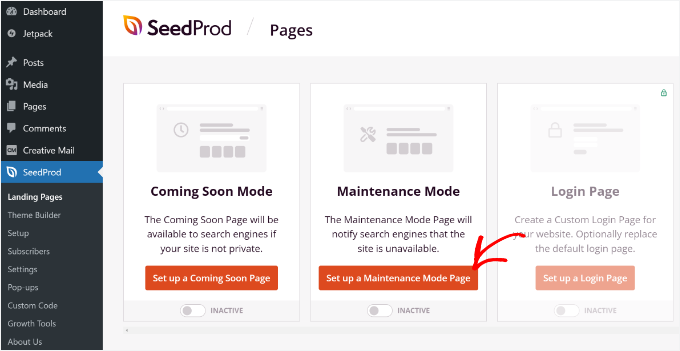
Em seguida, você pode ir para SeedProd » Landing Pages na área de administração do WordPress.
A partir daqui, basta clicar no botão ‘Configurar uma página de modo de manutenção’.
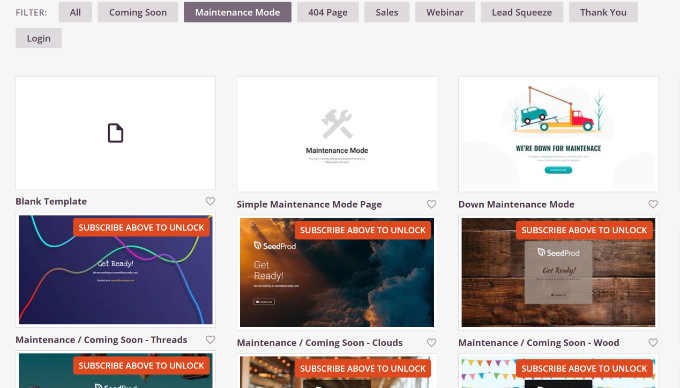
Depois disso, o SeedProd mostrará vários modelos de página para você escolher.
A versão gratuita oferece escolhas limitadas. No entanto, se você se inscrever na newsletter do SeedProd, poderá desbloquear mais 10 modelos.
Para selecionar um modelo, basta passar o mouse sobre ele e clicar no botão de marcação laranja.
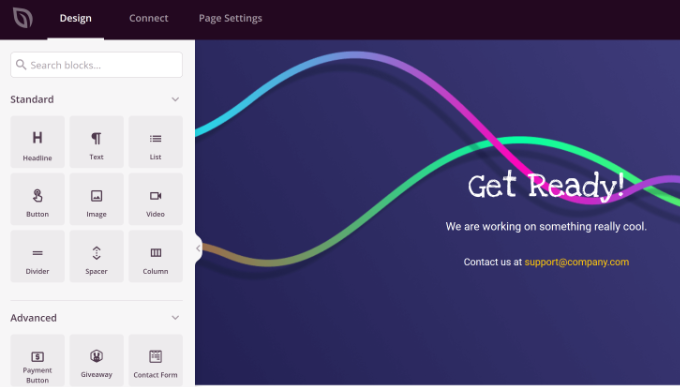
Após selecionar um modelo, você deverá ver um construtor de páginas de arrastar e soltar. Aqui, você pode editar o design da sua página de manutenção adicionando novos blocos ou reorganizando os blocos existentes.
Por exemplo, o plugin permite que você adicione blocos padrão como títulos e imagens.
Ou você pode escolher entre blocos avançados como um formulário de contato para que os usuários possam entrar em contato com você se tiverem alguma dúvida sobre sua manutenção agendada.
Você também pode querer adicionar um cronômetro informando aos usuários quando seu site estará de volta online.
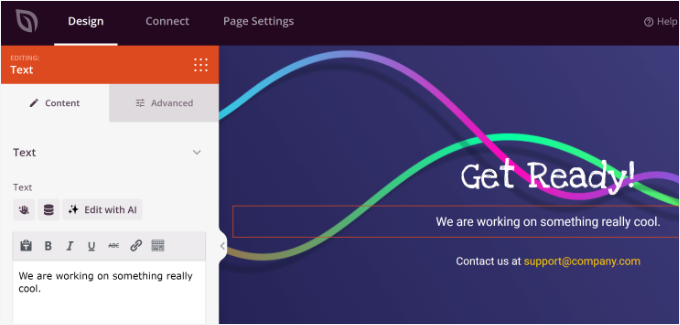
Se você clicar ou selecionar um bloco existente no modelo, poderá editá-lo ainda mais.
Por exemplo, você pode alterar o texto, a fonte, a cor e o estilo do texto.
Ou simplesmente remover o bloco se ele não corresponder aos seus requisitos ou tema da marca.
Após terminar de editar o design da página de manutenção, você pode alternar para a aba ‘Configurações da Página’ no topo.
Nas configurações ‘Geral’, você pode inserir um título de página, se desejar.
Em seguida, você precisará alterar o ‘Status da Página’ de ‘Rascunho’ para ‘Publicar’.
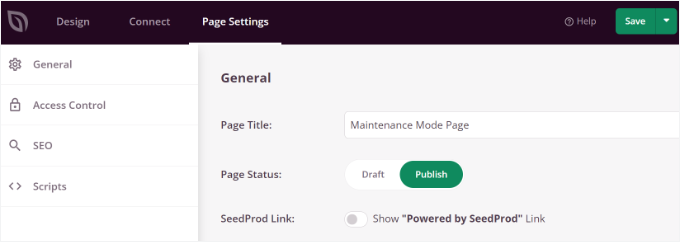
Quando isso for feito, clique no botão ‘Salvar’ no topo e saia do construtor de páginas.
Redirecionando Visitantes para a Página de Manutenção no WordPress
Ao fechar o construtor de páginas, um pop-up aparecerá perguntando se você deseja ativar o modo de manutenção.
Prossiga e clique no botão ‘Sim, Ativar’.
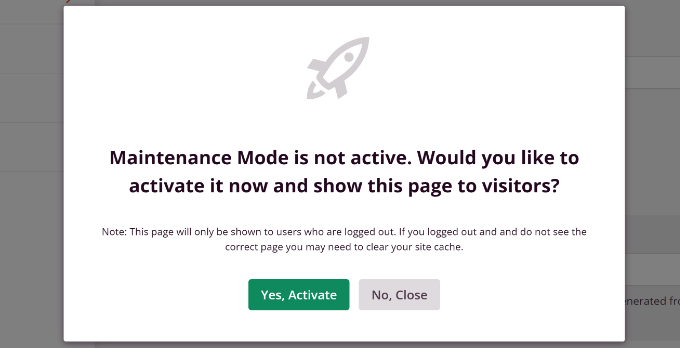
Você também pode configurar o redirecionamento de manutenção do WordPress indo para SeedProd » Landing Pages no painel do WordPress.
Na seção Modo de Manutenção, você pode clicar no alternador para ‘Ativo’ para habilitar a página.

Em seguida, você pode visitar seu site para ver a página de manutenção recém-criada.
Agora, se um visitante fizer uma visita, ele verá esta página em vez do site real.

Recursos Bônus 🔗: Mais Guias de Página de Manutenção
Esperamos que este artigo tenha ajudado você a aprender como redirecionar visitantes para uma página de manutenção no WordPress. Em seguida, você também pode explorar nossos guias sobre:
- Ideias de Página de Manutenção que Você Pode Usar no Seu Site WordPress
- Como Colocar Seu Site WordPress em Modo de Manutenção
- Como Habilitar o Modo de Manutenção para WooCommerce
- Em Breve vs. Modo de Manutenção: Qual a Diferença?
- Como Criar Páginas de Em Breve Bonitas no WordPress
- Como Criar um Relatório de Manutenção WordPress para Clientes
- Tarefas Cruciais de Manutenção do WordPress para Realizar Regularmente
- Dicas de Manutenção de Sites de E-commerce
- Manutenção do WordPress – Guia Definitivo para Iniciantes
Se você gostou deste artigo, por favor, inscreva-se em nosso Canal do YouTube para tutoriais em vídeo do WordPress. Você também pode nos encontrar no Twitter e no Facebook.




Mrteesurez
Você está certo. é tentador simplesmente deixar assim, mas eu acho isso pouco profissional. Pode até levar ao roubo de conteúdo e ideias antes que você termine. Se você está tentando reestruturar ou projetar um novo visual para competir com seus concorrentes, deixar sua ideia aberta é pouco profissional. Eu uso um plugin de manutenção em todos os meus sites e acho isso útil. Às vezes, coloco um formulário de contato lá para coletar leads e incluo meus perfis sociais, o que me ajuda a maximizar meu tráfego durante o período de manutenção.
Kzain
Eu definitivamente já passei por isso, correndo para atualizar plugins ou consertar um tema instável enquanto precisava manter os visitantes fora do caminho. Uma coisa que gosto de adicionar à minha página de manutenção é uma barra de progresso ou % (se eu souber quanto tempo a manutenção levará). Isso dá aos visitantes uma ideia de quando eles podem esperar que o site volte a funcionar, o que pode ser tranquilizador e legal.
WPBeginner Support
While not always possible that can be a good addition
Admin
Jiří Vaněk
Eu uso um plugin diferente para o modo de manutenção, mesmo tendo o Seed Prod. É interessante para mim poder usar a mesma coisa dentro de um único plugin, o que vai me economizar espaço. Eu só quero perguntar. O modo de manutenção tem algum impacto no SEO? Ou seja, se os usuários forem redirecionados do Google para o meu site onde a manutenção está ocorrendo no momento, isso prejudicará meu SEO de alguma forma?
Comentários WPBeginner
Alguns plugins como o SeedProd têm um recurso para enviar um código 503 quando estão em modo de manutenção. Dessa forma, o SEO do seu site não será afetado pelo tempo de inatividade.
Dito isso, se o site ficar inativo por muito tempo, isso pode afetar o tráfego do site.
Oyatogun Oluwaseun Samuel
Eu vim do Joomla para o WordPress. E para alguém com experiência em Joomla, descobri que ativar o modo de manutenção no WordPress é menos intuitivo em comparação com o Joomla, ou eu diria que não entendi o procedimento. Muitas vezes, tenho que continuar em alguns sites em que trabalhei no WordPress sem informar aos meus usuários que o site deles está em modo de manutenção, o que é ruim. Mas o que posso fazer, eu não sabia de nada melhor. Este artigo lançou luz sobre como fazer isso. Muito obrigado por isso. Estou vendo tanto potencial com o plugin SeedProd.
WPBeginner Support
Glad our guide was helpful
Admin