


Você já sentiu que algumas das suas melhores postagens de blog são joias escondidas, perdidas nos arquivos do seu site WordPress? Ou talvez você esteja vendo os números de engajamento caírem e gostaria que houvesse uma maneira de manter os visitantes clicando?
Encontramos uma das maneiras mais simples de tornar seu conteúdo mais visível e engajar seus visitantes ao mesmo tempo: mostrar aos usuários uma postagem aleatória. Você pode fazer isso adicionando um botão ou configurando o redirecionamento automático após os usuários terminarem de ler uma postagem.
Com este guia de configuração rápida e um plugin WordPress amigável para iniciantes, você terá visitantes explorando mais do seu conteúdo em pouco tempo.

Quando Redirecionar Usuários para uma Postagem Aleatória
Redirecionar usuários para uma postagem aleatória pode ser útil quando você tem um monte de postagens de blog, mas apenas algumas delas recebem muitas visualizações.
Ao enviar visitantes para uma postagem aleatória, eles podem descobrir novos artigos que talvez não tivessem visitado. Isso pode aumentar as visualizações de página e reduzir a taxa de rejeição no WordPress.
Você também pode querer adicionar um botão de 'Postagem Aleatória' às suas páginas de erro 404. Dessa forma, eles podem ter menos probabilidade de sair do seu site e se interessar em explorar mais seu conteúdo.
Dito isso, vamos dar uma olhada em como redirecionar usuários para uma postagem aleatória no WordPress.
Tutorial em Vídeo
Se você não quiser assistir ao vídeo, pode continuar lendo a versão em texto abaixo.
Como Mostrar aos Usuários um Post Aleatório no WordPress
A maneira mais fácil de redirecionar os usuários para um post de blog aleatório é usando Redirect URL to Post. Este plugin cria um URL de redirecionamento que você pode adicionar a qualquer local que suporte links, como um botão, newsletter por e-mail ou menu de navegação.
A primeira coisa que você precisa fazer é instalar e ativar o plugin Redirect URL to Post. Para mais detalhes, consulte nosso guia passo a passo sobre como instalar um plugin do WordPress.
Após a ativação, você verá algumas informações sobre os diferentes parâmetros de consulta de URL que pode usar para redirecionar visitantes para um post aleatório.
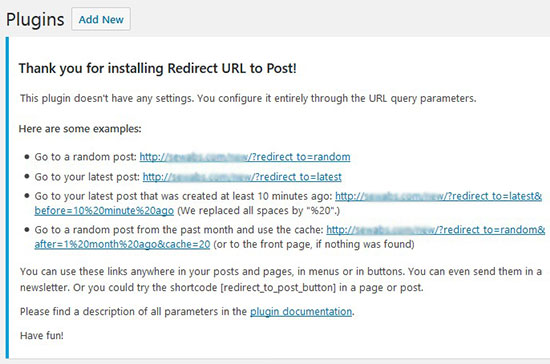
Para redirecionar usuários para um post aleatório do WordPress, basta copiar o URL e adicioná-lo a qualquer local desejado, como um menu de navegação, um widget de barra lateral ou um botão de chamada para ação.
Se você se afastou desta página ou a fechou acidentalmente, aqui estão as diferentes consultas que redirecionam para um post aleatório. Você precisará substituir http://www.example.com pelo seu próprio nome de domínio:
- http://www.example.com/?redirect_to=random&pk_campaign=random. Redireciona para um post aleatório e rastreia a visita.
- http://www.example.com/?redirect_to=random&each_once=rewind. Redireciona para um post aleatório, evitando duplicatas, e depois recomeça.
- http://www.example.com/?redirect_to=random&count=10. Redireciona para um post aleatório entre os 10 posts mais recentes.
- http://www.example.com/?redirect_to=random&after=1%20month%20ago. Redireciona para um post aleatório entre os posts que não são mais antigos que 1 mês.
Dica Profissional: Isso é opcional, mas o desenvolvedor do plugin sugere adicionar o parâmetro &cache=120 no final do seu URL. Isso ajuda a armazenar seus resultados aleatórios por 120 segundos, o que fará com que seu site WordPress carregue mais rápido para os usuários.
Você também pode adicionar um botão de ‘Post Aleatório’ a qualquer página, post ou área pronta para widgets usando o seguinte shortcode:
[redirect_to_post_button]
Para mais informações sobre como inserir o shortcode, consulte nosso guia sobre como adicionar um shortcode no WordPress.
Quando os leitores clicarem no botão de redirecionamento aleatório, eles serão enviados para uma postagem de blog aleatória em seu site WordPress.
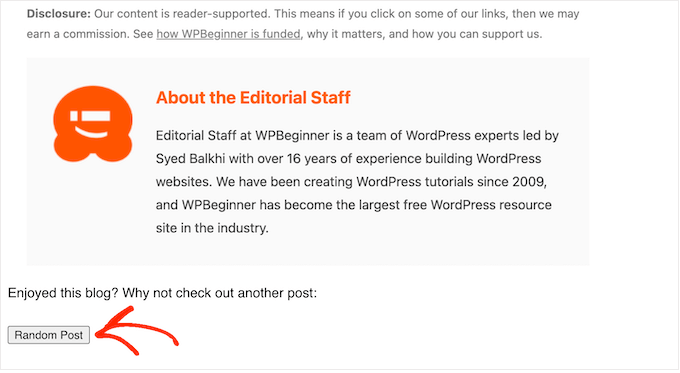
Se você estiver usando um tema WordPress baseado em blocos, você também poderá adicionar este botão a qualquer modelo ou padrão no Editor de Site Completo.
Para começar, vá para Appearance » Editor no painel do WordPress.
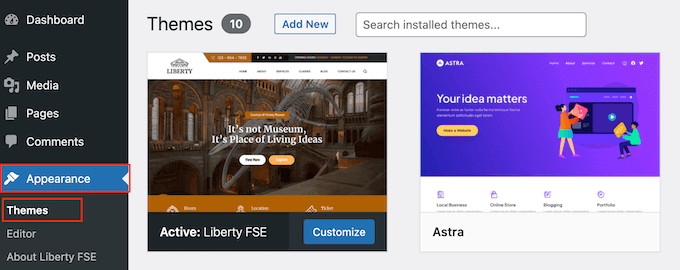
Agora você verá alguns itens de menu para editar seu site usando o Editor de Site Completo.
Para demonstração, prossiga e selecione 'Modelos'.
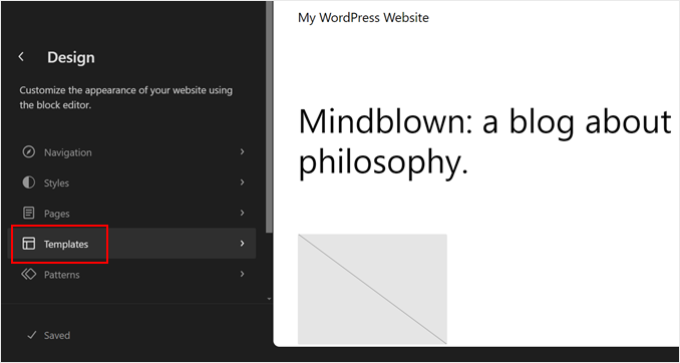
Agora você pode clicar no modelo ou parte do modelo que deseja editar, como a página inicial ou uma página de arquivo.
Como exemplo, adicionaremos o botão 'Postagem Aleatória' ao modelo da página 404, mas os passos serão exatamente os mesmos, independentemente do modelo que você selecionar.
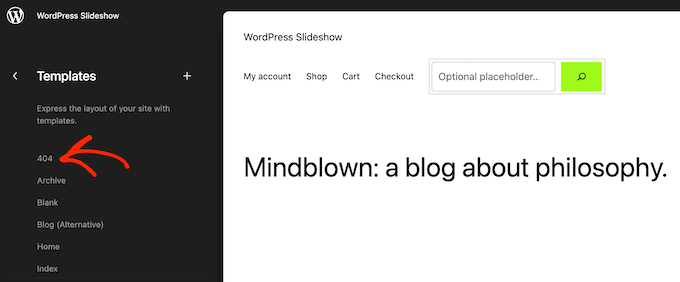
O WordPress agora mostrará uma prévia do modelo ou parte do modelo.
Para adicionar o shortcode de postagem aleatória, prossiga e clique no pequeno ícone de lápis.
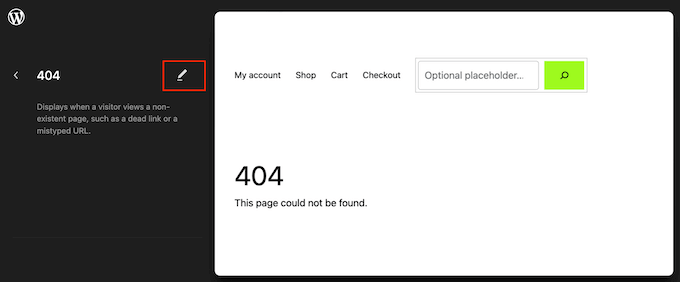
Com isso feito, clique no ícone azul '+' no canto superior esquerdo.
Na barra de pesquisa, você precisa digitar 'Shortcode'.
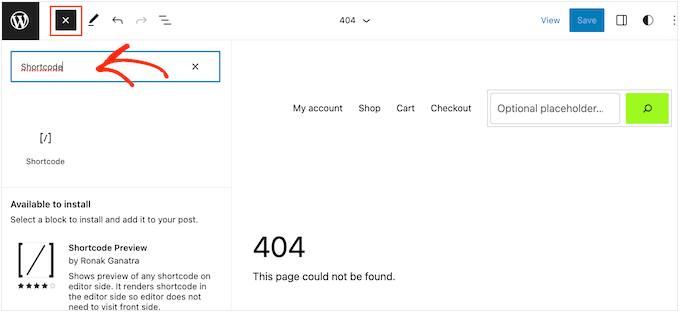
Quando o bloco correto aparecer, arraste e solte-o no modelo do tema.
Agora você pode colar ou digitar o shortcode [redirect_to_post_button] neste bloco.
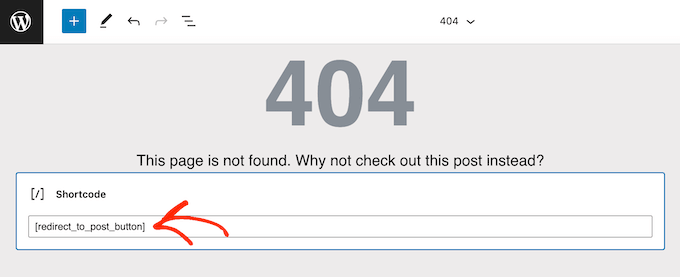
Depois disso, clique no botão ‘Salvar’.
Agora, simplesmente visite seu blog WordPress para ver o botão de postagem aleatória em ação.

Dica Bônus: Redirecione Comentaristas para uma Postagem Relacionada com Thrive Comments
Quer uma maneira fácil de manter as pessoas engajadas no seu blog? Tente isto: depois que alguém deixar um comentário pela primeira vez, redirecione-o automaticamente para outro dos seus posts que ele possa gostar!
Adoramos usar um plugin chamado Thrive Comments para isso. É super fácil de configurar e permite que você escolha exatamente para onde deseja enviar os comentaristas.
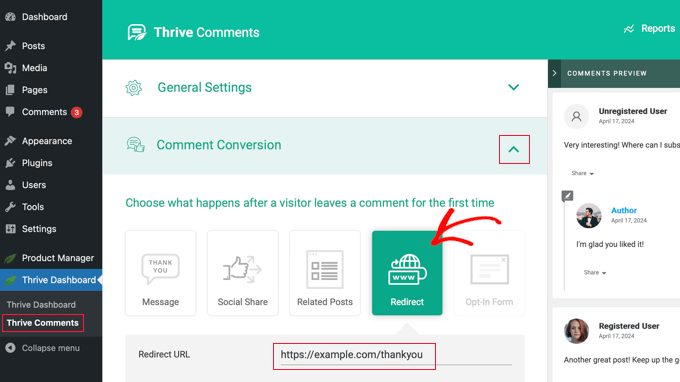
Para instruções passo a passo, confira nosso guia sobre como redirecionar a atenção do seu usuário com redirecionamento de comentários.
Descubra Mais Maneiras de Aumentar o Engajamento do Seu Blog
Além de redirecionar usuários para um post aleatório, existem outras maneiras de incentivar seus leitores a explorar seu blog. Aqui estão algumas ideias:
- Como Adicionar Posts Relacionados Inline em Posts de Blog do WordPress
- Como Tornar Postagens Fixas no WordPress (Rápido e Fácil)
- Como Gerenciar Eficientemente Séries de Posts no WordPress
- Como Listar Posts Agendados Futuros no WordPress
- Melhores Plugins de Posts Populares para WordPress (Comparados)
- Como Adicionar um Botão de Carregar Mais Posts no WordPress
Esperamos que este artigo tenha ajudado você a aprender como redirecionar usuários para um post aleatório no WordPress. Você também pode querer ver nossas escolhas de especialistas dos melhores plugins de posts relacionados para WordPress e nosso guia sobre como exibir posts populares por visualizações no WordPress.
Se você gostou deste artigo, por favor, inscreva-se em nosso Canal do YouTube para tutoriais em vídeo do WordPress. Você também pode nos encontrar no Twitter e no Facebook.


Wesley Huang
É possível redirecionar aleatoriamente para uma parte do post? Estou pensando em algo que permita ao usuário postar algo sob um tipo, e outro usuário verá aleatoriamente um dos posts pertencentes a essa categoria, mas não aleatoriamente de todos os posts
WPBeginner Support
Se você quer dizer que vai adicionar posts enviados pelo usuário, então o plugin tem a opção de limitar o post aleatório selecionado àqueles dentro da categoria específica ou outros parâmetros.
Admin
daniel
Existe alguma maneira de fazer isso manualmente?
WPBeginner Support
Exigiria conhecimento de programação e não seria amigável para iniciantes se você tentasse fazer isso manualmente.
Admin
Xolani
Quais parâmetros usar para redirecionar usuários para um tipo de postagem personalizado aleatório?
Chris
Você pode redirecionar para uma postagem aleatória de um tipo de postagem personalizado adicionando o parâmetro post_type, por exemplo... ?redirect_to=random&post_type=product
Veja todos os parâmetros em https://documentation.chattymango.com/documentation/redirect-url-to-post/getting-started-redirect-url-to-post/search-parameters/
Infelizmente, o plugin não pode escolher um tipo de post aleatório de um conjunto de tipos de post, se é isso que você precisa.
Elena
Olá,
Tenho um site criado no WordPress.com. Eu queria ter um site auto-hospedado, então o mudei para o Site Ground. Eu também queria ter meu site no WordPress.org para ter mais liberdade para mudar meu site. Você pode me ajudar a mover meu site para o WordPress.org? Obrigado.
WPBeginner Support
Olá Elena,
Por favor, veja nosso artigo sobre como mover do WordPress.com para o WordPress.org.
Admin
Rodney Coleman
Leitura interessante e plugin muito útil. Obrigado pelo aviso..