


Se você está executando o AdSense em seu site WordPress, cliques inválidos podem levar a muitos problemas e até mesmo ter sua conta suspensa. Estes são tipicamente o resultado de cliques e impressões gerados por bots ou spammers.
Na WPBeginner, ajudamos milhares de usuários a começar com o AdSense e a combater o problema de cliques inválidos. Uma maneira simples de prevenir cliques do AdSense por bots e spammers é usando um plugin como o Ad Invalid Click Protector (AICP).
Neste artigo, mostraremos como prevenir cliques inválidos do AdSense no WordPress para que você possa manter sua conta em boa situação.
Aqui está uma visão geral dos tópicos que abordaremos neste guia. Você pode clicar nos links abaixo para pular para qualquer seção:
- O que são Cliques Inválidos no AdSense?
- O Google AdSense Detecta Cliques Inválidos?
- Como Proteger o AdSense de Cliques Inválidos no WordPress
- Entenda o Tráfego de Anúncios e os Visitantes do WordPress
- Evite Cliques Acidentais de Visitantes no WordPress
- Bloqueie Fontes de Tráfego Inválido com um Plugin WordPress
O que são Cliques Inválidos no AdSense?
Cliques inválidos no AdSense são quaisquer cliques em seus anúncios que ocorrem de tráfego inválido.
O que o Google Considera Tráfego Inválido?
- Cliques ou impressões de proprietários de sites clicando em seus anúncios
- Cliques ou impressões repetidos de um ou mais usuários
- Proprietários de sites que estão manipulando usuários para clicar acidentalmente em seus anúncios
- Ferramentas automatizadas como bots e robôs manipulam impressões e cliques
Se você tem pessoas reais visualizando e clicando em seus anúncios, então está tudo bem.
No entanto, às vezes você terá tráfego vindo para o seu site WordPress de fontes de baixa qualidade. Uma forma disso é o tráfego de bots que clica em anúncios gráficos.
O Google AdSense Detecta Cliques Inválidos?
Sim, o Google tem uma plataforma muito sofisticada que detectará automaticamente todos os cliques inválidos.
Geralmente, o Google não tomará medidas contra contas, a menos que ocorram altos níveis de tráfego e cliques inválidos.
Ter pequenas quantidades de tráfego de bots e rastreadores, cliques duplos em anúncios e outros erros são comuns, então eles tendem a ignorar.
No entanto, o Google ajustará automaticamente os ganhos da sua conta para remover tráfego de bots e cliques falsos. Esses ajustes acontecem tanto em tempo real quanto no final do mês.
A melhor maneira de evitar uma penalidade na conta é impedir que o tráfego inválido chegue ao seu site em primeiro lugar. Você pode relatar cliques inválidos para a equipe do Google AdSense, mas isso não isenta sua conta de responsabilidade.
Como Proteger o AdSense de Cliques Inválidos no WordPress
Cliques inválidos são uma ameaça ao seu blog WordPress e à capacidade de ganhar dinheiro online, especialmente se for um problema contínuo.
Existem três coisas que você pode fazer para ajudar a manter sua conta do Google AdSense em boa situação:
- Monitore seu tráfego e identifique quaisquer fontes inválidas
- Certifique-se de que seus posicionamentos de anúncios estejam alinhados com as diretrizes do AdSense
- Use um plugin WordPress de proteção do AdSense para bloquear tráfego e cliques inválidos
- Use o Cloudflare e outros plugins de segurança WordPress para prevenir tráfego DDoS
Entenda o Tráfego de Anúncios e os Visitantes do WordPress
O problema raiz dos cliques inválidos no AdSense é o seu tráfego.
Como proprietário de um site WordPress, você é responsável pelo tráfego que seu site recebe. É por isso que é extremamente importante entender como as pessoas encontram e usam seu site.
A maneira mais fácil de monitorar o tráfego e as análises do seu site é com o MonsterInsights. É a melhor solução de análise para WordPress e é usada por mais de 3 milhões de proprietários de sites como você.
Há também uma versão gratuita do MonsterInsights que lhe dá acesso aos seus dados analíticos mais importantes.
Para mais detalhes, consulte nosso guia sobre como instalar o Google Analytics no WordPress.
Depois de configurar o plugin, você pode visualizar seus relatórios do Google Analytics dentro do seu painel do WordPress. Simplesmente vá para Insights » Relatórios para obter uma visão geral rápida do seu tráfego.
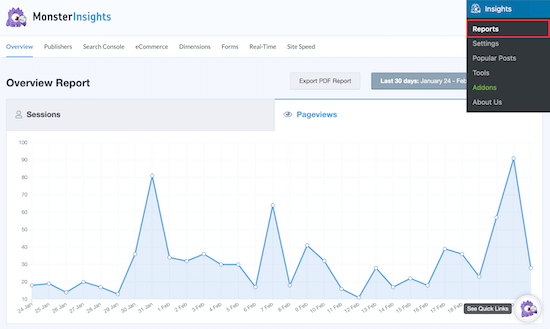
Você pode comparar seus dados do Google Analytics e do Google AdSense para ver se alguma fonte de tráfego é a causa de cliques inválidos.
Talvez você tenha descoberto que um único site de referência de baixa qualidade está enviando tráfego de spam para você, ou quando você posta em um determinado grupo do Facebook, o tráfego de volta para o seu site é principalmente tráfego de bots.
Evite Cliques Acidentais de Visitantes no WordPress
Você pode estar recebendo cliques inválidos de seus visitantes clicando acidentalmente nos anúncios.
Suponha que seus anúncios sejam muito semelhantes ao restante do seu conteúdo, ou que seus anúncios estejam em posições que dificultem o uso do seu site. Nesse caso, seus visitantes podem estar clicando em seus anúncios por engano.
Por exemplo, se você tiver um anúncio diretamente abaixo de um menu suspenso, isso pode fazer com que os visitantes cliquem acidentalmente nesse anúncio.
Outro erro comum é usar unidades de anúncios que se parecem com seu conteúdo e links de navegação. Se um usuário clicar no anúncio, pensando que está navegando pelo seu site, isso pode levar a cliques acidentais.
Para mais detalhes sobre a colocação de anúncios do AdSense, consulte nosso guia passo a passo sobre como otimizar sua receita do AdSense no WordPress.
Bloqueie Fontes de Tráfego Inválido com um Plugin WordPress
Se seus anúncios estiverem configurados corretamente, mas você ainda estiver recebendo um aviso do Google, você vai querer bloquear fontes de tráfego inválido com um plugin do WordPress.
Para fazer isso, recomendamos o uso do plugin Ad Invalid Click Protector (AICP). Ele é altamente personalizável para que você possa bloquear tráfego e usuários de acordo com suas necessidades.
Com este plugin, você pode bloquear países inteiros, definir um número máximo de cliques em anúncios por usuário, bloquear visitantes quando eles atingirem seu limite de anúncios, bloquear endereços IP e muito mais.
A primeira coisa que você precisará fazer é instalar o plugin Ad Invalid Click Protector (AICP). Para mais detalhes sobre como instalar um plugin, consulte nosso guia passo a passo sobre como instalar um plugin WordPress.
Após o plugin ser instalado e ativado, você terá uma nova opção de navegação em seu painel do WordPress chamada 'AdSense Invalid Click Protector'.
Em seguida, você precisará configurar as opções do plugin. Para fazer isso, navegue até Adsense Invalid Click Protector » Configurações Gerais.
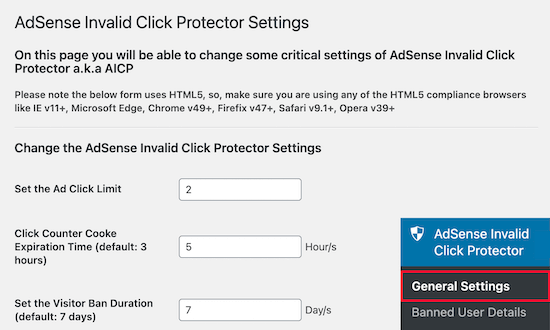
Nesta tela, você definirá as condições para o tipo de comportamento e tráfego que deseja bloquear.
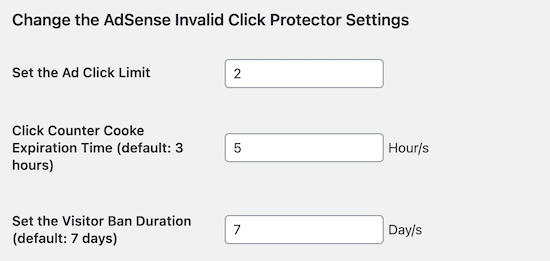
Definiremos o 'Limite de Cliques em Anúncios' para 2, para que um visitante possa clicar em um anúncio apenas duas vezes antes que ele pare de ser exibido.
Em seguida, definiremos o 'Tempo de Expiração do Cookie do Contador de Cliques' para 5 horas. Isso significa que, após 5 horas, seus anúncios serão exibidos novamente para esse usuário.
Depois disso, deixaremos a 'Duração do Banimento do Visitante' no padrão de 7 dias. Isso impedirá que seus anúncios sejam exibidos para visitantes banidos por 7 dias.
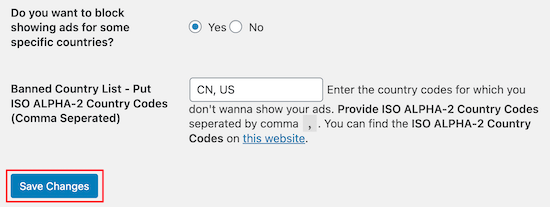
Para bloquear a exibição de anúncios em países específicos, marque a caixa de seleção 'Você deseja bloquear a exibição de anúncios para alguns países específicos?' como 'Sim'. Ou, deixe como 'Não' se você não quiser bloquear países específicos.
Em seguida, insira o código do país que você deseja bloquear.
Certifique-se de clicar em ‘Salvar Alterações’ antes de sair da tela.
Após configurar as definições do seu bloco, você precisará adicionar o código do plugin às suas unidades de anúncio AdSense existentes.
Onde você adiciona o código depende de como você adicionou seu código do Google AdSense ao WordPress.
Se você adicionou manualmente seu código AdSense ao WordPress, precisará localizar todas as instâncias do código em seu site.
Se você estiver usando um plugin para gerenciar seus anúncios, navegue até o plugin e abra seu bloco de código AdSense. Ele será semelhante ao código abaixo.
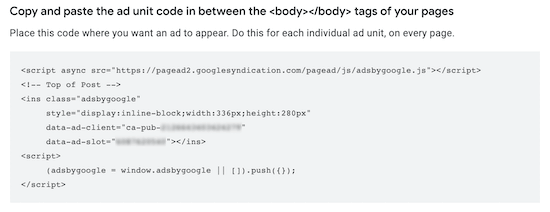
Depois de fazer isso, você precisará adicionar o seguinte código antes do seu bloco de código de anúncio AdSense:
if( aicp_can_see_ads() ) { /* Your AdSense code goes here */ }
Em seguida, envolva seu código de anúncio em uma tag div simples:
<div class="aicp">...your ad code goes here...</div>
Seu código de anúncio final ficará parecido com isto:
if( aicp_can_see_ads() ) {
<div class="aicp">
<script async src="//pagead2.googlesyndication.com/pagead/js/adsbygoogle.js"></script>
<!-- AdSense Responsive Ad Code -->
<ins class="adsbygoogle"
    style="display:block"
    data-ad-client="ca-pub-1234567890"
    data-ad-slot="0123456789"
    data-ad-format="auto">
</ins>
<script>
    (adsbygoogle = window.adsbygoogle || []).push({});
</script>
</div>
}
Uma maneira simples de adicionar código ao seu site é usando o WPCode.
É o melhor plugin de trechos de código para WordPress e permite inserir código personalizado sem quebrar seu site.
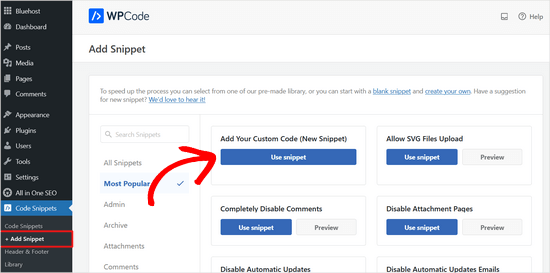
Para mais detalhes, consulte nosso guia sobre como adicionar facilmente código personalizado no WordPress.
Após adicionar o código do plugin aos seus anúncios do Google AdSense, seus anúncios serão exibidos com base nas configurações de bloco que você atribuiu anteriormente.
Se você prefere uma solução "hands-off", existe um plugin premium chamado WP Advanced Ads Pro que tem proteção contra fraude de cliques integrada.
Você pode ativar a proteção contra fraude de cliques diretamente nas configurações do plugin. Não há código adicional que você precise adicionar ao seu site.
Esperamos que este artigo tenha ajudado você a prevenir cliques inválidos do AdSense no WordPress. Você também pode querer ver nossa coleção dos melhores plugins e soluções de gerenciamento de anúncios WordPress e como migrar corretamente do Squarespace para o WordPress.
Se você gostou deste artigo, por favor, inscreva-se em nosso Canal do YouTube para tutoriais em vídeo do WordPress. Você também pode nos encontrar no Twitter e no Facebook.




Jiří Vaněk
O AdSense é meu plano de backup para monetizar o site. Eu estava realmente preocupado em garantir que tudo estivesse em conformidade com as regras, e achei o tópico de proteger anúncios muito intrigante. Assim que eu começar a veicular anúncios no site, com certeza os protegerei contra cliques acidentais para evitar ser banido pelo Google antes de receber meu primeiro pagamento. Obrigado pelo artigo interessante e por abordar este tópico. Eu não teria pensado em abordar proativamente tais questões.
kzain
Como blogueiro, tenho me preocupado com o impacto de cliques acidentais na minha conta. Seu guia passo a passo me deu a confiança para lidar com esse problema de frente. Já implementei o script de rastreamento de cliques e ajustei o posicionamento dos meus anúncios para minimizar erros. A dica de usar um plugin como o AdSanity para gerenciar anúncios também é super útil. Obrigado por compartilhar sua experiência e por me ajudar a proteger minha conta do AdSense.
Ahmed Omar
Cliques inválidos são um pesadelo, pois podem afetar ou, nos piores casos, bloquear a conta do AdSense.
Obrigado por essas informações, que são realmente importantes de considerar.
Usarei este plugin e darei uma chance.
Obrigado
WPBeginner Support
De nada, esperamos que você ache o plugin útil!
Admin
Shahid Hussain
Acho que este plugin não funciona em dispositivos móveis
WPBeginner Support
Correto, no momento o autor do plugin diz que isso se deve à forma como as telas sensíveis ao toque funcionam em vez de entradas de clique do mouse.
Admin
Arsl
Meu AdSense tem o código de anúncios automáticos e eu o adicionei ao arquivo header.php do meu script WordPress, então o que preciso fazer para que este plugin funcione?
WPBeginner Support
O plugin atualmente não funciona com anúncios automáticos, você precisaria verificar com o suporte do plugin sobre os planos deles para adicionar suporte a anúncios automáticos.
Admin
Diekola Yusuf
Segui todos os passos deste guia, mas sempre vejo o
if( aicp_can_see_ads() ) {
Os anúncios são exibidos corretamente
}
no frontend do meu site
WPBeginner Support
Esse método é para quando você está usando um plugin para adicionar o código, você não precisaria da instrução if ao editar manualmente o código no conteúdo do seu site.
Admin
Abugnaba stephen
por favor, é obrigatório adicionar o código do plugin às minhas unidades de anúncios AdSense existentes, antes que o Ads invalid click protector possa funcionar?
WPBeginner Support
Sim, você deve adicionar o código aos seus anúncios para que o plugin funcione.
Admin
Inayat
Muito obrigado! Estou procurando por esta postagem no seu site. Quero saber o que você sugere, se é bom fazer essa configuração no nível inicial ou esperar até que tenhamos o tráfego mínimo.
WPBeginner Support
Está tudo bem fazer isso em qualquer uma das circunstâncias se você quiser ajudar a prevenir cliques inválidos.
Admin
Awais Afzal
Olá, Muito obrigado pela recomendação do plugin. Tenho uma dúvida. Normalmente, existe uma Opção de Anúncios Automáticos no Google AdSense, o que significa que só precisamos colocar o código na seção head, que verifica o Google Adsense com nosso site WordPress e não precisamos adicionar o código manualmente em diferentes seções. Agora, como bloquearemos cliques inválidos em nosso site com este plugin se usarmos a opção de anúncios automáticos?
WPBeginner Support
O plugin atualmente não suporta anúncios automáticos, você deve entrar em contato com o suporte do plugin para obter prazos sobre a capacidade de trabalhar com Anúncios Automáticos.
Admin
Francis
Existe alguma maneira de aplicar isso aos meus anúncios automáticos?
WPBeginner Support
Você precisaria verificar com o suporte do plugin sobre a disponibilidade atual deles para lidar com anúncios automáticos
Admin