


Formulários pop-up podem ser uma ferramenta poderosa para capturar leads, aumentar conversões e engajar visitantes do site. Você pode ir além mostrando pop-ups quando os visitantes clicam em um link ou imagem.
Esta é uma maneira comprovada de aumentar sua lista de e-mail. É mais eficaz, pois começa com uma ação tomada pelo usuário. Sites populares costumam usá-lo para oferecer um incentivo de opt-in para obter ainda mais assinantes.
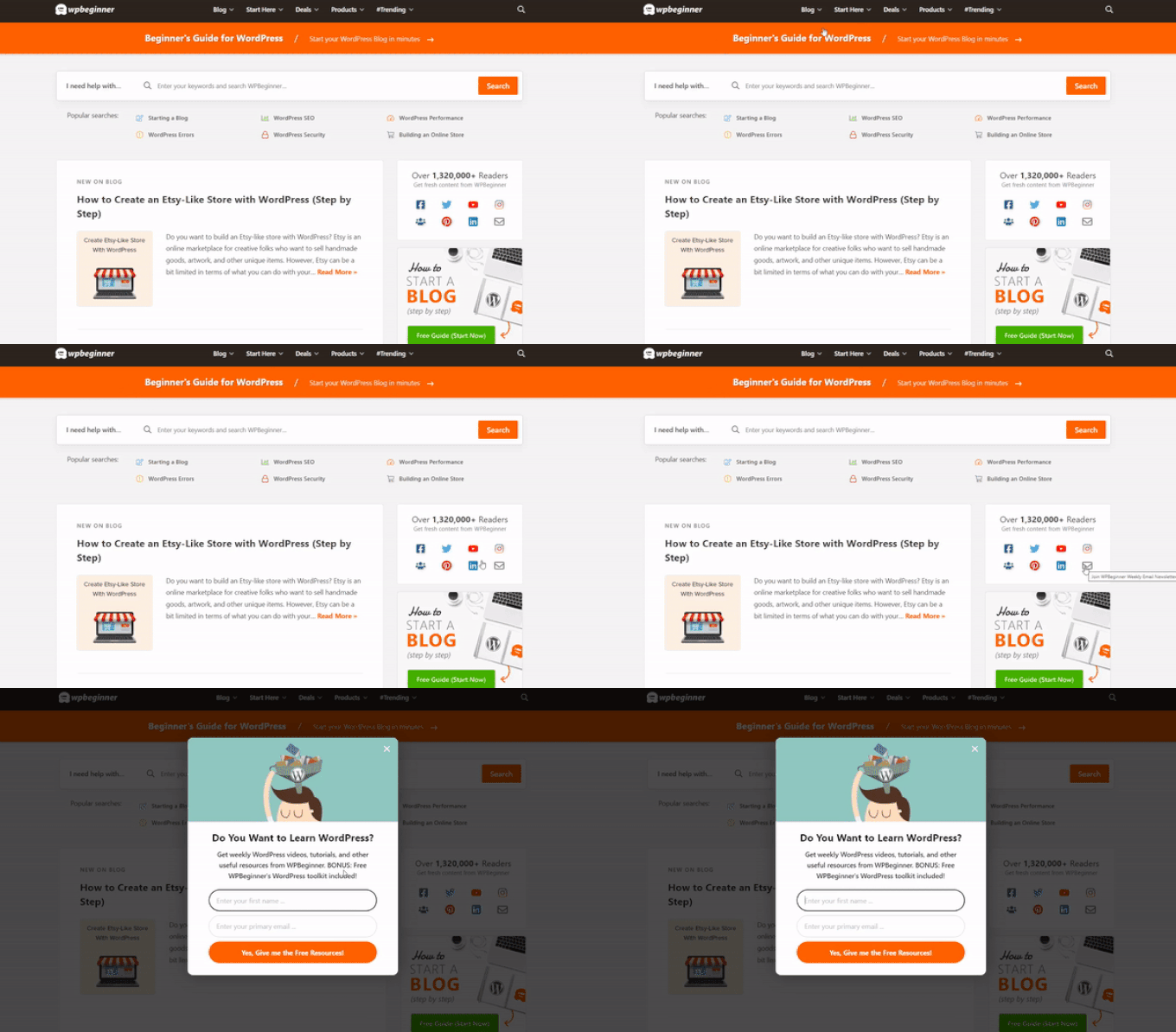
Na WPBeginner, também usamos essa técnica para coletar endereços de e-mail. Por exemplo, se você clicar no ícone do envelope no painel à direita, verá um formulário pop-up para se inscrever em nossa newsletter.
Neste artigo, mostraremos como abrir um pop-up do WordPress ao clicar em um link ou imagem, passo a passo.
O que é um formulário pop-up 'Ao Clicar'?
Formulários de pop-up ao clicar são pop-ups de lightbox que abrem quando um usuário clica em um link, botão ou imagem em seu site WordPress.
Normalmente, pop-ups aparecem em sites quando um usuário chega ou quando está prestes a sair. Formulários pop-up 'Ao Clicar' são acionados pela interação do usuário.
Também usamos pop-ups ao clicar no WPBeginner para aumentar nossa lista de e-mail. Por exemplo, um pop-up aparecerá quando um usuário clicar no ícone de e-mail na barra lateral, ao lado de todos os ícones sociais.
Por que os formulários pop-up 'Ao Clicar' são tão eficazes?
Um formulário pop-up 'Ao Clicar' é eficaz porque usa o poderoso efeito Zeigarnik. Este é um princípio psicológico que afirma que os usuários que iniciam uma ação por conta própria são mais propensos a concluí-la.
Quando alguém clica em um link ou botão para acionar seu popup, essa pessoa já demonstrou interesse. Quando o popup de formulário aparecer, ela terá mais probabilidade de usá-lo.
Por exemplo, você pode usar um pop-up ao clicar para oferecer um lead magnet. Este pode ser um recurso para download gratuito, como um e-book ou arquivo PDF, que os usuários podem obter em troca de seu endereço de e-mail.
No entanto, existem outras maneiras de usar pop-ups ao clicar em seu site. Por exemplo, você pode pedir aos usuários para resgatar um código de cupom, saber mais sobre um produto, preencher pesquisas e muito mais.
Para saber mais, consulte nosso guia sobre como usar a psicologia de pop-ups para aumentar as inscrições em 250%.
Dito isso, vamos dar uma olhada em como criar facilmente um popup lightbox de clique para o seu site.
Criando um Popup de Clique no WordPress
A maneira mais fácil de criar um pop-up ao clicar é usando o OptinMonster. É o melhor plugin de pop-up para WordPress e software de geração de leads.
Para mais informações, consulte nossa análise completa do OptinMonster.
Primeiro, você precisará se inscrever em uma conta OptinMonster. Você precisará da conta Pro (ou superior) porque ela inclui o recurso MonsterLinks™, que permite criar popups de clique.
Simplesmente visite o site da OptinMonster e clique no botão ‘Obter OptinMonster Agora’ para começar.

Em seguida, você precisa instalar e ativar o plugin OptinMonster em seu site WordPress. Para obter ajuda, consulte nosso guia passo a passo sobre como instalar um plugin do WordPress.
Isso permite que você conecte sua conta OptinMonster ao seu site WordPress.
Assim que você ativar o plugin, precisará conectar sua conta. Você deverá ser levado automaticamente para a página de Boas-vindas em seu painel do WordPress.
Prossiga e clique no botão ‘Conectar sua conta existente’.

Depois disso, uma nova janela será aberta.
Você pode clicar no botão ‘Conectar ao WordPress’ para adicionar seu site ao OptinMonster.

Assim que você conectar sua conta OptinMonster ao seu site WordPress, poderá criar seu popup ao clicar.
Basta ir para OptinMonster » Campanhas no seu painel do WordPress e clicar no botão ‘Criar sua Primeira Campanha’.

Em seguida, o OptinMonster pedirá que você selecione modelos ou playbooks.
Você pode escolher a opção ‘Modelos’ e selecionar um modelo de campanha pré-fabricado para personalizar. Por outro lado, a opção ‘Playbooks’ permite que você escolha campanhas prontas para uso inspiradas em marcas líderes.

Para este tutorial, usaremos a opção ‘Modelos’.
Em seguida, você precisará selecionar um tipo de campanha e um modelo.
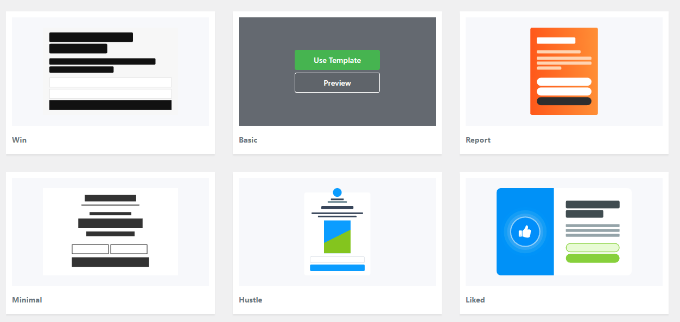
O Tipo de Campanha já deve estar definido como Popup. Se não estiver, basta clicar em Popup para selecioná-lo. Em seguida, você precisará escolher um modelo de campanha.

Você poderá modificar o modelo mais tarde. Usaremos o modelo ‘Básico’ para este tutorial.
Basta passar o cursor sobre o modelo e clicar no botão ‘Usar Modelo’.
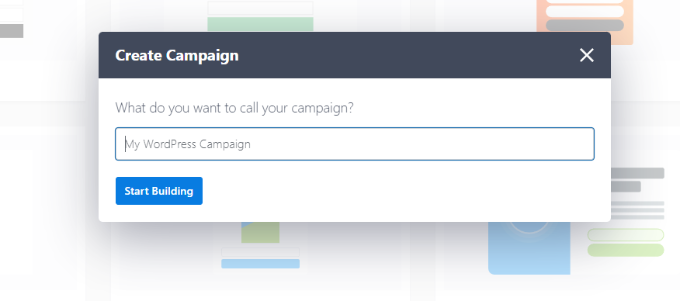
Agora, você será solicitado a inserir um nome para sua campanha. Isso é apenas para você. Não se preocupe, os usuários não o verão.
Basta inserir um nome e clicar em ‘Iniciar Construção’ para criar seu popup.
O OptinMonster carregará automaticamente o modelo no construtor de campanhas de arrastar e soltar.
Você pode editar o texto padrão e adicionar ou remover elementos do seu modelo. Basta arrastar blocos do menu à sua esquerda e soltá-los no modelo.

Você também pode remover qualquer elemento do formulário clicando nele e usando as opções do menu à esquerda. Por exemplo, removeremos o campo ‘Nome’ do formulário.
Primeiro, você precisará clicar na aba ‘Optin’ na parte inferior da tela. Depois disso, clique no campo para selecioná-lo, e você verá as opções disponíveis na coluna esquerda, incluindo a opção de removê-lo.
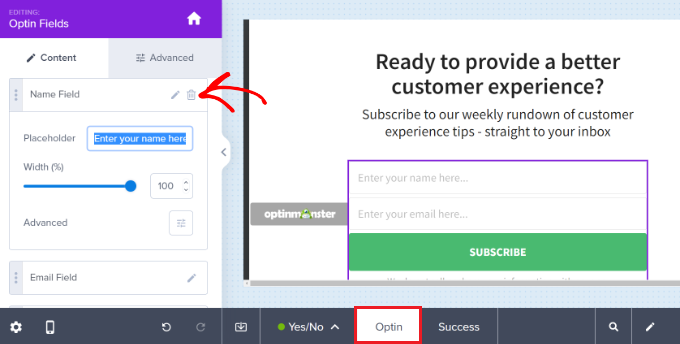
Depois de projetar o popup, o próximo passo é projetar a visualização de Sucesso, que as pessoas veem após preencher o formulário.
Basta alternar para a visualização ‘Sucesso’ na parte superior da tela.
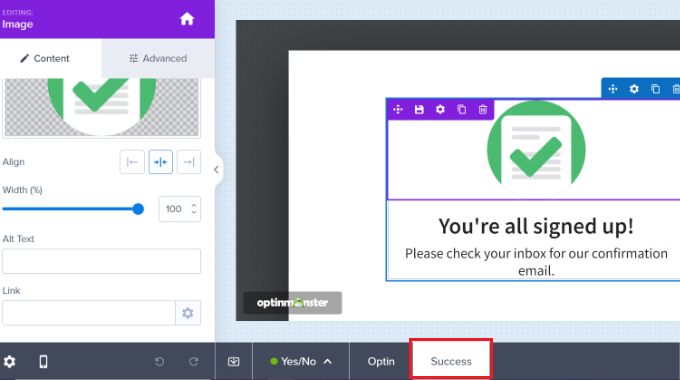
Você pode editar a visualização de sucesso assim como editou a visualização de opt-in. Por exemplo, você pode querer alterar o texto ou incluir um link para baixar um lead magnet.
Conectando seu Popup à sua Lista de E-mails
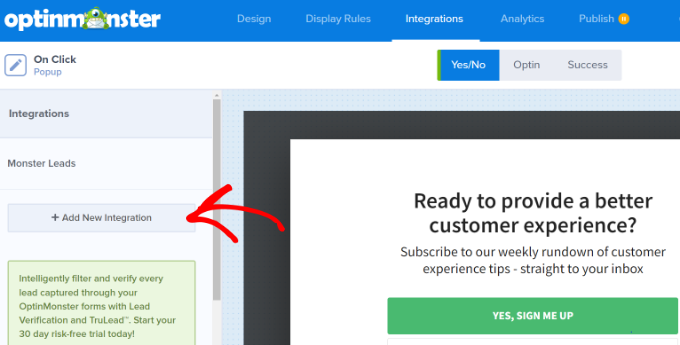
Quando estiver satisfeito com seu pop-up, clique na guia Integrações na parte superior da tela. Você precisará vincular o OptinMonster ao seu serviço de e-mail marketing para que possa adicionar pessoas à sua lista de e-mail.
Você precisa de um serviço de e-mail marketing ou quer mudar do que está usando? Recomendamos o Constant Contact. Simplesmente clique neste link para um desconto de 20% exclusivamente para leitores do WPBeginner.
A partir daqui, clique no botão ‘+ Adicionar Nova Integração’ no lado esquerdo da tela.
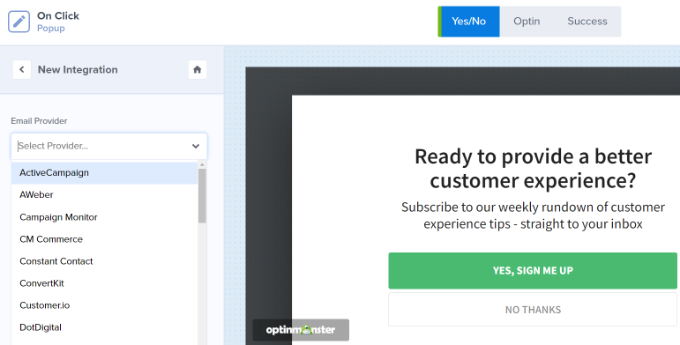
Em seguida, você pode selecionar seu provedor de e-mail na lista suspensa.
A partir daqui, basta seguir as instruções para conectá-lo ao OptinMonster.
Configurando seu Popup para Aparecer ao Clicar
Agora, você precisa configurar seu popup para aparecer quando o usuário clicar em um link.
Vá em frente e clique na aba Regras de Exibição no topo da tela.

A regra de exibição padrão do OptinMonster é ‘tempo na página’. Isso significa que o popup padrão aparecerá depois que o usuário estiver olhando para aquela página por um certo período de tempo.
No entanto, você pode clicar na lista suspensa e selecionar a opção ‘MonsterLink™ (Ao Clicar)’ em vez disso.
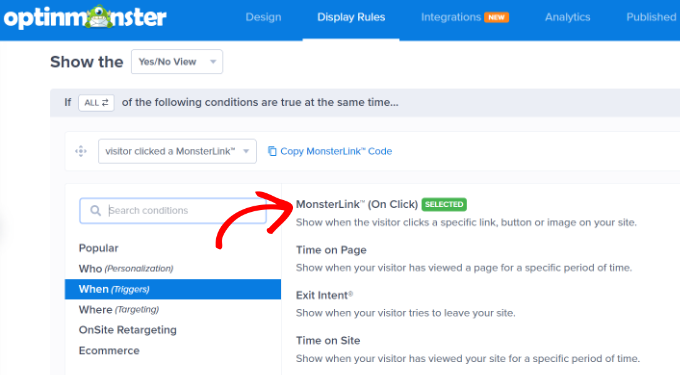
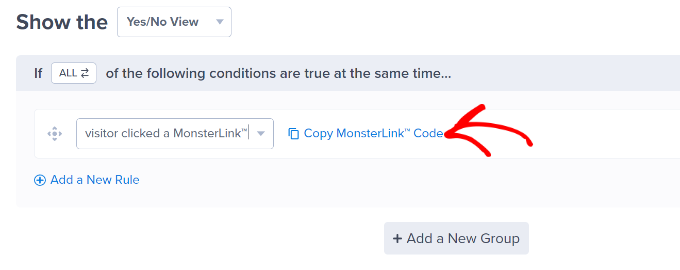
Depois disso, você deverá ver seu MonsterLink™ nas regras de exibição.
Você pode clicar no link para copiar seu Código MonsterLink™. Você precisará dele em breve.
Tornando seu Popup On-Click Ativo
Em seguida, você pode ir para a aba ‘Publicado’ no topo da página e alterar o status da sua campanha de ‘Rascunho’ para ‘Publicar’.
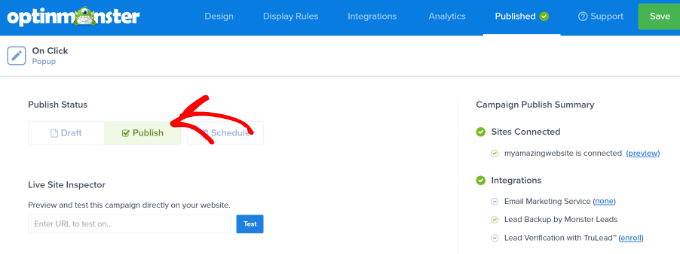
Depois de fazer isso, clique no botão ‘Salvar’ no topo da tela e feche o construtor de campanhas.
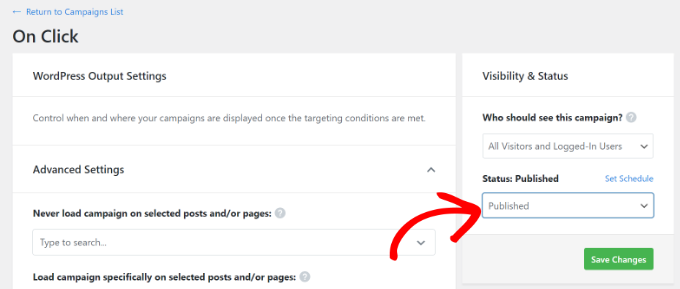
Em seguida, você verá as ‘Configurações de Saída do WordPress’ para sua campanha. Você pode clicar no menu suspenso ‘Status’ e alterá-lo de ‘Pendente’ para ‘Publicado’. Quando isso for feito, clique no botão ‘Salvar Alterações’.
Adicionando seu MonsterLink ao seu site WordPress
Agora, você precisa adicionar o MonsterLink™ especial ao seu site. Se você não copiou isso anteriormente, pode obtê-lo voltando para a configuração ‘Regras de Exibição’ da sua campanha.
Primeiro, você precisará criar uma nova postagem ou página ou editar aquela onde deseja adicionar seu link.
O MonsterLink™ é um código HTML, portanto, você precisa colá-lo em um bloco de HTML personalizado.
Quando estiver no editor de conteúdo do WordPress, clique no botão (+) para adicionar um bloco de HTML Personalizado.
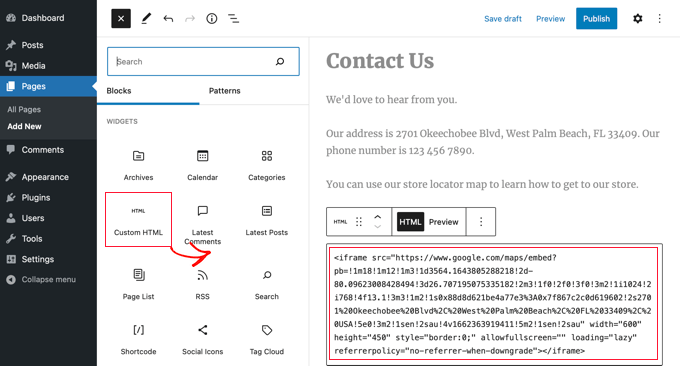
Agora, copie seu MonsterLink™ para esse bloco. Deve parecer algo assim:
<a href="https://app.monstercampaigns.com/c/mcqdabfqzia6zdiosiz0/" target="_blank" rel="noopener noreferrer">Subscribe Now!</a>
Você pode alterar as palavras ‘Assine Agora!’ para qualquer texto que desejar usar para o seu link.

Depois de colocar o link, você pode pré-visualizar sua página ou postagem para garantir que está funcionando.
Aqui está nosso link em ação. Observe que aplicamos alguma estilização ao texto para criar uma caixa com texto maior para ajudar a promover o lead magnet:
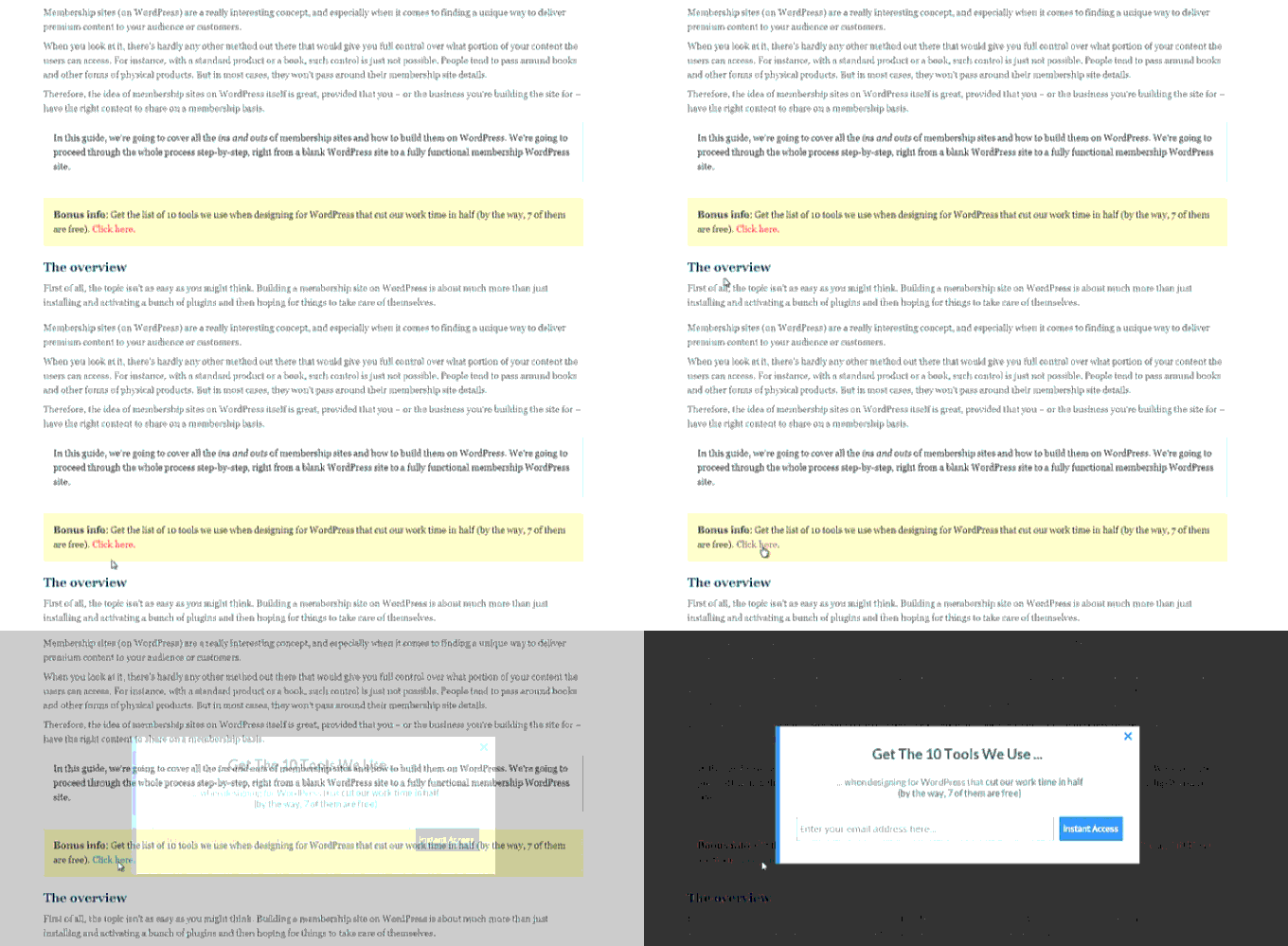
Dica: Você não está limitado apenas a links de texto usando MonsterLinks™. Você também pode usar MonsterLink com botões de call-to-action, imagens, banners ou menus de navegação em seu site.
Tutorial em Vídeo
Esperamos que este tutorial tenha ajudado você a aprender como acionar um formulário pop-up do WordPress ao clicar. Você também pode querer ver nosso tutorial sobre como criar um pop-up do WooCommerce para aumentar as vendas e os melhores plugins de banner do WordPress.
Se você gostou deste artigo, por favor, inscreva-se em nosso Canal do YouTube para tutoriais em vídeo do WordPress. Você também pode nos encontrar no Twitter e no Facebook.



Dennis Muthomi
Adorei este artigo sobre pop-ups de um clique!
A seção MonsterLinks foi super útil. Acabei de implementar isso no meu próprio site WordPress e ele tem aumentado minha lista como louco.
Outra dica que eu adicionaria é experimentar diferentes palavras ou frases de gatilho para o seu MonsterLink.
Descobri que usar linguagem orientada para ação, como “Obtenha seu Guia Gratuito” em vez de apenas “Assinar”, aumentou minha taxa de conversão enormemente.
Obrigado pelo guia detalhado!
Judith
Obrigado pelo artigo! É possível acionar um pop-up de um URL externo específico? Significa adicionar algo ao URL que faria as pessoas chegarem ao meu site com um pop-up específico já aberto? Como isso pode ser feito?
WPBeginner Support
Você pode querer dar uma olhada no artigo novamente, pois ele cobre o que parece ser o que você deseja.
Admin