


Você está procurando adicionar cartões de receita ao seu conteúdo do WordPress?
Milhões de pessoas online procuram receitas todos os dias. Seja para preparar um jantar rápido durante a semana ou para impressionar os convidados com uma sobremesa espetacular, cartões de receita com instruções fáceis de seguir podem guiar os leitores na recriação do prato desejado.
Neste artigo, mostraremos passo a passo como criar cartões de receita no WordPress.
O Que São Cartões de Receita e Por Que Usá-los?
Cartões de receita fornecem os ingredientes e as instruções para cozinhar um prato específico. Esses cartões geralmente apresentam um formato estruturado com seções como:
- Título da receita
- Lista de ingredientes
- Instruções passo a passo
- Notas ou dicas adicionais
- Informações nutricionais
Eles são essencialmente plantas para preparar pratos deliciosos. Cartões de receita são perfeitos para cozinheiros de todos os níveis de habilidade, especialmente para pessoas ocupadas que precisam de ideias de refeições rápidas e fáceis. Eles são apresentados em um formato organizado, permitindo que seus leitores recriem suas refeições de forma fácil e simples.

Além disso, elas são altamente compartilháveis, o que é útil para construir sua presença nas redes sociais. Além disso, os cartões de receita usam dados estruturados (marcação de esquema), o que significa que têm maiores chances de aparecer mais alto nos rankings dos motores de busca.
É provável que, se você administra um blog de culinária, tem um site de restaurante, ou é um profissional de saúde e bem-estar, você já pensou em adicionar receitas ao seu site.
O melhor de tudo é que isso não exige codificação complexa ou muito conhecimento técnico. Vamos mergulhar e ver como é feito.
Adicionando Cartões de Receita com WP Tasty Recipes
A melhor maneira de adicionar cartões de receita é com um plugin de receita como o WP Tasty Recipes. É um plugin simples que permite personalizar suas receitas de várias maneiras.
Etapa 1: Instalando o Plugin WP Tasty Recipes
Para começar, você precisará instalar e ativar o plugin WP Tasty Recipes. Para mais informações, confira nosso tutorial detalhado sobre como instalar um plugin do WordPress.
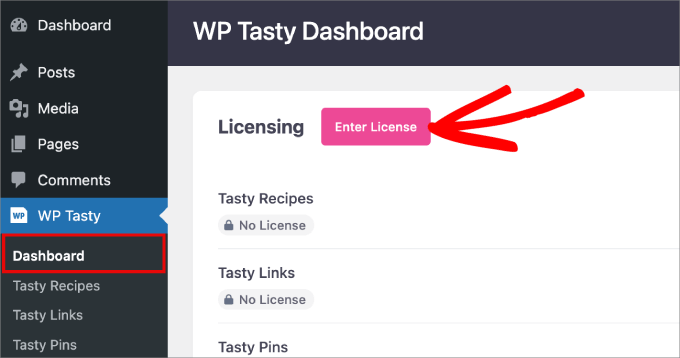
Em seguida, acesse WP Tasty » Painel no seu administrador do WordPress. Clique em 'Inserir Licença'.
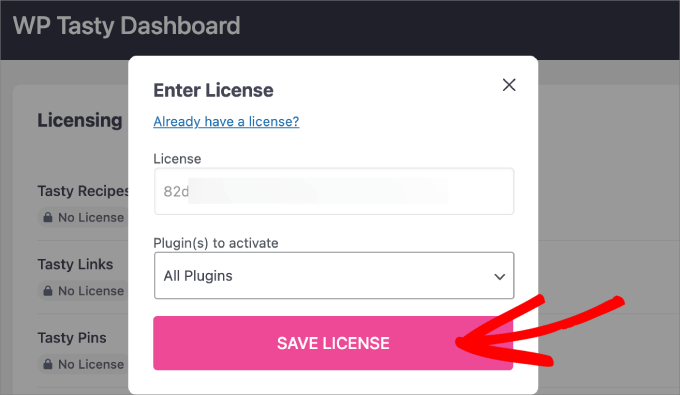
Uma janela pop-up aparecerá. Simplesmente cole sua chave de licença da página de downloads da sua conta WP Tasty.
Selecione ‘Todos os Plugins’ e, em seguida, clique no botão ‘Salvar Licença’.
Etapa 2: Ajustando o Design do Cartão da Receita
Em seguida, é uma boa ideia ajustar o design do cartão da receita para atender às suas necessidades.
Vá para a página WP Tasty » Tasty Recipes no seu painel do WordPress.
Na aba Design, você pode personalizar a aparência do seu cartão da receita.
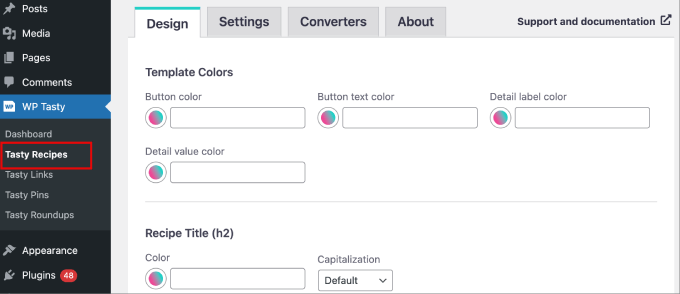
Você pode personalizar elementos como cores de botões, cores de título e subtítulo, classificações por estrelas e até mesmo um rodapé social.
Se você rolar até o final, notará que o ‘Modelo Padrão’ está selecionado.
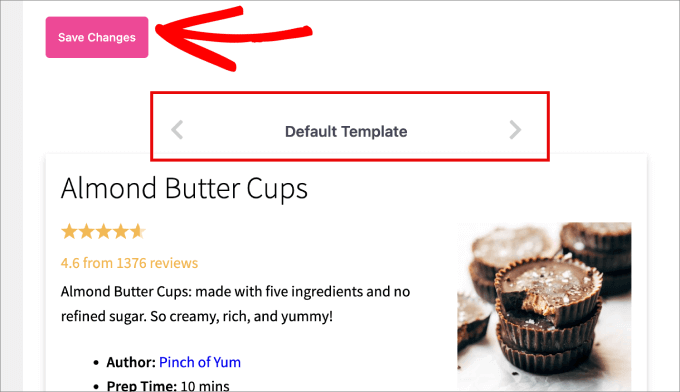
Clique nas setas esquerda e direita e escolha o modelo que você achar mais atraente visualmente e que melhor se adapta ao design do seu site.
A partir daí, certifique-se de clicar em ‘Salvar Alterações’.
Passo 3: Adicionando Cartões de Receita a uma Postagem no WordPress
Em seguida, vá para a postagem à qual você deseja adicionar seu cartão de receita. Clique no ícone de ‘+’ no canto superior esquerdo do editor de blocos para adicionar um novo bloco.
Aqui, você pode pesquisar e selecionar o bloco ‘Tasty Recipe’.
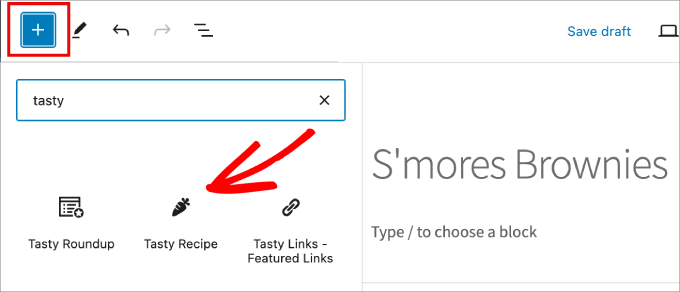
A partir daí, uma janela aparecerá na tela. É aqui que você precisará adicionar todas as informações sobre sua receita.
É importante adicionar o máximo de detalhes possível para que o Google possa identificar facilmente as informações e lhe dar as melhores chances de exibir rich snippets nos resultados de pesquisa.
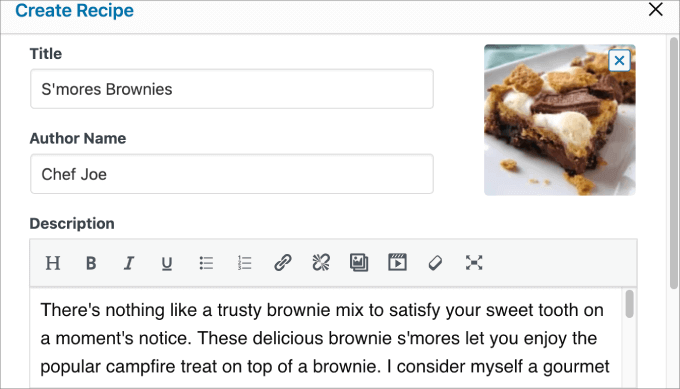
Aqui, você poderá adicionar as seguintes informações:
- Título
- Imagem da receita
- Nome do autor
- Descrição
- Ingredientes
- Instruções
- Notas
- Detalhes como tempo de preparo, tempo de cozimento, rendimento, categoria, etc.
- Palavras-chave
- URL do vídeo
- Equipamento
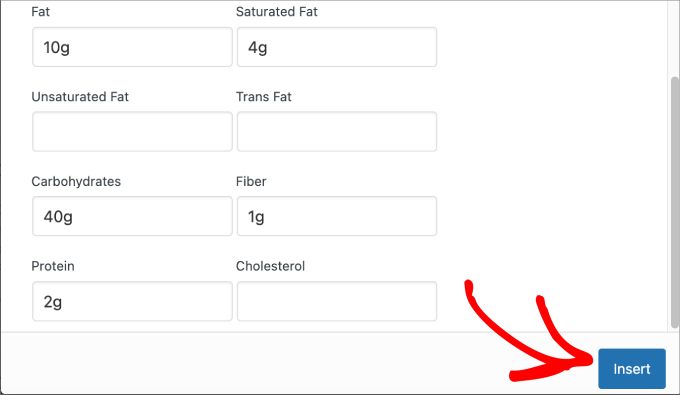
- Nutrição
Depois de preencher as informações sobre sua receita, clique no botão ‘Inserir’ na parte inferior.
Depois disso, tudo o que resta é garantir que seu cartão de receita esteja ativo no site!
Passo 4: Publicando Seu Cartão de Receita
Agora, você está pronto para publicar seu cartão de receita. Basta clicar no botão ‘Publicar’ ou ‘Atualizar’ na parte superior.
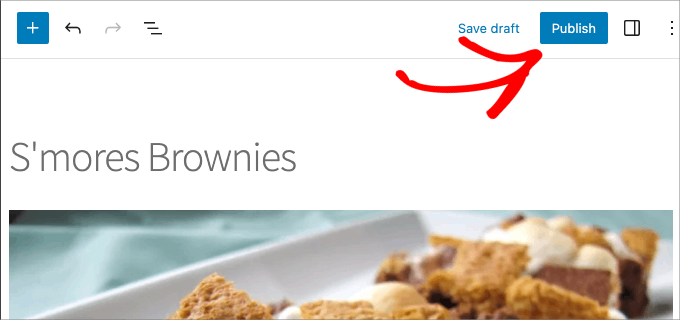
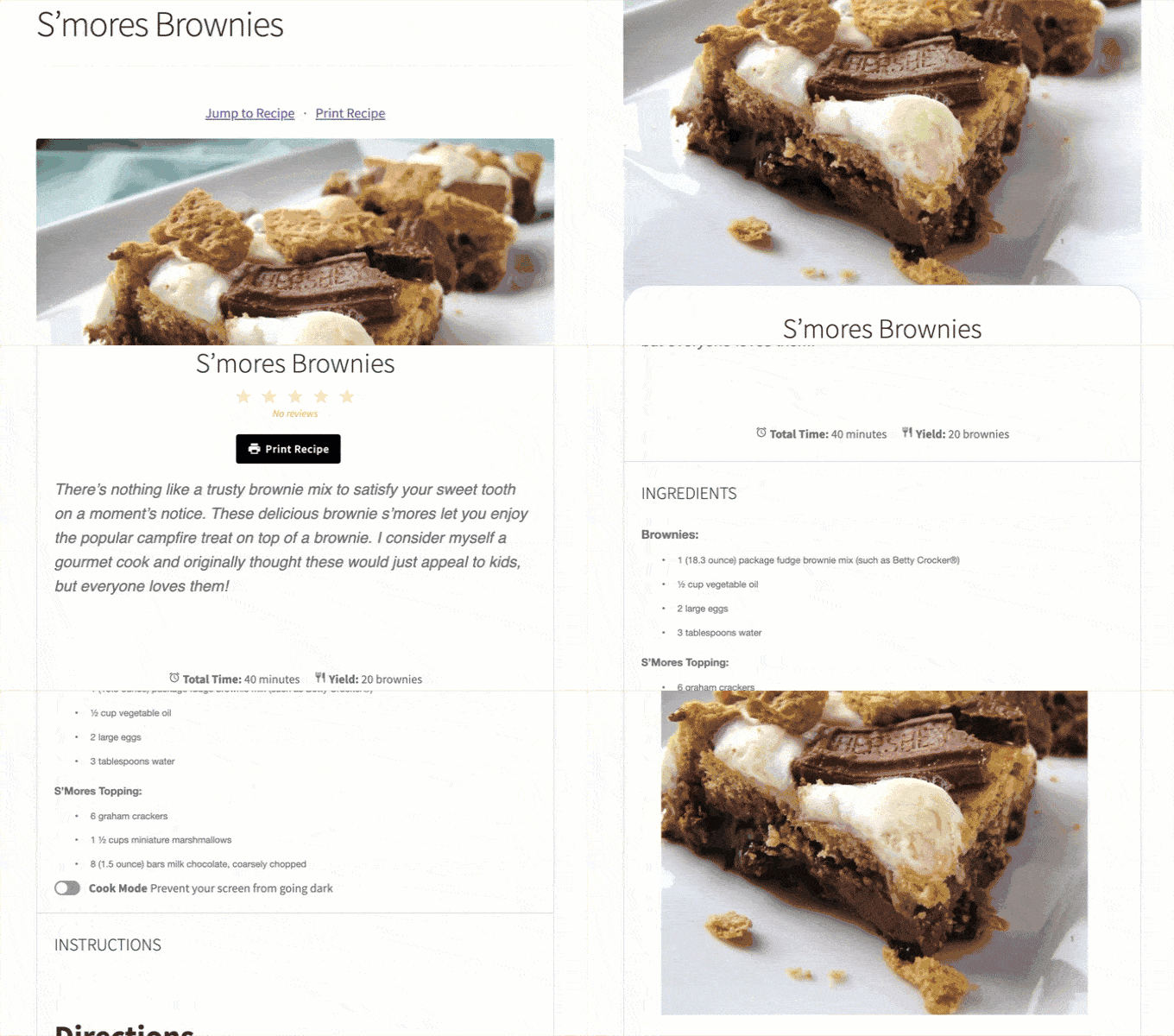
Agora, basta ir para a parte frontal do seu site para ver seu cartão de receita em ação.
Veja como nosso cartão de S’mores Brownies fica na parte frontal do nosso site de demonstração.
Passo 5: Adicionando o Botão ‘Pin It’ ao Seu Cartão de Receita (Opcional)
Se você atualizou para o plano WP Tasty ‘Acesso Total’ ou comprou o produto Tasty Pins, então você também pode querer adicionar um botão ‘Pin It’ ao seu cartão de receita para que seus leitores possam adicionar facilmente a receita a um quadro do Pinterest.
Quando os leitores salvarem sua receita no Pinterest, ela mostrará sua imagem para mais usuários na plataforma. Como resultado, isso pode gerar mais tráfego para o seu site.
Role até o final do seu editor de blocos e, em seguida, adicione uma imagem, título e texto do Pinterest, que serão usados para otimizar suas imagens para SEO e Pinterest.
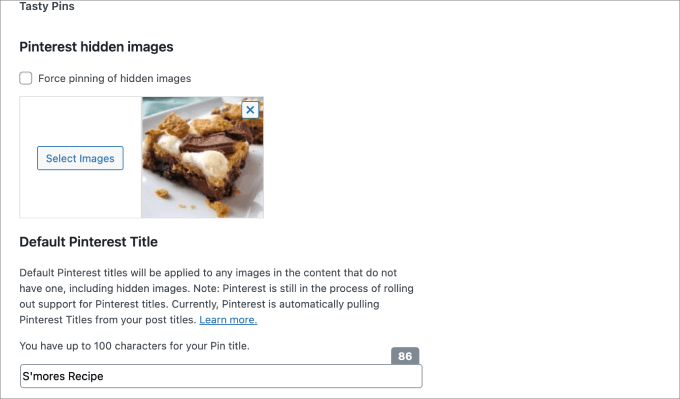
Isso aplicará um botão ‘Pin It’ a todas as imagens relacionadas ao cartão da receita, tornando seu conteúdo muito mais fácil de compartilhar.
Bônus: Adicionando Receitas Amigáveis para SEO com Schema no WordPress
Criar cartões de receita é apenas uma parte do quebra-cabeça. Você também precisa garantir que está gerando o máximo de tráfego possível para suas receitas. Isso pode, em última análise, levar a mais vendas do seu livro de receitas, vendas de afiliados ou reservas para seus serviços.
A melhor maneira de fazer isso é adicionar uma marcação de esquema de receita no WordPress usando o plugin All in One SEO.
Uma vez instalado e ativado, você terá a capacidade de gerar qualquer tipo de schema em suas postagens ou páginas.
Você precisará rolar até o final do editor de blocos, onde diz ‘Configurações do AIOSEO’. Em seguida, na aba ‘Schema’, selecione ‘Gerar Schema’.
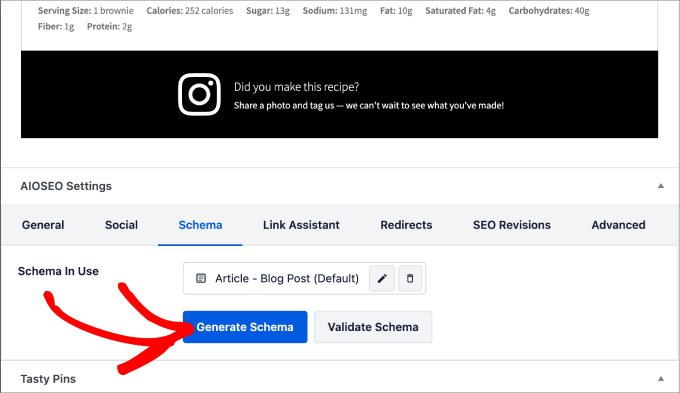
A partir daqui, uma janela pop-up aparecerá onde você verá uma variedade de modelos de schema para escolher. Isso faz todo o trabalho pesado para você, pois cria dados estruturados com base no tipo de postagem que você está publicando.
Neste caso, clicaríamos no ícone de '+' ao lado de 'Receita'.
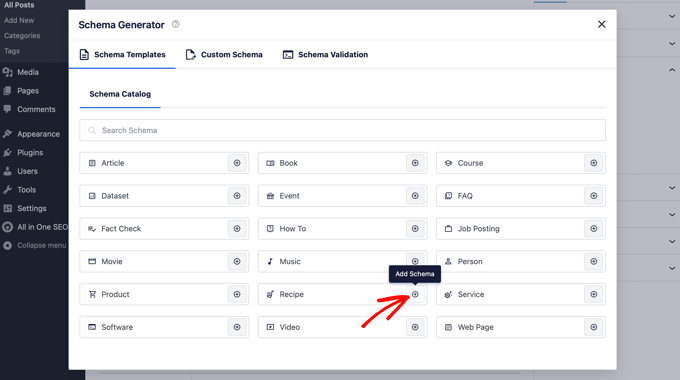
Você inserirá todos os detalhes da sua receita no Gerador de Schema.
Você e seus visitantes não conseguirão ver uma diferença em seu site, mas os bots dos motores de busca terão as informações de que precisam para os snippets em destaque.
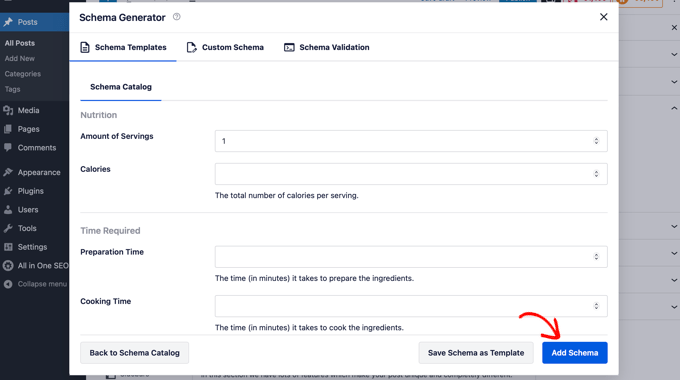
Para mais detalhes, confira nosso tutorial completo sobre como adicionar esquema de receita amigável para SEO no WordPress.
Esperamos que este artigo tenha ajudado você a aprender como criar cartões de receita no WordPress. Você também pode querer ver nossa exibição dos melhores temas do WordPress para blogs de culinária e nosso tutorial sobre como criar facilmente um site de restaurante com WordPress.
Se você gostou deste artigo, por favor, inscreva-se em nosso Canal do YouTube para tutoriais em vídeo do WordPress. Você também pode nos encontrar no Twitter e no Facebook.




Jiří Vaněk
Esta é uma ótima dica. Eu tenho um blog técnico, mas também tenho uma seção pessoal onde ocasionalmente posto receitas da minha cozinha. A última que postei foi de chutney de cebola. Infelizmente para o meu ego, esses artigos de receita às vezes recebem mais tráfego do que os técnicos. Esta é uma dica fantástica sobre como tornar essas receitas ainda mais interessantes. Especialmente, eu realmente gosto da opção de adicionar valores nutricionais. Isso torna tudo muito mais profissional. Obrigado por este guia.