


Eis a questão: embora muitos empresários pensem que criar um site é complicado e caro, na verdade, nunca foi tão fácil ou acessível.
Passamos anos testando diferentes construtores de sites, plataformas de hospedagem e ferramentas de design para encontrar as maneiras mais fáceis e econômicas de criar sites para empresas. Depois de ajudar inúmeras pessoas a entrar online, desenvolvemos um processo comprovado que funciona para qualquer tipo de pequena empresa.
É por isso que preparamos este guia passo a passo. Nenhuma experiência técnica é necessária – basta seguir as instruções e você poderá ter seu site funcionando em poucas horas.
Qual é a Melhor Plataforma para Criar um Site para Pequenas Empresas?
O maior erro que a maioria dos iniciantes comete é escolher a plataforma errada para o site de sua empresa. Felizmente, você está aqui – e vamos ajudá-lo a evitar essa armadilha comum.
Existem muitos construtores de sites, mas o WordPress se destaca para empresas que buscam uma solução amigável, confiável e econômica.
Em primeiro lugar, o WordPress é código aberto, o que significa que é totalmente gratuito para baixar e usar. Ao cortar custos desnecessários desde o início, você pode investir mais do seu dinheiro suado de volta no crescimento do seu negócio – não apenas na manutenção do seu site.
Mas não se deixe enganar pela parte de 'gratuito'. O WordPress é repleto de todas as ferramentas essenciais que sua pequena empresa precisa para prosperar online.
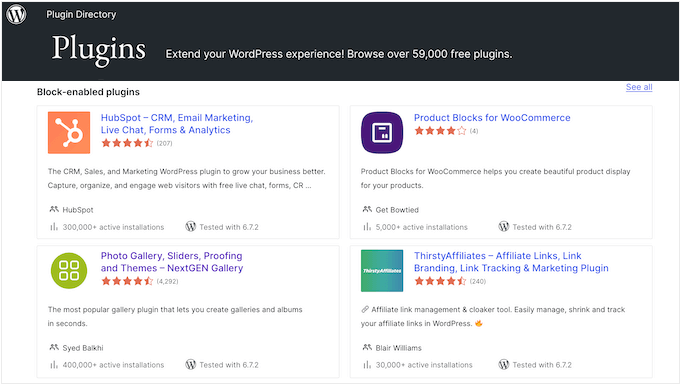
Além disso, o WordPress permite que você adicione facilmente recursos e funcionalidades extras por meio de algo chamado plugins. Eles são como pequenos aplicativos para o seu site, e você pode encontrar uma biblioteca enorme com mais de 59.000 deles apenas no repositório oficial do WordPress.org.
Isso inclui muitos plugins projetados especificamente para ajudar pequenas empresas, desde formulários de contato e ferramentas de marketing até soluções de comércio eletrônico. A melhor parte? Muitos desses plugins poderosos também são totalmente gratuitos para baixar e usar.
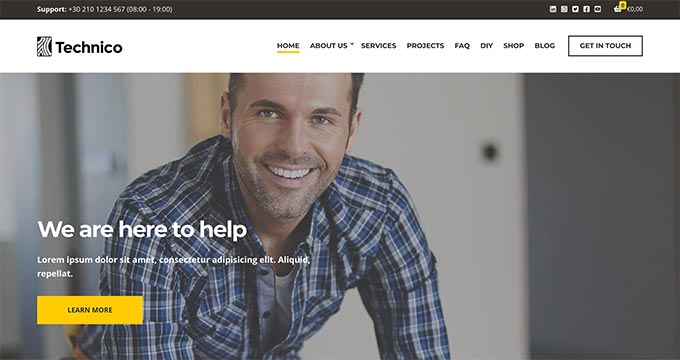
Você também encontrará uma enorme seleção de temas do WordPress, que são como modelos pré-projetados que fazem seu site parecer profissional e polido logo de cara.
Novamente, muitos temas fantásticos estão disponíveis gratuitamente.
Mas não se trata apenas de economizar dinheiro. Nossas estatísticas de pesquisa mostram que o WordPress é a plataforma de sites mais popular do mundo, impulsionando uma grande parte da internet – quase 43% de todos os sites.
Isso significa que, ao escolher o WordPress, você se junta a milhões de outros sites de sucesso, incluindo inúmeras pequenas empresas prósperas. Você está obtendo uma plataforma confiável e robusta que é perfeita para as necessidades do seu negócio.
O que preparar antes de criar um site para pequena empresa
Para colocar seu site de pequena empresa no ar, você precisará de três coisas essenciais:
- Um nome de domínio – Este será o nome do seu site, como wpbeginner.com
- Plano de hospedagem de site – Esta será a casa do seu site e onde todos os seus arquivos serão armazenados
- 60 minutos do seu tempo – É tudo o que leva para seguir nosso guia simples!
Pronto? Vamos começar. Abaixo estão os passos que abordaremos neste tutorial:
- Passo 1. Obtenha um Nome de Domínio e um Provedor de Hospedagem WordPress
- Passo 2. Instale o WordPress em Sua Hospedagem Web
- Passo 3. Crie um Layout de Conteúdo para um Site de Pequena Empresa
- Passo 4. Configure Seu Tema WordPress
- Passo 5. Instale Plugins WordPress para Adicionar Mais Recursos
- Passo 6. Continue Sua Jornada no WordPress
Passo 1. Obtenha um Nome de Domínio e um Provedor de Hospedagem WordPress
Existem dois tipos de WordPress disponíveis, por isso é importante escolher o certo.
Primeiro, existe o WordPress.com, que é um construtor de sites hospedado. Com o WordPress.com, você não precisa se preocupar em encontrar hospedagem web separada ou instalar o software sozinho. Você pode escolher um plano gratuito ou optar por um de seus planos pagos, e eles cuidarão da hospedagem do seu site para você.
Em seguida, existe o WordPress.org, também conhecido como WordPress auto-hospedado. Neste guia, usaremos o WordPress.org. Ao contrário do WordPress.com, você tem total liberdade para instalar plugins e personalizar seu site sem precisar fazer upgrade para um plano mais caro. Isso lhe dá muito mais controle e flexibilidade à medida que seu negócio cresce.
💡 Quer se aprofundar em por que recomendamos consistentemente o WordPress para pequenas empresas? Confira nossa revisão completa do WordPress ou nossa comparação especializada de WordPress.com vs. WordPress.org.
Em seguida, você precisará de um nome de domínio e hospedagem WordPress para criar um site.
Recomendamos o uso do Bluehost para configurar seu site. É uma das maiores empresas de hospedagem do mundo e um provedor de hospedagem WordPress oficialmente recomendado.
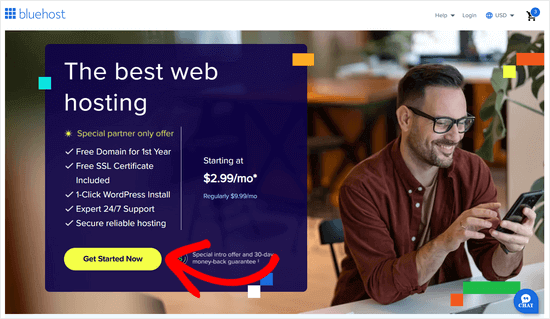
A boa notícia é que a Bluehost concordou em oferecer aos nossos usuários um nome de domínio gratuito, um certificado SSL gratuito e um grande desconto na hospedagem de sites. Basicamente, você pode começar por apenas US$ 2,99 por mês.
Vamos comprar um nome de domínio e hospedagem.
Primeiro, você precisa visitar o site da Bluehost em uma nova janela do navegador e clicar no botão 'Começar agora'.
Na próxima página, você será solicitado a selecionar um plano de preços.
Os planos Starter e Business são as escolhas mais populares entre os proprietários de pequenas empresas.
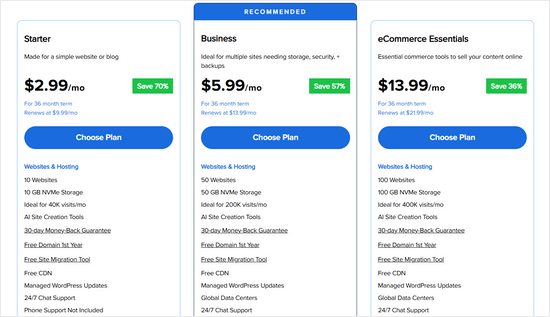
Clique no botão ‘Escolher Plano’ para selecionar um plano e seguir para a próxima etapa.
Agora, você será solicitado a escolher um nome de domínio para o seu site.

💡 Recomendamos fortemente marcar a caixa ‘Privacidade de Domínio’ se ela for oferecida. Isso mantém seu endereço pessoal e número de telefone privados e protege você de chamadores de spam.
Dicas para Encontrar um Nome de Domínio para o Site da Sua Empresa
Nomes de domínio são cruciais para o sucesso do seu site. Você precisa gastar algum tempo escolhendo o nome de domínio perfeito para sua empresa – mas não pense demais nisso!
- Atenha-se à versão .com porque os usuários acham mais fácil de lembrar (veja .com vs .net – qual é melhor).
- Seu nome de domínio deve estar relacionado ao seu negócio (por exemplo, jardimlunar.com).
- Se o seu nome de domínio preferido não estiver disponível, tente adicionar uma localização geográfica ao lado dele. Isso aumenta a visibilidade do seu domínio nos resultados de pesquisa locais (por exemplo, jardimlunarhouston.com).
- Mantenha-o simples, curto e fácil de pronunciar.
Precisa de mais ajuda? Veja nosso guia sobre como escolher o melhor nome de domínio para o site da sua empresa.
Passo 2. Instale o WordPress em Sua Hospedagem Web
Após escolher seu nome de domínio, você será solicitado a inserir suas informações de conta, como seu nome, endereço e e-mail comercial.
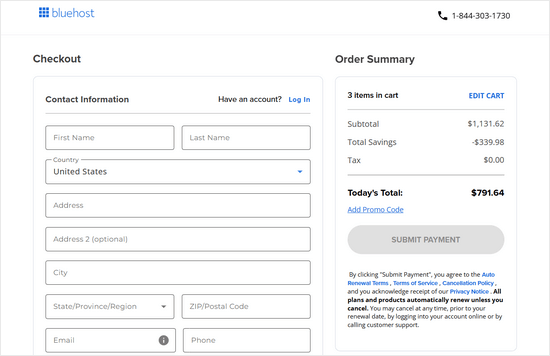
Em seguida, você precisará adicionar suas informações de pagamento para finalizar a compra.
Após concluir sua compra, você receberá um e-mail com detalhes sobre como fazer login no seu painel de controle de hospedagem web.
O Bluehost instalará o WordPress automaticamente para você, e você poderá fazer login no seu site WordPress diretamente do painel de hospedagem.
No entanto, se você pular esta etapa de alguma forma, poderá simplesmente fazer login no painel e ir para a aba 'Websites'. Em seguida, clique em 'Adicionar Site'.

Agora, você seguirá o assistente de instalação do WordPress.
Primeiro, selecione ‘Instalar WordPress’ e clique em ‘Continuar’.

Em seguida, insira o título do seu site WordPress.
Pode ser qualquer coisa que você quiser, e você pode alterá-lo mais tarde se não estiver satisfeito. Clique em ‘Continuar’ novamente.

Nesta etapa, você precisará conectar seu site ao seu novo nome de domínio.
Alternativamente, você pode usar um subdomínio temporário se não planeja publicar seu site em breve ou ativar o modo de manutenção. Clique em ‘Continuar.’

Agora você deve retornar à guia ‘Sites’ no painel do Bluehost.
Se a instalação for bem-sucedida, você verá seu novo site WordPress lá. Simplesmente clique em ‘Editar Site’ para fazer login.

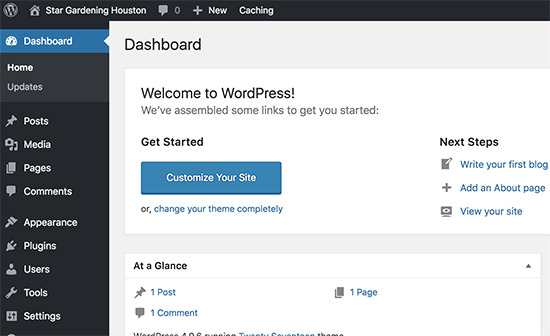
Uma vez logado, você verá a área de administração do WordPress.
É aqui que você gerenciará seu site, alterará configurações e adicionará novo conteúdo.
Passo 3. Crie um Layout de Conteúdo para um Site de Pequena Empresa
Agora que você instalou o WordPress, precisa criar um esboço do conteúdo do seu site. Bons sites de pequenas empresas são simples e seguem um layout padrão.
Simplesmente vá para Páginas » Adicionar Nova Página para criar uma nova página no WordPress.
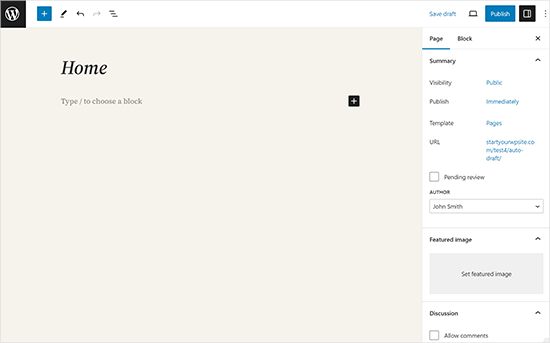
Não se preocupe com o conteúdo, texto e imagens no momento. Apenas adicionar um título simples, algum texto e algumas imagens já é um ótimo começo. Você sempre pode editar essas páginas e adicionar mais conteúdo depois, se necessário.
Aqui estão algumas das páginas essenciais para um site de pequenas empresas:
- Página Inicial – Esta é a página de boas-vindas do seu site. Adicione o nome da sua empresa com uma chamada para ação para seus serviços/produtos ou página de contato. Forneça uma breve descrição de por que seus clientes devem escolher você.
- Sobre Nós – Seus clientes querem saber mais sobre as pessoas por trás de um negócio antes de tomar uma decisão. Crie uma página Sobre Nós para dizer aos usuários quem você é, quais são os valores do seu negócio e qual experiência relevante você tem em seu setor.
- Serviços / Produtos – Crie uma página para listar detalhes sobre os serviços ou produtos que você está oferecendo. Adicione um título para cada serviço/produto e forneça uma breve descrição. Você também pode adicionar preços ou pedir aos usuários que entrem em contato para um orçamento.
- Fale Conosco – Esta é a página que seus usuários precisarão para entrar em contato com você. Você precisará adicionar um formulário de contato para que os usuários possam contatá-lo diretamente. Além disso, você pode adicionar o endereço físico ou número de telefone da sua empresa. Procurando um serviço de telefonia empresarial? Usamos a Nextiva para nosso serviço de telefonia empresarial para lidar com chamadas pela internet (VoIP).
Além disso, você pode criar mais páginas, se necessário. Por exemplo, você pode criar uma página de blog separada, páginas individuais para cada serviço ou produto, uma página de FAQ, uma página de suporte ao cliente e muito mais.
Passo 4. Configure Seu Tema WordPress
Por padrão, o WordPress vem com um modelo básico que você pode usar. Se você não gostar do tema padrão, existem milhares de temas gratuitos e pagos do WordPress que você pode escolher.
Você pode dar uma olhada em nossa seleção dos melhores temas do WordPress para sites de negócios. Se precisar de mais ajuda, consulte nossas dicas sobre como escolher o tema WordPress perfeito para o seu site.
Recomendamos procurar um design de site simples que tenha uma ótima aparência e todos os elementos corretos.
Normalmente, um site de negócios tem um menu de navegação no topo. A página inicial geralmente tem uma mensagem de boas-vindas com um botão de call to action, seguido por outros conteúdos.
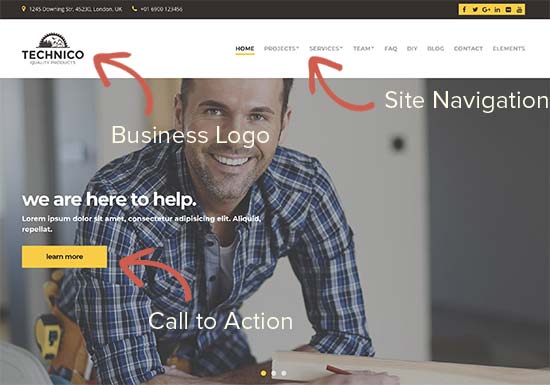
Depois de escolher um tema, você pode instalá-lo. Para instruções detalhadas, consulte nosso guia para iniciantes sobre como instalar um tema do WordPress.
👋 Quer experimentar vários temas? Se você usa o Bluehost, pode usar a ferramenta de site de staging deles para testar novos recursos antes de realmente usá-los em seu site ativo.
Em 2026, a forma como você personaliza seu site depende inteiramente do tipo de tema que você escolhe. Não se preocupe se o seu menu parecer um pouco diferente de um tutorial, pois isso é normal.
Opção 1: O Editor de Site (Temas de Bloco)
Se você estiver usando um Tema de Blocos moderno (como o Twenty Twenty-Five), você verá Aparência » Editor no seu painel.
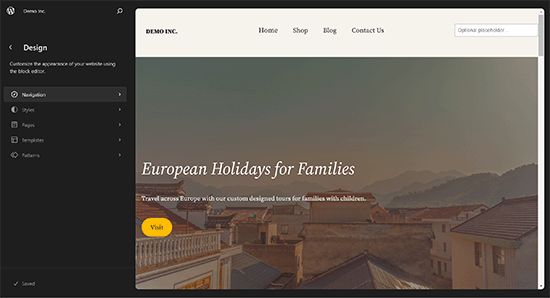
Esta é a experiência de Edição de Site Completo, onde todo o seu site é construído usando blocos. É uma maneira muito flexível e visual de projetar sem precisar de nenhum código.
Opção 2: O Personalizador de Tema (Temas Clássicos)
Se você estiver usando um Tema Clássico, verá Aparência » Personalizar em vez disso. Isso abre o personalizador de temas tradicional, que oferece uma visualização ao vivo e uma lista de configurações à esquerda para alterar seu logotipo, cores e menus.
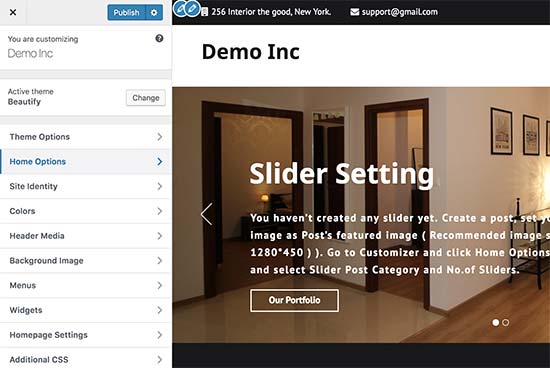
Assim que estiver satisfeito com o design, não se esqueça de clicar no botão Publicar no topo para salvar suas alterações.
Opção 3: Construtores de Página (Designs Personalizados)
Se você não conseguir encontrar o tema que atenda às suas necessidades, poderá usar um dos populares construtores de páginas de arrastar e soltar para WordPress para criar um design personalizado para suas necessidades.
Recomendamos o uso de SeedProd, Thrive Architect ou o tema Divi.
A vantagem do SeedProd é que ele permite criar temas personalizados do WordPress e páginas de destino sem nenhum código (interface de arrastar e soltar). Isso significa que você pode personalizar o design do seu site para atender às suas necessidades exatas de negócios em minutos.

SeedProd tem dezenas de modelos projetados profissionalmente, blocos prontos para aumentar conversões, várias paletas de cores e combinações de fontes, visualizações de dispositivos móveis e muito mais.
Somos grandes fãs do SeedProd na WPBeginner. Na verdade, o usamos para construir sites para muitas de nossas marcas premium, incluindo os sites WPForms, WP Charitable e Duplicator.
Pensando em usar o SeedProd para o site do seu negócio, mas quer saber se ele é adequado? Então você definitivamente precisa conferir nossa análise detalhada do SeedProd.
Depois disso, recomendamos nosso tutorial sobre como criar facilmente um tema personalizado do WordPress com o SeedProd.
Passo 5. Instale Plugins WordPress para Adicionar Mais Recursos
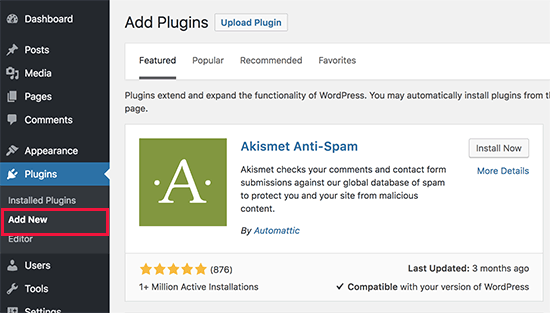
Você pode usar plugins do WordPress para adicionar todos os tipos de recursos extras ao seu site.
Quer adicionar um formulário de contato para que os visitantes possam entrar em contato facilmente? Existe um plugin para isso! Precisa rastrear o tráfego do seu site com o Google Analytics? Sim, também existe um plugin para isso. Você pode até adicionar coisas como depoimentos de clientes, feeds de mídia social e muito mais.
A melhor parte? Existem mais de 59.000 plugins GRATUITOS esperando por você no diretório oficial de plugins do WordPress. Isso significa que, não importa o que você queira que seu site faça, as chances são de que exista um plugin que possa fazer isso acontecer.
Você pode até usar um plugin de eCommerce como o WooCommerce para transformar seu site em uma loja online.
Agora, você pode estar se perguntando: "Quais plugins eu realmente deveria usar?" Bem, nós temos o que você precisa! Estes são os plugins essenciais que instalamos em praticamente todos os sites que construímos:
- WPForms Lite – Quer uma maneira fácil para potenciais clientes entrarem em contato? O WPForms permite adicionar formulários de contato simples e eficazes ao seu site WordPress. Na verdade, usamos o WPForms para alimentar todos os formulários no WPBeginner. Confira nossa análise do WPForms para saber mais.
- All in One SEO (AIOSEO) – Quer obter mais tráfego de mecanismos de busca como o Google? Claro que sim! Usamos o AIOSEO para otimizar cada artigo que publicamos no WPBeginner e vimos ótimos resultados, então estamos confiantes de que ele ajudará a melhorar seu SEO do WordPress também.
- MonsterInsights (Grátis) – Quer saber quem está visitando seu site e o que eles estão fazendo? O MonsterInsights torna super simples conectar o Google Analytics ao seu site WordPress. Em seguida, ele exibe relatórios fáceis de entender diretamente no seu painel do WordPress, para que você possa ver o desempenho do site do seu negócio. É facilmente o melhor plugin do Google Analytics que já experimentamos, então, claro, o usamos no WPBeginner (também escrevemos uma análise aprofundada do MonsterInsights com base em nossas experiências).
- WP Super Cache – Ninguém gosta de um site lento! O WP Super Cache acelera o site da sua pequena empresa criando versões em cache de suas páginas, fazendo com que as coisas carreguem mais rápido para seus visitantes e melhorando a experiência deles.
- Duplicator – Perder os dados do seu negócio é um pesadelo! O Duplicator é um plugin de backup gratuito que pode criar backups de todo o seu site WordPress, para que você possa restaurá-lo facilmente se algo der errado. Melhor ainda, já testamos o Duplicator para você. Nossa equipe o testou completamente e reunimos uma análise detalhada do Duplicator compartilhando todas as nossas descobertas.
- Sucuri – Manter o site da sua pequena empresa seguro é super importante. Sucuri oferece um scanner de malware gratuito para ajudar você a detectar e resolver possíveis ameaças de segurança.
Quer ainda mais recomendações incríveis de plugins para o site da sua empresa? Confira nossas escolhas especializadas dos plugins essenciais do WordPress para sites de negócios.
E se você não tiver certeza de como instalar essas ferramentas incríveis, não se preocupe! Temos um guia simples, passo a passo, sobre como instalar um plugin do WordPress.
Passo 6. Continue Sua Jornada no WordPress
Agora que você tem um site WordPress, pode querer aprimorar seu jogo e aprender mais dicas para melhorar seu site.
WPBeginner é o maior site de recursos gratuitos do WordPress do mundo. Abaixo estão os recursos úteis do WordPress que você encontrará no WPBeginner, e todos eles são totalmente gratuitos.
- Blog WPBeginner – É aqui que publicamos nossos tutoriais, guias e instruções passo a passo do WordPress.
- Vídeos WPBeginner – Estes vídeos passo a passo ajudarão você a aprender WordPress RAPIDAMENTE.
- WPBeginner no YouTube – Precisa de mais instruções em vídeo? Inscreva-se em nosso canal do YouTube com mais de 1 milhão de inscritos e mais de 56 milhões de visualizações.
- Dicionário WPBeginner – O melhor lugar para iniciantes começarem e se familiarizarem com a linguagem do WordPress.
- Central de Soluções WPBeginner – Encontre rapidamente as melhores ferramentas do WordPress. Curadoria de especialistas em WordPress da WPBeginner.
- WPBeginner Deals – Descontos exclusivos em produtos e serviços do WordPress para usuários do WPBeginner.
Você também pode usar o Google para encontrar respostas no WPBeginner simplesmente adicionando 'wpbeginner' ao final do seu termo de pesquisa.
Se você não conseguir encontrar uma resposta, sinta-se à vontade para entrar em contato conosco usando nosso formulário de contato. Faremos o nosso melhor para responder à sua pergunta ou indicar a direção certa.
Guias de WordPress Específicos da Indústria para sua Pequena Empresa
Empresas diferentes têm necessidades únicas. Aqui estão alguns tutoriais especializados para ajudá-lo a criar um site WordPress que seja perfeito para sua indústria:
- Como Criar Facilmente um Site de Restaurante com WordPress – Apresente seu cardápio, gerencie reservas e exiba fotos do interior do seu restaurante.
- Como Criar um Site de Academia no WordPress (Passo a Passo) – Crie um site com suas instalações, horários de aulas e opções de planos.
- Como Criar um Site de Negócios de Viagens no WordPress – Crie um site destacando destinos, pacotes turísticos e recursos de reserva.
- Como Criar um Site de Transporte e Logística no WordPress – Desenvolva um site enfatizando seus serviços, recursos de rastreamento e confiabilidade.
- Como Criar um Marketplace Online Usando WordPress – Configure uma plataforma multiven-dedor para empreendedores de e-commerce.
- Como Criar um Site Estilo BuzzFeed Usando WordPress – Crie um site dinâmico e rico em conteúdo com potencial viral para criadores de conteúdo.
- Como Criar uma Loja de Afiliados da Amazon Usando WordPress – Ganhe dinheiro com a Amazon criando seu próprio site que apresenta produtos que você promove como afiliado.
- Como Dar Aulas de Yoga Online com WordPress – Estabeleça uma plataforma para aulas e workshops virtuais de fitness.
- Como Criar Facilmente um Painel de Empregos no WordPress – Crie um site funcional de listagem de empregos para pessoas que procuram trabalho.
Esperamos que este artigo tenha ajudado você a aprender como criar um site para pequenas empresas. Você também pode querer ver nosso detalhamento completo de custos para criar um site WordPress e nossas escolhas especializadas dos melhores plugins para converter seu site WordPress em um aplicativo.
Se você gostou deste artigo, por favor, inscreva-se em nosso Canal do YouTube para tutoriais em vídeo do WordPress. Você também pode nos encontrar no Twitter e no Facebook.


Kathy Gaudry
Este é um artigo fantástico que qualquer pessoa que esteja pensando em iniciar um pequeno negócio deveria ler. Um site é absolutamente crucial para o seu sucesso nos dias de hoje, e o WordPress é onde você deve começar. Eu ajudo as pessoas a encontrar maneiras de ganhar dinheiro através de pequenos negócios, e esta é a minha recomendação número 1: depois de iniciar seu negócio, crie seu site refletindo sua missão. Obrigado por este ótimo blog que ajudará tantos empreendedores por aí!
WPBeginner Support
Obrigado por suas amáveis palavras e por recomendar nosso artigo!
Admin
Ali Rana
Obrigado por fornecer uma ótima fonte para iniciantes em WordPress
WPBeginner Support
Glad we can be helpful
Admin
Brenda Colbath
Quase decidi fazer um upgrade do meu site gratuito do wordpress.com e os preços são confusos para mim. Parece variar dependendo de onde você procura. Eu, é claro, quero tirar o máximo proveito do meu dinheiro. Agora entendo um pouco melhor a diferença entre os sites .com e .org. No momento, quero exibir meus livros, mas no futuro, gostaria de adicionar comércio eletrônico. Adoro as informações do WPbeginner. Obrigado pela ajuda e aguardo ansiosamente para voar com o WordPress.
WPBeginner Support
Glad our guides could help
Admin
Jonathan Johnson
Por que você não recomenda as opções de hospedagem adicionais?
WPBeginner Support
Temos menos recomendações do que outros sites podem ter para ajudar os usuários a selecionar a hospedagem que melhor se adapta a eles.
Admin
Kenneth Darling
Eu não tenho uma pergunta, só queria agradecer por fornecer um site e recurso tão ótimos para aprender WordPress.
Comentários/Perguntas são sempre respondidos e isso significa muito para as pessoas que tentam dominar suas habilidades de web design. Tive uma experiência tão agradável passando pelos muitos tutoriais e guias. Especialmente em dias longos e entediantes!
Muito obrigado
WPBeginner Support
You’re welcome and thank you for your kind words
Admin
ahmed
Olá,
O MonsterInsights é realmente gratuito?
Obrigado
WPBeginner Support
Yes, the plugin is free
Admin
francis
Por favor, preciso de esclarecimento e preciso de respostas
Se você hospeda seu site por conta própria e um nome de domínio. Após a instalação do WordPress, o WordPress instalado é um pacote gratuito, premium, empresarial ou de comércio eletrônico? Estou perguntando porque em um pacote gratuito ou premium no WordPress.com você não pode instalar plugins ou monetizar seu site
E eu preciso de plugins e também quero monetizar meus sites, por favor, ajude
WPBeginner Support
If your website is not built on the WordPress.com site then you don’t need to worry about any plans, your site would be a WordPress.org site
Admin