


Ainda me lembro da emoção de ver um de nossos artigos saltar para a 'Posição Zero', logo acima do principal resultado orgânico de pesquisa.
Muitas vezes parece que você precisa ser uma autoridade enorme para reivindicar esse espaço privilegiado. Mas a verdade é que até sites menores podem superar os gigantes se estruturarem seu conteúdo corretamente.
Na WPBeginner, otimizamos centenas de artigos para essas caixas de resposta para gerar mais tráfego. Snippets em destaque são um atalho enorme para a visibilidade, pois você não precisa realmente classificar em 1º lugar para obtê-los.
Neste guia, compartilharei as estratégias exatas que usamos para obter snippets em destaque e resultados ricos do Google para o seu site WordPress.
Aqui está uma visão geral rápida das coisas que abordaremos neste artigo:
- O que são Snippets em Destaque do Google?
- Configurando para Resultados Ricos Usando All in One SEO
- Configurando Informações do Knowledge Graph no WordPress
- Adicionando Informações de Negócios Locais para Resultados Ricos
- Adicionando Marcação de Schema SEO em Posts e Páginas do WordPress
- Adicionando Navegação de Breadcrumb no WordPress
- Obtendo Links do Site para WordPress na Pesquisa do Google
- Aparecendo na Caixa de Respostas para Pesquisa do Google
- Perguntas Frequentes sobre Snippets em Destaque
- Tutorial em Vídeo
- Recursos Adicionais
O que são Snippets em Destaque do Google?
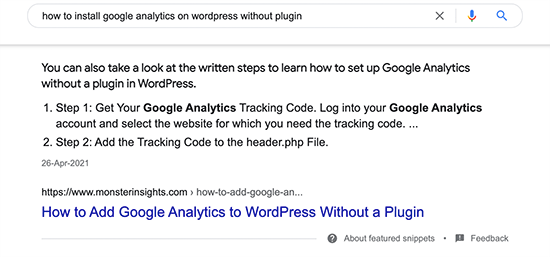
Snippets em destaque do Google são resultados destacados que são exibidos no topo da página, acima da posição um. É por isso que eles também são conhecidos como posição 0.
No snippet em destaque, o Google pode exibir um resultado de pesquisa na caixa de Resposta ou destacá-lo usando microdados do seu site.
Por exemplo, se o Google achar que seu site responderá adequadamente a uma pergunta do usuário, ele aparecerá no topo com o texto relevante exibido como descrição.
Da mesma forma, o Google também usa metadados do Schema.org para buscar informações importantes de sites e exibi-las como resultados avançados.
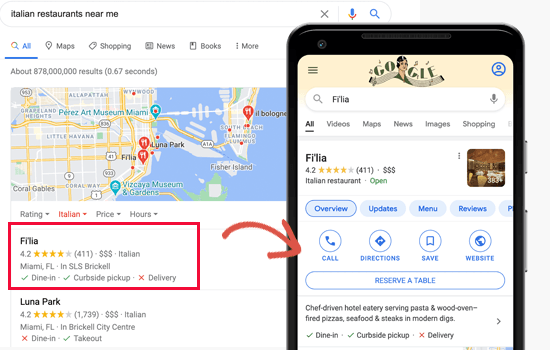
Por exemplo, se você pesquisar por um negócio local, suas informações comerciais relevantes aparecerão em um painel de conhecimento local ou pacote de mapas.
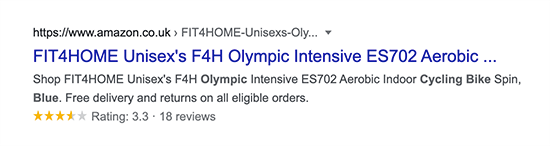
Resultados avançados podem aprimorar as páginas de produtos da sua loja online, exibir melhor suas receitas, destacar seus anúncios imobiliários e muito mais.
A exibição aprimorada nos resultados de busca dos snippets em destaque melhora sua taxa de cliques orgânica e traz mais tráfego gratuito para o seu site.
É por isso que todos os proprietários de negócios inteligentes otimizam seus sites, para que tenham o máximo de chances de aparecer em snippets em destaque e resultados ricos nas páginas de resultados do Google (SERPs).
Dito isso, vamos ver como obter snippets em destaque do Google para seus posts e páginas do WordPress.
Configurando para Resultados Ricos Usando All in One SEO
O Google usa metadados do Schema.org e sua API de gráfico de conhecimento para exibir diferentes tipos de snippets em destaque.
A marcação de esquema é um vocabulário especial que você pode usar no código HTML do seu conteúdo para dar aos mecanismos de pesquisa mais contexto sobre seu site e páginas individuais.
Nos primórdios, isso costumava ser difícil para pequenas empresas porque envolvia muita codificação.
Mas isso não é mais um problema, graças a plugins como o All in One SEO for WordPress.
All in One SEO é o melhor plugin de SEO para WordPress do mercado, utilizado por mais de 3 milhões de sites. O plugin ajuda você a otimizar facilmente seu site WordPress para classificações mais altas nos motores de busca.
O AIOSEO adiciona automaticamente suporte ao Schema.org, o que ajuda você a fornecer informações para o Google Knowledge Graph. Com o Gerador de Schema de Nova Geração, você pode adicionar facilmente qualquer tipo de marcação de schema que precisar. Ele também tem suporte completo de SEO para WooCommerce, SEO local, otimização de imagens, notícias, vídeos e muito mais.
Primeiro, você precisa instalar e ativar o plugin All in One SEO for WordPress. Para mais detalhes, consulte nosso guia passo a passo sobre como instalar um plugin do WordPress.
Ao ativar, você será solicitado a executar o assistente de configuração. É a maneira mais fácil de selecionar rapidamente as melhores configurações de SEO para o seu site.
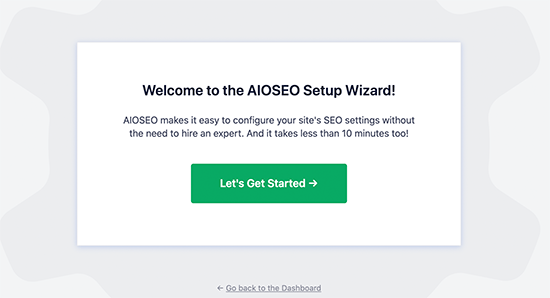
Precisa de ajuda com a configuração? Veja nosso guia completo sobre como instalar e configurar o All in One SEO para WordPress.
Agora, se você seguiu o assistente de configuração, as configurações básicas para que seu site apareça no Knowledge Graph e em rich results já estão definidas. Mas mostraremos o que elas fazem e como alterá-las, se necessário.
Configurando Informações do Knowledge Graph no WordPress
Primeiro, você precisa visitar a página All in One SEO » Aparência de Pesquisa e rolar para baixo até a seção 'Gráfico de Conhecimento'.
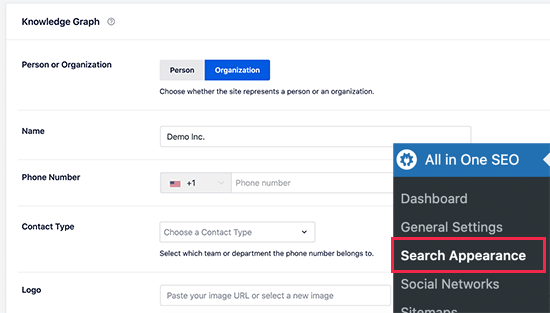
A partir daqui, você pode informar aos mecanismos de busca quem seu site representa (ou seja, uma organização ou um indivíduo). Depois disso, você pode fornecer o número de telefone comercial, logotipo e informações de tipo de contato.
Não se esqueça de clicar no botão 'Salvar Alterações' para armazenar suas configurações.
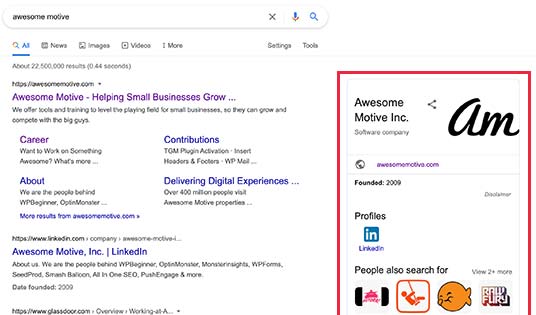
As informações do Gráfico de Conhecimento são usadas pelos mecanismos de busca para exibir painéis de conhecimento. Esses painéis aparecem em consultas de pesquisa para uma organização ou pessoa individual.
Adicionando Informações de Negócios Locais para Resultados Ricos
Mais de 40% de todas as pesquisas na internet têm intenção local. A maioria dessas pesquisas leva a vendas, pois os usuários procuram direções e coisas para comprar perto deles.
Muitas empresas e organizações têm locais de varejo e escritórios que os clientes podem visitar.
Você pode adicionar essas informações usando o All in One SEO e deixar que os mecanismos de busca as exibam automaticamente nos resultados de pesquisa local.
Primeiro, vá para a página All in One SEO » SEO Local.
Uma vez lá, você pode ativar o recurso de SEO Local.
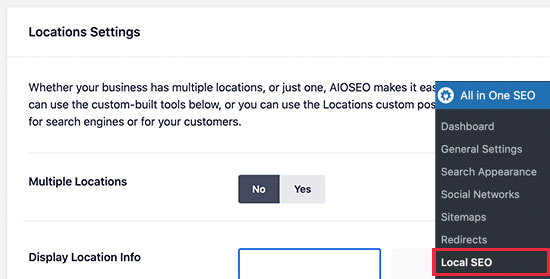
Após a ativação, você pode escolher se sua organização ou empresa tem vários locais.
Se sim, você pode prosseguir e começar a adicionar esses locais. Caso contrário, você pode rolar para baixo para adicionar as informações do seu negócio.
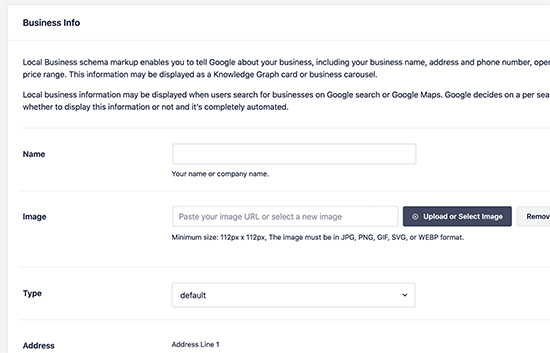
Depois disso, mude para a aba Horário de Funcionamento
Aqui você poderá adicionar seu horário de funcionamento.
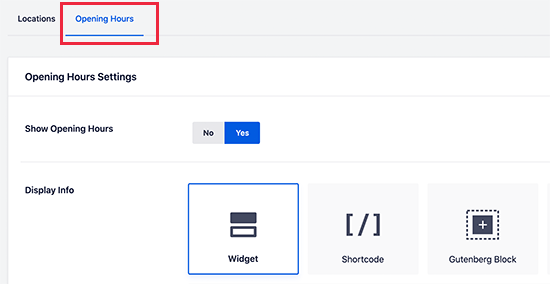
Para mais detalhes, confira nosso artigo sobre como adicionar horário comercial no WordPress.
Finalmente, você precisa conectar e verificar sua empresa usando o site do Perfil da Empresa no Google. Isso lhe dá mais controle sobre a aparência do seu negócio nos resultados de pesquisa do Google e aumenta suas chances de aparecer no pacote de pesquisa local.
Adicionando Marcação de Schema SEO em Posts e Páginas do WordPress
O All in One SEO adiciona automaticamente a marcação Schema correta para seu conteúdo. No entanto, você pode revisar essas configurações e alterá-las se necessário.
Simplesmente vá para a página All in One SEO » Aparência da Pesquisa e mude para a aba tipos de conteúdo. A partir daqui, você verá todos os seus tipos de post listados (posts, páginas, produtos).
Você precisa clicar em 'Marcação Schema' para um tipo de post para alterar suas configurações padrão.
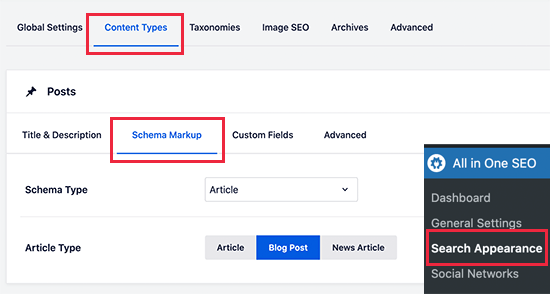
E se você não quiser alterar o tipo de schema para todos os posts? A boa notícia é que o AIOSEO permite que você altere a marcação de schema para posts individuais, páginas e outros tipos de post também.
Simplesmente edite o post ou página que você deseja alterar e role para baixo até a caixa de Configurações do AIOSEO abaixo do editor de posts. Em seguida, você precisa clicar na aba 'Schema' e depois clicar no botão 'Gerar Schema'.
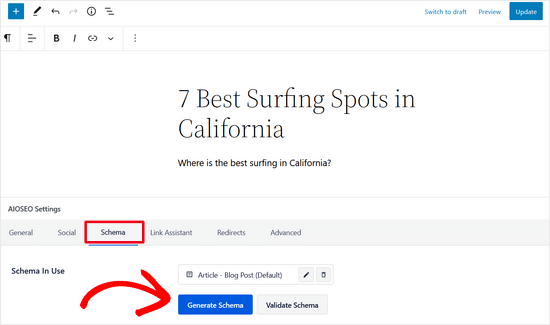
Isso abrirá o Catálogo de Schema, onde você pode selecionar o tipo de schema que deseja implementar.
Você pode escolher entre tipos de schema como página da web, produto, vaga de emprego, FAQ, receita, curso e muito mais.
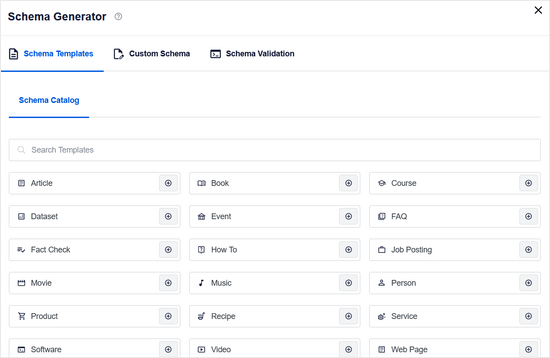
Este recurso é particularmente útil para empresas que usam páginas para vender produtos com ou sem o uso de um plugin de comércio eletrônico.
Você pode então simplesmente editar sua página de destino do produto, selecionar o tipo de schema de Produto e adicionar detalhes como preço, moeda, disponibilidade, material, cor, padrão, tamanho e muito mais.
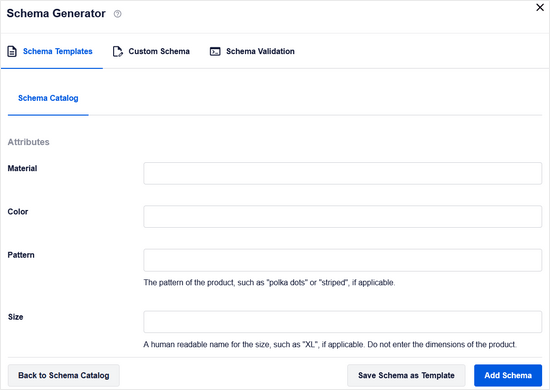
Para mais detalhes, veja nosso tutorial sobre como adicionar marcação de schema no WordPress e WooCommerce.
Adicionando Navegação de Breadcrumb no WordPress
Outra forma de transformar sua listagem de pesquisa em um resultado mais aprimorado é usando a navegação por breadcrumbs.
A navegação por breadcrumb informa aos usuários onde eles estão em um site em relação à página inicial. Ela é então exibida como uma trilha de links e também apareceria nos resultados dos motores de busca.
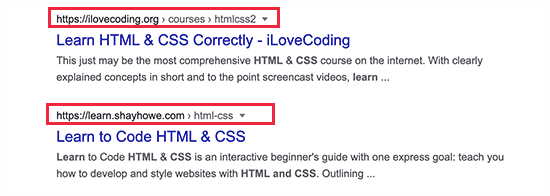
Você também pode exibir a trilha de navegação de breadcrumbs em seu site.
Isso permite que os usuários subam e desçam, naveguem por categorias e descubram mais produtos e conteúdo.
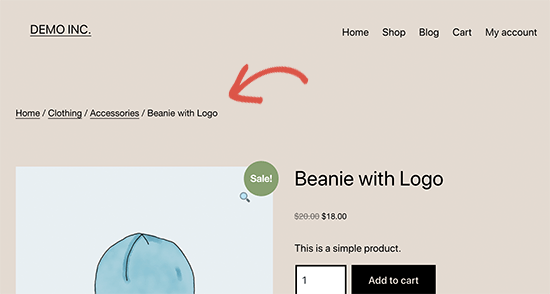
Para os motores de busca, o All in One SEO adiciona automaticamente a marcação necessária ao código HTML do seu site.
No entanto, se você também quiser exibir breadcrumbs em seu site, vá para a página All in One SEO » Configurações Gerais e clique na aba ‘Breadcrumbs’.
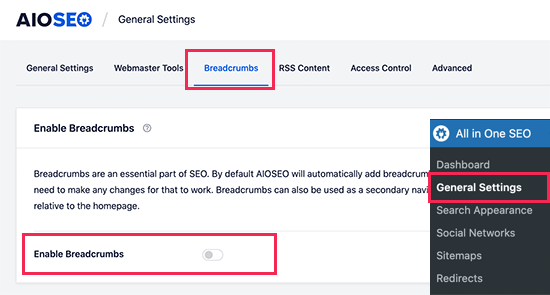
A partir daqui, você precisa ativar o interruptor ‘Ativar Breadcrumbs’ para ‘Ligado’ e, em seguida, usar um dos métodos disponíveis para exibir os links.
Para mais detalhes, confira nosso artigo sobre como adicionar links de navegação breadcrumb no WordPress.
Obtendo Links do Site para WordPress na Pesquisa do Google
Os sitelinks são os links adicionais que o Google pode exibir abaixo de um determinado termo de pesquisa. Eles geralmente aparecem para nomes de marcas e sites, mas podem aparecer para outros tipos de pesquisas também.
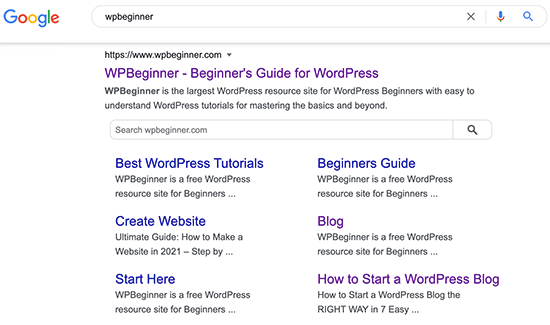
Para obter sitelinks, você precisa adicionar seu site ao Google Search Console.
Você também deve enviar seu sitemap XML.

Você pode aumentar suas chances de obter sitelinks criando uma estrutura de site adequada.
Isso inclui adicionar todas as páginas importantes para o seu site e usar categorias para organizar adequadamente a estrutura do seu site.
Aparecendo na Caixa de Respostas para Pesquisa do Google
O que é melhor do que ter a classificação #1 para uma palavra-chave?
Ter a classificação #0 na caixa de respostas.
As caixas de respostas são os resultados de pesquisa que aparecem no topo, e o Google as considera como respostas à intenção de pesquisa dos usuários.
As caixas de respostas têm uma taxa de cliques média de 32%, o que as torna altamente lucrativas. Particularmente para palavras-chave com intenção de compra, as caixas de respostas podem levar a vendas e aumentar as conversões.
A única maneira de aparecer nas caixas de respostas é melhorar a qualidade do seu conteúdo. Certifique-se de que ele seja abrangente e responda às perguntas dos usuários de diferentes ângulos.
Veja nosso tutorial detalhado sobre como aparecer nas caixas de resposta do Google com suas postagens e páginas do WordPress.
Perguntas Frequentes sobre Snippets em Destaque
Aqui estão as perguntas mais comuns que recebemos sobre snippets em destaque e como otimizar seu site WordPress para conquistá-los. Essas respostas ajudarão a esclarecer os conceitos e estratégias essenciais que você precisa saber.
1. O que exatamente é um snippet em destaque do Google?
Um snippet em destaque é uma caixa de resposta destacada que aparece no topo dos resultados de pesquisa do Google, acima das listagens orgânicas regulares. Às vezes, é chamado de 'posição zero' porque fica acima do resultado #1. O Google extrai automaticamente o conteúdo das páginas da web para fornecer respostas rápidas às consultas dos usuários, e esses snippets podem incluir texto, listas, tabelas ou até mesmo imagens.
2. Preciso ter a classificação #1 para obter um snippet em destaque?
Não, você não precisa classificar em #1 para ganhar um snippet em destaque. Já vimos páginas classificadas em qualquer posição de 2 a 10 capturarem snippets em destaque.
O Google seleciona snippets com base em quão bem o conteúdo responde à pergunta do usuário, não apenas em fatores de classificação tradicionais. Isso significa que você pode frequentemente pular a fila com conteúdo devidamente otimizado.
3. Que tipos de conteúdo funcionam melhor para snippets em destaque?
Snippets em destaque geralmente aparecem para três tipos principais de conteúdo: parágrafos (respondendo a perguntas de 'o que é'), listas (guias passo a passo ou listas numeradas) e tabelas (comparações ou dados). Guias de 'como fazer', definições e seções de Perguntas Frequentes (FAQ) têm um desempenho particularmente bom.
A chave é estruturar seu conteúdo para responder diretamente a perguntas específicas que as pessoas estão procurando.
4. Qual deve ser o tamanho do meu conteúdo para snippets em destaque?
A maioria dos parágrafos de snippets em destaque tem entre 40 e 60 palavras, embora o Google às vezes mostre trechos mais longos. O importante não é atingir uma contagem exata de palavras, mas fornecer uma resposta clara e concisa que aborde totalmente a consulta de pesquisa. Para listas, mire em 4-8 itens e, para tabelas, mantenha-as simples e fáceis de escanear.
5. Posso otimizar minhas postagens existentes do WordPress para snippets em destaque?
Com certeza! Você não precisa criar conteúdo novo do zero. Revise suas postagens existentes e identifique perguntas que seu público possa estar fazendo. Adicione títulos claros, crie parágrafos de resposta concisos e estruture seu conteúdo com a formatação HTML adequada.
Muitos dos nossos snippets em destaque vêm da atualização e otimização de conteúdo que já tínhamos.
6. Como rastrear se meu site está conquistando snippets em destaque?
Você pode monitorar snippets em destaque através do Google Search Console, que mostra quais consultas acionam snippets em destaque para o seu site. Ferramentas de SEO de terceiros como SEMrush ou Ahrefs também rastreiam oportunidades de snippets em destaque.
Além disso, você pode pesquisar manualmente suas palavras-chave alvo para ver se seu conteúdo aparece na caixa de snippet.
Tutorial em Vídeo
Recursos Adicionais
Esperamos que este tutorial tenha ajudado você a obter featured snippets com seu site WordPress. Você também pode querer ver estes recursos adicionais:
- Guia Completo de SEO para WordPress para Iniciantes (Passo a Passo)
- Como Adicionar Marcação Schema no WordPress e WooCommerce
- Melhores Ferramentas de Pesquisa de Palavras-chave para SEO (Comparadas)
- Como Adicionar Seu Site WordPress ao Google Search Console
- Como melhorar a taxa de cliques orgânicos (CTR) no WordPress
Se você gostou deste artigo, por favor, inscreva-se em nosso Canal do YouTube para tutoriais em vídeo do WordPress. Você também pode nos encontrar no Twitter e no Facebook.


Dennis Muthomi
A seção sobre o uso do All in One SEO é particularmente útil.
ok, tenho tido dificuldades em implementar o schema markup ideal, mas o guia passo a passo para usar o Catálogo de Schema do AIOSEO o torna muito mais gerenciável.
São artigos como este que me deixam feliz, porque sempre encontro uma solução.
obrigado
Jiří Vaněk
O schema markup no AIO SEO é a melhor coisa até agora para melhorar o SEO com o qual tenho lutado. Já estou vendo resultados em um mês. Não são grandes, mas são.
RA
Segui os passos acima, no entanto, os resultados da pesquisa do Google mostram a meta descrição da primeira postagem do site e não a meta descrição do meu site. O que está causando esse problema?
WPBeginner Support
Você deve verificar as configurações gerais do seu plugin de SEO para ver o que você definiu para a meta descrição do seu site e, se estiver correto, você pode limpar seu cache e solicitar ao Google que rastreie novamente a página do seu site.
Admin
Gopal K
Sou um blogueiro solo, é possível que meu blog apareça no painel do Knowledge Graph? Devo adicionar schema de negócio local? Por favor, me diga
WPBeginner Support
Sim, seu site pode estar no painel do Knowledge Graph, para schema de negócio local, isso é apenas para negócios locais, então se o seu site for para um negócio local, você deve considerar adicioná-lo.
Admin