


Seu site WordPress não está enviando e-mails. Submissões de formulários de contato desaparecem. E-mails de redefinição de senha nunca chegam e notificações importantes somem no vácuo.
Você não está sozinho. A solução é simples: use SMTP (Simple Mail Transfer Protocol) em vez do método de e-mail padrão do WordPress. SMTP autentica seus e-mails para que eles realmente cheguem à caixa de entrada em vez de serem bloqueados ou marcados como spam.
Usamos o WP Mail SMTP no WPBeginner há anos para gerenciar toda a nossa entrega de e-mails. Ele conecta o WordPress a serviços de e-mail confiáveis como o SendLayer, para que cada submissão de formulário de contato e notificação chegue ao seu destino.
Neste guia, mostraremos exatamente o que causa problemas de e-mail no WordPress e como resolvê-los passo a passo.
Por que você não está recebendo e-mails do seu site WordPress
O motivo mais comum para e-mails ausentes é que o servidor de hospedagem WordPress não está configurado corretamente para usar a função de e-mail do PHP. Este é o método integrado do WordPress para enviar e-mails e não inclui nenhuma verificação de que você é quem diz ser.
Mesmo quando sua hospedagem está configurada corretamente, há outro problema. Provedores de e-mail como o Gmail usam filtros de spam que verificam se um e-mail realmente vem do endereço que afirma ser.
E-mails enviados por sites WordPress frequentemente falham nessa verificação.
Isso significa que, quando um e-mail sai do seu site WordPress (de um plugin de formulário de contato, notificação de administrador ou redefinição de senha), ele pode nem sequer chegar à pasta de spam do destinatário. Ele simplesmente desaparece.
É por isso que recomendamos não usar o WordPress para enviar seu boletim informativo por e-mail.
É também por isso que recomendamos que todos usem SMTP para enviar e-mails no WordPress.
O que é SMTP?
SMTP significa Simple Mail Transfer Protocol (Protocolo de Transferência de E-mail Simples). É o padrão da indústria para o envio de e-mails pela internet.
Pense nisso como a diferença entre jogar uma carta sem assinatura em uma caixa de correio aleatória versus enviar uma carta registrada pelos correios. A função mail() do PHP é essa carta sem assinatura. SMTP é a carta registrada com identificação e rastreamento adequados.
O SMTP usa autenticação adequada, o que significa que ele prova aos provedores de e-mail que seus e-mails são legítimos. Isso leva a uma taxa de entrega de e-mail muito maior.
O plugin WP Mail SMTP configura seu site WordPress para enviar e-mails usando SMTP em vez da função mail() do PHP.
Você pode usá-lo para se conectar com qualquer serviço SMTP popular como SendLayer, Brevo (anteriormente Sendinblue), Gmail (Google Workspace), Amazon SES e muito mais.
Você pode ler nossa análise do WP Mail SMTP para mais detalhes sobre o plugin.
Dito isso, vamos ver como corrigir o problema de o WordPress não enviar e-mails. Você pode usar os links rápidos abaixo para navegar por este artigo:
Alternativa: Se você usa o WooCommerce e seus e-mails de pedido não estão sendo entregues, leia nosso guia sobre como corrigir o problema de o WooCommerce não enviar e-mails de pedido.
Etapa 1: Instale o Plugin WP Mail SMTP
Qualquer serviço SMTP que você escolher, precisará do plugin WP Mail SMTP instalado em seu site. Isso muda o WordPress de usar a função PHP mail() integrada para o seu serviço SMTP.
Usamos o WP Mail SMTP no WPBeginner e em todos os nossos sites parceiros para garantir que todos os e-mails sejam entregues de forma confiável.
Primeiro, instale e ative o plugin WP Mail SMTP. Se não tiver certeza de como fazer isso, consulte nosso guia passo a passo sobre como instalar um plugin do WordPress.
Em seguida, clique em ‘WP Mail SMTP’ no seu painel do WordPress para configurar as definições do plugin.
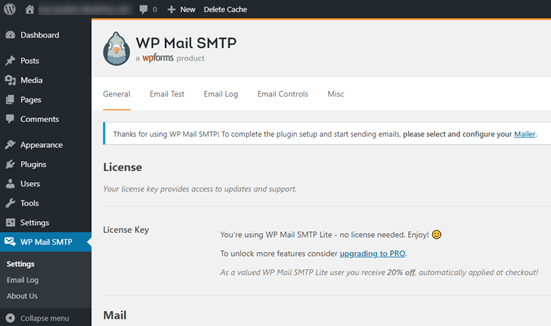
Você precisará começar inserindo o nome e o endereço de e-mail comercial de onde os e-mails do seu site devem vir.
Certifique-se de usar o mesmo endereço de e-mail aqui que você usará para o seu serviço de envio de e-mails SMTP.
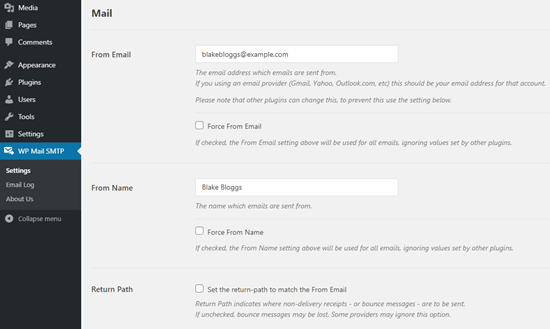
Você pode optar por forçar os e-mails a usar este nome e endereço de e-mail, mesmo que outros plugins como o WPForms tenham configurações diferentes. O WP Mail SMTP substituirá as configurações de outros plugins.
Depois disso, você precisa escolher um serviço de e-mail SMTP para o seu site. Para este tutorial, vamos configurar o SMTP usando o SendLayer.
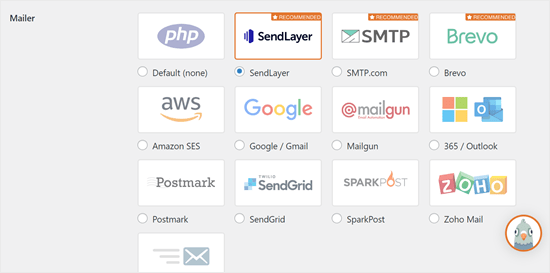
Para finalizar a configuração do WP Mail SMTP, você precisará criar uma conta no SendLayer. Faremos isso a seguir e depois voltaremos para finalizar a configuração, então mantenha esta aba aberta.
Etapa 2: Configure seu Serviço de E-mail SMTP
SendLayer é um serviço de entrega de e-mail confiável, criado especificamente para e-mails transacionais. Estes são os e-mails automatizados que seu site envia, como envios de formulários, confirmações de pedidos e redefinições de senha.
Você pode usar o SendLayer para enviar até 200 e-mails gratuitamente. Isso é mais do que suficiente para a maioria dos pequenos sites começarem.
Estes podem ser e-mails do seu formulário de contato, detalhes da conta de novo usuário, e-mails de recuperação de senha ou quaisquer outros e-mails enviados através do seu site WordPress.
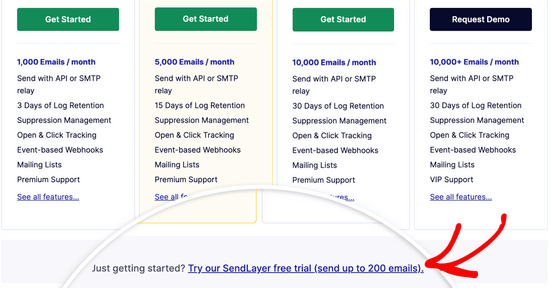
Primeiro, acesse o site do SendLayer para criar uma conta. Na página de Preços, clique no link 'Experimente nosso teste gratuito do SendLayer (envie até 200 e-mails)' para configurar sua conta.
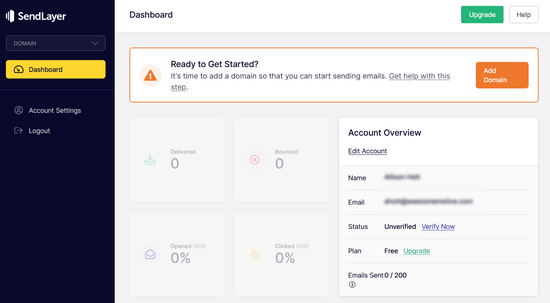
Assim que você criar uma conta, verá seu painel SendLayer.
Agora que você tem uma conta SendLayer, vamos conectar seu provedor de e-mail ao WordPress.
Etapa 3: Conecte seu Site WordPress com SendLayer
Antes de poder enviar e-mails com o SendLayer, você precisa autorizar seu domínio.
Isso prova aos servidores de e-mail que você é o proprietário confirmado do seu domínio de envio e que seus e-mails vêm de uma fonte legítima.
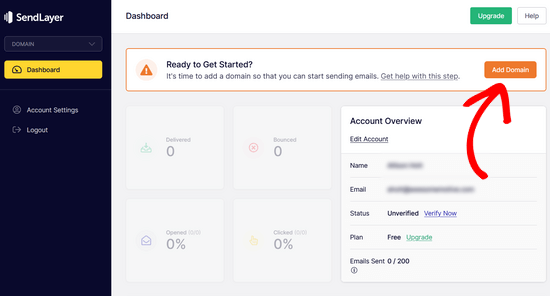
Para autorizar seu domínio, clique no botão laranja 'Adicionar Domínio' no painel SendLayer.
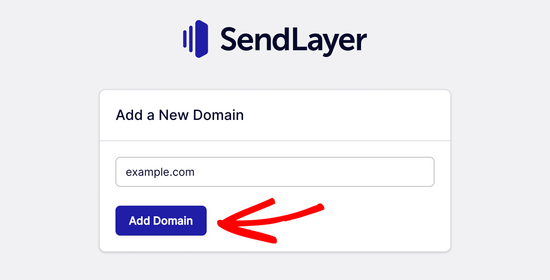
Na próxima página, digite o nome do seu domínio no campo fornecido.
Em seguida, clique no botão 'Adicionar Domínio'.
Observação: Com outros serviços de e-mail como o Brevo (anteriormente Sendinblue), você precisa configurar um subdomínio para o seu site primeiro. Mas o SendLayer adicionará automaticamente o subdomínio aos registros DNS do domínio do remetente.
Portanto, você não precisa adicionar um subdomínio extra ao registrar o domínio.
Depois de adicionar seu domínio, o SendLayer mostrará 5 registros DNS para adicionar às configurações do seu domínio.
Registros DNS (registros do Sistema de Nomes de Domínio) são configurações que conectam seu nome de domínio a vários serviços. Esses registros específicos verificam que você possui o domínio e autorizam o SendLayer a enviar e-mails em seu nome.
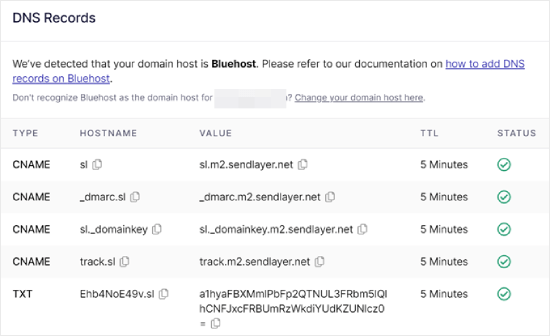
Não se preocupe se isso parecer complicado. Você estará simplesmente copiando e colando texto de um lugar para outro, e nós o guiaremos em cada etapa.
Para este tutorial, demonstraremos usando uma conta de hospedagem na Bluehost.
Se você usa outras empresas de hospedagem ou se o seu DNS é gerenciado em um registrador de domínio como Network Solutions, GoDaddy ou Namecheap, basta seguir as instruções respectivas.
Você também pode ler nosso guia sobre como configurar o WP Mail SMTP com qualquer host.
Primeiro, abra uma nova aba no navegador e faça login na sua conta de hospedagem WordPress. Em seguida, encontre os registros DNS do seu domínio.
No Bluehost, você faz isso indo em ‘Domínios’. Em seguida, clique em ‘Configurações’ ao lado do domínio que você deseja conectar com SendLayer.
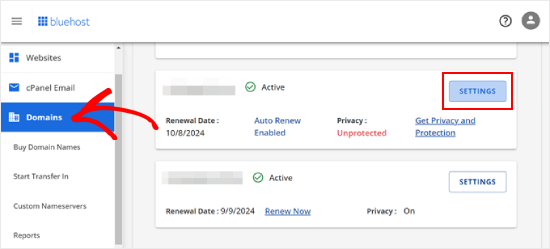
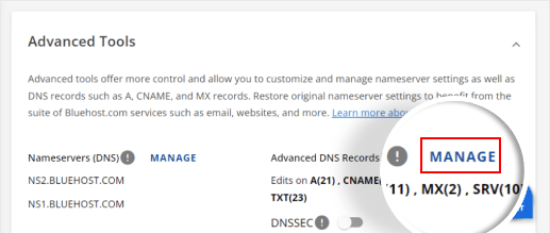
Na página seguinte, role para baixo até a seção ‘Ferramentas Avançadas’.
Depois disso, clique no botão ‘Gerenciar’ ao lado de Registros DNS Avançados.
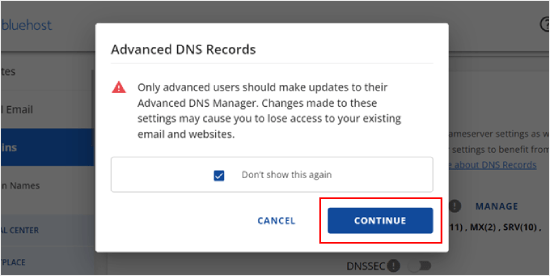
Você verá uma mensagem de aviso dizendo que os registros DNS devem ser editados por um usuário avançado. Não se preocupe com esta mensagem. O processo é direto.
Prossiga e clique em ‘Continuar’ para avançar.
Agora você chegará à página Gerenciar Registros DNS Avançados.
Para começar, clique no botão ‘+ Adicionar Registro’.
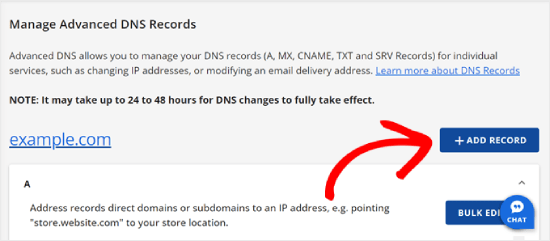
Agora, vamos adicionar os registros DNS fornecidos pelo SendLayer.
Primeiro, selecione o tipo de registro DNS. Neste caso, usaremos CNAME para o primeiro registro.
Na seção 'Refere-se a', clique em 'Outro Host'. Você escolherá a mesma opção para todos os seus registros DNS mais tarde.
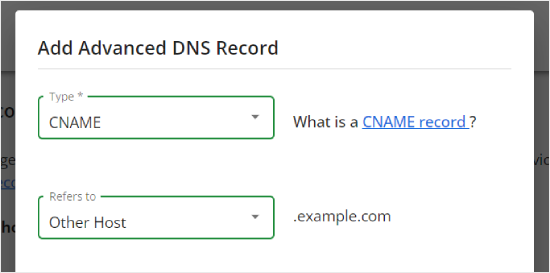
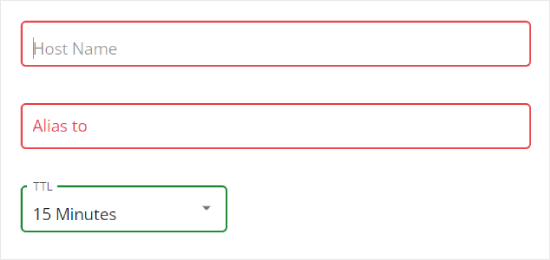
Ao rolar para baixo, você verá três campos: Nome do Host, Alias e TTL.
Preencha o Nome do Host com o valor da coluna ‘Hostname’ do SendLayer. Preencha o Alias com o valor da coluna ‘Value’ do SendLayer. Para TTL, você pode deixar em 15 minutos.
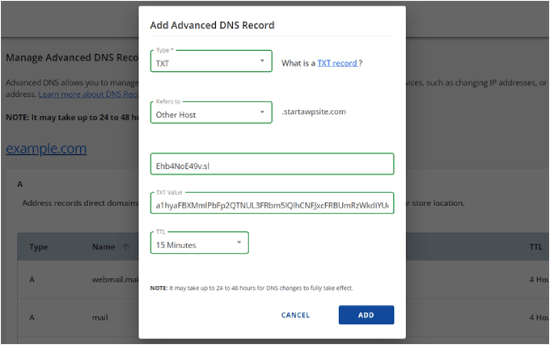
A captura de tela abaixo mostra como nossa tela ficou quando adicionamos nosso primeiro registro CNAME.
Quando terminar, clique em ‘Adicionar’.
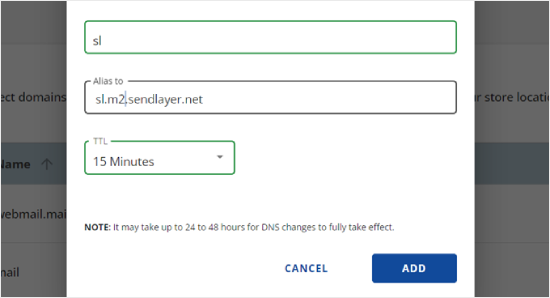
Repita estas etapas para todos os registros DNS (tanto CNAME quanto TXT).
Ao adicionar o registro TXT, cole o valor ‘Hostname’ do SendLayer no campo ‘Nome do Host’ e o ‘Value’ no campo ‘Valor TXT’.
Veja como fica:
Depois de adicionar seus registros, volte ao SendLayer e marque a caixa ao lado de ‘Adicionei esses registros DNS e estou pronto para prosseguir’.
Em seguida, clique no botão ‘Verificar Registros DNS’.
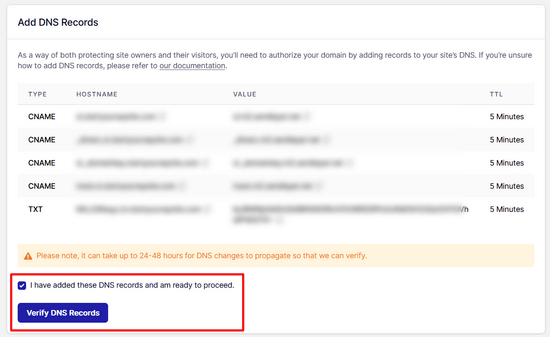
Pode levar de 24 a 48 horas para que o SendLayer possa verificar seus registros. Em nossa experiência, levou várias horas.
Se nada acontecer quando você clicar nesse botão, os registros ainda não podem ser verificados. Você pode verificar novamente mais tarde acessando ‘Configurações’ e navegando até a aba ‘Registros DNS & Configurações’ no seu painel do SendLayer.
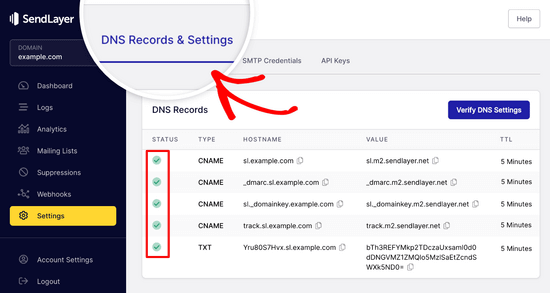
Aqui, você encontrará uma lista de todos os seus registros DNS em um só lugar. Assim que seu domínio for autorizado com sucesso, você verá marcas de seleção verdes ao lado de cada registro DNS na coluna ‘Status’.
Você pode continuar com este tutorial enquanto aguarda a conclusão da autorização.
Etapa 4: Concluir a Configuração do WP Mail SMTP para Usar o SendLayer
Vamos finalizar a configuração. Primeiro, acesse sua conta SendLayer para encontrar sua chave de API.
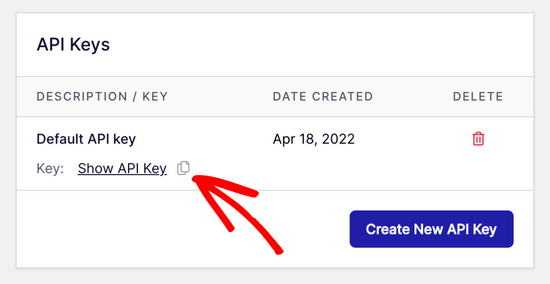
No painel do SendLayer, vá para Configurações » Chaves de API. Aqui, você verá uma chave de API padrão que foi gerada quando você autorizou seu domínio no SendLayer.
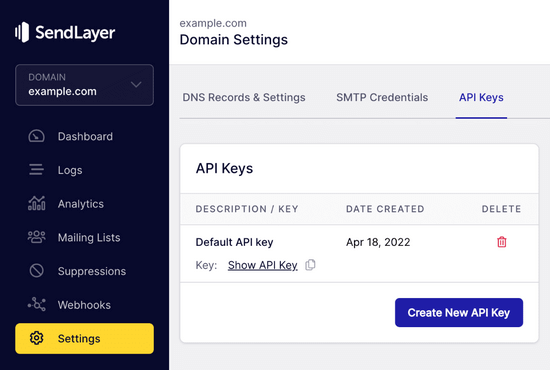
Copie a chave de API desta página clicando no ícone de cópia.
Assim:
Com isso feito, volte para a aba do assistente de configuração do WP Mail SMTP.
Em seguida, cole a chave de API onde for apropriado.

Parabéns! Você configurou tudo. O último passo é enviar um e-mail de teste para garantir que tudo funcione.
Vá para WP Mail SMTP » Ferramentas. Na aba ‘Teste de E-mail’, insira um endereço de e-mail para enviar um teste. Por padrão, será o e-mail do administrador do site. Clique em ‘Enviar E-mail’.
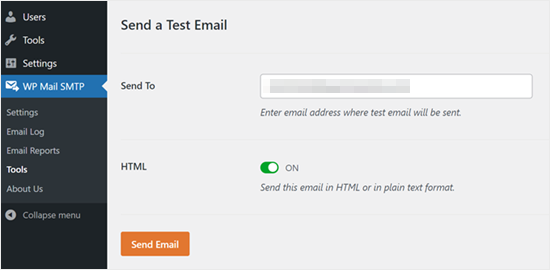
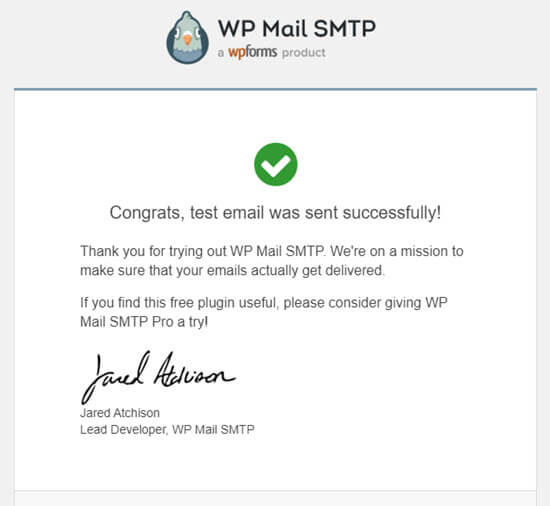
Você deve ver a mensagem ‘E-mail de teste HTML enviado com sucesso!’
Verifique sua caixa de entrada para ver se ele chegou. Ele ficará assim:
Observação: Se sua conta SendLayer ainda não estiver ativada, você receberá a mensagem: [permission_denied]: Impossível enviar e-mail. Sua conta SMTP ainda não está ativada.
Formas Alternativas de Corrigir o Problema de E-mails Não Enviados do WordPress
Como você pode ver na lista de opções de remetente do plugin WP Mail SMTP, você não precisa usar o SendLayer. Embora seja nossa principal recomendação gratuita, existem outras opções, incluindo Microsoft 365, Gmail (Google Workspace), Amazon SES e muito mais.
Usando Gmail ou Google Workspace Com WP Mail SMTP para Corrigir E-mails do WordPress
Se você tiver uma conta do Gmail, poderá usá-la para enviar seus e-mails. Você não precisará inserir seus detalhes de login de e-mail no WordPress ao usar o plugin WP Mail SMTP.
Para usar o Gmail ou o Google Workspace, configure o WP Mail SMTP conforme mostrado acima e clique na opção ‘Google / Gmail’ para seu remetente.
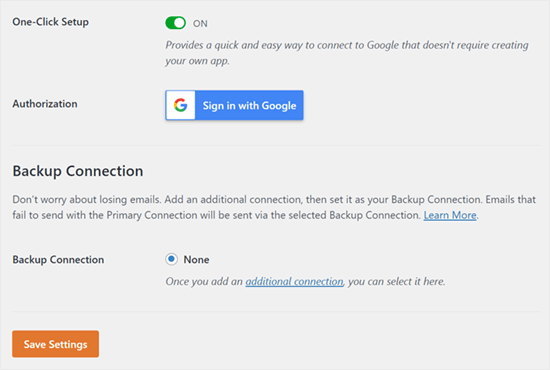
Em seguida, você pode configurar as configurações do remetente usando a configuração de um clique do WP Mail SMTP.
Este método não exige que você crie seu próprio aplicativo, o que o torna muito mais fácil. Você só precisa fazer login na sua conta do Gmail e clicar em ‘Salvar Configurações’.
Existem algumas desvantagens em usar seu Gmail profissional ou Google Workspace, no entanto.
Uma delas é que, se você alterar o endereço de e-mail no futuro, precisará passar por todo o processo novamente. Isso inclui a criação de um novo aplicativo web.
Usando o Microsoft 365 com WP Mail SMTP para Corrigir E-mails do WordPress
Se você usa Microsoft Office 365 ou Outlook para sua conta de e-mail regular, você também pode usá-lo para enviar e-mails através do WordPress.
No entanto, essa opção envolve um processo de configuração mais complexo. Você precisará configurar o WP Mail SMTP como acima e, em seguida, clicar na opção '365 / Outlook' ao escolher seu remetente de e-mail SMTP. Você também precisa registrar um aplicativo no Microsoft Azure para preencher os campos necessários.
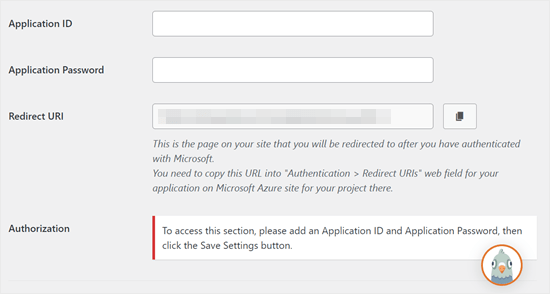
Para mais detalhes, veja o guia detalhado sobre como configurar o Outlook com WP Mail SMTP.
Usando o Amazon SES com WP Mail SMTP para Corrigir E-mails do WordPress
A plataforma Amazon AWS possui um Serviço de E-mail Simples (SES) que você pode usar para corrigir o problema de e-mail do WordPress.
A melhor parte sobre a Amazon é que ela permite enviar até 62.000 e-mails por mês gratuitamente. A desvantagem é que a configuração é mais desafiadora para iniciantes, por isso não a recomendamos como nossa opção preferida.
Mas, como você pode imaginar, muitos profissionais e especialistas usam o Amazon SES para seu serviço de SMTP de e-mail do WordPress, então não poderíamos escrever um artigo sem mencioná-lo.
Se você estiver interessado em configurar o Amazon SES com o WordPress, veja as instruções completas sobre como configurar o Amazon SES com o WordPress.
Qualquer remetente que você decida usar, lembre-se sempre de usar o recurso 'E-mail de Teste' para garantir que os e-mails estão sendo enviados com sucesso.
Certifique-se de verificar sua caixa de entrada também e confirme que você recebeu o e-mail de teste.
Perguntas Frequentes Sobre o Envio de E-mails do WordPress
Aqui estão algumas perguntas comuns que recebemos sobre problemas de e-mail do WordPress.
Por que meus e-mails do WordPress estão indo para spam?
Os e-mails do WordPress vão para o spam porque são enviados usando a função mail() do PHP, que não inclui autenticação. Provedores de e-mail como o Gmail não conseguem verificar se os e-mails realmente vêm do seu domínio, então eles os marcam como suspeitos. Usar SMTP com autenticação adequada resolve esse problema.
O WP Mail SMTP é gratuito?
Sim, o WP Mail SMTP tem uma versão gratuita disponível no WordPress.org que funciona com a maioria dos serviços SMTP. Há também uma versão Pro com recursos adicionais como registro de e-mail, rastreamento e conexões de backup.
Qual é o melhor serviço SMTP para iniciantes?
Recomendamos o SendLayer para iniciantes porque ele oferece um nível gratuito (200 e-mails), tem um processo de configuração simples e é projetado especificamente para e-mails transacionais. O Gmail é outra boa opção se você já tem uma conta Google.
Como sei se meus e-mails do WordPress estão funcionando?
Após configurar o WP Mail SMTP, vá para WP Mail SMTP » Ferramentas no seu painel do WordPress. Use o recurso Teste de E-mail para enviar um e-mail de teste para você mesmo. Se você o receber na sua caixa de entrada (não no spam), seus e-mails estão funcionando corretamente.
Tutorial em Vídeo
Se você prefere instruções visuais, confira este vídeo:
Tendo outros erros do WordPress? Confira estes guias
O WordPress não é perfeito, e você pode encontrar alguns erros comuns de tempos em tempos.
Aqui estão alguns tutoriais que você pode conferir para resolvê-los:
- Como Corrigir o Botão Adicionar Mídia Não Funciona no WordPress
- Como Corrigir Problema de Upload de Imagem no WordPress (Passo a Passo)
- Como Corrigir o Erro de Conteúdo Misto no WordPress (Passo a Passo)
- Como Corrigir Posts do WordPress Retornando Erro 404 (Passo a Passo)
- Como Corrigir o Erro de Banco de Dados do WordPress “Disco Cheio”
- Como Corrigir o Erro de Estabelecer uma Conexão com o Banco de Dados no WordPress
- Como Corrigir o Erro “Desculpe, este tipo de arquivo não é permitido por motivos de segurança” no WordPress
- Como Corrigir o Erro 502 Bad Gateway no WordPress
- Como Corrigir a Busca do WordPress que Não Funciona
- Formulário do WordPress Não Funciona: 7 Dicas de Solução de Problemas
Esperamos que este artigo tenha ajudado você a aprender como corrigir o problema de o WordPress não enviar e-mails. Você também pode querer ver nossa lista dos problemas mais comuns do editor de blocos do WordPress ou nossas escolhas dos melhores plugins de personalização de e-mail do WooCommerce.
Se você gostou deste artigo, por favor, inscreva-se em nosso Canal do YouTube para tutoriais em vídeo do WordPress. Você também pode nos encontrar no Twitter e no Facebook.




Holly Moloney
Talvez seja uma pergunta boba, mas por que isso acontece do nada?
Não tivemos problemas em nosso site com e-mails durante os 10 anos em que ele está no ar, e de repente, dois dias atrás, paramos de receber e-mails de notificação do nosso formulário de contato.
Eu consigo entender por que as coisas podem não funcionar corretamente quando um site está sendo configurado inicialmente, mas o que causaria esse problema acontecer de repente quando nada mudou?
WPBeginner Support
Com provedores de e-mail é difícil dizer um motivo específico, pois seus requisitos mudam ao longo do tempo como parte de suas medidas de proteção contra spam.
Admin
Orphicpixel
Registros SPF e DKIM resolvem meu problema de e-mail
WPBeginner Support
Thank you for sharing what worked for you
Admin
Samuel
Muito obrigado por este tutorial, estou configurando um formulário de contato em um novo site e descobri que o WordPress não está enviando o e-mail de feedback necessário durante o processo de teste e o método aqui corrigiu os problemas. Obrigado WP Beginner.
Quero perguntar se existe um método que não envolva o uso de plugin para enviar e-mail, quero dizer, talvez uma configuração que possamos ajustar no servidor ou no próprio WordPress que permita que a função de e-mail do PHP envie e-mails?
WPBeginner Support
Não temos um método recomendado para fazer isso sem um plugin devido à complexidade envolvida.
Admin
Samuel
Muito obrigado pela sua resposta, agora posso me concentrar apenas na solução WP Mail SMTP discutida aqui.