


Encontrar erros no WordPress é frustrante, especialmente quando a mensagem não dá uma pista clara.
O erro admin Ajax 400 (Bad Request) geralmente significa que seu servidor não conseguiu entender uma solicitação do navegador. Isso geralmente acontece devido a um plugin, tema ou até mesmo um erro de digitação na URL.
Já vimos isso ser acionado durante uploads de arquivos, ao executar código personalizado ou ao navegar na área de administração. Felizmente, geralmente é fácil de corrigir.
Neste guia, mostraremos o que causa o erro 400 e como corrigi-lo rapidamente.
O que Causa o Erro 400 (Bad Request)?
O erro 400 (Bad Request) geralmente acontece quando um navegador envia uma solicitação que o servidor não consegue entender.
É um erro comum do WordPress, mas a mensagem em si não oferece muito contexto. Isso pode torná-lo confuso para iniciantes solucionarem.
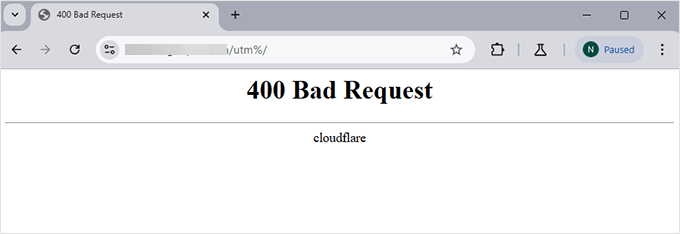
Você pode vê-lo como uma simples mensagem '400 Bad Request' no navegador. A aparência exata pode variar dependendo do seu provedor de hospedagem.
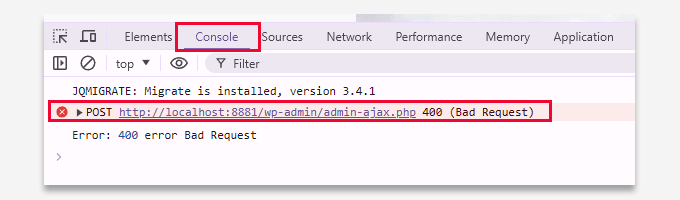
Ele também pode aparecer nas ferramentas de desenvolvedor do seu navegador na aba 'Console'.
Isso é especialmente verdade se a solicitação envolver o arquivo admin-ajax.php.
Aqui estão os motivos mais comuns pelos quais vimos esse erro:
1. URL Inválida ou Malformada
Um pequeno erro de digitação ou um caractere extra na URL pode fazer com que o servidor rejeite a solicitação. Mesmo um espaço ou símbolo no lugar errado pode levar a esse erro.
2. Cache e Cookies do Navegador
Dados desatualizados ou corrompidos do navegador são outro gatilho comum. Já vimos isso ser corrigido muitas vezes apenas limpando o cache e os cookies.
3. Uploads de Arquivos Grandes
Tentar fazer upload de arquivos que são muito grandes para os limites do servidor também pode levar a um erro 400. Isso geralmente acontece ao fazer upload de imagens ou vídeos de alta resolução.
4. Conflitos de Plugins ou Temas
Plugins ou temas novos ou recentemente atualizados podem conter código que entra em conflito com sua configuração. Isso pode resultar em um erro 400 após a ativação.
5. Problemas do Lado do Servidor
Às vezes, o problema está no próprio servidor. Um arquivo .htaccess corrompido ou configurações mal configuradas podem acionar esse erro, mas restaurar uma versão limpa geralmente ajuda.
Agora que você sabe o que pode estar causando isso, vamos percorrer como corrigir o erro passo a passo.
Como Corrigir o Erro 400 (Bad Request) no WordPress
Agora que cobrimos o que pode causar o Erro 400 (Bad Request), vamos percorrer as etapas para corrigi-lo. Essas soluções são simples e eficazes, mesmo que você não seja um especialista em tecnologia.
Aqui está a lista de etapas que mostraremos neste guia:
Verifique a URL
A primeira coisa a verificar é o URL que você está tentando visitar. Mesmo um pequeno erro de digitação, como um caractere ou espaço ausente, pode quebrar a solicitação e gerar um erro 400.
Certifique-se de que o link está correto e não contém símbolos ou espaços extras. Se parecer correto e o erro ainda aparecer, passe para a próxima etapa.
Limpe o Cache e os Cookies do Navegador
Dados de navegador desatualizados ou corrompidos também podem causar um erro 400 Bad Request. Limpar seu cache e cookies é uma maneira rápida de corrigi-lo.
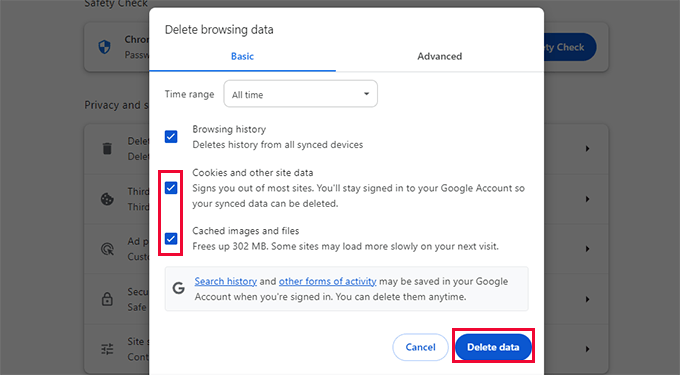
Para Chrome: Clique no menu de três pontos no canto superior direito e selecione 'Limpar dados de navegação'.
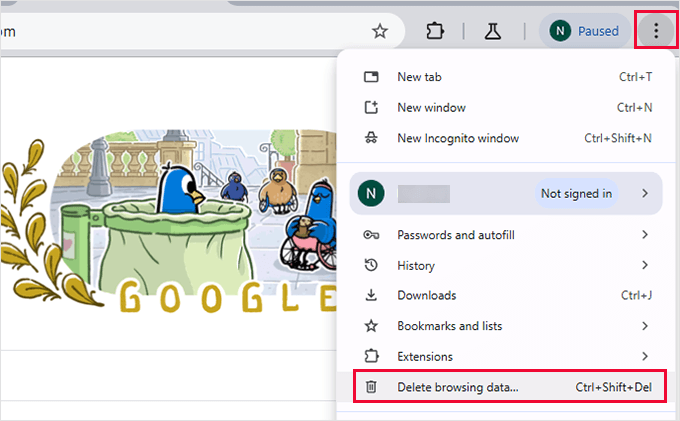
Na janela pop-up, marque 'Cookies e outros dados do site' e 'Imagens e arquivos em cache'.
Defina o intervalo de tempo para 'Todo o período' e clique em 'Limpar dados'.
Para Firefox: Clique no ícone do menu no canto superior direito da tela.
A partir daqui, você precisa escolher 'Configurações'.
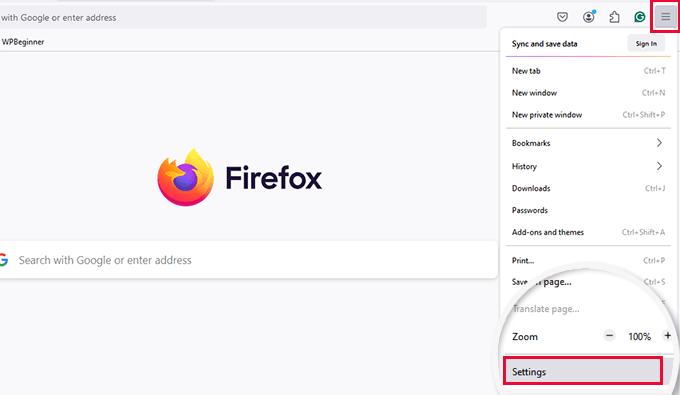
Isso abrirá as configurações do navegador.
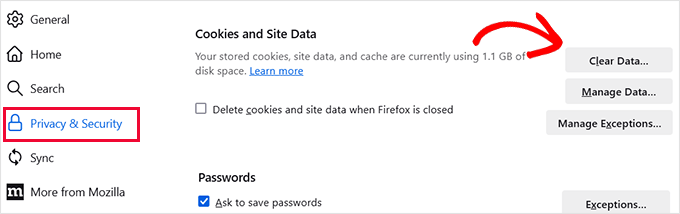
Em seguida, vá para a aba 'Privacidade e Segurança', role até 'Cookies e dados do site' e clique em 'Limpar dados'.
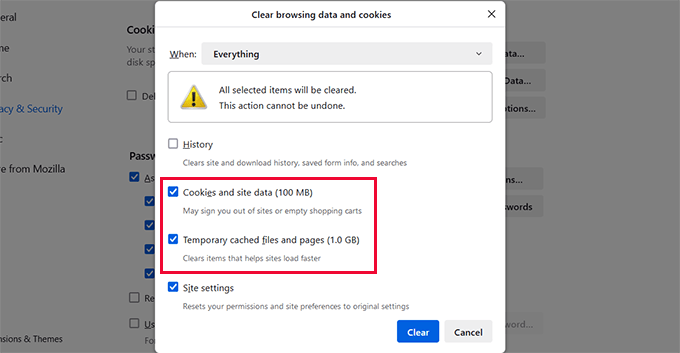
Selecione 'Cookies e dados do site' e 'Conteúdo da web em cache'.
Para 'Quando', escolha 'Tudo' e depois clique em 'Limpar'.
Para outros navegadores, você pode seguir nosso guia sobre como limpar o cache em todos os principais navegadores.
Após limpar o cache, atualize seu site para ver se o erro foi resolvido.
3. Reduza o Tamanho do Upload de Arquivos
Se o erro aparecer durante o upload de um arquivo, o arquivo pode ser muito grande para o seu servidor lidar.
Aqui estão algumas maneiras de corrigir isso:
- Se for uma imagem, otimize a imagem para a web usando ferramentas como TinyPNG.
- Se você costuma fazer upload de arquivos grandes, confira nosso guia sobre como fazer upload de imagens grandes no WordPress.
- Se a compressão não for suficiente, tente aumentar o limite de memória do seu site. Você pode adicionar esta linha ao seu arquivo wp-config.php:
define('WP_MEMORY_LIMIT', '256M');
Após fazer as alterações, tente enviar novamente para ver se o erro foi resolvido.
4. Desativar Todos os Plugins
Outro motivo comum para o erro admin Ajax 400 é um conflito entre plugins ou um plugin mal codificado.
Para encontrar o culpado, você precisará desativar todos os seus plugins primeiro.
Vá para a página Plugins » Plugins Instalados no seu painel do WordPress. Selecione todos os plugins, escolha 'Desativar' no menu suspenso Ações em Massa e clique em 'Aplicar'.

Depois disso, visite seu site para ver se o erro desapareceu. Se sim, então um dos plugins era o problema.
Comece a reativar seus plugins um por um. Após cada ativação, verifique seu site até encontrar o plugin que causa o erro.
Observação: Se você não conseguir acessar sua área de administração, pode desativar plugins usando FTP ou o Gerenciador de Arquivos no cPanel.
5. Mude para um Tema Padrão
Às vezes, seu tema do WordPress pode causar o erro 400, especialmente se ele incluir código personalizado ou não seguir os padrões de codificação do WordPress.
Para verificar se o tema é o problema, tente mudar para um tema padrão do WordPress, como o Twenty Twenty-Four ou Twenty Twenty-Three.
Vá para a página Aparência » Temas no seu painel. Se você já tiver um tema padrão instalado, passe o mouse sobre ele e clique em ‘Ativar’.
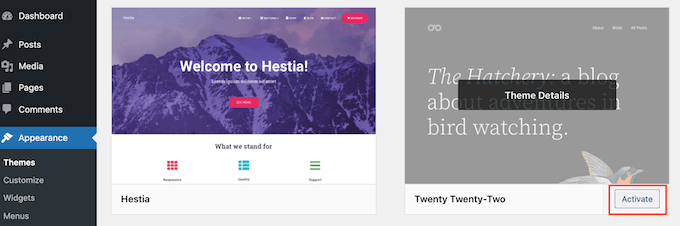
Se você não tiver um instalado, consulte nosso guia sobre como instalar um tema do WordPress.
Após a mudança, verifique seu site novamente. Se o erro desaparecer, seu tema provavelmente foi a causa.
Você pode entrar em contato com o desenvolvedor do tema para obter suporte ou mudar para uma alternativa mais confiável. Confira nossa lista dos melhores temas do WordPress para algumas ótimas opções.
6. Redefina os Links Permanentes
Links permanentes incorretos também podem causar um erro 400 Bad Request, especialmente se a estrutura do URL estiver mal configurada ou corrompida.
Felizmente, o WordPress facilita a redefinição dos seus links permanentes. Basta ir para Configurações » Links Permanentes e clicar no botão ‘Salvar alterações’ sem modificar nada.
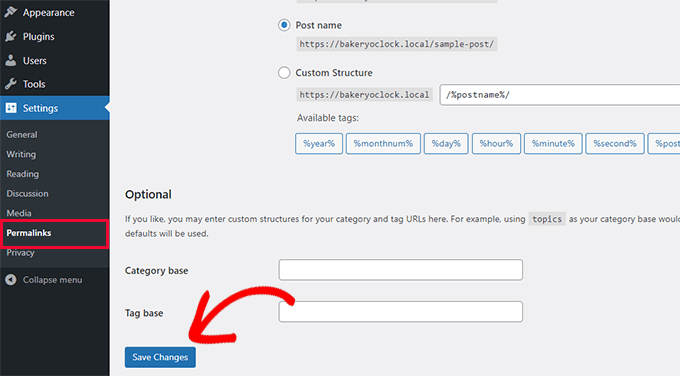
Essa ação atualizará suas configurações de link permanente e regenerará seu arquivo .htaccess, o que geralmente resolve o erro.
Mais Recursos Úteis para Corrigir Erros do WordPress 🎁
Ainda com problemas? Aqui estão alguns guias adicionais que podem ajudá-lo a diagnosticar e corrigir erros relacionados ao WordPress:
- Guia para Iniciantes para Solução de Erros no WordPress
- Erros Mais Comuns do WordPress e Como Corrigi-los
- Como Adicionar Código Personalizado com Segurança no WordPress
- Como Limpar o Cache no WordPress
- Ativar o Modo de Depuração do WordPress para Corrigir Erros
Esperamos que este guia tenha ajudado você a corrigir o erro admin Ajax 400 – Bad Request no WordPress. Você também pode querer conferir nossa lista de tarefas de manutenção essenciais do WordPress ou explorar maneiras de melhorar sua área de administração do WordPress.
Se você gostou deste artigo, por favor, inscreva-se em nosso Canal do YouTube para tutoriais em vídeo do WordPress. Você também pode nos encontrar no Twitter e no Facebook.



Tem alguma pergunta ou sugestão? Por favor, deixe um comentário para iniciar a discussão.