


Este erro crítico de ‘Pasta temporária faltando’ no WordPress é sério.
Descobrimos que ele pode impedir o upload de imagens, a atualização de temas e plugins, e até mesmo a atualização do núcleo do WordPress, prejudicando severamente a funcionalidade do seu site.
Neste artigo, vamos guiá-lo pelas etapas para corrigir facilmente o erro de ‘Pasta temporária faltando’ no WordPress, para que seu site funcione de maneira suave e eficiente.
O Que Causa o Erro ‘Pasta Temporária Faltando’ no WordPress?
Seu site WordPress está exibindo o erro ‘Faltando uma pasta temporária’? Esse erro comum do WordPress é causado por configurações incorretas de PHP no seu ambiente de hospedagem WordPress.
Existe uma configuração específica de PHP que define uma pasta temporária que aplicativos como o WordPress podem usar para armazenar dados temporariamente. O WordPress precisa de acesso a essa pasta temporária quando você carrega uma imagem, instala ou atualiza um plugin ou tema, ou atualiza o core do WordPress.
Se a localização desta pasta não estiver definida na configuração PHP do seu servidor, o WordPress não conseguirá fazer nenhuma dessas coisas e exibirá o erro 'Faltando uma pasta temporária'.
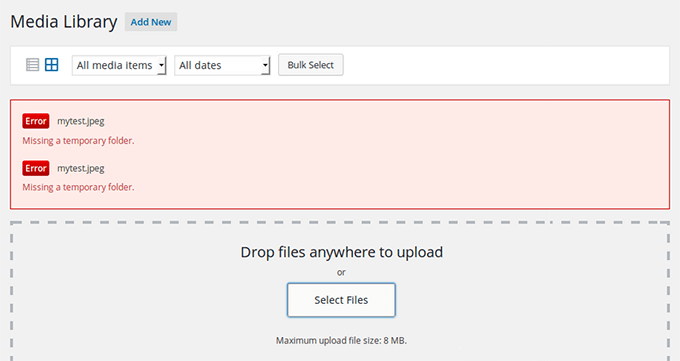
Você pode entrar em contato com seu provedor de hospedagem e pedir que eles corrijam isso para você. Se você não estiver satisfeito com o suporte técnico que recebe, considere mudar para uma empresa de hospedagem WordPress melhor.
Dito isso, também é possível corrigir o erro você mesmo usando uma solução alternativa. Vamos ver como corrigir facilmente o erro 'Faltando uma pasta temporária' no WordPress.
Como Corrigir o Erro 'Faltando uma Pasta Temporária' no WordPress
Para este tutorial, você precisará editar o arquivo de configuração do WordPress wp-config.php. Se você nunca fez isso antes, consulte nosso guia sobre como editar o arquivo wp-config.php no WordPress.
Primeiro, você precisará se conectar ao seu site usando um cliente FTP ou o gerenciador de arquivos encontrado no painel cPanel da sua conta de hospedagem web.
Em seguida, você precisará localizar o arquivo wp-config.php e editá-lo.
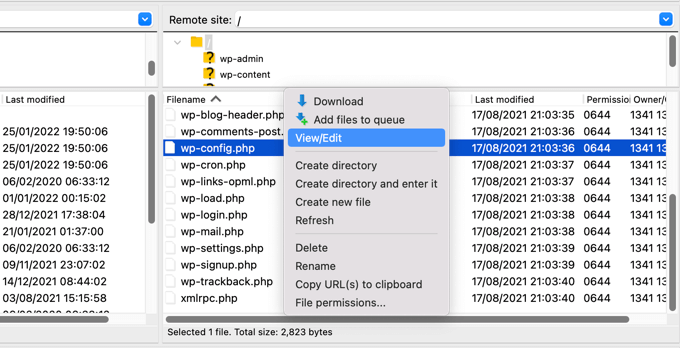
Você precisa colar o seguinte trecho de código no arquivo, logo antes da linha que diz, ‘That’s all, stop editing! Happy publishing.’
define('WP_TEMP_DIR', dirname(__FILE__) . '/wp-content/temp/');

Salve suas alterações e faça o upload do arquivo wp-config.php de volta para o seu site.
Em seguida, você precisa ir para a pasta /wp-content/ e criar uma nova pasta dentro dela. Você deve nomear esta nova pasta como temp.
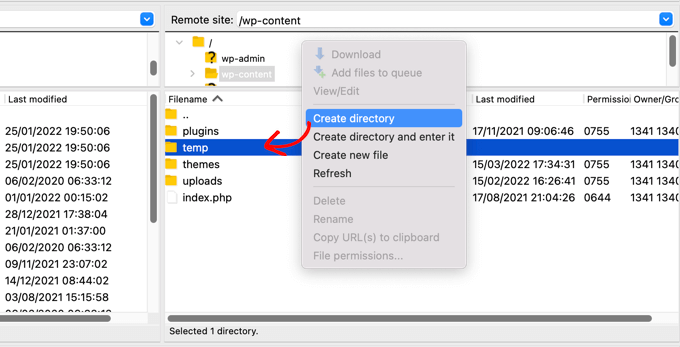
Isso é tudo. Agora você pode visitar sua área de administração do WordPress e tentar fazer o upload de uma imagem.
Se você ainda vir a mensagem de erro ‘Pasta temporária em falta’, precisará verificar as permissões de pasta para sua pasta wp-content.
Usando seu cliente FTP, vá para a pasta raiz do seu site WordPress. Depois disso, você deve clicar com o botão direito na pasta wp-content e selecionar ‘Permissões de arquivo…’
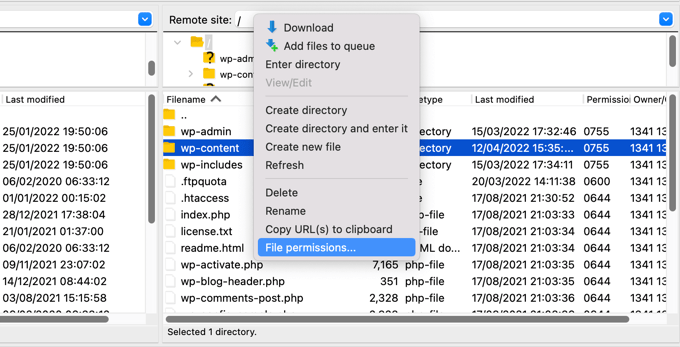
Isso abrirá a caixa de diálogo de permissões de arquivo. Agora você precisa inserir 755 no campo de valor numérico.
Em seguida, você pode clicar no botão ‘OK’ para continuar.
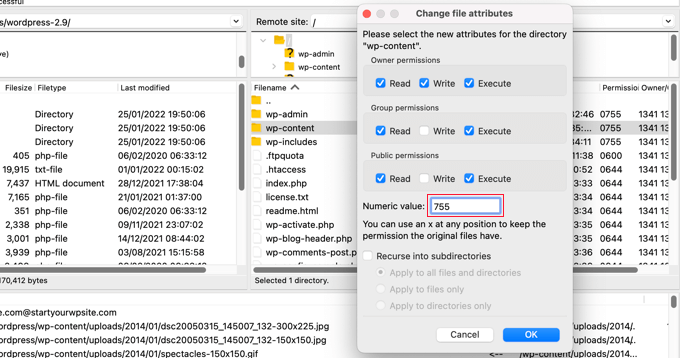
Agora você deve ser capaz de fazer upload de imagens e realizar atualizações em seu site WordPress.
Esperamos que este tutorial tenha ajudado você a aprender como corrigir o erro ‘Faltando uma pasta temporária’ no WordPress. Você também pode consultar nosso guia sobre como configurar logs de erros do WordPress ou nossa seleção especializada dos erros mais comuns do WordPress e como corrigi-los.
Se você gostou deste artigo, por favor, inscreva-se em nosso Canal do YouTube para tutoriais em vídeo do WordPress. Você também pode nos encontrar no Twitter e no Facebook.




Jacob Mathew
Se os detalhes acima não estiverem funcionando, verifique e confirme se o upload_tmp_dir está ativado ou desativado na configuração do seu provedor de hospedagem.
Se você precisar verificar essa configuração, pode verificar o arquivo php.ini ou usar o phpinfo() para ver a configuração atual
No arquivo php.ini, você especifica o diretório temporário de upload usando a diretiva upload_tmp_dir. Veja como fazer isso:
Localize o Arquivo php.ini:
Use o método phpinfo() para encontrar o caminho exato se você ainda não o fez.
Edite o Arquivo php.ini:
Abra o arquivo php.ini em seu editor de texto preferido. Por exemplo:bashCopie codigosudo nano /etc/php/{version}/fpm/php.ini
Encontre a configuração upload_tmp_dir. (Procure por upload_tmp_dir. Se não estiver presente, adicione-a)
Especifique a Pasta Temporária:
Adicione ou atualize a linha para especificar o caminho do seu diretório temporário:iniCopie codeupload_tmp_dir = /caminho/para/sua/pasta/temp
Substitua /caminho/para/sua/pasta/temp pelo caminho real onde você deseja que o PHP armazene arquivos temporários. Por exemplo, pode ser /var/lib/php/sessions.
Salve e Saia:
Salve as alterações e saia do editor de texto (por exemplo, Ctrl + X, depois Y para confirmar no nano).
Reinicie a versão do PHP-FPM e o Nginx ou Apache
WPBeginner Support
While that is possible to do, for most users we would recommend reaching out to their hosting provider and the host can normally check the status of upload_tmp_dir if that is the root of the issue should the other methods in our guide not solve the problem
Admin
Rojin
Hoje tive o erro "Pasta temporária ausente", com apenas um site, e o problema era um tema antigo. Mudei temporariamente o tema para um dos temas padrão do WordPress.
define(‘WP_TEMP_DIR’, dirname(__FILE__) . ‘/wp-content/temp/’);
Este código e até mesmo os passos não funcionaram para mim. Você tem algum outro método para resolver o problema.
WPBeginner Support
Se nenhum desses métodos funcionou para você, recomendamos entrar em contato com seu provedor de hospedagem e verificar se eles possivelmente têm uma configuração que está substituindo o que você está tentando fazer.
Admin
RT Helan
Tentei como você mencionou, mas ainda não está funcionando
WPBeginner Support
Se os métodos deste guia não resolverem o problema, recomendamos entrar em contato com seu provedor de hospedagem para que eles verifiquem as permissões de sua pasta para você.
Admin
Luan Roloff
Tive o mesmo problema ao carregar novos arquivos de mídia, atualizar meu tema resolveu esse problema para mim.
WPBeginner Support
Glad that solved the issue for you and thanks for sharing what worked for you
Admin
Brian Coogan
Tive o erro de “Pasta temporária ausente” hoje, com apenas um site, e o problema foi um tema antigo. Mudei temporariamente o tema para um dos temas padrão do WordPress (‘twentytwentyone’) e o erro desapareceu, pelo menos no meu caso. Eu podia ver um monte de erros de JS no console do navegador (F12 no Chrome).
Eu verifiquei as coisas da pasta temporária acima, mas não pareceu ser a chave para mim. Vale a pena notar que meu tema era MUITO antigo e MUITO quebrado (ou seja: dias de PHP 5.6!), mas apenas mencionando isso caso alguém como eu tenha tentado tudo mais!
Eu não tive tempo de verificar o que estava acontecendo no código para produzir esta mensagem, mas apenas querendo confirmar que há pelo menos uma causa. No meu caso, eu sou o host e tenho certeza de que os outros sites no servidor não tiveram problemas.
WPBeginner Support
Thanks for sharing what caused this issue for you should someone else be looking for a reason
Admin
Shahzad Ghafoor
Eu editei o wp-config.php e criei uma pasta temporária, mas ainda assim há um erro e não consigo fazer upload de nenhum arquivo, exceto depois de fazer isso, posso apenas encontrar e instalar temas e plugins, mas não consigo fazer upload do PC.
WPBeginner Support
Se o primeiro método deste guia não funcionou para você, recomendamos seguir os passos em nossa seção de solução de problemas.
Admin
Mel
Obrigado por esta informação. Eu tinha um site que não tinha problemas anteriores com atualizações e, de repente, nada funcionava – atualizações, uploads, etc. Isso resolveu. Muito obrigado!
WPBeginner Support
Glad our guide was helpful
Admin
Paula Stewart
Muito obrigado por isso, foi realmente fácil de seguir.
WPBeginner Support
You’re welcome
Admin
Jigisha
Obrigado. Funcionou perfeitamente.
WPBeginner Support
You’re welcome
Admin
Rabswudil
Muito obrigado, Deus te abençoe
WPBeginner Support
Glad our guide was helpful
Admin
Thami
Olá a todos. Infelizmente, tentei encontrar o arquivo wp-config.php no meu cpanel, sem sucesso. Ele simplesmente não está lá.
WPBeginner Support
Você pode querer verificar com seu provedor de hospedagem para garantir que você está conectado à pasta correta para o seu site
Admin
Siloru
Obrigado!! Você salvou meus nervos...
Mohsin
Obrigado, funcionou para mim.
Rowan
Além disso, este erro aparece quando você atingiu sua cota de disco. Recebo muitos clientes me enviando e-mails sobre isso, mas eles acabaram de fazer upload de arquivos enormes e a hospedagem deles está cheia. Libere algum espaço e funcionará novamente.
AR Badhon
Obrigado pela sugestão..
mas estou cansado, antes eu não conseguia fazer upload. terminei de configurar as diretrizes.
Por favor, alguma outra forma
evans kyei
O plugin Add From Server economizou meu tempo. é fácil de usar, basta fazer o upload da sua imagem via ftp e usar o plugin Add from server para importar para sua Biblioteca de Mídia.