


Às vezes, ao tentar visitar um site, você pode ver uma mensagem de erro dizendo ‘ERR_NAME_NOT_RESOLVED’. Isso significa que seu navegador da web não consegue encontrar o endereço IP para o nome de domínio que você digitou.
É como tentar ligar para alguém cujo número de telefone não está nos seus contatos. Você não consegue alcançá-lo porque simplesmente não sabe qual número discar.
Esse erro pode ser frustrante, mas geralmente é fácil de corrigir. Ao longo dos anos, encontramos várias causas para esse problema e desenvolvemos as melhores etapas para solucionar e resolver a questão.
Neste artigo, mostraremos como solucionar e corrigir facilmente o erro ‘ERR_NAME_NOT_RESOLVED’ no WordPress.
O que Causa o Erro ‘ERR_NAME_NOT_RESOLVED’ no WordPress?
A internet usa um sistema de nomes de domínio, ou DNS, para facilitar a navegação na internet. Embora cada site seja identificado por um conjunto exclusivo de números chamado endereço IP, o DNS permite que você simplesmente digite um nome de domínio que seja mais fácil de lembrar.
O endereço IP associado a esse nome de domínio será procurado automaticamente (ou resolvido) em um servidor DNS, e então você será direcionado para esse endereço para visualizar o site.
Por exemplo, quando você digita o nome de domínio wpbeginner.com, um servidor DNS identifica que o endereço IP necessário é 104.18.10.41, e então você é automaticamente levado para esse local para visualizar nosso site.
O erro ‘ERR_NAME_NOT_RESOLVED’ é exibido quando algo dá errado nesse processo e um endereço IP não pode ser encontrado para o nome de domínio que você digitou.
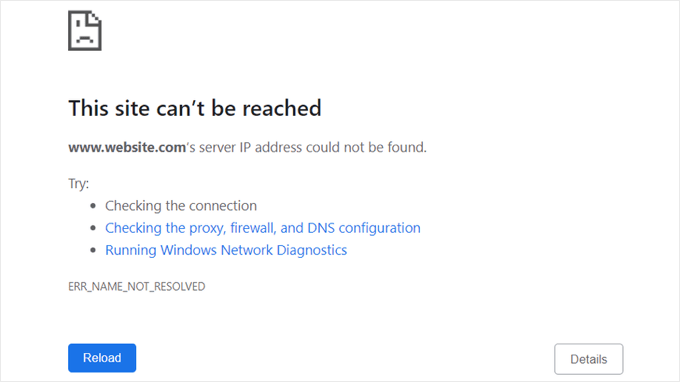
Sem um endereço IP, seu navegador não conseguirá encontrar ou exibir o site. Se for o seu próprio site WordPress, você não poderá adicionar novo conteúdo, instalar atualizações de segurança e fazer outras alterações importantes.
Dependendo da situação exata e do navegador que você está usando, você pode ver uma mensagem de erro semelhante, como:
- Este site não pode ser alcançado
- Impossível alcançar o site
- Não foi possível encontrar o endereço IP do servidor
- Falha ao carregar recurso
- A página da web não está disponível
Vários problemas comuns podem causar essas mensagens de erro, portanto, você precisará solucionar o erro para corrigi-lo. Embora possa haver um problema com o site, essa mensagem de erro é frequentemente causada por configurações incorretas em seu próprio computador.
Felizmente, a mensagem de erro pode sugerir algumas coisas que você pode tentar, como verificar sua conexão com a internet, as configurações do firewall e a configuração de DNS.
Dito isso, vamos ver como corrigir o ‘ERR_NAME_NOT_RESOLVED’ no WordPress. Recomendamos começar com a primeira etapa de solução de problemas, pois é a mais fácil, e depois seguir nosso guia:
- Verifique sua conexão com a internet
- Limpe o Cache do Seu Navegador
- Limpar o Cache de DNS
- Desativar Temporariamente o Software de Firewall e Antivírus
- Alterar o Servidor DNS Usado pelo Seu Computador
- Desativar o DNSSEC para o Domínio do Seu Site
- Entrar em Contato com seu Provedor de Hospedagem WordPress
- Guias de Especialistas Relacionados a Nomes de Domínio e DNS
1. Verifique sua conexão com a internet
Este erro é frequentemente causado por um problema no seu próprio computador. Portanto, vamos começar com a correção mais simples e garantir que você esteja realmente conectado à internet. Você pode gostar de visitar Google.com e realizar uma pesquisa para garantir que sua conexão esteja funcionando.
Se você não consegue acessar o Google ou outros sites, o problema está na sua conexão com a internet, e não no site que você está tentando acessar.
Você deve garantir que os cabos estejam conectados corretamente ao seu modem e roteador. Você também deve tentar reiniciar sua conexão com a internet desconectando seu modem e roteador da fonte de alimentação e ligando-os novamente após pelo menos um minuto.
Se você ainda vir a mesma mensagem de erro ao tentar visitar o site, então você pode passar para a próxima etapa.
2. Limpe o Cache do Seu Navegador
Seu navegador da web mantém uma cópia temporária de tudo o que ele baixa para economizar tempo quando precisa acessar esses arquivos novamente. Este é o cache do seu navegador.
O cache pode ficar desatualizado se o conteúdo do site foi alterado após o seu primeiro acesso. Ele também pode ficar corrompido com o tempo. Quando isso acontece, você precisará limpar o cache do navegador para que os arquivos sejam baixados do site novamente.
Isso pode, às vezes, resolver problemas relacionados ao DNS, como a mensagem de erro de DNS que você está vendo.
Felizmente, é fácil limpar o cache do navegador. Por exemplo, no navegador Google Chrome, basta clicar no ícone de três pontos no canto superior direito. Agora você pode clicar em 'Mais ferramentas' e depois em 'Limpar dados de navegação...'.

Você precisará marcar a caixa ao lado de 'Imagens e arquivos em cache' na janela pop-up. O Google Chrome limpará todo o cache por padrão.
Com isso em mente, você pode gostar de abrir o menu suspenso 'Intervalo de tempo' para que ele exclua os dados em cache apenas do período em que você tem visto a mensagem de erro.

Certifique-se de marcar apenas as caixas dos dados que você deseja excluir. Por exemplo, é uma boa ideia excluir cookies e outros dados do site, mas se você quiser manter seu histórico de navegação, precisará desmarcar essa caixa.
Quando estiver pronto, clique em 'Limpar dados' e o Google Chrome esvaziará o cache do navegador.

Se você estiver usando um navegador diferente, consulte nosso guia para iniciantes sobre como limpar o cache do navegador em qualquer navegador.
Agora, você pode tentar revisitar o site para ver se ainda está vendo a mensagem de erro.
3. Limpe seu cache de DNS
Além de armazenar em cache o conteúdo dos sites que você visita, seu computador também armazena seus endereços IP. Isso economiza tempo, pois o navegador não precisa procurar o mesmo endereço IP várias vezes.
No entanto, as informações de DNS em cache podem ficar desatualizadas, levando a mensagens de erro. Por exemplo, os dados de IP em cache podem estar incorretos se o site tiver mudado para um novo nome de domínio ou mudado para um novo provedor de hospedagem.
Você pode limpar seu cache de DNS para forçar seu navegador a procurar o endereço IP correto para esse nome de domínio novamente.
Para te ajudar, criamos um guia completo sobre como limpar seu cache de DNS para Mac, Windows e Google Chrome.
4. Desative Temporariamente seu Firewall e Software Antivírus
Plugins antivírus e de firewall tentam mantê-lo seguro bloqueando sites suspeitos. Mas, infelizmente, eles também podem, às vezes, bloquear sites confiáveis.
Isso pode acontecer se as configurações do seu plugin de segurança forem muito rigorosas ou se o site estiver configurado de uma forma que acione as configurações de segurança.
Você pode testar se um programa de firewall ou antivírus está bloqueando a conexão desativando temporariamente o software. Se o site agora carregar sem problemas, então você saberá que o programa antivírus ou firewall foi o culpado.
Se eles forem a causa do problema, então não recomendamos desabilitar o software permanentemente. Em vez disso, você pode adicionar o site à lista de permissões nas configurações do software para que possa acessá-lo enquanto está protegido contra ameaças reais.
Se você precisar de ajuda para encontrar essas configurações, poderá consultar a documentação oficial do software, fóruns e páginas de mídia social para obter mais informações.
Dependendo da sua licença de software, você também pode solicitar suporte entrando em contato com o desenvolvedor ou sua equipe de suporte ao cliente.
5. Altere o Servidor DNS Usado Pelo Seu Computador
Pode haver um problema com o servidor DNS que você está usando para obter o endereço IP do site. Muitos servidores DNS estão disponíveis, e seu provedor de serviços de internet (ISP) atribui um automaticamente. Às vezes, o servidor pode estar indisponível ou ter informações incorretas.
Você pode mudar para um servidor DNS público diferente, como o Google Public DNS. Você deve escolher com cuidado, pois o provedor de DNS poderá ver todos os sites que você visita e poderá coletar suas informações pessoais.
Alterando seu servidor DNS no Mac
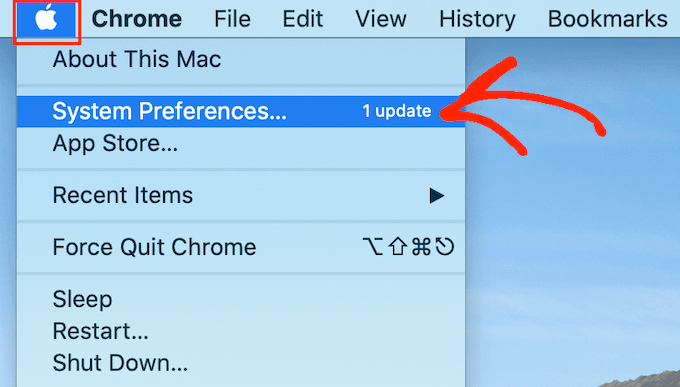
Assim que você decidir sobre um servidor DNS, precisará adicioná-lo às suas configurações de DNS. No Mac, você deve selecionar o ícone da 'Apple' na barra de ferramentas e clicar em 'Preferências do Sistema…'
Em seguida, você deve selecionar 'Rede' no pop-up e, em seguida, clicar no botão 'Avançado…'
Agora, você pode abrir a aba 'DNS'.
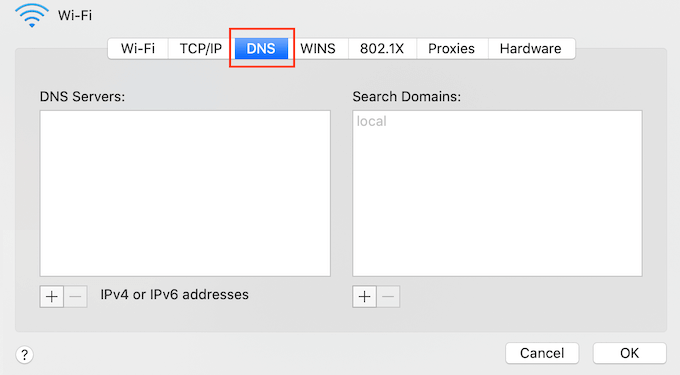
No canto inferior esquerdo, você precisa clicar no botão '+'.
Isso adiciona um novo servidor DNS com um endereço IP padrão de 0.0.0.0.
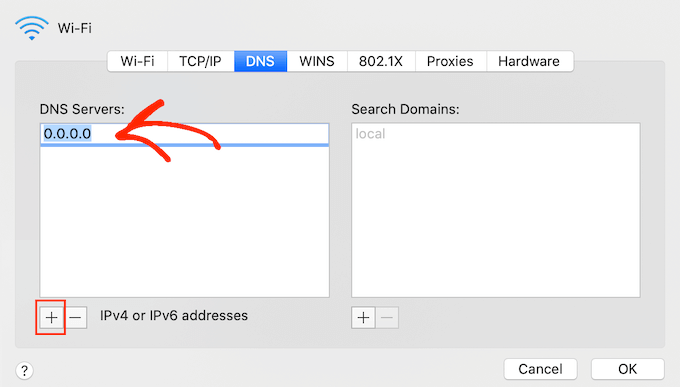
Agora, você pode digitar o endereço IP do servidor público que deseja usar. Por exemplo, os endereços IP do DNS público do Google são 8.8.8.8 e 8.8.4.4.
Depois disso, certifique-se de clicar no botão 'OK' para salvar suas alterações.
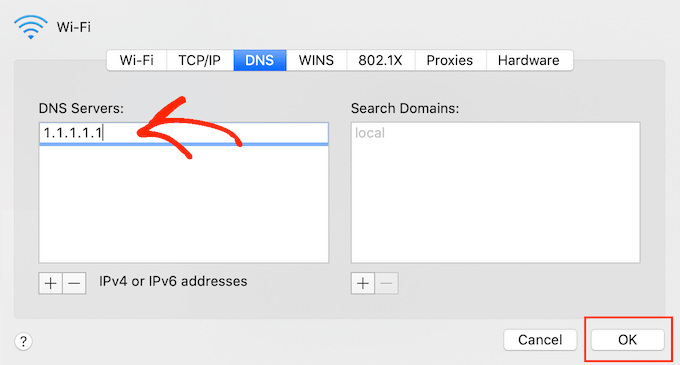
Isso o levará de volta ao pop-up anterior.
Para começar a usar seu novo servidor DNS, basta clicar no botão 'Aplicar'.
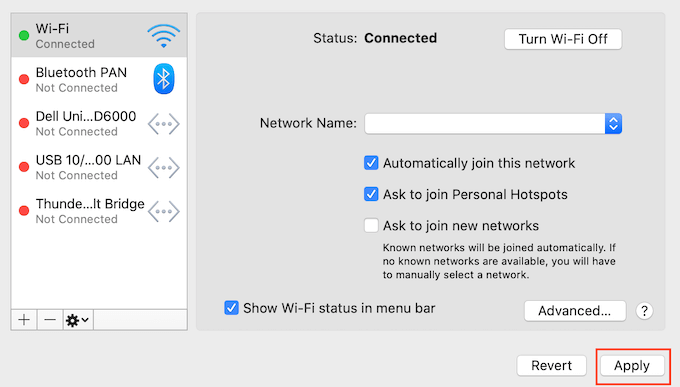
Agora, você está pronto para visitar o site para ver se isso removeu a mensagem de erro.
Alterando seu servidor DNS no Windows
Se você tem um computador Windows, precisa ir à Caixa de Pesquisa do Windows na barra de tarefas e digitar 'ncpa.cpl' para ir para a página Conexões de Rede.
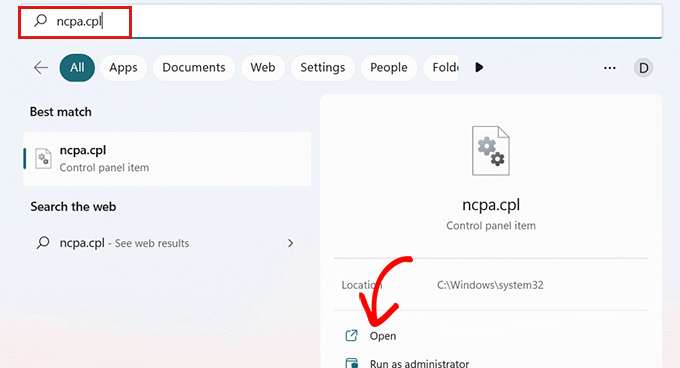
Uma vez lá, você deve clicar com o botão direito na conexão de internet que você está usando atualmente.
Em seguida, selecione a opção 'Propriedades' no menu suspenso. Pode ser solicitado que você forneça uma senha de administrador. Se você não souber a senha, precisará entrar em contato com seu departamento de TI ou administrador do computador.
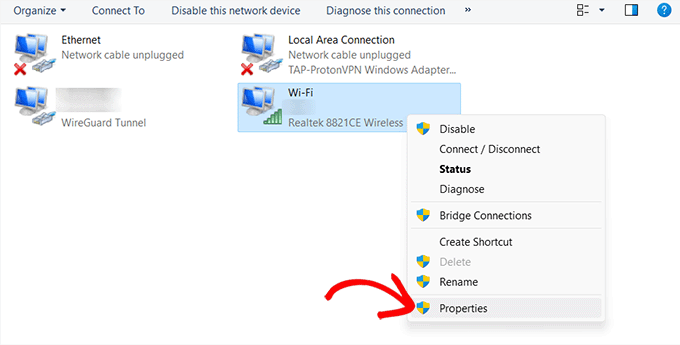
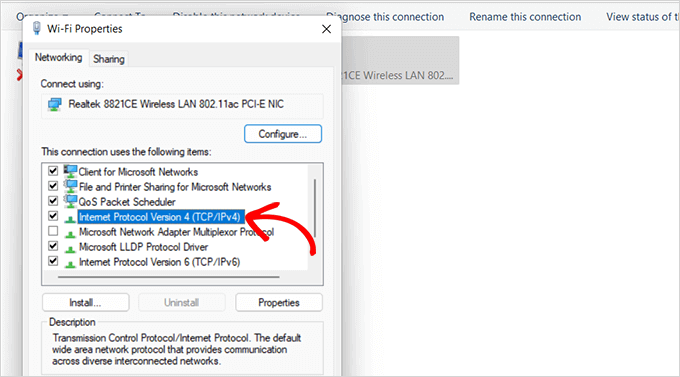
Agora, você deve ver a janela 'Propriedades'.
Você precisa dar um duplo clique na opção 'Protocolo de Internet Versão 4 (TCP/IPv4)' na lista.
Isso abrirá uma nova janela onde você precisará habilitar duas configurações marcando suas caixas. Essas configurações são 'Obter um endereço IP automaticamente' e 'Usar os seguintes endereços de servidor DNS'.
Agora, você pode digitar os endereços DNS para o seu servidor DNS público. Os endereços IP do DNS público do Google são 8.8.8.8 e 8.8.4.4.
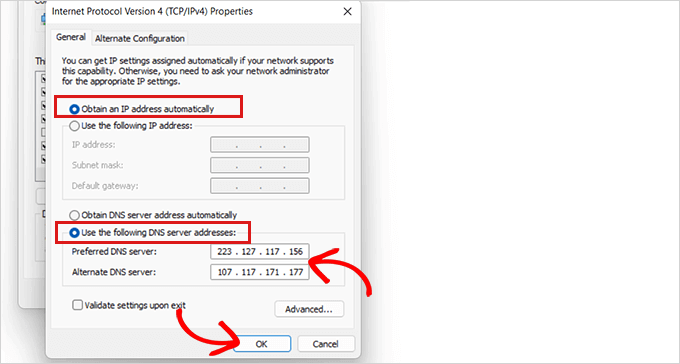
Não se esqueça de clicar no botão ‘OK’ na parte inferior para salvar suas alterações.
Agora, você pode reiniciar o seu computador e visitar o seu site para ver se o erro foi resolvido.
6. Desativar DNSSEC para o domínio do seu site
Às vezes, o erro ‘ERR_NAME_NOT_RESOLVED’ é causado por problemas com o próprio site. Se o seu blog WordPress estiver apresentando este erro, então há algumas coisas que você pode tentar para corrigi-lo.
Por exemplo, se você ativou o DNSSEC, pode ser útil desativá-lo.
DNSSEC significa Domain Name System Security Extensions (Extensões de Segurança do Sistema de Nomes de Domínio). Ele fornece uma camada extra de segurança protegendo seus registros DNS contra usuários não autorizados.
No entanto, ele também pode impedir que o domínio se propague corretamente, e isso pode acionar o erro ‘ERR_NAME_NOT_RESOLVED’.
Você pode desativar o DNSSEC a partir da sua conta de hospedagem web. A maneira de fazer isso varia dependendo do seu provedor de hospedagem, então mostraremos como fazer isso usando o Bluehost.
No Bluehost, você encontrará a opção DNSSEC na seção Ferramentas Avançadas, em Domínios. Simplesmente mude a opção ‘DNSSEC’ para a posição desligada.
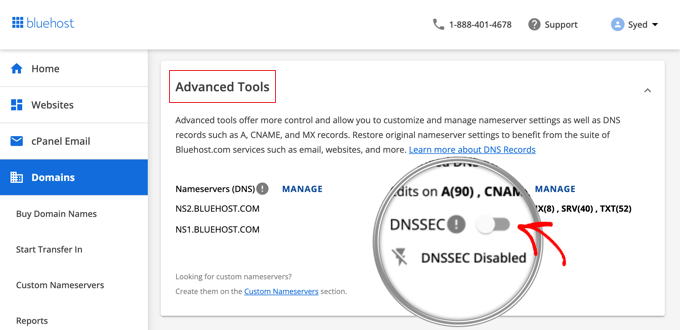
Se precisar de ajuda para desativar o DNSSEC, entre em contato com sua empresa de hospedagem para obter suporte.
E se você ainda estiver vendo o erro ‘ERR_NAME_NOT_RESOLVED’ após desativar o DNSSEC e concluir todas as etapas de solução de problemas neste guia, então é hora de entrar em contato com a equipe de suporte da sua empresa de hospedagem para obter ajuda especializada.
7. Entre em contato com seu provedor de hospedagem WordPress
Se você ainda não conseguir acessar o site após seguir as etapas acima, o site pode estar temporariamente fora do ar ou com problemas no servidor.
Se o site pertence a outra pessoa, então não há mais nada que você possa fazer a não ser esperar que ele fique acessível novamente.
No entanto, se você estiver encontrando o ‘ERR_NAME_NOT_RESOLVED’ ao tentar acessar seu próprio site, então você deve entrar em contato com seu provedor de hospedagem para obter suporte.
Eles poderão ajudá-lo se houver um problema técnico, configurações incorretas, uma conta não paga ou algum outro problema responsável pela inacessibilidade do seu site.
Guias de Especialistas Relacionados a Nomes de Domínio e DNS
Agora que você sabe como solucionar e corrigir a mensagem ERR_NAME_NOT_RESOLVED no WordPress, você pode gostar de ver outros guias relacionados a nomes de domínio e DNS:
- Guia para Iniciantes: O que é um Nome de Domínio e Como os Domínios Funcionam?
- Como escolher o melhor nome de domínio
- Como Limpar o Cache do Seu DNS (Mac, Windows, Chrome)
- Como Alterar Facilmente os Nameservers de Domínio (e Apontar para um Novo Host)
- Como Corrigir o Erro de Servidor DNS Não Respondendo no WordPress
- Como Corrigir Facilmente o Erro Este Site Não Pode Ser Alcançado no WordPress
Esperamos que este tutorial tenha ajudado você a aprender como corrigir ERR_NAME_NOT_RESOLVED no WordPress. Você também pode querer ver nosso guia completo para solucionar problemas do WordPress ou nosso guia sobre os erros mais comuns do WordPress e como corrigi-los.
Se você gostou deste artigo, por favor, inscreva-se em nosso Canal do YouTube para tutoriais em vídeo do WordPress. Você também pode nos encontrar no Twitter e no Facebook.



Suman Sourabh
Estou recebendo este erro também quando criei um novo subdomínio através do cPanel no meu site WordPress. Deixe-me ver se alguma das correções acima resolve o problema. Obrigado.
Kzain
A dica de limpar o cache DNS foi particularmente útil. Frequentemente, dados de cache desatualizados podem ser a causa desse erro.
Dennis Muthomi
Eu já vi esse erro.
Ele apareceu com mais frequência em feriados públicos aqui no meu país.
Acho que o erro aparece porque muitos usuários estão em suas casas tentando acessar a web e o Provedor de Serviços de Internet simplesmente não consegue acompanhar as conexões dos usuários.
Isso também poderia ser uma possibilidade?
WPBeginner Support
Sim, poderia ser uma possibilidade dependendo da sua área local.
Admin
Jiří Vaněk
Sim, é basicamente o mesmo que se o servidor estivesse sob um ataque DDOS. Exceto que esse tráfego é provavelmente legítimo, mas o desempenho do servidor não consegue acompanhar o número de usuários que precisam de um serviço do servidor. E se o servidor estiver indisponível, o navegador não recebe uma resposta (handshake para estabelecer a comunicação). É por isso que esse erro aparece.