


Alguns de nossos leitores nos perguntaram como fazer uma busca e substituição em massa no WordPress sem ter que fazer tudo manualmente.
Entendemos os desafios de gerenciar um grande site WordPress com muito conteúdo. Seja migrando de um domínio antigo, mudando a marca ou simplesmente corrigindo um erro de digitação, pesquisar e substituir manualmente o conteúdo em cada post, página e comentário é quase impossível.
Felizmente, você pode facilmente pesquisar e substituir textos, URLs e imagens em seu site WordPress usando um plugin de busca e substituição para WordPress ou uma simples consulta SQL.
Neste artigo, mostraremos como encontrar e substituir texto em seu banco de dados WordPress.
Quando você precisa buscar e substituir no banco de dados do WordPress?
Existem alguns cenários em que você pode precisar encontrar e substituir itens no banco de dados do seu site WordPress.
Por exemplo, você adicionou um texto ou URLs específicos a vários de seus posts. Você não sabe em quais posts adicionou esse texto, mas sabe que são muitos.
Agora, você pode pesquisar manualmente em seu site e editar cada postagem uma por uma. Mas isso vai levar muito tempo, e há uma grande chance de você perder alguns dos textos que deseja alterar.
Usar um único comando para encontrar e substituir os itens automaticamente fará a mesma coisa, mas de forma muito mais rápida e eficiente.
Há uma desvantagem neste método, no entanto. Se você cometer um erro, não poderá desfazê-lo. Assim que você substituir o texto, ele terá sumido. Você precisará digitar cuidadosamente o texto que está procurando e o texto com o qual deseja substituí-lo.
Dito isso, vamos ver como você pode facilmente encontrar e substituir texto em seu banco de dados WordPress.
Antes de Executar Pesquisa e Substituição em Seu Banco de Dados
Como mencionamos anteriormente, as alterações que você fizer em seu banco de dados não serão reversíveis. Você precisa ter muito cuidado para garantir que não perca dados.
Primeiro, você precisa criar um backup do banco de dados do WordPress. Você pode fazer isso usando um plugin de backup do WordPress como o Duplicator.

É uma ferramenta incrível que cria um backup com apenas alguns cliques. Para saber mais sobre seus recursos, veja nossa análise do Duplicator.
Alternativamente, você também pode criar um backup do banco de dados usando o phpMyAdmin.
Após criar o backup do seu banco de dados WordPress, você pode prosseguir para executar seus comandos de encontrar e substituir.
Executando Encontrar e Substituir com um Plugin do WordPress
Se você não tem familiaridade com código e não quer escrever uma consulta SQL personalizada, então existe um plugin de encontrar e substituir para WordPress fácil de usar chamado Search & Replace Everything.
Testamos a ferramenta completamente e ficamos impressionados com os resultados. Você pode saber mais sobre nossa experiência vendo nossa análise do Search & Replace Everything.
Primeiro, você precisa instalar e ativar o plugin gratuito Search & Replace Everything. Para mais detalhes, você pode ver nosso guia sobre como instalar um plugin do WordPress.
Observação: Existe também uma versão premium do Search & Replace Everything que vem com recursos mais avançados.
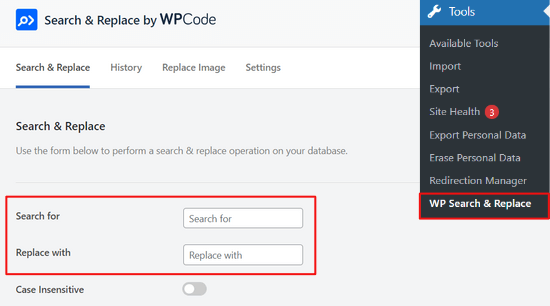
Após a ativação, visite a página Ferramentas » WP Search & Replace no seu painel de administração do WordPress.
A partir daqui, insira o texto que você deseja alterar no campo ‘Buscar por’. Em seguida, você deve escrever o texto pelo qual deseja substituí-lo no campo ‘Substituir por’.
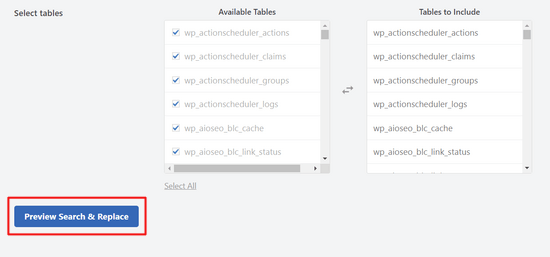
Você também tem a opção de selecionar tabelas específicas dentro do seu banco de dados WordPress ou selecionar todas elas.
Em seguida, pressione o botão ‘Visualizar Busca e Substituição’.
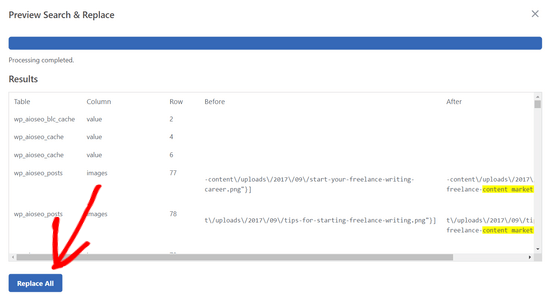
O plugin agora permitirá que você verifique as alterações que fará antes de aplicá-las.
Em seguida, basta clicar no botão ‘Substituir Tudo’.
Se precisar de mais ajuda, temos um guia detalhado sobre como pesquisar e substituir no WordPress.
Executando Consulta MySQL de Busca e Substituição com phpMyAdmin
Você também pode usar o phpMyAdmin para encontrar e substituir texto do seu banco de dados WordPress.
Primeiro, você precisa fazer login no painel da sua conta de hospedagem WordPress. Para este tutorial, usaremos o Bluehost.
Uma vez lá, clique na opção ‘Websites’ na coluna da esquerda e depois mude para a aba ‘Avançado’.
Depois disso, role para baixo até a seção ‘PHPMyAdmin’ e clique no botão ‘Gerenciar’ ao lado dela.
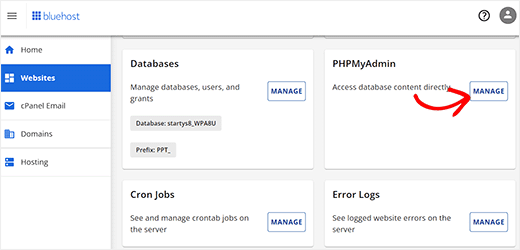
Isso iniciará o phpMyAdmin em uma nova janela.
Aqui, você deve clicar no nome do seu banco de dados WordPress e depois clicar em ‘SQL’.

Em seguida, você precisará inserir sua consulta SQL neste formato:
update TABLE_NAME set FIELD_NAME =
replace(FIELD_NAME, 'Text to find', 'text to replace with');
Por exemplo, se você quisesse procurar texto no conteúdo de uma postagem do WordPress, você escreveria sua consulta assim:
update wp_posts set post_content =
replace(post_content,'Text to find','text to replace with');
Em seguida, clique no botão ‘Ir’ para continuar.
O phpMyAdmin executará sua consulta SQL e, em caso de sucesso, mostrará o número de linhas afetadas pela consulta.
Agora você pode visitar seu site WordPress para ver as alterações em ação.
Bônus: Otimize seu Banco de Dados WordPress Facilmente
Depois de ter substituído o texto desejado em seu banco de dados, recomendamos otimizá-lo para remover dados indesejados e melhorar o desempenho do seu banco de dados.
Para isso, você pode instalar e ativar o plugin WP Optimize. Para detalhes, veja nosso tutorial sobre como instalar um plugin do WordPress.
Após a ativação, visite a página WP-Optimize no painel do WordPress. Agora você verá uma lista de operações que o plugin realizará em seu banco de dados. Você pode revisá-las e desmarcar qualquer item que não deseje executar no momento.
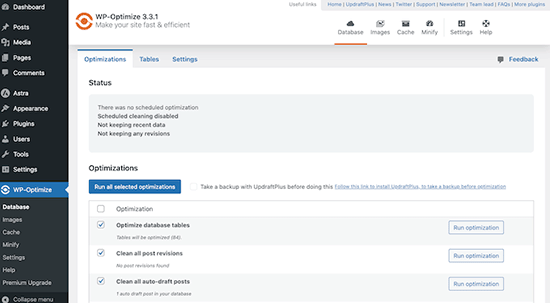
A partir daqui, você pode otimizar tabelas do banco de dados, limpar revisões de posts, rascunhos de posts e muito mais. Depois disso, basta clicar no botão ‘Executar em todos os itens selecionados’ no topo.
O plugin agora otimizará seu banco de dados para você. No entanto, se o processo for interrompido, ele pode corromper os dados. É por isso que recomendamos criar um backup do site antes da otimização.
Para detalhes, veja nosso tutorial sobre como otimizar seu banco de dados WordPress com um clique.
Esperamos que este artigo tenha ajudado você a aprender como encontrar e substituir texto com um clique no seu banco de dados WordPress. Você também pode querer ver nosso guia para iniciantes sobre gerenciamento de banco de dados WordPress com phpMyAdmin e nosso tutorial sobre como criar um banco de dados pesquisável no WordPress.
Se você gostou deste artigo, por favor, inscreva-se em nosso Canal do YouTube para tutoriais em vídeo do WordPress. Você também pode nos encontrar no Twitter e no Facebook.




Dennis Muthomi
Dica PRO que gostaria de compartilhar é: a importância de testar a função de busca e substituição em um site de staging primeiro, especialmente ao lidar com dados serializados.
Isso pode ajudar a prevenir problemas inesperados que podem surgir da substituição de certas strings.
Aaron
Obrigado pelas ótimas dicas! Acabei de fazer o backup antes de buscar e substituir tudo no phpMyAdmin sem instalar nenhum plugin. Depois instalei o WP-Optimize para limpar o banco de dados. Fantástico!
WPBeginner Support
You’re welcome! Glad our guide was helpful
Admin
kzain
Isso é uma mão na roda para fazer edições em massa no meu site WordPress! Embora não haja uma solução mágica de 'um clique', as recomendações de plugins e a abordagem do phpMyAdmin para usuários avançados são valiosas. Eu aprecio especialmente o lembrete para fazer backup do site primeiro, essa é uma rede de segurança que não vou pular.
Lisa Dodson
A recomendação do plugin teria sido melhor se não exigisse que você fizesse o upgrade para ver os resultados reais do registro em vez de apenas o número. Com muitos posts, eu nunca faria uma substituição em massa sem ver os resultados detalhados primeiro.
WPBeginner Support
Using the dry run feature should tell you the number of results that are found and would be changed
Admin
Chris
É possível pesquisar e substituir código HTML? Tenho trechos de código (table td tr) que gostaria de substituir.
WPBeginner Support
Dependeria de onde esse código foi adicionado, normalmente você deveria conseguir editar a página em que ele está para modificar o código.
Admin
Shahala
Olá! você poderia me dizer como faço essa busca e substituição em SQL para uma palavra apenas em um idioma específico?
Eu tentei usar consultas de idioma, mas não funcionou!
Eu realmente aprecio qualquer ajuda para isso. Obrigado
WPBeginner Support
A menos que eu ouça o contrário, infelizmente não temos uma busca específica por idioma no momento.
Admin
Saud Shah
Como podemos mudar 2018 para 2019 em categorias e títulos de página com este plugin ou phpmyadmin
WPBeginner Support
Para os títulos de posts e páginas, você pesquisaria na tabela wp_posts, mas para mudar categorias e seus URLs, você faria isso manualmente e criaria redirecionamentos 301.
Admin
Aminu
por favor, como você substitui textos no título de posts?
Vishal
Muito obrigado por isso. Eu estava procurando exatamente a mesma solução.
Anang
Muito obrigado. Isso me poupa horas de trabalho.
RCdiy
Quero substituir todas as ocorrências de “OpenTx” por “OpenTX”, mas pulando URLs. Basicamente, apenas o que o espectador vê… Como faço isso? Instalei os plugins Search Replace e Better Search Replace, mas eles também substituem em URLs…
Piter
Tentei os plugins “Search $ replace” e “Better Search Replace”, mas não houve efeito. Os links nos meus posts estavam lá. Mas…
Muito obrigado pelo método do código, funciona bem. Leva apenas alguns segundos.
samowal
Muito obrigado, cara.
Peter
You already wrote an article about this last year: https://www.wpbeginner.com/plugins/search-and-replace-plugin-for-wordpress-database/
WPBeginner Support
Thanks for noticing This is actually a rewrite of an old article that only showed the code method. We decided to add the plugin method and more explanation to it.
Admin
KMurphy
Isso seria algo que funcionaria na migração de um site – para alterar os URLs do banco de dados para um novo local?
Kim Hopkins
Acabei de fazer isso.
Oscar Estepa
Não tenho 100% de certeza, mas diria que a consulta SQL não consegue lidar com dados serializados. Se você pesquisar e substituir seu banco de dados usando a consulta SQL sugerida, você quebrará os dados serializados e terá muitos problemas no futuro, como widgets não funcionando, imagens desaparecendo, JavaScript quebrado, etc.
Está bem explicado neste link http://davidcoveney.com/782/mysql-database-search-replace-with-serialized-php/
Então é melhor procurar um plugin, script ou ferramenta que lide com dados serializados, como o plugin Better Search Replace sugerido ou o script interconnectit.
Pessoalmente, uso a ferramenta de busca e substituição integrada no WP-CLI, na minha experiência é a melhor e mais rápida ferramenta disponível, nunca tive problemas até agora, testei em dezenas de sites. Para pessoas menos experientes, eu recomendaria um plugin, já que o WP-CLI é uma ferramenta de linha de comando e pode não servir para todos.
Damien Carbery
Eu gosto do script de Busca e Substituição de Banco de Dados da internetconnect/it.
Ao contrário do exemplo do phpMyAdmin no artigo, ele pesquisará todos os campos. Ele também fará uma simulação.