


Mover seu site WordPress com um plugin de backup é simples. Mas se você quiser mover apenas um tipo de post personalizado, as coisas podem ficar complicadas, pois eles geralmente têm suas próprias taxonomias.
Neste artigo, vamos ajudá-lo a importar e exportar tipos de post personalizados no WordPress. Você também aprenderá a importar taxonomias personalizadas vinculadas aos seus tipos de post.
Existem 2 etapas principais a serem seguidas. Primeiro, você moverá o tipo de post personalizado e suas taxonomias. A segunda etapa é importar os dados do seu tipo de post personalizado.

O que são Tipos de Post Personalizados no WordPress?
Tipos de post personalizados no WordPress permitem que você crie diferentes tipos de conteúdo além das postagens e páginas usuais. Ao criar uma postagem personalizada, você pode organizar e exibir vários tipos de conteúdo facilmente.
Por exemplo, se você administra um site de avaliações, você pode ter um tipo de post personalizado para 'Filmes', 'Livros' ou 'Programas de TV'.
Agora, há momentos em que você pode precisar importar e exportar esses tipos de post personalizados.
Talvez você esteja movendo seu site para um novo host ou mesclando vários sites. Também é útil se você estiver compartilhando sua configuração com alguém ou duplicando seu site WordPress com a mesma estrutura.
No entanto, mover tipos de postagem personalizados pode ser complicado. Esses tipos geralmente vêm com suas próprias taxonomias personalizadas, como gêneros para filmes ou categorias para produtos. Se você não mover essas taxonomias corretamente, isso pode levar a links quebrados e perda de informações.
Portanto, saber como lidar com tipos de postagem personalizados ao mover seu site pode economizar muito trabalho.
Nas seções a seguir, compartilharemos como importar e exportar tipos de postagem personalizados no WordPress. Aqui está um breve resumo de todos os métodos que abordaremos:
Relacionado: Espere, você realmente precisa de posts personalizados? Talvez você queira conferir nosso guia sobre quando você precisa de um tipo de postagem ou taxonomia personalizada no WordPress.
Pronto? Vamos começar.
Método 1: Exportando Tipos de Postagem e Taxonomias Personalizadas no WordPress (Grátis)
Usuários avançados podem preferir criar tipos de postagem e taxonomias personalizadas adicionando código ao arquivo functions.php do tema ou a um plugin específico para o site. Com este método, você só precisa copiar o código e colá-lo no novo site.
Mas, às vezes, encontrar o código pode ser difícil.
A maneira mais fácil de fazer isso é criar o mesmo tipo de postagem personalizada no novo site. Você só precisa saber o 'valor da chave de postagem'.
O valor da chave do post é o nome que seu banco de dados WordPress usa para o tipo de post. Você pode encontrá-lo visitando o tipo de post na sua área de administração do WordPress. Em seguida, basta procurar o nome nas configurações ou na URL quando estiver na página do tipo de post.
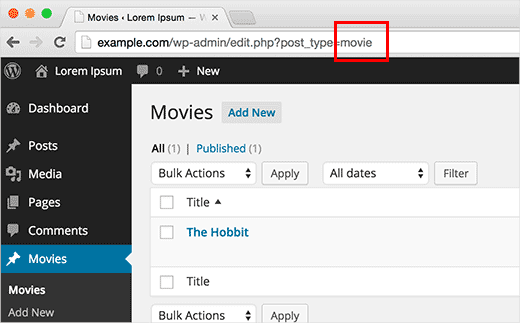
Depois de ter a chave do post, você vai querer visitar o site onde deseja importar o tipo de post. Depois disso, você pode usar o plugin Custom Post Types UI para criar seu tipo de post personalizado.
Então, vamos instalar e ativar o Custom Post Types UI. Se precisar de ajuda, você pode ver nosso guia sobre como instalar um plugin do WordPress.
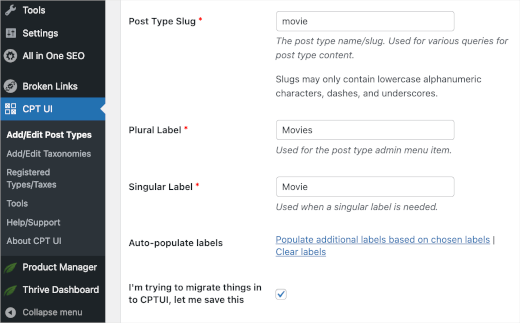
Após a instalação, você desejará navegar para CPT UI » Adicionar/Editar Tipos de Postagem na sua área de administração do WordPress.
Em seguida, você pode digitar o valor da chave da postagem no campo 'Slug do Tipo de Postagem' e preencher outros detalhes do tipo de postagem personalizada. Não se esqueça de marcar a caixa ao lado de 'Estou tentando migrar coisas para o CPTUI, deixe-me salvar isso.'.
Clique no botão 'Adicionar Tipo de Postagem' quando terminar.
Agora, você desejará voltar ao seu site WordPress antigo para exportar sua taxonomia personalizada usando o 'valor da chave da taxonomia'.
Você pode encontrar sua chave de taxonomia personalizada olhando para a URL ao visualizar a taxonomia personalizada no editor de postagens.
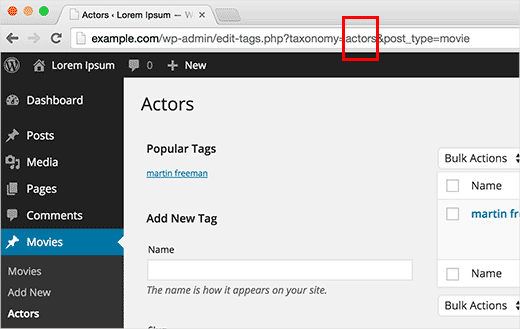
Simplesmente copie a chave da taxonomia personalizada para a sua área de transferência e volte para o novo site.
Uma vez na área de administração, você desejará navegar para CPT UI » Adicionar/Editar Taxonomias para criar a mesma taxonomia.
Em seguida, simplesmente cole a chave da taxonomia no campo 'Slug da Taxonomia' e preencha o restante. Não se esqueça de clicar no botão 'Adicionar Taxonomia' para salvar seu progresso.
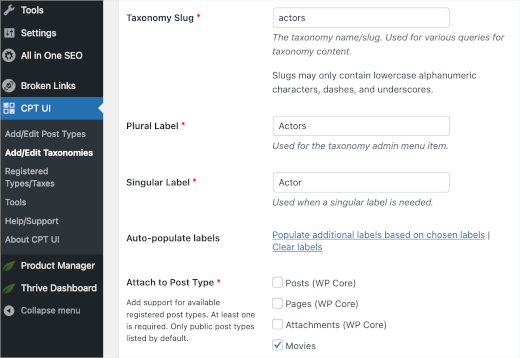
Agora, você pode repetir o processo para todos os tipos de postagem e taxonomias personalizadas que deseja importar.
Dica Bônus: Se você usou o plugin CPT UI para criar seu tipo de postagem, então você também pode usá-lo para migrá-los. Mas isso só funciona se o tipo de postagem personalizada original foi criado usando este plugin. Você pode visitar a seção 'Importar / Exportar' nas configurações do plugin e seguir as instruções na tela.
Método 2: Tipos de Postagem e Taxonomias Personalizadas Criadas por Plugins (Recomendado)
Muitos plugins populares do WordPress usam tipos de postagem personalizados e taxonomias para lidar com tipos de conteúdo personalizados. Por exemplo, Soliloquy os usa para criar sliders, plugins de eCommerce os usam para criar produtos, e assim por diante.
Se você quiser continuar usando esses plugins, não precisará importar os CPTs. Simplesmente instale o plugin no site de destino e você terá os tipos de postagem e taxonomias personalizados prontos em seu site.
Muitos desses plugins têm seus próprios recursos de importação/exportação, mas mesmo que um plugin não tenha esse recurso, você ainda pode exportar os dados.
Método 3: Exportando / Importando Dados de Tipos de Postagem Personalizados e Taxonomias no WordPress (Fácil)
O WordPress vem com uma ferramenta poderosa de importação/exportação que permite exportar e importar dados do WordPress. Simplesmente vá para Ferramentas » Exportar.
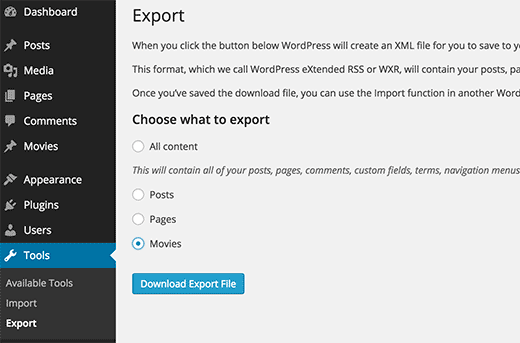
Você verá todos os seus tipos de postagem listados lá. Então, prossiga e selecione os tipos de postagem que deseja exportar e pressione o botão ‘Baixar Arquivo de Exportação’.
O WordPress preparará um arquivo de exportação XML e seu navegador começará a baixá-lo rapidamente.
Assim que terminar, você pode mudar para o seu site de destino onde deseja importar esses dados.
Na área administrativa, navegue até Ferramentas » Importar. Na seção ‘WordPress’, prossiga e clique em ‘Instalar Agora’.
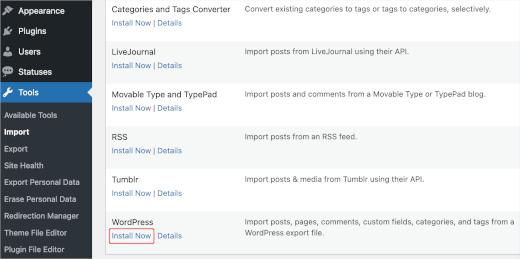
Após a instalação, o botão mudará para ‘Executar Importador’. Simplesmente clique nele e você verá a tela do importador.
Aqui, você precisará clicar no botão ‘Escolher Arquivo’ e selecionar o arquivo XML que baixou anteriormente. Depois disso, você pode clicar no botão ‘Enviar arquivo e importar’.
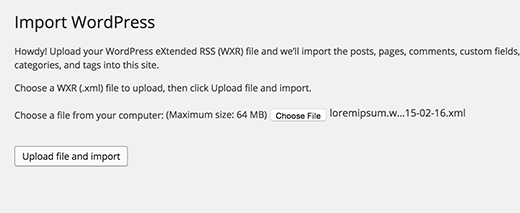
O WordPress agora importará os dados do seu tipo de postagem personalizado. Todos os tipos de postagem personalizados que você selecionou anteriormente serão importados.
Além disso, o WordPress adicionará automaticamente termos às taxonomias personalizadas.
É isso! Esperamos que este artigo tenha ajudado você a importar e exportar tipos de postagem e taxonomias personalizadas no WordPress. Em seguida, você pode querer conferir nosso guia sobre como incluir tipos de postagem personalizados nos resultados de pesquisa do WordPress ou nossa seleção especializada dos tutoriais mais úteis sobre tipos de postagem personalizados do WordPress.
Se você gostou deste artigo, por favor, inscreva-se em nosso Canal do YouTube para tutoriais em vídeo do WordPress. Você também pode nos encontrar no Twitter e no Facebook.



Kerry
Estou tentando exportar dados de CPT, mas a ferramenta de exportação do WP não lista o CPT. Estou usando o plugin CPT UI. Alguma ajuda?
WPBeginner Support
Para esse plugin específico, você deve verificar em CPT UI, Ferramentas e verá o método específico desse plugin para importar e exportar tipos de postagem.
Admin
Bulut
Existem pessoas, Criadores de Problemas
Existem Blogueiros, Solucionadores de Problemas
Obrigado, pessoal. Vocês salvaram meu dia e meu tempo!
WPBeginner Support
Glad our guide was helpful
Admin
Gabriela
Oi!
Estamos trocando de temas – queremos um novo site basicamente – esperamos que com um backend mais limpo. A troca é de um tema desenvolvido sob medida para um novo tema.
Seria melhor instalar um novo tema em nosso mesmo backend, ou seria mais limpo exportar e importar para um novo backend?
Raf
Incoerência clara entre título e intenção e conselhos práticos:
1) diz “Exportando Tipos de Postagem Personalizados e Taxonomias no WordPress”
2) diz “em alguns casos, você pode não conseguir localizar o código.”
3) diz “Não se preocupe, você ainda pode criar o mesmo tipo de postagem personalizada no novo site.”
Então, se o tipo de postagem é criado usando a interface do usuário: você não pode exportá-lo, mas apenas criá-lo novamente. Por que o artigo não afirma isso claramente?
Francis
Então, digamos, por exemplo, se eu estivesse usando um plugin pago que tem a ver com posts personalizados e quero mudar para a versão gratuita, como eu faria? Ainda sou muito novo no WordPress.
stefano
Olá, posso perguntar qual plugin você usa para compartilhamento social?
obrigado
WPBeginner Support
Olá Stefano,
Usamos código personalizado escrito especificamente para nosso próprio uso.
Admin
David
Como você pode exportar e ter a opção de exportar por mês como você tem ao exportar posts e páginas?
charles
Ao exportar tipos de postagem personalizados, ele não exporta o caminho do URL da imagem destacada. Alguma ideia de como resolver isso?
Amy
Posso exportar um tipo de postagem personalizada e importá-lo como um tipo de postagem diferente? Isso é possível?
Paul
Estou tentando fazer isso também, é por isso que cheguei aqui. Estou tentando renomear um tipo de postagem personalizada sem perder os dados do post. Não estou tendo muita sorte.
Jhony Penagos
Obrigado!! Funcionou para mim.
Chris
Os dados de campos personalizados relacionados são empacotados com a exportação do tipo de postagem personalizada?
Carlitos
Não. você vai querer trazer isso para o seu arquivo de funções ou inseri-lo manualmente se estiver usando um plugin.
Jim D
Isso é algo que você precisaria fazer se estivesse usando um tipo de postagem personalizado atualmente e quisesse mudar para um tema diferente?
WPBeginner Support
Depende de como você criou os tipos de postagem personalizados em primeiro lugar. Se esses tipos de postagem personalizados foram criados pelo seu tema antigo, você precisará exportá-los antes de trocar de tema. Se os tipos de postagem personalizados foram criados usando um plugin, eles permanecerão inalterados quando você trocar de tema. Por último, se você criou o tipo de postagem personalizado adicionando código ao arquivo functions do seu tema, basta copiar esse código e colá-lo no seu novo tema.
Admin
Philip Downer
Este artigo deveria ter um pouco de esclarecimento. Como Kris mencionou, você só pode importar um tipo de postagem personalizado se esse tipo de postagem personalizado específico realmente existir no site de destino. Você precisará exportar e incluir o código que registra o tipo de postagem; ou se você estiver usando um plugin para gerenciar tipos de postagem personalizados, precisará garantir que as mesmas configurações sejam usadas.
WPBeginner Support
Se você der uma olhada no artigo, a primeira seção é sobre duplicar o CPT para o site onde você deseja importar os dados do CPT.
Admin
Kris
Para não esquecer: os temas também criam seus próprios tipos de postagem personalizados (portfólio, por exemplo). Não apenas mover um site, mas também trocar de tema pode ser difícil
Acabei codificando o tipo de postagem e as taxonomias em um plugin separado específico do site com a ajuda de generatewp.com; fiquei surpreso com a facilidade e achei menos confuso do que o CPT-UI
Sophia
O que a importação e exportação de tipos de postagem personalizados fazem? Desculpe, sou muito novato.
WPBeginner Support
É útil quando você deseja especificamente mover conteúdo de um tipo de postagem personalizado para outro site.
Admin