


Você já percebeu que acaba recriando os mesmos layouts de blocos do Gutenberg repetidamente?
Você sabe quais são – aquela seção perfeita de chamada para ação, seu layout de depoimento preferido, ou aquela vitrine de produto que realmente converte visitantes.
Quando você gerencia vários sites WordPress, isso se torna ainda mais demorado. Mas, na verdade, existe uma maneira muito mais inteligente de lidar com isso.
O WordPress tem um recurso integrado que permite importar/exportar qualquer bloco ou grupo de blocos e reutilizá-los instantaneamente em diferentes sites. É como ter sua própria biblioteca de design pessoal que viaja com você para todos os lugares.
Após gerenciar dezenas de sites WordPress, aprendemos que este simples processo de 2 etapas pode transformar completamente a maneira como você trabalha.
Neste guia, mostraremos como importar/exportar facilmente seus blocos do Gutenberg e manter seus designs consistentes em todos os seus sites.
Aqui está um breve resumo do que abordaremos neste guia:
- Por que Importar e Exportar Padrões do WordPress?
- Como Importar / Exportar Seus Blocos do WordPress Gutenberg
- Method 1: Import/Export Blocks With a Classic Theme
- Method 2: Import/Export Blocks With a Block Theme
- Perguntas Frequentes Sobre Importar/Exportar Blocos do Gutenberg
- Recursos Adicionais sobre Blocos do WordPress
Por que Importar e Exportar Padrões do WordPress?
O editor de blocos do WordPress é ótimo para criar layouts exclusivos. Por exemplo, você pode criar um call to action personalizado com um botão e esquema de cores especiais.
Se você planeja usar um design novamente, pode salvá-lo como um padrão. É importante saber que existem dois tipos: sincronizado e não sincronizado.
Padrão não sincronizado: Uma vez que um padrão não sincronizado é inserido em uma página ou postagem, ele funciona como um conjunto regular de blocos. Quaisquer edições feitas nessa instância específica não afetarão outras instâncias do mesmo padrão em outros locais do seu site.
Padrão sincronizado (anteriormente conhecido como bloco reutilizável): Quando você edita um padrão sincronizado, as alterações são aplicadas automaticamente a todas as instâncias desse padrão em todo o seu site.
A melhor parte é que você pode exportar qualquer um desses padrões para usar em outros sites WordPress. Isso pode economizar uma enorme quantidade de tempo se você gerencia vários sites ou cria sites para clientes.
Dito isso, vamos ver como você pode importar / exportar blocos do Gutenberg do WordPress.
Como Importar / Exportar Seus Blocos do WordPress Gutenberg
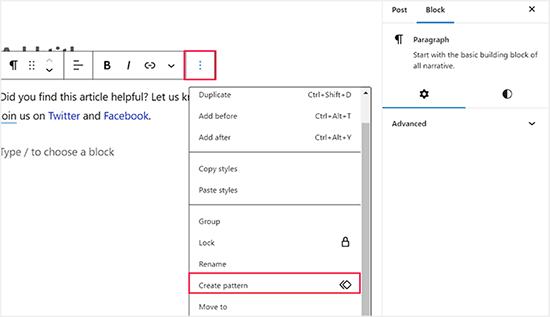
Primeiro, você precisará salvar o conteúdo que deseja mover como um padrão.
Depois de salvar seu padrão, as etapas para importar e exportar dependerão se você está usando um tema clássico ou um tema de blocos moderno.
Cobriremos ambos os métodos abaixo, começando com o processo para temas clássicos.
Método 1: Importar/Exportar Blocos Com um Tema Clássico
Ao usar um tema clássico, você pode gerenciar seus padrões em uma tela especial, mas você a acessa através do editor de posts.
Exportando Blocos com um Tema Clássico
Primeiro, abra qualquer postagem ou página.
No canto superior direito, clique no ícone do menu de três pontos e selecione 'Gerenciar padrões' no menu suspenso.

Isso o levará à tela de gerenciamento de padrões, onde você verá uma lista de todos os seus padrões criados.
Passe o mouse sobre o padrão que deseja exportar e clique no link 'Exportar como JSON' que aparece.
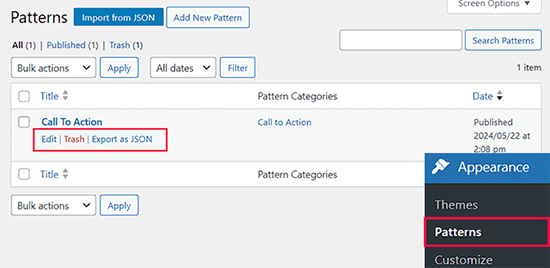
O WordPress baixará imediatamente o padrão para o seu computador como um arquivo JSON.
Importando Blocos com um Tema Clássico
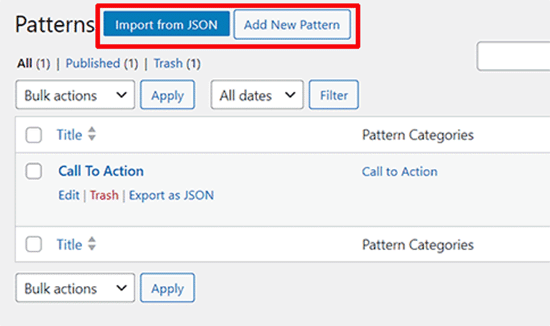
Para importar um padrão em seu novo site, siga as mesmas etapas para chegar à tela 'Gerenciar padrões'. Na parte superior da página, clique no botão 'Importar de JSON'.
Na janela pop-up, clique em ‘Escolher Arquivo’ e selecione o arquivo JSON que você baixou anteriormente. Clique em ‘Importar’ para finalizar, e seu padrão estará pronto para uso.
Método 2: Importar/Exportar Blocos Com um Tema de Bloco
Se você estiver usando um tema de blocos, o processo é um pouco diferente porque você usará o Editor do Site Completo.
Exportando Blocos com um Tema de Bloco
Para começar, vá para Aparência » Editor na barra lateral de administração do WordPress.
Dentro do editor, selecione ‘Padrões’ no menu da esquerda. Isso o levará à área de gerenciamento de padrões do seu site.
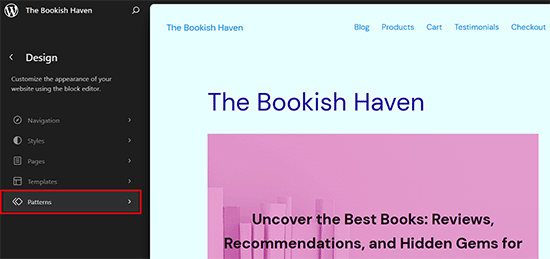
Ao lado do título ‘Padrões’, clique no ícone do menu de três pontos e, em seguida, escolha ‘Exportar como JSON’.
Isso baixará um único arquivo JSON contendo todos os seus padrões personalizados.
Importando Blocos com um Tema de Bloco
Agora, para importar esses blocos para outro site usando o editor completo do site, abra o FSE e vá para a aba 'Padrões'.
Em seguida, clique no botão ‘Adicionar Novo Padrão’. Isso abrirá um menu suspenso de onde você pode selecionar o botão ‘Importar Padrão do JSON’.
Escolha o arquivo baixado para importar os blocos.
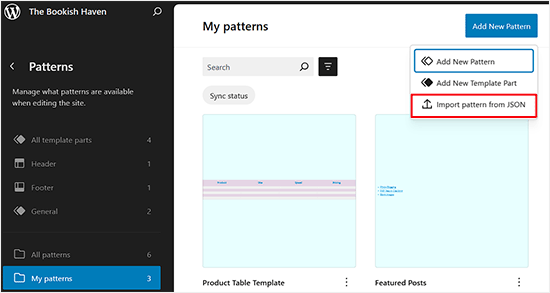
Com isso feito, você pode usar o padrão importado em seu site WordPress facilmente.
Perguntas Frequentes Sobre Importar/Exportar Blocos do Gutenberg
Você ainda pode ter algumas dúvidas sobre o processo. Para ajudá-lo, criamos uma lista de algumas das perguntas mais frequentes sobre importação e exportação de blocos no WordPress.
O que é um arquivo JSON?
JSON significa JavaScript Object Notation. É um formato simples e baseado em texto para armazenar e transportar dados.
Neste caso, o arquivo JSON funciona como um modelo que diz ao WordPress como reconstruir seu bloco, incluindo seu conteúdo, formatação e configurações.
Este método também importa imagens e arquivos de mídia?
Não, o processo de exportação salva apenas a estrutura e o conteúdo de texto do bloco. Ele não exporta os arquivos de imagem ou mídia reais usados dentro do bloco.
Você precisará fazer o upload manual desses arquivos de mídia para a biblioteca de mídia do novo site para que os blocos importados sejam exibidos corretamente.
Posso importar blocos que exigem um plugin específico?
Sim, você pode. No entanto, o bloco importado só funcionará se o novo site tiver o mesmo plugin instalado e ativado.
Por exemplo, se você exportar um bloco de formulário do WPForms, o novo site também deverá ter o WPForms instalado para renderizar esse formulário.
Como posso mover meu site inteiro, não apenas blocos?
Importar e exportar blocos é ótimo para peças individuais de conteúdo. Mas se você precisar mover um site inteiro, um plugin de migração é uma solução muito melhor
Recomendamos o uso de um plugin como o Duplicator. Ele permite clonar e mover facilmente todo o seu site WordPress, incluindo todo o seu conteúdo, plugins e temas, para um novo local.
Recursos Adicionais sobre Blocos do WordPress
Aqui estão alguns guias mais úteis sobre como usar e gerenciar blocos do WordPress:
- Como Usar o Editor de Blocos do WordPress (Tutorial Gutenberg)
- Como Criar um Bloco Personalizado no WordPress (Maneira Fácil)
- Melhores Plugins de Blocos Gutenberg para WordPress (Super Úteis)
- Como Converter em Massa Blocos Clássicos para Gutenberg no WordPress
- Melhores Temas WordPress Compatíveis com Gutenberg
- Revisão do Ultimate Blocks: É o Plugin de Blocos Certo para Você?
Esperamos que este artigo tenha ajudado você a aprender como importar/exportar seus blocos do WordPress Gutenberg para usar em outros sites. Você também pode querer ver nosso guia sobre como remover um bloco no WordPress e a comparação de padding vs margin.
Se você gostou deste artigo, por favor, inscreva-se em nosso Canal do YouTube para tutoriais em vídeo do WordPress. Você também pode nos encontrar no Twitter e no Facebook.


Birgit Pauli-Haack
No verão passado, os “Blocos Reutilizáveis” foram renomeados para “Padrões Sincronizados”
WPBeginner Support
Thank you for sharing this while we work on updating our articles
Admin
Dennis Muthomi
Obrigado por este artigo claro e direto.
Eu sempre ignorei a opção “Exportar como JSON”, porque achava que era feita para desenvolvedores.
Depois de ler seu post, agora entendo como esse recurso me permite reutilizar blocos facilmente em diferentes sites WordPress.
WPBeginner Support
Fico feliz que nosso guia tenha sido útil!
Admin
Dennis Muthomi
E como posso importar blocos de elementos em construtores de páginas como o SeedProd?
WPBeginner Support
Você precisará verificar com o suporte do construtor de páginas específico se eles permitem que você importe blocos deste método.
Thomas
Onde EXATAMENTE fica a “Tela de Gerenciamento de Blocos?” Não consigo encontrá-la em lugar nenhum.
WPBeginner Support
Ele deve estar visível quando você clica no ícone + para adicionar um novo bloco.
Admin
Alan
Olá,
Ótima informação. Obrigado por compartilhar.
Tenho uma pergunta…
É possível exportar uma página inteira composta por muitos blocos? Eu consigo fazer isso no Elementor e uso esse recurso o tempo todo.
Agradeço desde já
WPBeginner Support
Você poderia exportar uma página usando Ferramentas>Exportar e importá-la em um novo site, se é isso que você quer dizer.
Admin