


Você quer habilitar a compressão GZIP no WordPress? A compressão GZIP torna seu site mais rápido, comprimindo os dados e entregando-os aos navegadores dos usuários muito mais rapidamente.
Um site mais rápido melhora a experiência do usuário e gera mais vendas e conversões para o seu negócio.
Neste artigo, mostraremos exatamente como habilitar facilmente a compressão GZIP no WordPress.
O que é Compressão GZIP?
A compressão GZIP é uma tecnologia que comprime arquivos de dados antes de serem enviados para os navegadores dos usuários. Isso reduz o tempo de download do arquivo, o que torna seu site mais rápido.
Assim que os dados comprimidos chegam, todos os navegadores modernos descompactam automaticamente os arquivos comprimidos e os exibem. A compressão GZIP não altera a aparência ou o funcionamento do seu site.
Ela apenas torna o carregamento do seu site mais rápido.
O GZIP é suportado por todos os navegadores populares, softwares de servidor e todas as melhores empresas de hospedagem WordPress.
Como funciona a compressão GZIP?
A compressão Gzip usa algoritmos de compressão que funcionam em arquivos de sites como HTML, CSS, JavaScript e mais. Quando um usuário solicita uma página do seu site, o algoritmo envia a saída em um formato comprimido.
Dependendo do tamanho dos dados, a compressão pode reduzir o tamanho dos arquivos em até 70%.
É por isso que a maioria das ferramentas de teste de velocidade de sites, como o Google PageSpeed Insights, recomenda fortemente a ativação da compressão gzip. Essas ferramentas também exibirão um aviso se a compressão gzip não estiver ativada em seu site.
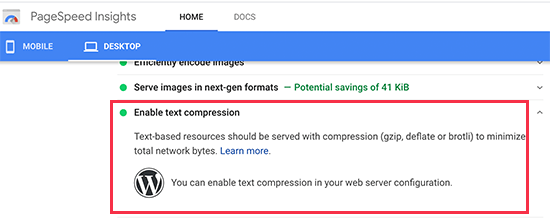
Observação: Por padrão, a compressão Gzip não comprime imagens ou vídeos. Para isso, você precisará otimizar imagens para a web em seu site WordPress.
Por que você precisa habilitar a compressão GZIP no WordPress?
Dados brutos e sem formatação levam mais tempo para serem baixados, o que afeta a velocidade de carregamento da sua página. Se vários usuários chegarem ao mesmo tempo, isso diminuirá ainda mais a velocidade do seu site WordPress.
O uso da compressão GZIP permite transferir dados de forma eficiente, aumentar os tempos de carregamento da página e reduzir a carga na hospedagem do seu site. É um passo essencial para melhorar a velocidade e o desempenho do seu site.
Agora, você pode pensar que GZIP soa muito técnico e complicado. No entanto, existem muitos plugins do WordPress que facilitam muito a adição de compressão GZIP ao seu site WordPress.
Em alguns casos, você pode até já ter o GZIP habilitado pela sua empresa de hospedagem WordPress.
Bluehost, um provedor de hospedagem WordPress recomendado oficialmente, ativa automaticamente a compressão GZIP em todos os novos sites WordPress.
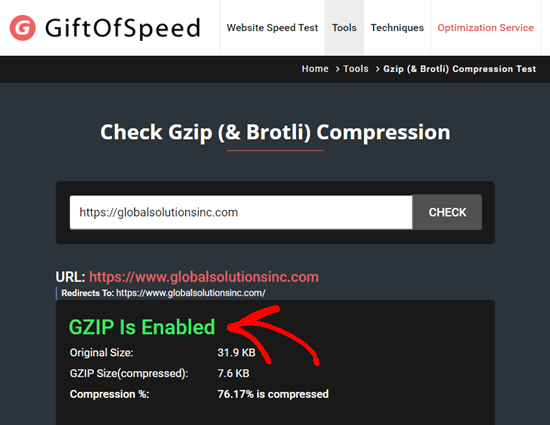
Para testar se o GZIP está ativado em seu site, basta acessar este testador de GZIP e inserir o URL do seu site. Se o GZIP estiver funcionando em seu site, você verá uma mensagem 'GZIP está ativado'.
Se você precisar adicionar a compressão GZIP por conta própria, poderá usar qualquer um dos seguintes métodos para fazer isso:
Habilitando a Compressão GZIP com WP Rocket
WP Rocket é o melhor plugin de cache para WordPress. É incrivelmente fácil de usar e ativa todos os recursos essenciais de otimização de velocidade prontos para uso, incluindo a compressão GZIP.
Primeiro, você precisa instalar e ativar o plugin WP Rocket. Para mais detalhes, consulte nosso guia passo a passo sobre como instalar um plugin do WordPress.
Após a ativação, sua chave de licença deve ser ativada automaticamente para você. Você pode verificar isso acessando a página Configurações » WP Rocket no seu painel do WordPress.
Você deverá ver uma mensagem informando que o WP Rocket está ativo e funcionando.
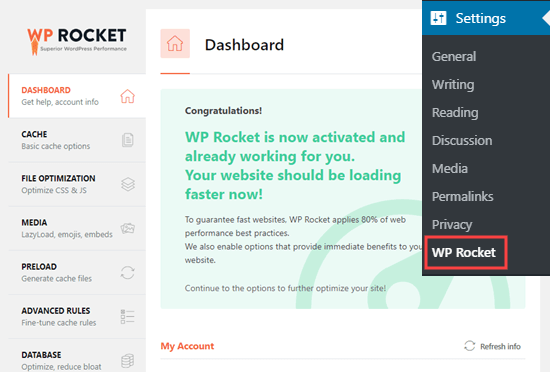
O WP Rocket ativa automaticamente a compressão GZIP para você se você estiver usando um servidor Apache. A maioria dos provedores de hospedagem web WordPress usa Apache em seus servidores. Você não precisa tomar nenhuma medida adicional.
Para um detalhamento de todos os recursos do WP Rocket, confira nosso guia sobre instalação e configuração do WPRocket.
Habilitando a Compressão GZIP com WP Super Cache
WP Super Cache é um plugin de cache gratuito para WordPress. É também uma ótima maneira de ativar a compressão GZIP em seu site WordPress.
Primeiro, você precisa instalar e ativar o plugin WP Super Cache. Para mais detalhes, consulte nosso guia passo a passo sobre como instalar um plugin do WordPress.
Após a ativação, vá para a página Configurações » WP Super Cache » Avançado no seu painel do WordPress. Em seguida, basta marcar a caixa ‘Comprimir páginas para que sejam servidas mais rapidamente aos visitantes’.
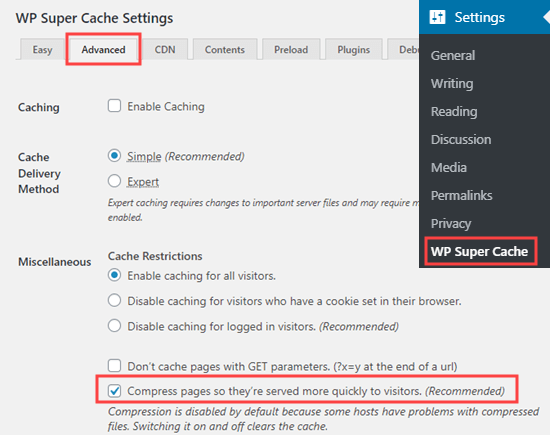
Em seguida, você precisa rolar a página para baixo e clicar no botão ‘Atualizar Status’ para salvar suas alterações. O WP Super Cache agora ativará a compressão gZip em seu site WordPress.
Habilitando a Compressão GZIP com W3 Total Cache
W3 Total Cache é outro ótimo plugin de cache para WordPress. Não é tão amigável para iniciantes quanto o WP Rocket, mas existe uma versão gratuita. Isso o torna uma boa opção se os custos de criação de um site WordPress estiverem aumentando.
Primeiro, você precisa instalar e ativar o plugin W3 Total Cache. Para mais detalhes, consulte nosso guia passo a passo sobre como instalar um plugin do WordPress.
Após a ativação, a compressão GZIP será automaticamente ativada em seu site. Você pode verificar ou alterar isso indo para a página Desempenho » Configurações Gerais no seu painel do WordPress.
Role esta página até Cache do Navegador e certifique-se de que há uma marca na caixa Ativar:
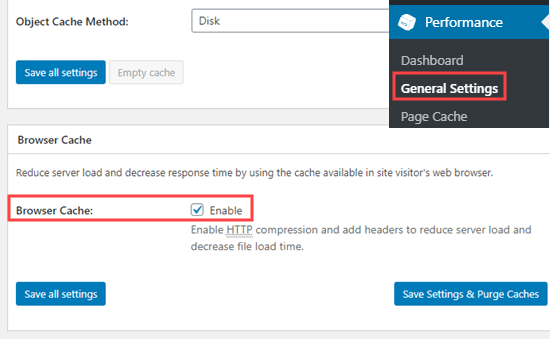
Não se esqueça de clicar no botão ‘Salvar todas as alterações’ se fizer alguma alteração.
Verificando se o GZIP está Habilitado em Seu Site
Após ativar o GZIP, você pode notar que as páginas do seu site carregam um pouco mais rápido. No entanto, se você quiser verificar se o GZIP está funcionando, pode simplesmente usar uma ferramenta de verificação de GZIP.
Esperamos que este artigo tenha ajudado você a aprender como ativar a compressão GZIP no WordPress. Você também pode querer ver nosso guia definitivo para acelerar o WordPress e conferir nossas 27 dicas comprovadas sobre como aumentar o tráfego do seu site.
Se você gostou deste artigo, por favor, inscreva-se em nosso Canal do YouTube para tutoriais em vídeo do WordPress. Você também pode nos encontrar no Twitter e no Facebook.


Olaf
GZIP ou o mais moderno Brotli são excelentes métodos para acelerar um site um pouco através da compressão da transferência de dados. Se o servidor suportar, eu pessoalmente prefiro Brotli porque é um método de compressão mais novo e deve ser mais rápido. É ótimo que os plugins de cache já incluam essa otimização. Se alguém, por qualquer motivo, não tiver um plugin de cache que permita ativação fácil, a compressão também pode ser habilitada através do arquivo .htaccess adicionando as diretivas apropriadas. Plugins de cache essencialmente fazem a mesma coisa, apenas de uma maneira mais conveniente.
Mike Crutcher
Então, se o Teste de Compressão GZIP mostrar que o GZIP está Habilitado, então estou pronto, não preciso fazer nada?
Equipe Editorial
Yes that’s correct. If it shows GZIP is enabled on your site, then you’re good to go
Admin
Hossein
Olá,
No Cpanel, eu também vejo a extensão Brotli nas configurações do php.
Posso ativá-la para melhorar a velocidade?
WPBeginner Support
Esse seria um método de compressão diferente, você só quer usar um de cada vez para evitar conflitos
Admin
Kurt
Bom post. Gostei especialmente do link Gift of Speed.
Equipe Editorial
Yes, it’s a super handy tool
Admin
Fer Men
e entregá-lo aos navegadores do usuário muito rapidamente.
Você quer dizer “muito rapidamente”, ou “muito mais rapidamente”, ou “muito mais rápido”?
Equipe Editorial
Fixed
Admin