


Os rótulos de informações nutricionais fornecem dados sobre o conteúdo de nutrientes dos alimentos, incluindo o número de calorias, proteínas, gorduras, carboidratos e muito mais.
Esses rótulos ajudam os usuários a tomar decisões de saúde mais informadas de acordo com suas dietas, e exibi-los em seu site de culinária pode gerar confiança com seu público.
Ao longo dos anos, vimos muitos blogs de culinária e receitas adicionarem rótulos de informações nutricionais em seus sites, e eles experimentaram aumento de tráfego e engajamento do usuário como resultado. Isso nos fez perceber que adicionar rótulos nutricionais é uma estratégia altamente eficaz para aqueles na indústria alimentícia.
Neste artigo, mostraremos como adicionar facilmente rótulos de informações nutricionais no WordPress.
Por que adicionar rótulos de informações nutricionais no WordPress?
Se você é um food blogger, tem um site de negócios de nutrição ou vende produtos alimentícios em sua loja online, adicionar rótulos com informações nutricionais às suas receitas e produtos pode ajudá-lo a cumprir quaisquer requisitos regulatórios de alimentos.
Ao informar os consumidores sobre o conteúdo calórico, carboidratos, proteínas e outros nutrientes de suas refeições, você também os capacita a tomar decisões informadas sobre suas dietas.
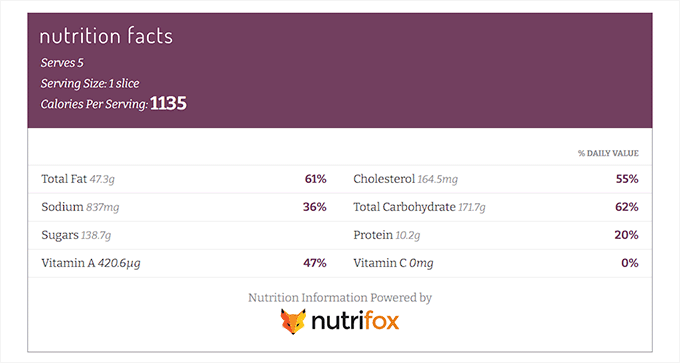
Por exemplo, adicionar um rótulo de informações nutricionais a uma receita permitirá que diabéticos monitorem sua ingestão de açúcar e permaneçam saudáveis.
Adicionar rótulos com informações nutricionais também pode melhorar o ranking de SEO do seu blog WordPress. Isso ocorre porque os motores de busca geralmente priorizam sites que aprimoram a experiência do usuário, fornecendo informações relevantes sobre seus produtos.
Dito isso, vamos ver como você pode adicionar facilmente rótulos de informações nutricionais no WordPress.
Como Adicionar Rótulos de Informações Nutricionais no WordPress
Você pode facilmente adicionar rótulos com informações nutricionais no WordPress usando o Nutrifox.
É um gerador online de rótulos nutricionais que permite aos usuários criar e personalizar informações nutricionais para seus produtos alimentícios ou receitas.
Crie um Rótulo de Informações Nutricionais com Nutrifox
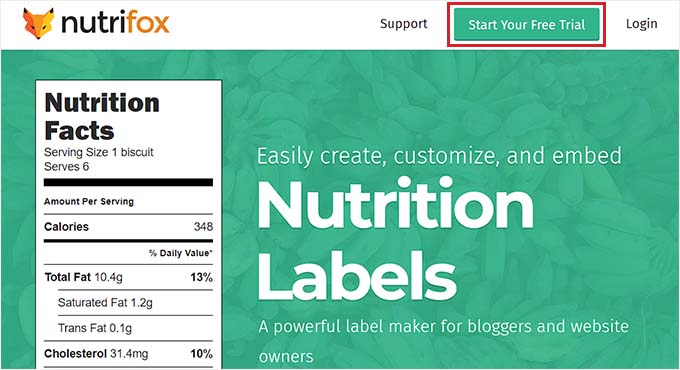
Primeiro, você precisa visitar o site do Nutrifox e se inscrever para uma conta clicando no botão ‘Start Your Free Trial’ no canto superior direito da tela.
O Nutrifox oferece um teste de 14 dias para todos, após o qual você será cobrado cerca de US$ 9/mês ou US$ 89/ano.
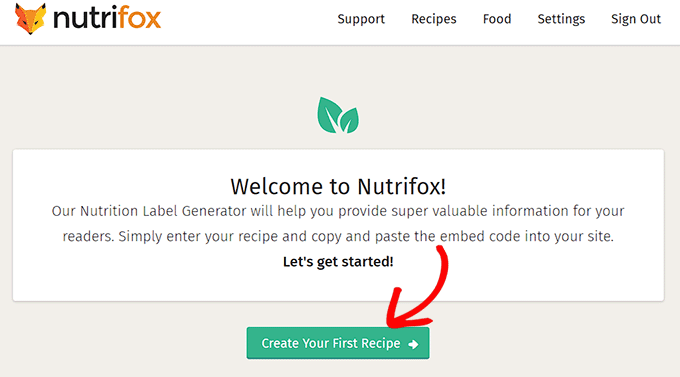
Ao criar uma conta, você será direcionado para a página ‘Welcome to Nutrifox’ (Bem-vindo ao Nutrifox).
A partir daqui, basta clicar no botão ‘Create Your First Recipe’ (Crie sua primeira receita) para começar.
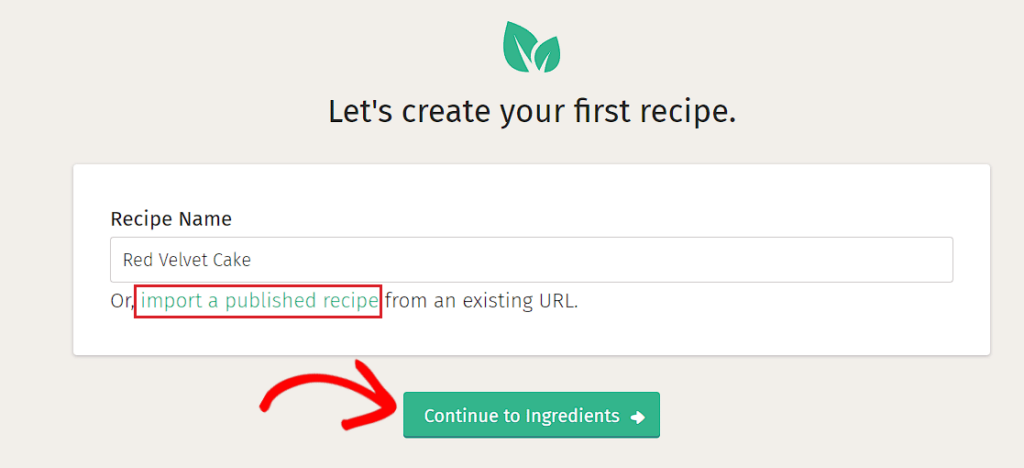
Isso o levará a uma nova tela, onde você deve inserir um nome para a receita que está prestes a criar.
Depois de fazer isso, basta clicar no botão ‘Continue to Ingredients’ (Continuar para Ingredientes).
Observação: Se desejar, você também pode importar uma receita publicada para o Nutrifox do seu site WordPress clicando no link ‘import a published recipe’ (importar uma receita publicada).
Isso o levará a uma nova tela onde você criará a receita. O rótulo de informações nutricionais estará na coluna direita da tela.
Agora você pode começar preenchendo os campos para o tamanho da porção e o número de porções.
Por exemplo, se você estiver escrevendo uma receita de bolo red velvet, precisará adicionar 1 fatia como tamanho da porção. Depois disso, você deve adicionar o número de fatias que haverá no bolo na opção 'Porções'.
Depois de fazer isso, basta digitar a lista de ingredientes da receita na seção 'Ingredientes' e clicar no botão 'Adicionar'.
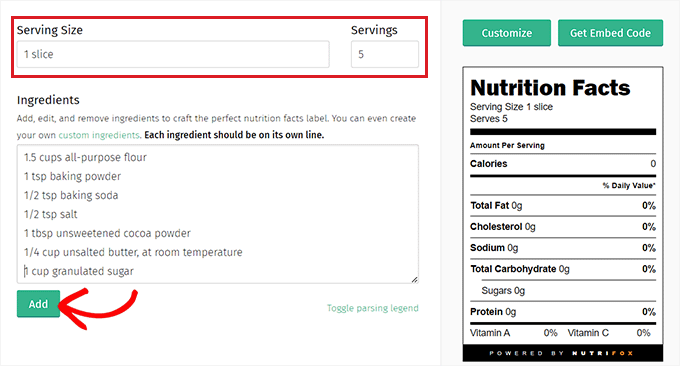
Após a adição da receita, o rótulo de informações nutricionais será atualizado automaticamente de acordo com as informações.
Personalize seus rótulos de informações nutricionais
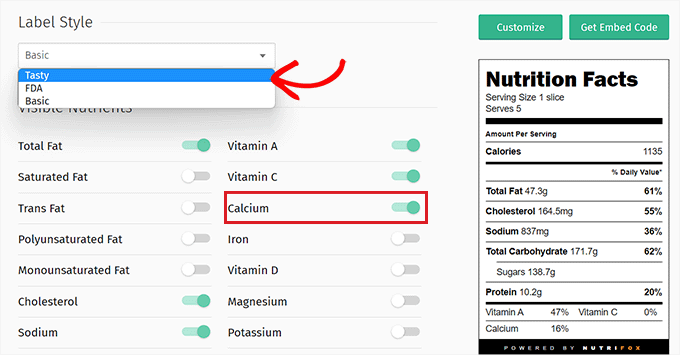
Agora, clique no botão 'Personalizar' na coluna da direita para estilizar o rótulo de informações.
A partir daqui, prossiga e escolha o 'Estilo do Rótulo' no menu suspenso. Você pode escolher 'Tasty', 'FDA' ou 'Basic'.
Depois disso, você também pode selecionar os nutrientes que deseja que sejam exibidos no rótulo de informações nutricionais, alternando o interruptor ao lado dessas opções.
Por exemplo, se você quiser exibir a porcentagem de cálcio na refeição, poderá alternar o interruptor ao lado da opção ‘Cálcio’.
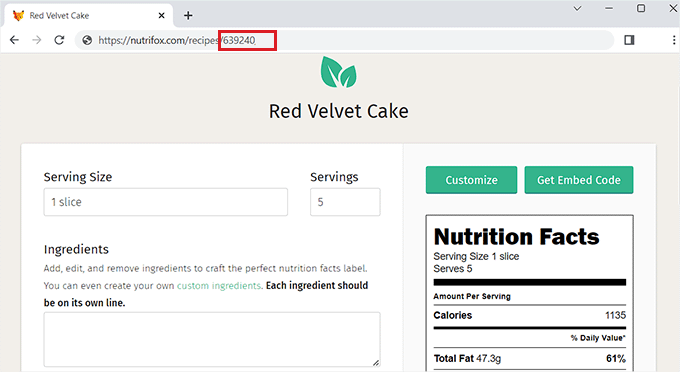
Assim que estiver satisfeito com seu rótulo de informações nutricionais, copie seu ID do URL do site Nutrifox.
Este ID de rótulo é um número de 4 a 5 dígitos que permite incorporar o rótulo de informações nutricionais em seu site WordPress.
Adicionar Rótulos de Informações Nutricionais a uma Postagem do WordPress
Após copiar o ID do rótulo, acesse o painel do seu site WordPress.
Uma vez lá, você precisa instalar e ativar o plugin Nutrifox WP Connector. Para obter instruções, consulte nosso guia passo a passo sobre como instalar um plugin do WordPress.
Observação: Lembre-se de que o Nutrifox WP Connector não foi testado com as três últimas versões do WordPress. No entanto, quando usamos o plugin em tempo real, ele funcionou bem. Para mais detalhes, consulte nosso guia sobre como usar plugins desatualizados do WordPress.
Este plugin adicionará um bloco ‘Nutrifox label’ ao editor Gutenberg, que permitirá exibir rótulos de informações nutricionais juntamente com suas receitas.
Após a ativação do plugin, abra a página ou postagem onde você deseja adicionar o rótulo de informações nutricionais. Em seguida, clique no botão ‘Adicionar Bloco’ (+) no canto superior esquerdo da tela e encontre o bloco ‘Nutrifox Label’.
Assim que adicioná-lo, cole o ID do rótulo Nutrifox que você copiou anteriormente no bloco.
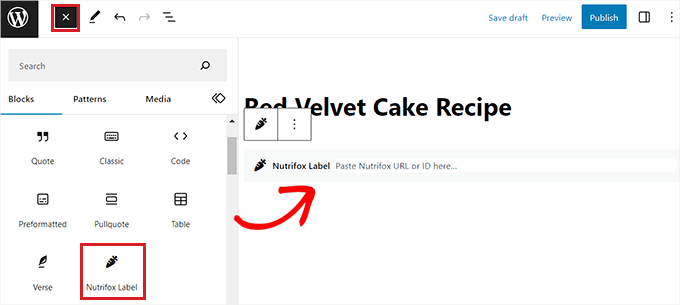
Por fim, clique no botão ‘Publicar’ ou ‘Atualizar’ para salvar suas alterações.
Agora você pode visitar seu site para conferir o rótulo de informações nutricionais em ação.
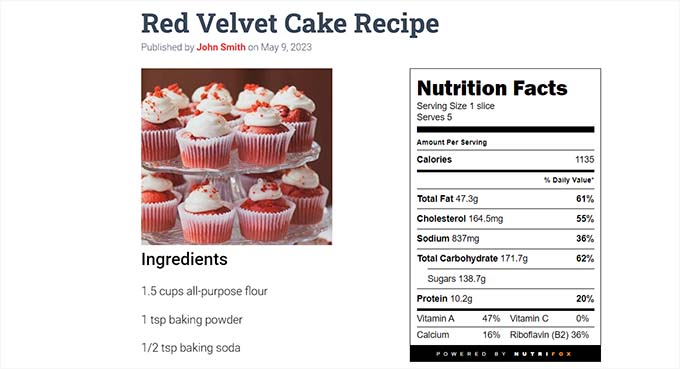
Bônus: Use o Tasty Recipes para Otimizar seu Blog de Culinária e Adicionar Rótulos de Informações Nutricionais
Tasty Recipes é o melhor plugin de receitas para WordPress do mercado. Ele permite otimizar seu blog de culinária para SEO de receitas. Ele também permite ajustar o design e o layout dos seus cartões de receita.
Além disso, ele permite que você integre seus cartões de receita com o Nutrifox para adicionar rótulos com informações nutricionais junto com as receitas.
Primeiro, você precisa instalar e ativar o plugin Tasty Recipes. Para instruções detalhadas, confira nosso guia sobre como instalar um plugin do WordPress.
Após a ativação, vá para a página Configurações » Tasty Recipes e insira a chave de licença. Você pode encontrar essas informações na página da sua conta do Tasty Recipes.
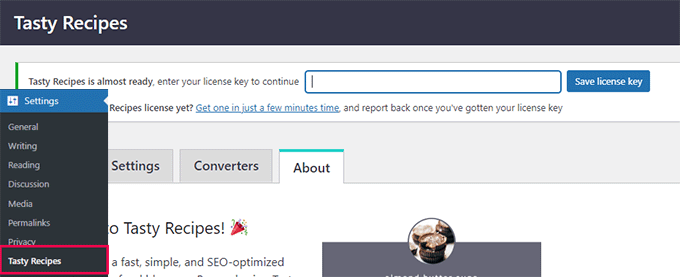
Depois disso, simplesmente mude para a aba ‘Design’ na tela ‘Tasty Recipes’.
A partir daqui, você pode escolher um modelo de design para o cartão de receita na coluna de visualização à direita. Você também pode personalizar ainda mais o modelo com as configurações na tela, no lado esquerdo da tela.
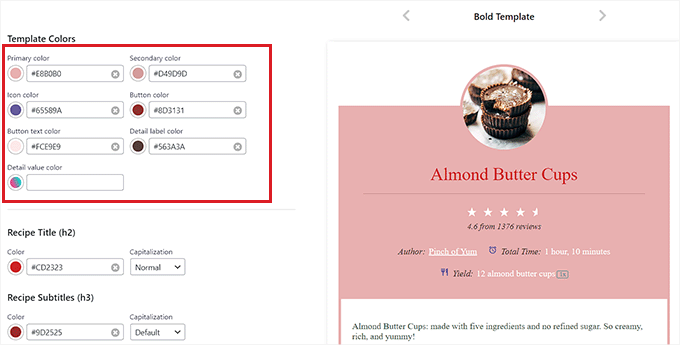
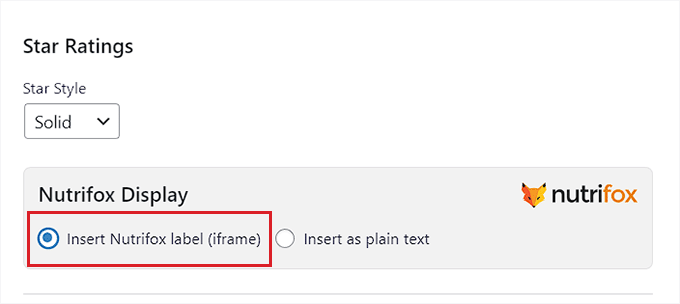
Depois de fazer isso, role para baixo até a seção ‘Nutrifox Display’ e certifique-se de que a opção ‘Inserir rótulo Nutrifox (iframe)’ esteja marcada.
Se você escolher a opção ‘Inserir como texto simples’, precisará inserir manualmente os detalhes dos rótulos de informações nutricionais.
Finalmente, não se esqueça de clicar no botão ‘Salvar Alterações’ para armazenar suas configurações.
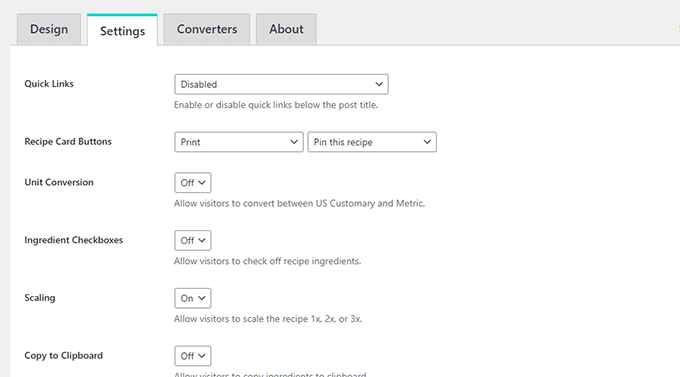
Em seguida, mude para a aba ‘Configurações’ no topo para configurar as opções do plugin.
A partir daqui, você pode escolher quais botões mostrar nas receitas, exibir caixas de seleção ao lado dos ingredientes, permitir que os usuários convertam unidades e dimensionem receitas para diferentes tamanhos de porção.
Você também pode permitir que os usuários copiem os ingredientes com um único clique e colem a receita em outro lugar.
Quando terminar, não se esqueça de clicar no botão ‘Salvar Alterações’ para armazenar suas modificações.
Adicionar o Cartão de Receita e o Rótulo de Informações Nutricionais a uma Postagem do WordPress
Para adicionar o cartão de receita e o rótulo com informações nutricionais ao seu site, você precisa abrir uma postagem nova ou existente no editor de blocos na barra lateral de administração do WordPress.
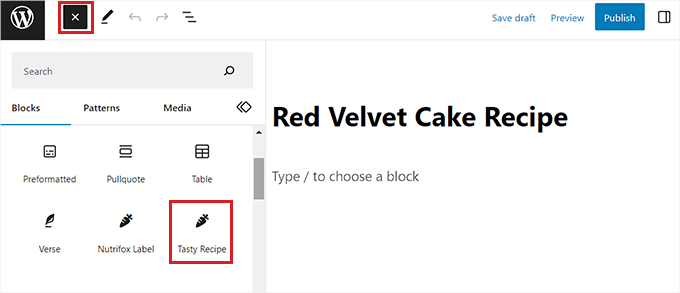
Uma vez lá, basta clicar no botão ‘Adicionar Bloco’ (+) no canto superior esquerdo da tela e encontrar o bloco ‘Receita Saborosa’.
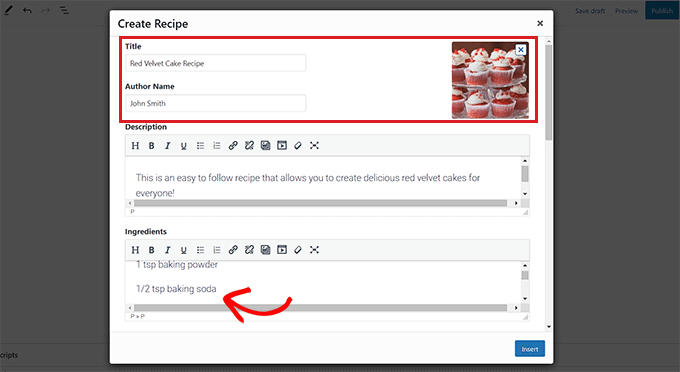
Ao adicionar o bloco, um pop-up ‘Criar Receita’ será aberto no editor de blocos. Aqui, você pode começar adicionando um título, descrição, imagem e nome do autor para o cartão da receita.
Em seguida, digite os ingredientes da receita na seção ‘Ingredientes’ e adicione as instruções para os usuários seguirem na seção ‘Instruções’.
Depois disso, role para baixo até a seção ‘Nutrição’, onde você deve adicionar o ID do rótulo para os rótulos de informações nutricionais.
Para fazer isso, você terá que visitar o site Nutrifox e abrir o rótulo de informações nutricionais que deseja integrar à receita.
Uma vez lá, você pode obter o ID do rótulo a partir do URL do site. Será um número de 4 a 5 dígitos no final do URL.
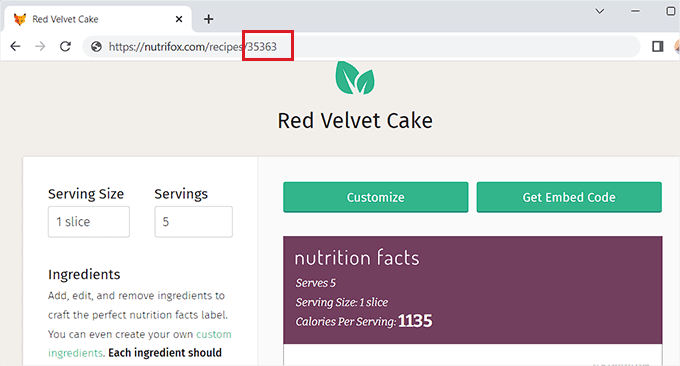
Simplesmente copie-o e volte para o seu painel do WordPress.
Em seguida, cole o ID do rótulo na caixa ‘ID Nutrifox’. Assim que terminar, clique no botão ‘Inserir’ para adicionar o cartão da receita ao editor de blocos.

Finalmente, clique no botão ‘Update’ ou ‘Publish’ para salvar suas alterações.
Agora você pode visitar seu site WordPress para conferir o cartão da receita com o rótulo de informações nutricionais integrado a ele.

Esperamos que este artigo tenha ajudado você a aprender como exibir rótulos com informações nutricionais no WordPress. Você também pode conferir nosso tutorial sobre como adicionar um botão ‘Jump to Recipe’ no WordPress e nossas principais escolhas para os melhores temas do WordPress para blogs de receitas.
Se você gostou deste artigo, por favor, inscreva-se em nosso Canal do YouTube para tutoriais em vídeo do WordPress. Você também pode nos encontrar no Twitter e no Facebook.




Mrteesurez
Obrigado pela postagem sobre como exibir rótulos de informações nutricionais! Este artigo me apresentou ao Nutrifox, uma ferramenta fantástica para gerar rótulos nutricionais. É incrivelmente útil e esclarecedor, especialmente para blogueiros de culinária que precisam fornecer informações nutricionais precisas. Um amigo meu está vendendo produtos alimentícios embalados e me pediu para construir um site para ele. Esta ferramenta será inestimável para garantir que seus clientes tenham todas as informações de que precisam diretamente na página do produto. O Nutrifox é definitivamente algo que eu recomendarei e usarei!
Dennis Muthomi
Ótimo tutorial sobre como adicionar rótulos nutricionais a blogs de receitas!
Fornecer informações nutricionais detalhadas pode realmente fazer um blog de culinária se destacar.
Obrigado WPBeginner por mais um guia prático e passo a passo que pode fazer uma grande diferença para blogueiros de culinária!
Vocês são os MELHORES!!
Marsha
Isso foi muito útil! Pergunta: quando você compra uma conta/assinatura do Nutrifox, você tem que criar manualmente um rótulo nutricional para cada receita em seu site? Isso parece que levaria uma eternidade. Ou existe uma maneira de importar seu catálogo de receitas existente em massa?
WPBeginner Support
It would depend on how the recipe is formatted but there is an importer that we show in our screenshot if the recipe is published online
Admin
Ralph
Esta é uma ótima adição às receitas e acho que todo blogueiro de culinária sério deveria usá-la. Isso é crucial para nossa saúde e nossas decisões de consumo de alimentos, mas as pessoas ainda não estão conscientes o suficiente. Eu gostaria que os blogueiros de culinária tivessem iniciado a tendência de nos dar informações nutricionais há 10 ou até 15 anos, mas posts tão detalhados são tristemente um nicho.
Isso não é apenas útil, mas realmente parece ótimo!