


Muitos de nossos leitores nos perguntam como rastrear a atividade do usuário em seus sites WordPress. Mas aqui está outro cenário: e se o usuário precisar do próprio endereço IP?
Talvez você venda um produto que exija que o cliente insira o endereço IP dele, ou você escreva tutoriais que tratam de endereços IP e tópicos de segurança semelhantes. Nesse caso, exibir o endereço IP exclusivo do usuário em seu site pode economizar muito tempo e melhorar a experiência do usuário.
Neste artigo, mostraremos como exibir o endereço IP de um usuário em seu site WordPress.
Por que exibir o endereço IP de um usuário no WordPress?
Um endereço IP (Protocolo de Internet) é uma sequência de números separados por pontos que é usada para identificar dispositivos de hardware em uma rede. Isso significa que o endereço IP do visitante simplesmente identifica o dispositivo que ele está usando para se conectar à internet, como seu smartphone, computador ou tablet.
Existem muitos casos em que os visitantes podem precisar saber seu endereço IP. Por exemplo, às vezes os usuários precisarão digitar seu endereço IP exclusivo ao configurar um software, particularmente plugins de segurança do WordPress como firewalls.
Se você vende esse tipo de software, mostrar o endereço IP exclusivo do usuário em sua documentação online pode ajudar os clientes a configurar seu novo software.
Mesmo que você não venda o software, muitos blogueiros do WordPress publicam guias úteis sobre como usar software de terceiros. Se você está escrevendo um tutorial onde o leitor precisa digitar seu endereço IP, então mostrar o endereço IP exato que eles precisam usar pode ajudá-lo a criar um tutorial muito melhor.
Neste post, temos várias maneiras de mostrar o endereço IP do usuário em seu site WordPress. Se você preferir ir direto para um método específico, pode usar os links abaixo.
- Como exibir o endereço IP de um visitante no WordPress usando um plugin
- Como exibir o endereço IP de um visitante no WordPress usando código
1. Como exibir o endereço IP de um visitante no WordPress usando um plugin
A maneira mais fácil de exibir o endereço IP de um usuário no WordPress é usando o plugin User IP and Location. Este é um plugin simples que permite mostrar o endereço IP do visitante em qualquer página, postagem ou área pronta para widgets usando um shortcode.
Primeiro, você precisará instalar e ativar o plugin. Se precisar de ajuda, consulte nosso guia sobre como instalar um plugin do WordPress.
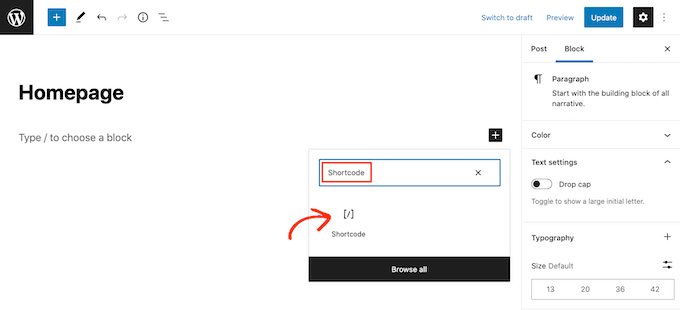
Após a ativação, basta abrir a página, post ou área pronta para widgets onde você deseja mostrar o endereço IP do visitante. Em seguida, clique no ícone de adição de bloco 'Mais' e pesquise por 'Shortcode'.
Quando o bloco correto aparecer, clique para adicioná-lo ao seu site WordPress.
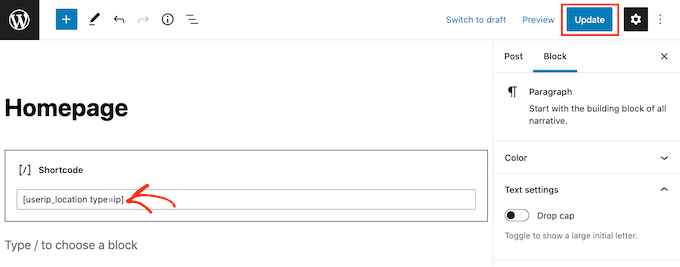
Agora, basta digitar o shortcode [userip_location type=ip]. Para uma visão mais detalhada sobre o uso de shortcodes, consulte nosso guia para iniciantes sobre como adicionar um shortcode no WordPress.
Depois de fazer isso, clique no botão ‘Atualizar’ ou ‘Publicar’ para salvar suas alterações.
Agora, se você visitar esta página, verá seu endereço IP exclusivo.
2. Como Exibir o Endereço IP de um Usuário no WordPress Usando Código
Você também pode exibir o endereço IP de um visitante usando código. No entanto, não recomendamos adicionar este código diretamente ao seu site, pois até mesmo um pequeno erro pode causar erros comuns no WordPress. Além disso, você perderá este código personalizado na próxima vez que atualizar seu tema do WordPress.
Em vez disso, usaremos o WPCode, a maneira mais fácil e segura para qualquer pessoa adicionar código personalizado a um site WordPress.
Para come ilde ar, voc ilde precisar ilde a instalar e ativar o WPCode. Para mais informa ilde oes, consulte nosso guia passo a passo sobre como instalar um plugin do WordPress.
Depois disso, vá para Code Snippets » Add Snippet no painel do WordPress.
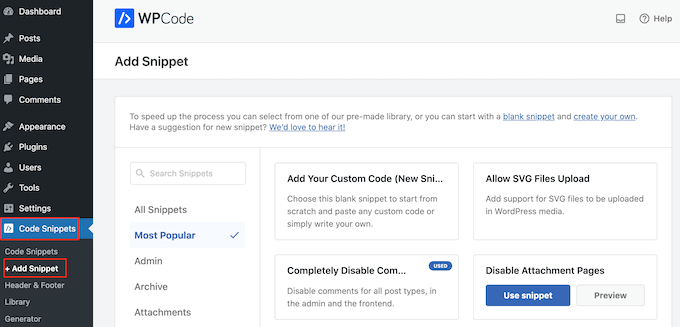
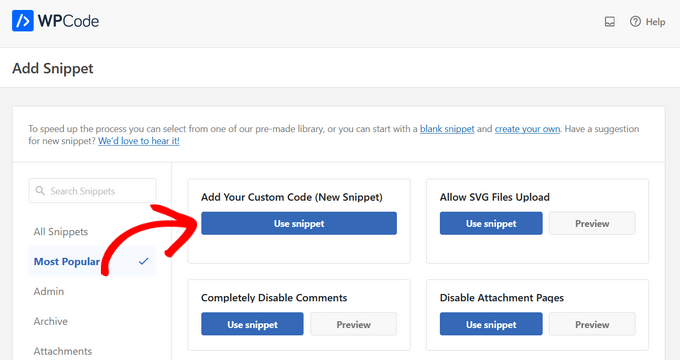
Aqui, você verá todos os snippets pré-fabricados que pode adicionar ao seu site. Isso inclui um snippet que permite desativar completamente os comentários, carregar tipos de arquivo que o WordPress normalmente não suporta, desativar páginas de anexos e muito mais.
Para exibir o endereço IP do usuário, passe o mouse sobre 'Adicionar seu código personalizado' e, em seguida, selecione 'Usar trecho'.
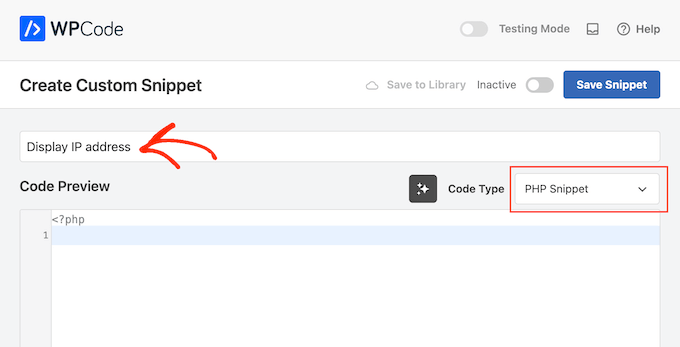
Para começar, digite um título para o trecho personalizado. Pode ser qualquer coisa que ajude você a identificar o código no seu painel do WordPress.
Com isso feito, abra o menu suspenso 'Tipo de código' e escolha 'Trecho PHP'.
Depois disso, simplesmente cole o seguinte trecho no editor de código:
function get_the_user_ip() {
if ( ! empty( $_SERVER['HTTP_CLIENT_IP'] ) ) {
//check ip from share internet
$ip = $_SERVER['HTTP_CLIENT_IP'];
} elseif ( ! empty( $_SERVER['HTTP_X_FORWARDED_FOR'] ) ) {
//to check ip is pass from proxy
$ip = $_SERVER['HTTP_X_FORWARDED_FOR'];
} else {
$ip = $_SERVER['REMOTE_ADDR'];
}
return apply_filters( 'wpb_get_ip', $ip );
}

add_shortcode('show_ip', 'get_the_user_ip');
Para tornar o trecho ativo, role até o topo da tela e clique no alternador 'Inativo' para que ele mude para 'Ativo'.
Finalmente, clique em 'Salvar Snippet' para tornar o snippet ativo.
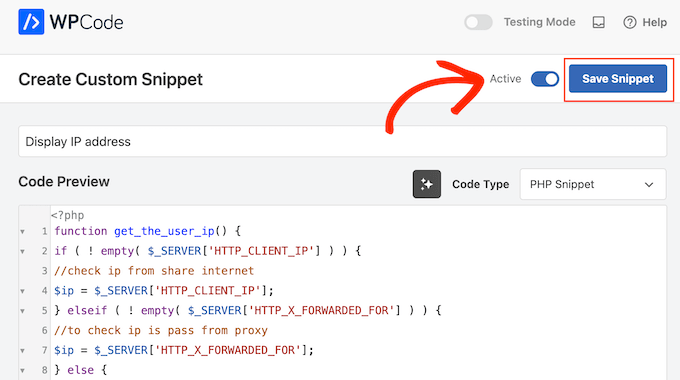
Agora você criou um shortcode [show_ip] que pode usar para mostrar o endereço IP do visitante em qualquer página, postagem ou área pronta para widgets.
Para um guia passo a passo sobre como colocar o shortcode, consulte nosso guia para iniciantes sobre como adicionar um shortcode no WordPress.
Esperamos que este artigo tenha ajudado você a aprender como exibir o endereço IP de um usuário em seu site WordPress. Você também pode consultar nosso guia sobre como permitir o registro de usuários em seu site WordPress e os melhores plugins de GDPR para melhorar a conformidade.
Se você gostou deste artigo, por favor, inscreva-se em nosso Canal do YouTube para tutoriais em vídeo do WordPress. Você também pode nos encontrar no Twitter e no Facebook.


Christopher
Ótimo artigo! É possível também mostrar o país dos visitantes?
WPBeginner Support
Isso exigiria um PHP avançado ou um plugin, não temos um método recomendado no momento.
Admin
Lathif
infelizmente ainda existe uma fraqueza da função, que é o problema do "cache".
os visitantes verão o mesmo endereço IP (mesmo que o roteador seja reiniciado) quando não estiverem limpando o "cache" no navegador.
Pamela
Existe alguma maneira de exibir a bandeira do país do usuário com este código?
Obrigado.
Lloyd
Que tal uma cidade ou estado em vez de IP?
Beatriz
Onde posso ver os IPs coletados? e devo colar o trecho do código no topo do meu código functions.php?
WPBeginner Support
Cole o código no final do seu arquivo functions.php. Você terá que usar o shortcode
[show_ip]dentro de um widget de texto. Veja nosso guia sobre como adicionar e usar widgets no WordPress.Admin
Brigitte Scherieble
olá,
Eu sou da Alemanha e não sou um "nerd" de computador. Mas tenho a tarefa de descobrir, a partir do IP do cliente (do Google Analytics), a empresa do visitante. Você pode me ajudar?
Evan
Isso funciona muito bem, obrigado! Existe alguma maneira de também exibir o nome do host, talvez com um shortcode separado?
Reuben Tinto
Olá,
É possível obter o IP de um visitante anterior do blog através deste método? Se não, você está ciente de outros cursos de ação que posso tomar?
Also will I be able to access code if I do not have a premium wordpress account?
I have been trying to locate the IP of an anonymous twitter troll and would really appreciate some help!
Reuben
Mike
Obrigado pelo tutorial. Por favor, desculpe se esta é uma pergunta boba, mas sou novo em trabalhar com o Wordpress.
Se eu quiser armazenar o endereço IP dos visitantes junto com a data e hora em que visitaram uma postagem, devo criar uma tabela separada no banco de dados mysql ou existe uma tabela wp existente que coleta essas informações que posso recuperar?
WPBeginner Support
O WordPress armazena informações do visitante no banco de dados apenas se eles decidirem deixar um comentário. Você pode criar um banco de dados separado para coletar essas informações, se desejar.
Admin
Mohammad Mursaleen
Criar uma tabela para tal funcionalidade no WordPress não é uma medida eficiente. Eu preferiria fazer isso usando um tipo de post personalizado.
Eu respondi a uma pergunta semelhante aqui;
Vivek Digarse
Obrigado!
John
Obrigado por isso, funciona bem.
Mas é possível usar isso para monitorar novas assinaturas de usuários?
alexander kochubey
Obrigado pela resposta, vou modificar um plugin para algum sistema, descreverei mais tarde
meera
OI
Muito obrigado…. funciona bem……..
Abhisek Padhi
@pippin você está correto. Seu código funcionou bem, mas o código do wpbeginner também estava funcionando bem.
Doug Hall
Exibir onde? Eu não entendo a postagem de forma alguma.
as
Em todos os lugares use o shortcode [show_ip]
Pippin Williamson
Provavelmente deveria ser observado que $_SERVER[‘REMOTE_ADDR’] nem sempre recupera o IP corretamente.
Se o usuário estiver em uma conexão compartilhada, você precisará usar $_SERVER[‘HTTP_X_FORWARDED_FOR’].
Se o usuário estiver atrás de um proxy, você precisará usar $_SERVER[‘HTTP_X_FORWARDED_FOR’].
O IP também pode estar presente em $_SERVER[‘HTTP_CLIENT_IP’].
Para obter o IP de forma confiável, algo como isto deve ser usado:
function get_the_user_ip() { if ( ! empty( $_SERVER[‘HTTP_CLIENT_IP’] ) ) { //verifica ip de internet compartilhada $ip = $_SERVER[‘HTTP_CLIENT_IP’]; } elseif ( ! empty( $_SERVER[‘HTTP_X_FORWARDED_FOR’] ) ) { //para verificar se o ip passou por proxy $ip = $_SERVER[‘HTTP_X_FORWARDED_FOR’]; } else { $ip = $_SERVER[‘REMOTE_ADDR’]; } return apply_filters( ‘edd_get_ip’, $ip ); }
Pippin Williamson
Versão formatada: https://gist.github.com/pippinsplugins/9641841
WPBeginner Support
Obrigado Pippin, atualizamos o artigo.
Admin
Chris Black
Vale sempre a pena notar que, embora você possa ler o endereço IP com PHP, ele pode não ser útil porque as pessoas têm endereços IP compartilhados, IP dinâmicos, acessam sites de diferentes redes/locais e porque é possível falsificar o endereço IP que o PHP vê. Portanto, use um endereço IP apenas com cautela.