


Você quer restaurar o editor de widgets clássico no WordPress?
O lançamento do WordPress 5.8 removeu o editor de widgets clássico em favor do editor de blocos de widgets Gutenberg para controlar as áreas de widgets do seu site.
Neste artigo, mostraremos como você pode desativar os blocos de widgets no WordPress, passo a passo.
Por que Restaurar Widgets Clássicos no WordPress?
O editor de blocos de widgets oferece muita da mesma funcionalidade que o editor de widgets clássico. Além disso, ele lhe dá mais controle sobre a aparência dos seus widgets.
No entanto, se você usa o WordPress há algum tempo, pode se sentir mais confortável usando o editor de widgets clássico no seu site WordPress.
Ou, você gosta da simplicidade do editor de widgets clássico e deseja desativar os blocos de widgets, assim como alguns usuários preferem desativar o editor de blocos.
Dito isso, vamos dar uma olhada em como restaurar o editor de widgets clássico no WordPress. Simplesmente use os links rápidos abaixo para pular diretamente para o método que você deseja usar.
- Método 1. Restaurar Widgets Clássicos Adicionando Código ao WordPress (Recomendado)
- Método 2. Restaurar Widgets Clássicos com um Plugin do WordPress
Método 1. Restaurar Widgets Clássicos Adicionando Código ao WordPress (Recomendado)
Uma maneira de desativar os blocos de widgets é adicionando código ao WordPress. Se você nunca fez isso antes, consulte nosso guia para iniciantes sobre como copiar e colar código no WordPress.
Este método requer que você adicione o seguinte trecho de código ao seu arquivo functions.php ou usando um plugin de snippets de código.
function example_theme_support() {
    remove_theme_support( 'widgets-block-editor' );
}
add_action( 'after_setup_theme', 'example_theme_support' );
Este trecho de código simplesmente desativa o editor de blocos Gutenberg na sua área de widgets. No entanto, ele mantém o editor de blocos em suas páginas e posts.
Adicionar código ao WordPress pode parecer complicado, mas é fácil com o WPCode.
O WPCode permite que você adicione snippets de código personalizado no WordPress sem precisar editar o arquivo functions.php do seu tema.
Ele vem com validação inteligente de trechos de código que ajuda a prevenir erros comuns de código. Dessa forma, você nunca terá que se preocupar em quebrar seu site ao adicionar trechos de código.
Além disso, o WPCode também possui uma biblioteca integrada de todos os trechos de código mais populares do WordPress, incluindo o trecho para desativar blocos de widgets.
Para começar, você precisa instalar e ativar o plugin WPCode. Você pode ler nosso guia sobre como instalar um plugin do WordPress para obter instruções passo a passo.
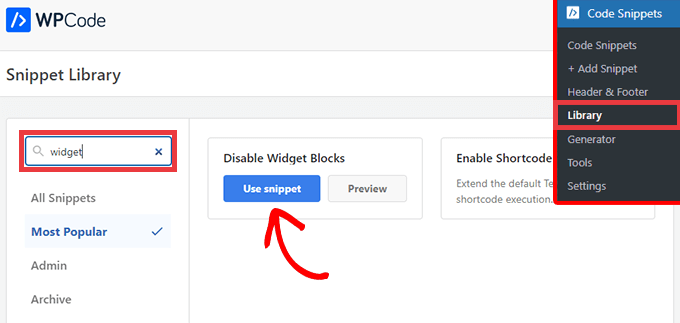
Assim que o plugin for ativado, vá para Snippets de Código » Biblioteca no seu painel de administração do WordPress.
Em seguida, procure pelo snippet 'Desativar Blocos de Widgets' e clique no botão 'Usar snippet'.
O plugin adicionará automaticamente o código, insira um título para o código, selecione o método de inserção correto e até mesmo adicione tags para ajudar a organizá-lo.
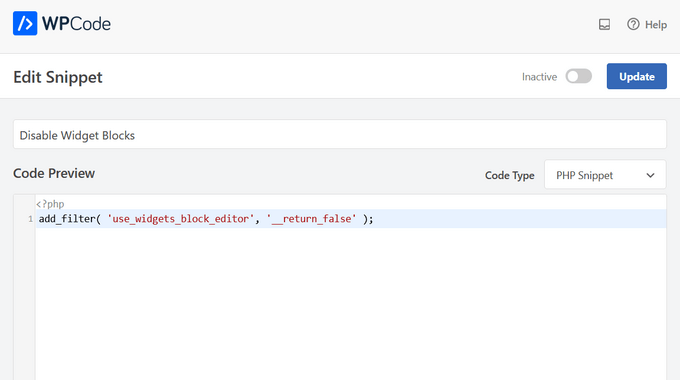
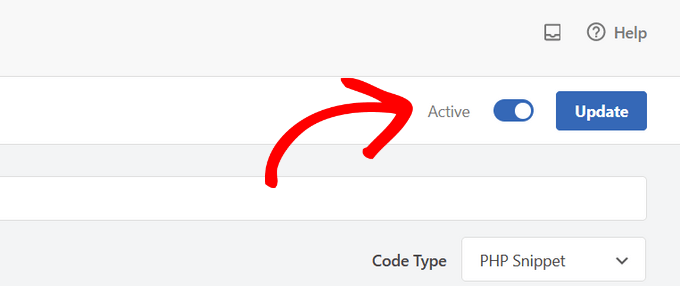
Tudo o que você precisa fazer é alternar o interruptor de ‘Inativo’ para ‘Ativo’.
Em seguida, clique no botão ‘Atualizar’.
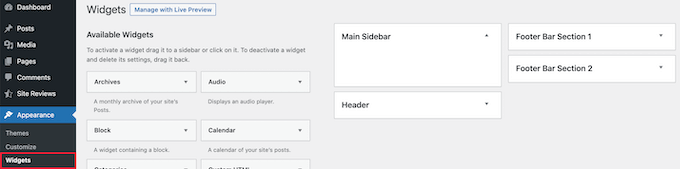
Agora, quando você for para Widgets » Adicionar Novo, poderá adicionar widgets usando o editor clássico.
Método 2. Restaurar Widgets Clássicos Usando um Plugin do WordPress
Outra maneira fácil de restaurar o editor de widgets clássico é usando o plugin Classic Widgets. Este plugin é desenvolvido e mantido pela equipe principal do WordPress.
A desvantagem deste método é que a instalação de plugins de recursos pontuais como este pode poluir o seu painel do WordPress. É por isso que recomendamos o uso do WPCode, pois ele pode substituir plugins de recursos pontuais e simplificar o gerenciamento do seu site.
Para começar com este método, você precisa instalar e ativar o plugin. Para mais detalhes, consulte nosso guia para iniciantes sobre como instalar um plugin do WordPress.
Após a ativação, seu blog WordPress voltará ao editor de widgets clássico. Não há configurações para você configurar.
Agora, você pode navegar até Widgets » Adicionar Novo no seu painel de administração do WordPress para ir para o painel de widgets.
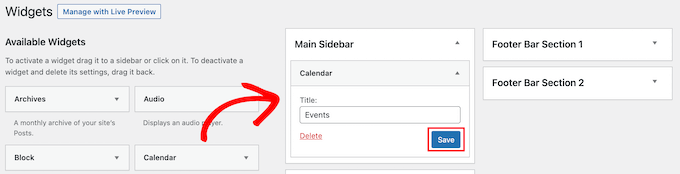
Para adicionar novos widgets, basta arrastar um widget para uma área de widget disponível.
Em seguida, você pode personalizar as configurações do widget. Certifique-se de clicar no botão 'Salvar' para salvar seu widget.
Se você quiser usar blocos de widgets em qualquer momento no futuro, basta desativar o plugin.
Você também pode desativar o Gutenberg e manter o editor clássico em páginas e posts. Para mais detalhes, consulte nosso guia sobre como desativar o Gutenberg e manter o editor clássico no WordPress.
Tutorial em Vídeo
Esperamos que este artigo tenha ajudado você a aprender como desativar blocos de widgets e restaurar widgets clássicos no WordPress. Você também pode consultar nosso guia sobre como criar facilmente um tema WordPress personalizado e nossas principais escolhas de especialistas dos plugins essenciais do WordPress para sites de negócios.
Se você gostou deste artigo, por favor, inscreva-se em nosso Canal do YouTube para tutoriais em vídeo do WordPress. Você também pode nos encontrar no Twitter e no Facebook.


Tem alguma pergunta ou sugestão? Por favor, deixe um comentário para iniciar a discussão.