


Uma caixa de produto permite que você exiba seus produtos de afiliados de uma maneira mais atraente e chamativa. Ela permite incluir detalhes extras sobre os produtos, juntamente com imagens e links, para torná-los mais apelativos para seu público.
Isso captura a atenção dos seus usuários e aumenta as chances deles clicarem nos seus links de afiliados, ajudando você a ganhar uma renda passiva do seu blog.
Na WPBeginner, usamos links de referência para gerar receita há mais de uma década. Durante esse tempo, notamos que promover produtos de afiliados em artigos relevantes, fornecendo informações extras sobre eles e incluindo a imagem do site deles, consistentemente resultou em mais cliques para nós.
Caixas de produtos de afiliados basicamente alcançam a mesma coisa, então é provável que tenham um impacto positivo semelhante nas suas conversões de afiliados.
Neste artigo, mostraremos como criar facilmente uma caixa de produto de afiliado no WordPress.

Por que Criar uma Caixa de Produto de Afiliado no WordPress?
Uma caixa de produto de afiliado é usada por profissionais de marketing em seus sites WordPress para exibir e promover produtos específicos para os leitores.
Esta caixa geralmente contém um título de produto, imagens, descrição e uma chamada para ação (CTA) para promover cliques e compras.
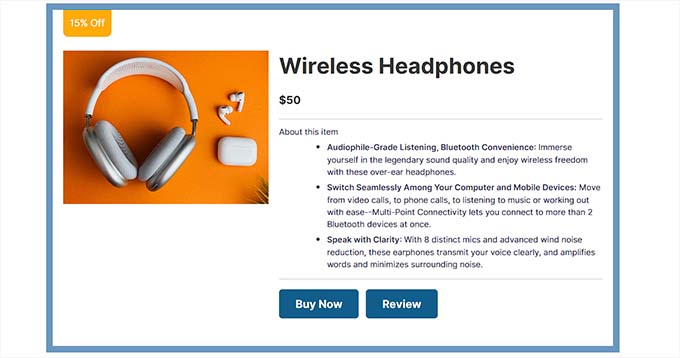
É uma estratégia popular de marketing de afiliados que pode aumentar as taxas de conversão, aumentar a exposição da marca e economizar tempo e recursos, tornando-se uma ótima maneira de ganhar dinheiro online.
Você pode facilmente adicionar uma caixa de produto de afiliado a uma postagem de blog para atrair clientes em potencial e ganhar uma comissão sobre quaisquer vendas resultantes.
Dito isso, vamos ver como criar facilmente uma caixa de produto de afiliado no WordPress sem usar nenhum código:
Método 1: Crie uma Caixa de Produto de Afiliado Usando Pretty Links (Recomendado)
Você pode criar facilmente uma caixa de afiliado de produto usando o Pretty Links. É a melhor ferramenta de marketing de afiliados que facilita muito a criação e o gerenciamento de links de afiliados em seu site WordPress.
Primeiro, você precisa instalar e ativar o plugin Pretty Links. Para mais instruções, consulte nosso guia para iniciantes sobre como instalar um plugin do WordPress.
Observação: O Pretty Links também tem uma versão gratuita. No entanto, você terá que comprar o plano pro para usar o addon Product Displays.
Após a ativação, visite a página Pretty Links » Add-ons na barra lateral de administração do WordPress.
A partir daqui, basta instalar e ativar o addon 'Product Displays' clicando no botão 'Install Add-on'.
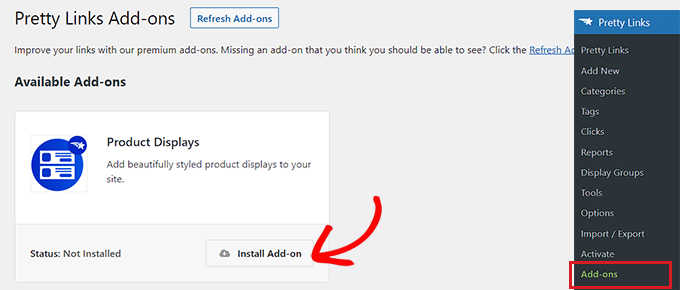
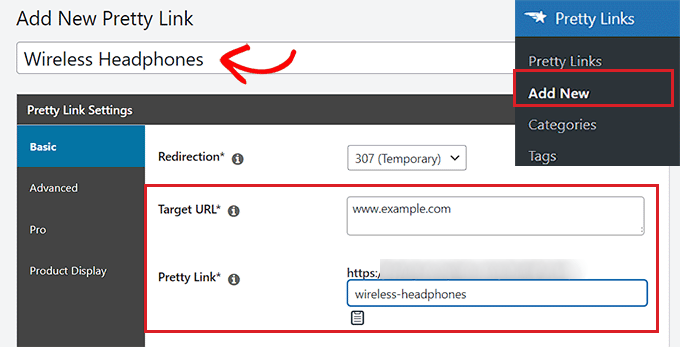
Assim que o plugin for ativado, basta acessar a página Pretty Links » Adicionar Novo para começar a criar um link de afiliado.
Primeiro, você deve digitar o nome do produto de afiliado no campo ‘Adicionar Título’ na parte superior. Este título será exibido como um cabeçalho na sua caixa de afiliado do produto.
Depois disso, prossiga e digite o URL de afiliado na caixa ‘URL de Destino’.
Em seguida, digite o slug do link na caixa ‘Pretty Link’. Esta será a última parte do URL de afiliado.
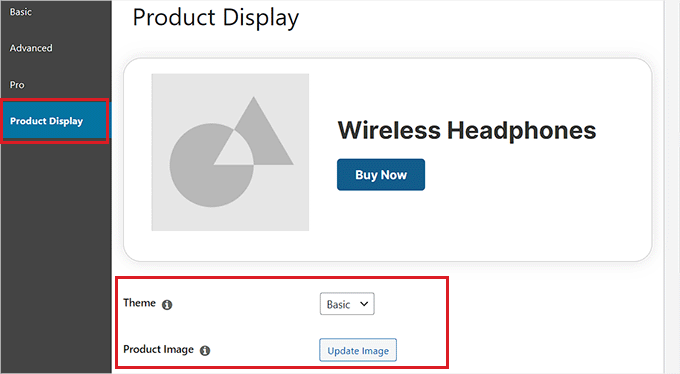
Depois disso, mude para a aba ‘Exibição do Produto’ na barra lateral esquerda.
Uma vez lá, você pode começar escolhendo um tema para a sua caixa de afiliado do produto no menu suspenso ‘Tema’.
Em seguida, clique no botão ‘Atualizar Imagem’ para carregar a imagem do produto da biblioteca de mídia do WordPress ou do seu computador.
Depois de ter feito isso, digite a descrição do produto na caixa ‘Descrição’.
Em seguida, prossiga e defina um preço para o produto ao lado da opção ‘Price’.
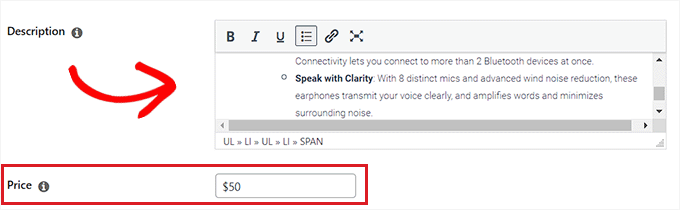
Você também pode adicionar um selo no topo da sua caixa de afiliado de produto. Por exemplo, se o item que você está promovendo estiver em promoção, você pode mostrar isso aos clientes.
Para adicionar um selo, basta digitar o texto para ele ao lado da opção ‘Badge Text’.
Depois disso, insira uma CTA para o produto afiliado ao lado da opção ‘Primary Button Text’. Este será o texto exibido no botão dentro da caixa de afiliado de produto.
O link de afiliado que criamos será adicionado automaticamente ao botão de CTA.
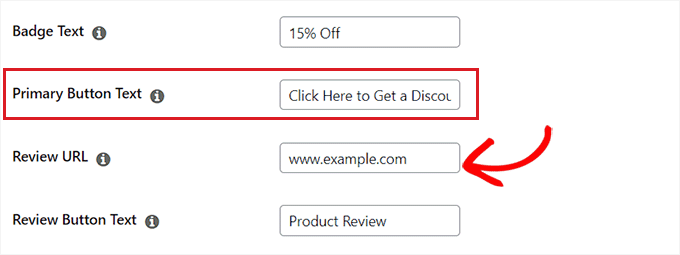
Se você escreveu uma avaliação do produto afiliado em seu blog, pode adicionar o URL da postagem à caixa 'URL da Avaliação'. Os leitores que clicarem nele serão levados à sua postagem de avaliação.
Para adicionar uma CTA para o botão de avaliação, basta digitar algum texto na opção ‘Review Button Text’.
Quando terminar, clique no botão ‘Update’ ou ‘Publish’ no topo.
Adicionar a Caixa de Afiliado de Produto a uma Página ou Postagem
Agora, você precisa adicionar a caixa de afiliado de produto a uma página ou postagem em seu site WordPress. Para este tutorial, adicionaremos a caixa de produto afiliado a uma postagem.
Primeiro, abra uma postagem nova ou existente na barra lateral de administração do WordPress.
Em seguida, clique no botão ‘Add Block’ (+) no canto superior esquerdo para encontrar e adicionar o bloco PL Product Display ao editor de postagens.
Depois disso, clique no botão ‘Add Display’.
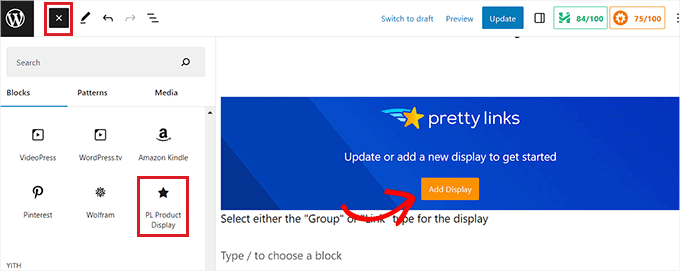
Isso abrirá um prompt de ‘Product Display’. A partir daqui, escolha a opção ‘Single Link’ no menu suspenso.
Depois de fazer isso, você terá que procurar o link de afiliado que criou na caixa de pesquisa.
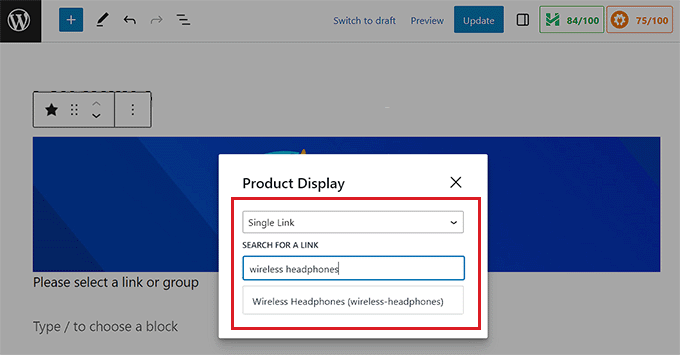
Ao clicar no link de afiliado, a caixa de exibição do produto será adicionada automaticamente à sua postagem ou página.
Finalmente, clique no botão ‘Update’ ou ‘Publish’ para salvar suas alterações.
Agora, você pode visitar seu site para conferir a caixa de afiliado de produto em ação.
Método 2: Crie uma Caixa de Produto de Afiliado no Editor de Blocos (Grátis)
Para este método, mostraremos como criar facilmente uma caixa de produto afiliado usando o editor de blocos.
Primeiro, você precisa abrir uma postagem existente ou nova na barra lateral de administração do WordPress.
Uma vez lá, clique no botão Adicionar Bloco ‘(+)’ no canto superior esquerdo para abrir o menu de blocos. Em seguida, procure e adicione o bloco Colunas à postagem.
Depois de fazer isso, uma lista de variações de colunas aparecerá. Para continuar, basta clicar na variação 50/50.
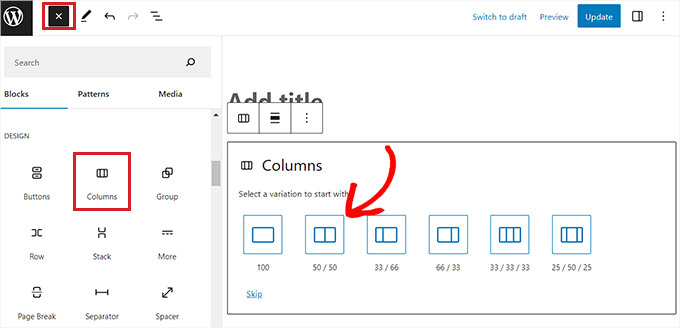
Isso adicionará dois blocos lado a lado à sua postagem.
Você pode começar clicando no botão ‘+’ no lado esquerdo da tela para abrir o menu de blocos.
A partir daqui, escolha o bloco Imagem e, em seguida, adicione a imagem do seu produto de afiliado da biblioteca de mídia do WordPress.
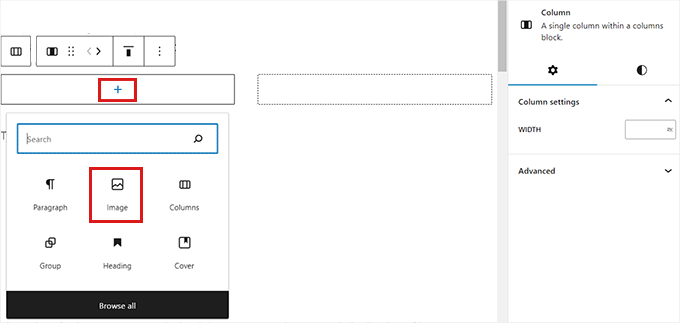
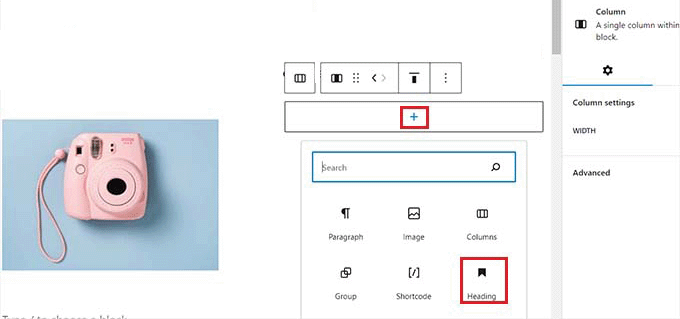
Depois disso, você deve clicar no botão ‘+’ na coluna da direita.
Assim que o menu de blocos abrir, adicione o bloco Título e digite o nome do produto.
Em seguida, clique no ícone ‘Selecionar Coluna’ na barra de ferramentas do bloco e, em seguida, clique no botão ‘+’ na parte inferior. Isso abrirá o menu de blocos mais uma vez.
A partir daqui, localize e adicione o bloco Parágrafo e digite uma descrição do produto na caixa.
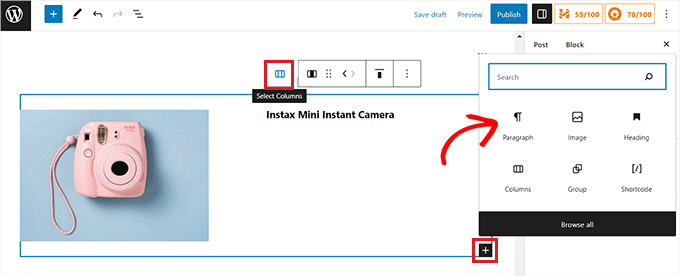
Agora, para completar sua caixa de afiliado de produto, você terá que adicionar uma CTA junto com um link de afiliado para o produto.
Para fazer isso, você precisará sair do editor de blocos.
Não se esqueça de clicar no botão ‘Salvar Rascunho’ para armazenar suas configurações antes de voltar ao painel de administração do WordPress.
Criar um Link de Afiliado
Existem muitas ferramentas de marketing de afiliados para criar e gerenciar links de afiliados em seu site WordPress.
Para este tutorial, usaremos o Pretty Links, que é o melhor plugin de marketing de afiliados do WordPress.
Primeiro, você precisa instalar e ativar o plugin Pretty Links. Para mais instruções, consulte nosso guia para iniciantes sobre como instalar um plugin do WordPress.
Após a ativação, acesse a página Pretty Link » Adicionar Novo no painel do WordPress. Uma vez lá, você deve digitar o nome do produto no campo ‘Adicionar Título’.
Em seguida, copie e cole o URL do seu produto de afiliado ao lado da opção ‘URL de Destino’.
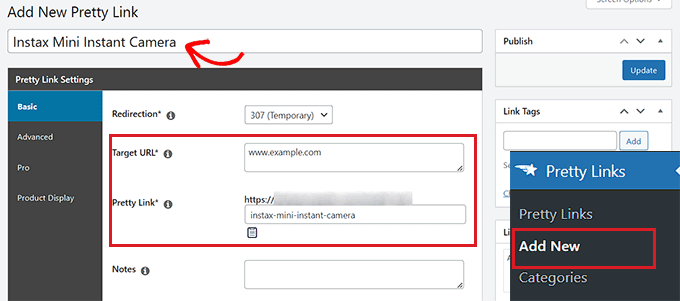
Agora você pode inserir um slug de URL personalizado na caixa ‘Pretty Link’. O Pretty Links usará isso no final do URL de afiliado que ele cria para você.
Quando terminar, clique no botão ‘Atualizar’ para gerar seu link de afiliado.
Você será então redirecionado para a página ‘Links’. A partir daqui, basta copiar o link de afiliado da coluna ‘Pretty Links’.
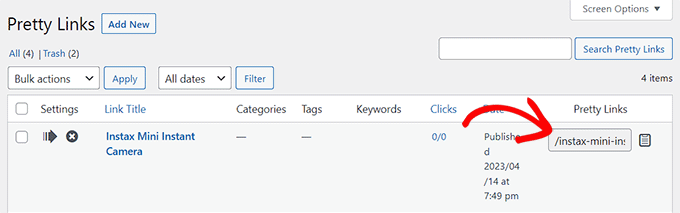
Adicionar um Link de Afiliado à Caixa do Produto
Agora, volte para a postagem do blog onde você estava criando a caixa do produto de afiliado.
Uma vez lá, basta clicar na coluna da direita do seu bloco de Colunas para abrir a barra de ferramentas do bloco, seguida pelo botão ‘Selecionar Colunas’. Isso abrirá o menu do bloco.
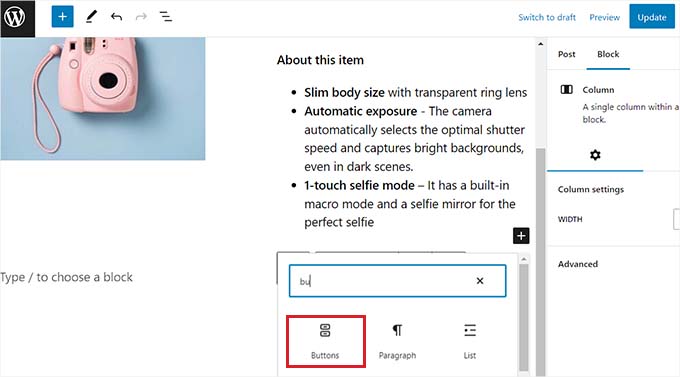
Em seguida, basta adicionar o bloco de Botões.
Para adicionar um link, clique no ícone ‘Link’ na barra de ferramentas do bloco ‘Botões’. Isso abrirá uma caixa pop-up onde você deve colar o link de afiliado que copiou da página Pretty Links.
Você também pode pesquisar o link de afiliado usando a barra de pesquisa na caixa.
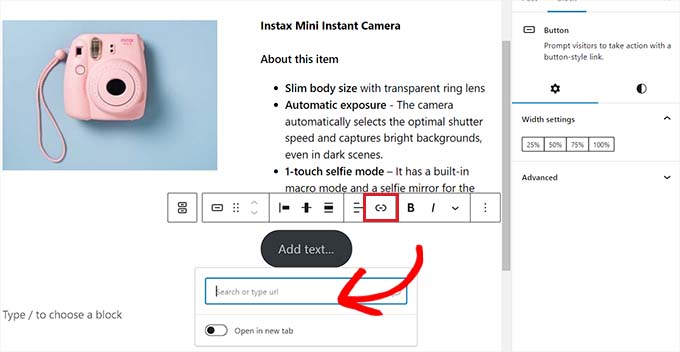
Por último, você terá que adicionar algum texto ao seu botão de CTA.
Certifique-se de adicionar uma frase empolgante como seu CTA para incentivar os clientes a clicar no link.
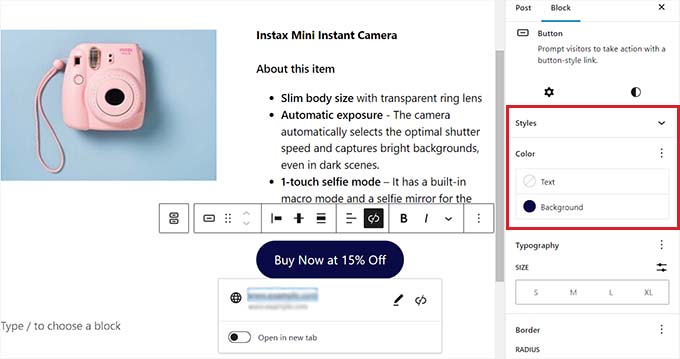
Você também pode estilizar sua caixa de produto de afiliado usando as configurações do bloco. Para fazer isso, mude para o ícone ‘Estilos’ no painel do bloco.
A partir daqui, você pode escolher a cor de fundo e de texto da sua caixa de produto de afiliado usando o Seletor de Cores.
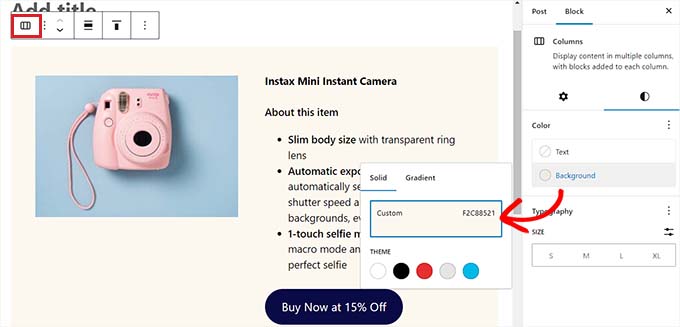
Finalmente, clique no botão ‘Publicar’ ou ‘Atualizar’ para salvar suas alterações.
É assim que a caixa de produto de afiliado ficou em nosso site de demonstração.

Método 3: Crie uma Caixa de Produto para Páginas de Destino de Afiliados Usando SeedProd
Se você deseja criar uma caixa de produto esteticamente agradável para páginas de destino de afiliados personalizadas, então este método é para você.
Você pode usar o SeedProd, que é o melhor plugin de construtor de páginas do WordPress do mercado. Ele ajuda você a criar um site visualmente atraente sem nenhum código.
Primeiro, você precisa instalar e ativar o plugin SeedProd. Para mais detalhes, veja nosso guia passo a passo sobre como instalar um plugin do WordPress.
Observação: O SeedProd também oferece uma versão gratuita. No entanto, usaremos a versão premium porque ela oferece mais recursos de design.
Após a ativação, visite a página SeedProd » Configurações para inserir a chave de licença do plugin.
Você pode encontrar essas informações em sua conta no site do SeedProd.

Em seguida, acesse a seção SeedProd » Landing Pages no painel de administração do WordPress e clique no botão ‘Adicionar Nova Landing Page’.
Para este tutorial, adicionaremos uma caixa de produto de afiliado a uma landing page.

Agora você será levado à tela ‘Escolher um Novo Modelo de Página’.
A partir daqui, você pode escolher qualquer um dos modelos pré-fabricados oferecidos pelo SeedProd.
Após fazer sua escolha, você será solicitado a inserir um nome de página e escolher uma URL. Clique no botão ‘Salvar e Começar a Editar a Página’ após inserir os detalhes.

Isso iniciará o construtor de páginas de arrastar e soltar do SeedProd.
A partir daqui, encontre o bloco Colunas na barra lateral esquerda e arraste-o para a interface de design à direita.
Ao adicionar o bloco, você será solicitado a escolher um layout de colunas. Para adicionar dois blocos lado a lado, clique na variação 50/50.
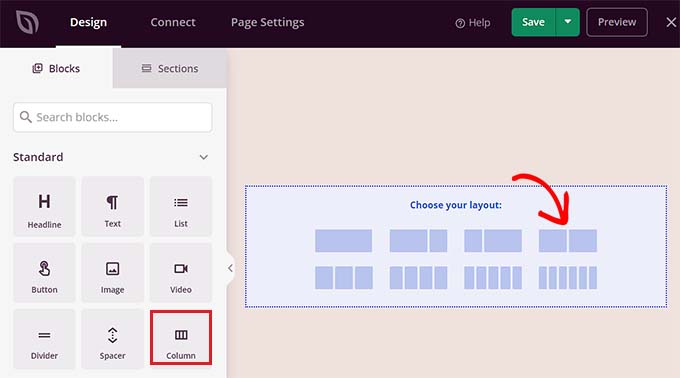
Agora você pode começar arrastando e soltando o bloco Imagem na coluna esquerda.
Em seguida, clique no bloco Imagem para abrir suas configurações de bloco na barra lateral. A partir daqui, clique no botão ‘Usar Sua Própria Imagem’ para selecionar a imagem do produto afiliado da biblioteca de mídia ou carregá-la do seu computador.
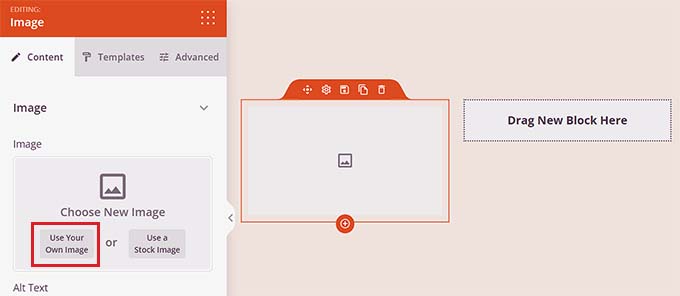
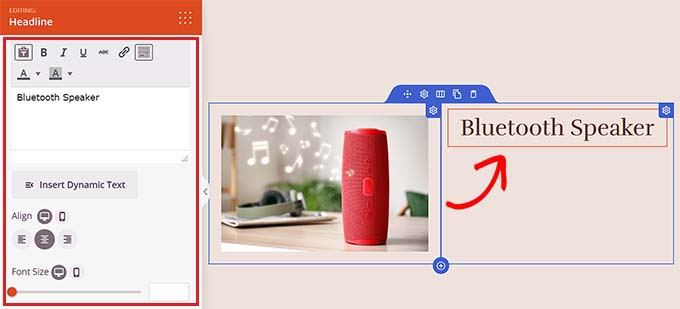
Depois disso, basta arrastar e soltar o bloco Título na coluna direita e adicionar o título do produto afiliado.
Você pode ajustar o alinhamento e o tamanho da fonte usando as configurações na coluna esquerda.
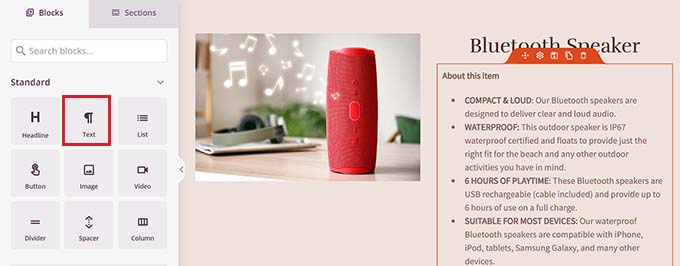
Depois de fazer isso, você precisará arrastar e soltar o bloco Texto sob o título do produto. Você pode adicionar uma descrição para o produto afiliado que você está promovendo.
Depois disso, clique no botão ‘Salvar’ para armazenar suas alterações.
Agora, é hora de você criar um link de afiliado.
Criar um Link de Afiliado
Primeiro, você precisa instalar e ativar o plugin Pretty Links. Para instruções mais detalhadas, consulte nosso guia para iniciantes sobre como instalar um plugin do WordPress.
Após a ativação, vá para a página Pretty Link » Adicionar Novo na barra lateral de administração.
Aqui, você pode começar digitando o nome do produto no campo ‘Adicionar Título’ para facilitar a localização do link de afiliado. Simplesmente insira o nome da empresa afiliada ou o próprio produto.
Em seguida, adicione o link de afiliado ao lado da opção ‘URL de Destino’.
Depois disso, digite um slug na caixa ‘Pretty Link’. Este slug aparecerá no final do seu link de afiliado.
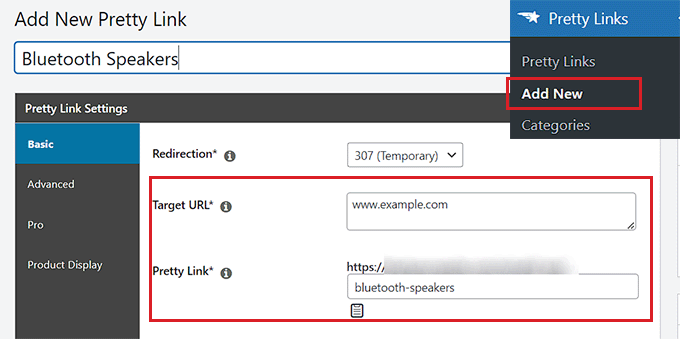
Finalmente, prossiga e clique no botão ‘Update’ para gerar o link.
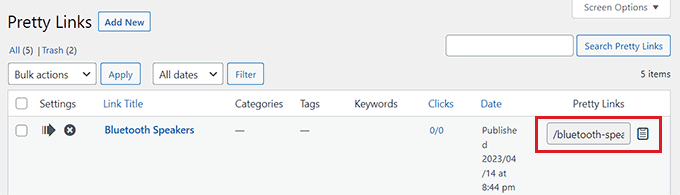
Agora você será redirecionado para a página ‘Links’. A partir daqui, basta copiar o link de afiliado da coluna ‘Pretty Links’.
Adicione o Link de Afiliado à Caixa de Produto SeedProd
Após copiar o link de afiliado, você precisa abrir a página de destino do SeedProd onde você está projetando a caixa de produto de afiliado.
Uma vez lá, basta arrastar e soltar o bloco Button sob a descrição do produto.
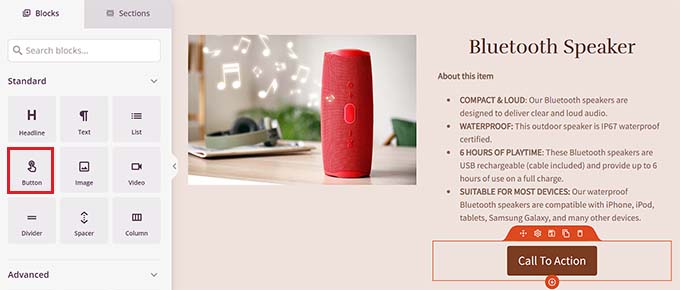
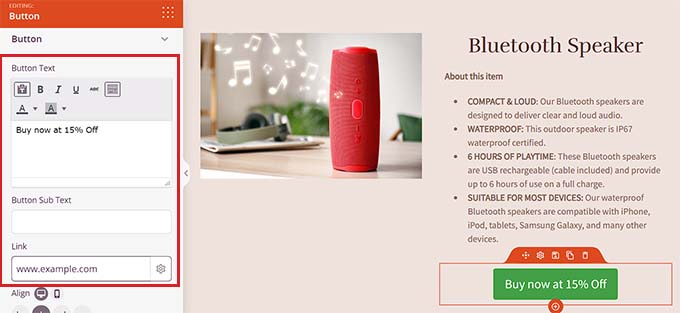
Em seguida, você precisa clicar no botão para abrir suas configurações de bloco na barra lateral esquerda. Aqui, você deve copiar e colar o link de afiliado na caixa ‘Link’.
Depois disso, basta inserir algum texto para o CTA na caixa ‘Button Text’.
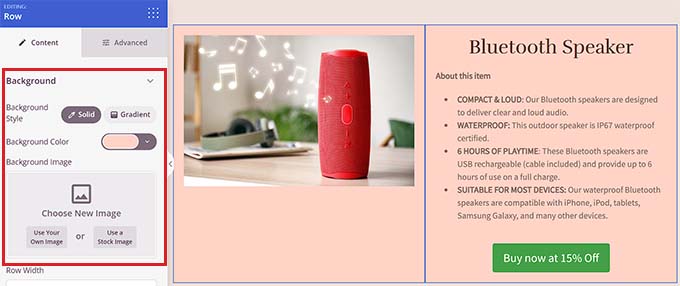
Para estilizar a caixa de produto de afiliado, você precisa selecionar o bloco Columns para abrir suas configurações na coluna esquerda.
A partir daqui, você pode escolher uma cor de fundo ou até mesmo adicionar uma imagem de fundo à sua caixa de produto. Você também pode ajustar a largura e o alinhamento do bloco Columns de acordo com sua preferência.
Quando terminar, clique no botão ‘Save’ para armazenar suas configurações.
É assim que a caixa de produto de afiliado ficou em nosso site de demonstração.

Bônus: Crie um Programa de Afiliados em Seu Site
Além de promover produtos de outras empresas, você também pode criar seu próprio programa de afiliados para aumentar as vendas de seu negócio online.
É uma estratégia de marketing econômica que permite que outras empresas participem do seu programa e promovam seus serviços em seus sites para ganhar uma pequena comissão.
Ao iniciar um programa de indicação, você pode alcançar um público mais amplo, construir confiança entre potenciais compradores e, finalmente, aumentar as conversões em seu site.
Por exemplo, se você tem uma loja de comércio eletrônico, então ao iniciar um programa de afiliados, você oferece um incentivo aos seus clientes, fãs e outros profissionais de marketing digital para promover seus produtos por uma pequena comissão por venda.
Você pode facilmente iniciar um programa de indicação em seu site usando o AffiliateWP. É o melhor software de rastreamento e gerenciamento de afiliados do WordPress do mercado que lhe dá controle total sobre seu programa de afiliados.

Ele vem com uma configuração fácil, rastreamento avançado de links de afiliados, relatórios detalhados, opções de pagamento flexíveis e integração com plugins populares como MemberPress, Easy Digital Downloads e WooCommerce.
Para mais informações, você pode ver nossa avaliação completa do AffiliateWP.
Os plugins facilitam muito o lançamento de um programa de afiliados e o acesso a novos mercados para aumentar o reconhecimento da marca e gerar leads. Para obter instruções detalhadas, consulte nosso tutorial sobre como criar um programa de indicação no WordPress.
Esperamos que este artigo tenha ajudado você a aprender como adicionar uma caixa de produtos afiliados no WordPress. Você também pode consultar nosso artigo sobre como mascarar links de afiliados em seu site WordPress e nossa comparação entre Pretty Links e Thirsty Affiliates para encontrar o plugin de gerenciamento de afiliados certo para o seu site.
Se você gostou deste artigo, por favor, inscreva-se em nosso Canal do YouTube para tutoriais em vídeo do WordPress. Você também pode nos encontrar no Twitter e no Facebook.




Dennis Muthomi
olá, existe alguma maneira de adicionar um sistema de classificação (como uma classificação de 5 estrelas) à caixa de produto de afiliado? Acho que seria legal mostrar aos meus visitantes como eu classifico os produtos que recomendo. Se houver uma maneira de fazer isso, eu adoraria saber
WPBeginner Support
For something like that we would recommend taking a look at SeedProd and that should allow you what you’re wanting
Admin