


Já configuramos redes WordPress multisite com domínios diferentes muitas vezes no passado, seja para nossos próprios projetos ou para ajudar clientes a gerenciar vários sites com mais eficiência.
Gerenciar vários sites WordPress separadamente pode se tornar complicado rapidamente, desde lidar com limites de hospedagem até gerenciar tudo em vários painéis. É por isso que frequentemente recomendamos o uso do WordPress multisite com domínios personalizados.
É um recurso poderoso que permite gerenciar vários sites sob uma única instalação do WordPress, e cada site ainda pode ter seu próprio nome de domínio exclusivo.
Neste guia, mostraremos passo a passo como criar um WordPress multisite com domínios diferentes.
Por que Criar um WordPress Multisite com Domínios Personalizados?
A maneira mais fácil de criar um site é usando o WordPress.
No entanto, para cada site que você configurar, precisará gerenciar atualizações, manter backups e proteger todas as instalações individuais do WordPress separadamente. Além disso, alguns provedores de hospedagem limitam seus planos básicos a uma única instalação do WordPress.
Uma solução alternativa mais fácil para esse problema de gerenciamento de sites é criar uma rede WordPress multisite.
O que é WordPress Multisite?
WordPress multisite é um recurso principal do WordPress que permite criar facilmente vários sites usando a mesma instalação do WordPress.
A melhor parte é que você pode usar domínios diferentes para cada um dos seus sites.
Isso permite que proprietários de empresas lancem sites rapidamente sem se preocupar em gerenciar várias instalações do WordPress.
Do ponto de vista de desenvolvimento, isso também lhe dá flexibilidade no compartilhamento de clientes, elementos de design semelhantes e muito mais.
A desvantagem é que todos os seus sites usam os mesmos recursos. Isso significa que, se o seu serviço de hospedagem cair, todos os seus sites ficarão indisponíveis ao mesmo tempo.
O que você precisa para criar um WordPress Multisite com Domínios Personalizados?
Você precisará dos seguintes itens para criar um WordPress multisite com nomes de domínio personalizados.
- Uma empresa de hospedagem WordPress que suporte múltiplos domínios e WordPress multisite.
- Nomes de domínio que você deseja usar.
Recomendamos o uso do SiteGround. Eles são uma das maiores empresas de hospedagem e suportam o mapeamento de domínio do WordPress multisite pronto para uso.
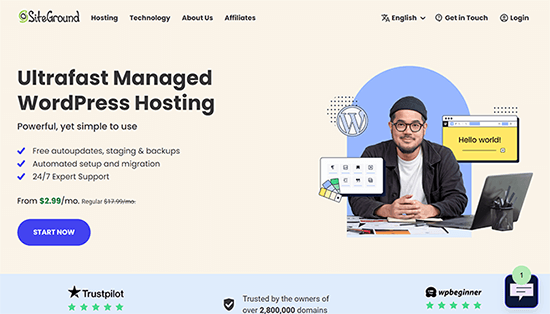
Isso pode funcionar no plano Starter também porque, tecnicamente, você está criando um site. Esta é uma maneira criativa de contornar os limites do plano de hospedagem, desde que seus sites tenham pouco tráfego.
Para mais recomendações de hospedagem, veja nossa comparação das melhores empresas de hospedagem WordPress.
Em seguida, você precisa registrar os nomes de domínio que deseja usar para o seu site raiz, bem como para os seus sub-sites.
Recomendamos o uso da Network Solutions. Eles são a melhor empresa de registro de domínio do mercado com uma pesquisa de domínio melhor, painel de controle fácil de usar e gerenciamento simples de DNS.
Bônus: Você pode usar nosso cupom Network Solutions e o código promocional NAMEBOY durante o checkout para obter até 67% de desconto na compra de novos nomes de domínio.
Passo 1: Instalando o WordPress Multisite
Se você está criando um site WordPress multisite em um site totalmente novo, talvez precise instalar o WordPress primeiro.
A maioria das empresas de hospedagem WordPress, incluindo o SiteGround, vem com instalador WordPress de 1 clique. Se precisar de ajuda, siga nosso tutorial de instalação do WordPress para instruções passo a passo.
Depois de instalar o WordPress, o próximo passo é habilitar a funcionalidade do WordPress multisite.
Habilitando o Recurso WordPress Multisite
A funcionalidade de multisite do WordPress vem integrada com o WordPress, mas está desativada por padrão. Você precisará ativá-la para configurar seu multisite do WordPress.
Para isso, você precisará editar o arquivo wp-config.php. É o arquivo de configuração do WordPress que contém todas as configurações importantes para sua instalação do WordPress.
Você pode editá-lo usando um cliente FTP ou o aplicativo Gerenciador de Arquivos no painel de controle da sua conta de hospedagem. O arquivo wp-config.php está localizado na pasta raiz do seu site.

Dentro deste arquivo, você precisará adicionar a seguinte linha logo acima da linha que diz, ‘É só isso, pare de editar! Boas publicações.’
define( 'WP_ALLOW_MULTISITE', true );
Depois disso, não se esqueça de salvar suas alterações e fazer o upload do arquivo de volta para o seu site.
Agora, você precisa voltar para o painel de administração do seu WordPress e recarregar a página do painel de administração.
Depois disso, vá para a página Ferramentas » Configuração da Rede para configurar sua rede multisite do WordPress.
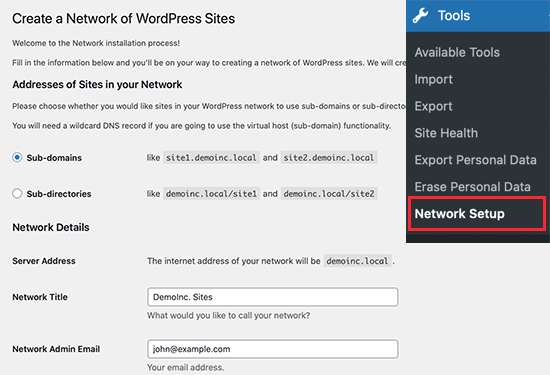
Primeiro, você precisa escolher subdomínios como ‘Endereços dos Sites na sua Rede’ e fornecer um título para sua rede multisite e o endereço de e-mail do administrador da rede.
Clique no botão ‘Instalar’ para continuar.
Na próxima tela, o WordPress pedirá para você adicionar dois trechos de código.
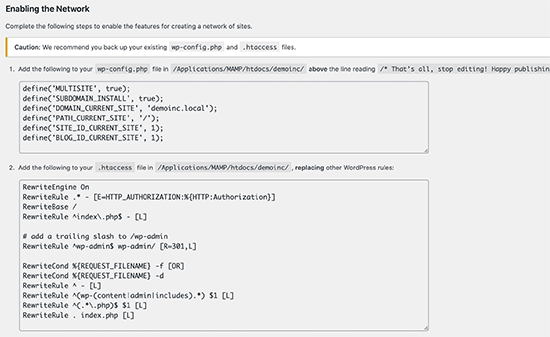
O primeiro vai para o seu arquivo wp-config.php logo acima da linha que diz, ‘É só isso, pare de editar! Boas publicações’.
Além do código mostrado pelo WordPress, você também precisa adicionar a seguinte linha ao seu arquivo wp-config.php. Esta linha garante que os usuários possam fazer login em cada site.
define('COOKIE_DOMAIN', $_SERVER['HTTP_HOST'] );
A segunda parte do código vai para o seu arquivo .htaccess do WordPress, substituindo as regras padrão do .htaccess do WordPress.
Depois de adicionar ambos os códigos aos respectivos arquivos, você precisará fazer login no seu painel de administração do WordPress.
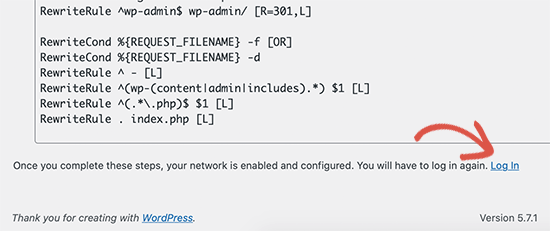
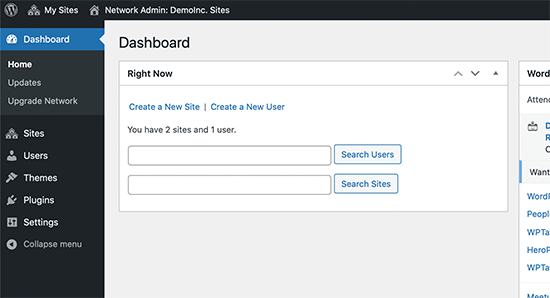
Após o login, você verá um novo item de menu na barra de administração chamado ‘Meus Sites’. Passe o mouse sobre ele e selecione o link Administração da Rede » Painel.
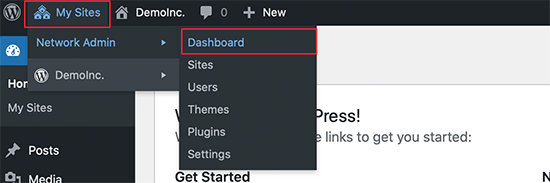
Etapa 2: Criando Novos Sites Usando Domínios Personalizados no WordPress Multisite
Agora que tudo está configurado, vamos criar seu primeiro site usando um nome de domínio diferente.
No painel de administração da rede do seu multisite, clique na página Sites » Adicionar Novo.
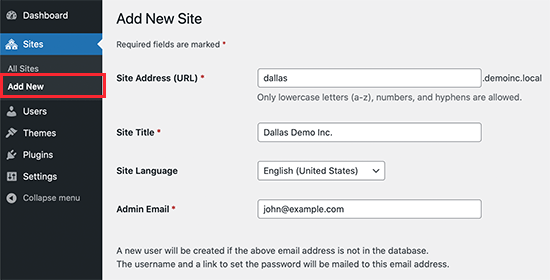
Simplesmente forneça um Endereço do Site e título, selecione o idioma e, em seguida, insira o endereço de e-mail comercial do administrador. Quanto ao endereço do site, você pode adicionar qualquer coisa aqui por enquanto, pois o alteraremos para seu domínio personalizado na próxima etapa.
Clique no botão ‘Adicionar Site’ para criar seu site.
Em seguida, você precisa ir para a página Sites » Todos os Sites e clicar no link ‘Editar’ abaixo do site que você acabou de criar.
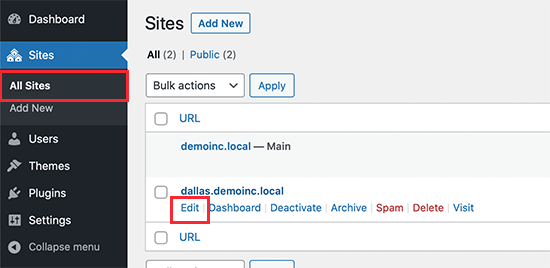
Na tela de edição do site, você precisa adicionar o nome de domínio personalizado que deseja usar para este site no campo Endereço do Site.
O WordPress vem com mapeamento de domínio integrado, que mapeará automaticamente seus domínios personalizados para o seu Endereço do Site.
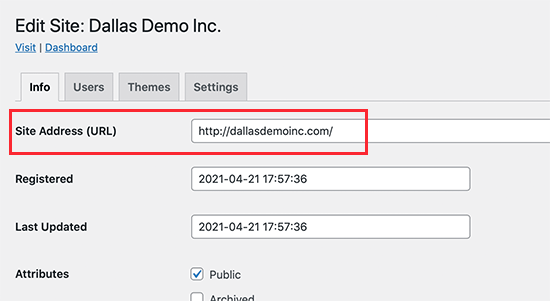
Não se esqueça de clicar no botão ‘Salvar Alterações’ para armazenar suas configurações.
Repita o processo para adicionar mais sites e, em seguida, altere o endereço do site deles para o domínio personalizado que você deseja usar. Aqui, criamos alguns sites com diferentes domínios personalizados.
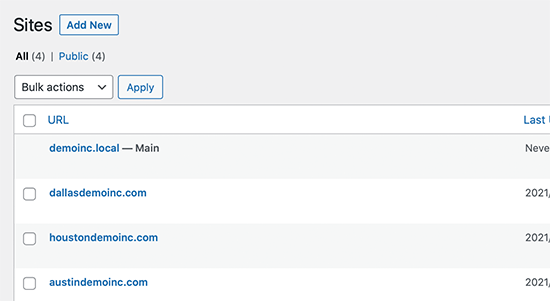
No entanto, nenhum desses sites será acessível, pois seus domínios personalizados não apontam para sua empresa de hospedagem WordPress. Vamos mudar isso.
Etapa 3: Adicionando Domínios Personalizados à Sua Conta de Hospedagem
A maioria dos provedores de hospedagem WordPress permite que você adicione facilmente vários domínios à sua conta de hospedagem.
Se você estiver usando o SiteGround, clique em ‘Site Tools’ na sua conta de hospedagem.
Depois disso, você precisa visitar Domínios » Domínios Estacionados e, em seguida, adicionar seu domínio personalizado aqui.
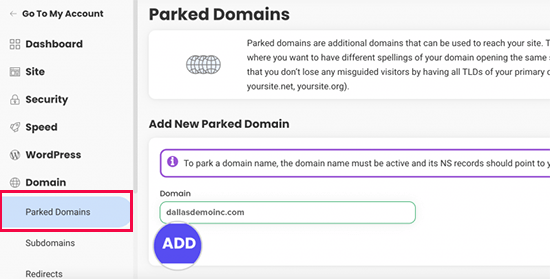
Repita o processo se precisar adicionar mais domínios personalizados.
Se você estiver usando outro serviço de hospedagem, o processo ainda é o mesmo. Você encontrará a opção de domínio estacionado na seção Domínios do seu painel de hospedagem.
Se você estiver usando seu provedor de hospedagem como seu registrador de domínio, talvez não precise atualizar os servidores DNS.
No entanto, se você registrou seu nome de domínio em outro lugar, precisará atualizar as informações de DNS e apontá-las para sua conta de hospedagem.
Primeiro, você precisará das informações de DNS do seu provedor de hospedagem. Você pode encontrá-las no seu painel de controle de hospedagem ou perguntar à equipe de suporte deles. Geralmente, elas se parecem com isto:
ns1.siteground204.comns2.siteground204.com
Assim que tiver as informações de DNS, você precisará fazer login no site do seu registrador de domínio. Muitos registradores têm uma seção 'DNS & Nameservers' onde você pode atualizar essas informações.
Se você estiver usando a Network Solutions, os passos são um pouco diferentes. Vá para 'Domains' e selecione o nome do seu domínio.
Em seguida, role até o final da página e clique na seção 'Advanced Tools' para acessar suas configurações de DNS.
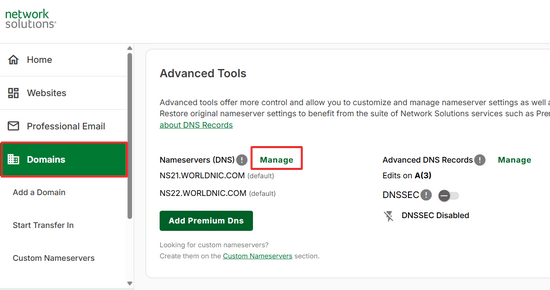
A partir daqui, clique no link 'Manage'.
Depois disso, edite as informações do servidor de nomes para substituí-las pelo DNS do seu provedor de hospedagem e clique em 'Save'.
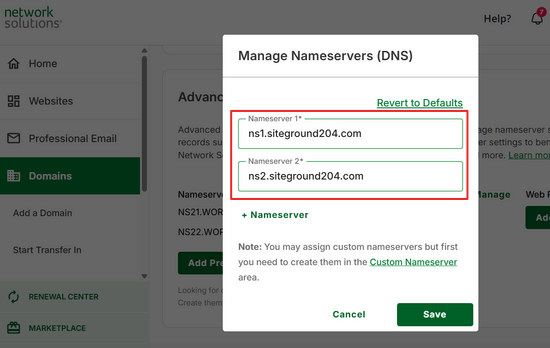
Para mais detalhes, veja nosso guia sobre como alterar os nameservers DNS para registradores de nomes de domínio populares.
Observação: As informações de DNS podem levar algum tempo (2-48 horas) para serem totalmente atualizadas na internet.
À medida que as informações de DNS forem atualizadas, você poderá ver o site filho do seu multisite WordPress para cada domínio.
Etapa 4: Gerenciar e Fazer Login no Multisite WordPress em Domínios Personalizados
Você pode realizar a maioria das tarefas administrativas, como instalar plugins, temas e atualizações, a partir do painel do seu site raiz.
Relacionado: Veja nossa seleção dos melhores plugins WordPress multisite.
Para trabalhar em sites individuais, você precisa visitar a página Sites » Todos os Sites e clicar no link ‘Painel’ abaixo do site em que deseja trabalhar.
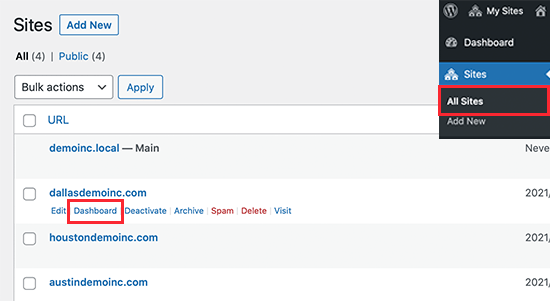
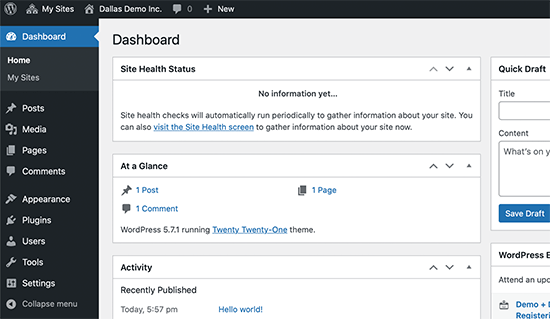
Isso o levará para a área de administração desse site específico, e você poderá ser obrigado a fazer login novamente.
A partir daqui, você pode criar páginas, escrever posts de blog e gerenciar esse site individual.
Esperamos que este artigo tenha ajudado você a aprender como criar um WordPress multisite com domínios diferentes. Você também pode querer ver nosso guia de segurança do WordPress para manter seu WordPress multisite seguro e nossa seleção dos melhores plugins de construtor de páginas WordPress para personalizar o design do seu site.
Se você gostou deste artigo, por favor, inscreva-se em nosso Canal do YouTube para tutoriais em vídeo do WordPress. Você também pode nos encontrar no Twitter e no Facebook.



Marcia
Você disse para adicionar código ao arquivo htaccess, mas não nos deu o código nem nos disse onde no arquivo ele vai.
WPBeginner Support
O WordPress forneceria o código específico para o seu site ao seguir as etapas do artigo.
O código normalmente deve ser adicionado ao final do seu htaccess, a menos que você tenha um código específico adicionado que exija que ele seja colocado em outro lugar no arquivo.
Admin
kzain
excelente guia! As etapas detalhadas e as instruções claras tornaram a configuração de um multisite com domínios personalizados simples. Obrigado pelas dicas úteis
Jason
Eu estava pensando em configurar um multisite em algum lugar e o SiteGround parece que pode servir.
Estou confuso por que seu guia diz para adicionar os domínios como domínios estacionados, Certamente eles serão “estacionados” e o sistema de estacionamento não poderá vinculá-los a nenhum espaço web ou subdomínio?
Comentários WPBeginner
A razão pela qual são domínios estacionados em vez de domínios adicionais é porque domínios adicionais são para um site separado no servidor de hospedagem.
Normalmente, os hosts conectam cada site a uma pasta específica, e cada site exige que o host configure os arquivos do site em cada pasta do site.
Um domínio estacionado não requer essa pasta dedicada, e vários domínios estacionados podem apontar para a mesma pasta do site.
Multisites estão no mesmo “site” no servidor, mas eles conseguem se comportar como múltiplos sites.
Alex Reev
Obrigado pelo artigo,
Eu fiz a configuração e todos os meus domínios estão sob a mesma hospedagem (SiteGround). Eu consigo visitar o Painel do meu site principal, mas quando tento visitar o painel de qualquer outro site (ou seja, indo para meu.dominio.com/wp-login) – recebo uma tela de “404 – Não encontrado”…. Alguma ideia do que posso estar perdendo?
wp-config.php e .htaccess estão configurados corretamente.
Eu preciso fazer uma instalação separada do WordPress para cada outro site também?.. É que eu pensei que o objetivo era que todos os sites tivessem o mesmo banco de dados, etc., portanto, não haveria necessidade de uma configuração separada do WordPress, mas talvez eu esteja errado?
WPBeginner Support
Desde que você tenha criado o site seguindo o passo 2, você deve ser capaz de criar um novo site. Se você ainda não o fez, recomendamos verificar com o SiteGround para garantir que não haja um problema com a forma como seus domínios estão configurados que esteja causando o problema.
Admin
Jiří Vaněk
Obrigado pelo artigo; estou me preparando para um multisite, pois fui encarregado de um projeto envolvendo múltiplos domínios. Salvarei este artigo para ter um ponto de partida. Quanto mais eu leio este blog, mais informações de alta qualidade encontro. Você está fazendo um ótimo trabalho.
WPBeginner Support
You’re welcome, we hope our guide helps you if you decide to go with a multisite
Admin
Michael Virgo
Isso parece ser exatamente o que eu preciso, mas quando adiciono a linha definindo "COOKIE_DOMAIN", meu site não carrega mais, eu apenas recebo a linha:
A constante "COOKIE_DOMAIN" está definida (provavelmente em wp-config.php). Por favor, remova ou comente essa linha define().
Alguma solução alternativa para isso?
WPBeginner Support
Please check that COOKIE_DOMAIN isn’t set in your wp-config file already with that specific error message. If it is, remove the extra and set the COOKIE_DOMAIN to what we have in the code
Admin
Craig
Seria ótimo saber como configurar o login para que não precise ser feito para cada site. Um único login de rede deve dar acesso a todos os sites sem precisar fazer login em cada um.
WPBeginner Support
If we find a method we would recommend, we will certainly share
Admin