


Pode ser frustrante dedicar seu coração à criação de ótimo conteúdo, apenas para sentir que seu site é invisível no Google. Sentimos exatamente o mesmo quando lançamos nosso primeiro blog.
Aprendemos rapidamente que o segredo não era apenas escrever, mas garantir que os mecanismos de busca pudessem encontrar e entender facilmente nossas páginas. Esse processo é chamado de otimização de mecanismos de busca, ou SEO.
Aqui no WPBeginner, confiamos em ferramentas como All in One SEO para acompanhar a saúde do nosso site, e descobrimos que você não precisa ser um gênio da tecnologia para fazer isso. A melhor parte é que você pode começar sem ferramentas caras ou conhecimento técnico profundo.
Neste guia, vamos guiá-lo pelos métodos simples e amigáveis para iniciantes que usamos para verificar se um site está devidamente otimizado.
Por que verificar se seu site está otimizado para SEO?
No WPBeginner, aprendemos que otimizar seu site para os motores de busca não é apenas uma tarefa técnica. É sobre tornar seu conteúdo facilmente descoberto por aqueles que mais precisam dele.
Ao verificar se seu site está otimizado para SEO, você obtém insights sobre possíveis melhorias. Isso pode levar a um aumento no tráfego dos motores de busca e a uma melhor visibilidade.
Mecanismos de busca frequentemente geram mais tráfego do que qualquer outra fonte. Isso torna a otimização de SEO crucial para o seu site de negócios WordPress.
SEO é cheio de termos técnicos e processos. Pode parecer avassalador no início, mas com as ferramentas certas, você pode simplificar o processo e ver resultados substanciais.
Felizmente, existem muitas ferramentas de SEO disponíveis para verificar a otimização do seu site. Essas ferramentas ajudam a identificar áreas de melhoria e guiam você pelas etapas para aprimorar o SEO do seu site.
Neste guia, exploraremos dois métodos poderosos e amigáveis para iniciantes. O primeiro usa um plugin para verificar a saúde do seu site diretamente no WordPress, e o segundo usa uma ferramenta online para obter uma visão mais aprofundada de suas classificações e concorrentes.
Método 1: Use o AIOSEO para Verificar e Otimizar o SEO do seu WordPress
All in One SEO é o melhor plugin de SEO para WordPress do mercado, usado por mais de 3 milhões de proprietários de sites. Ele permite que você melhore facilmente seus rankings nos mecanismos de busca e otimize seu site sem ter que aprender os meandros de SEO.
A primeira coisa que você precisa fazer é instalar e ativar o plugin. Para mais detalhes, veja nosso guia passo a passo sobre como instalar um plugin do WordPress.
Observação: Existe uma versão gratuita do AIOSEO disponível, mas usaremos a versão pro do AIOSEO, pois ela nos oferece ainda mais recursos de otimização de SEO.
Após a ativação, você terá um novo item de menu chamado ‘All in One SEO’. Você precisa ir para All in One SEO » Dashboard, e isso o levará ao painel de configurações principal.
Depois disso, clique no botão ‘Iniciar o Assistente de Configuração’.
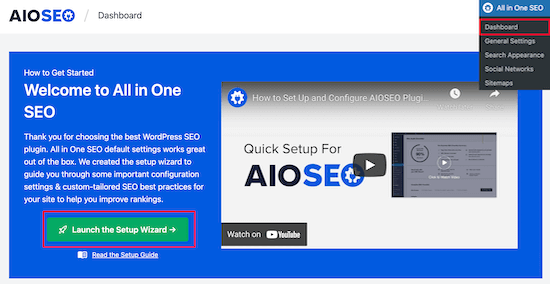
Isso o guiará pelo processo de configuração do plugin para o seu site.
Para mais detalhes, veja nosso guia sobre como configurar corretamente o All in One SEO para WordPress.
Uma vez que o plugin esteja configurado, navegue até All in One SEO » SEO Analysis.
A aba ‘SEO Audit Checklist’ fornecerá um resumo da sua pontuação geral de SEO.
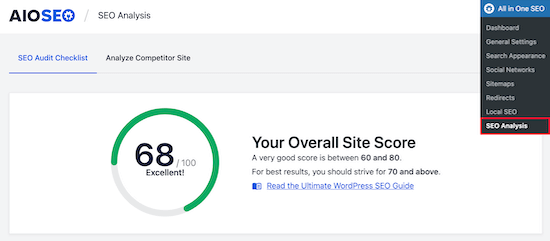
Abaixo disso, você verá a ‘Lista de Verificação Completa de SEO’.
Você pode pensar nisso como sua lista de verificação para otimizar corretamente seu site WordPress.
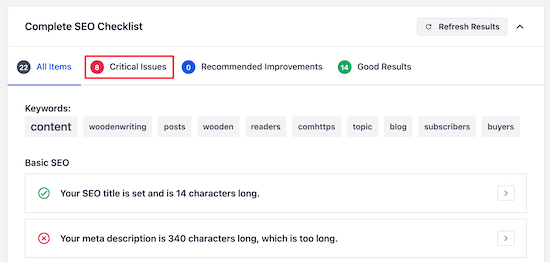
Os ‘Problemas Críticos’ são o que você precisa corrigir primeiro porque terão o maior impacto na sua pontuação de SEO.
Simplesmente clique na ‘Seta’ à direita de um problema de SEO, e uma caixa aparecerá explicando o problema e o que você pode fazer para corrigi-lo.
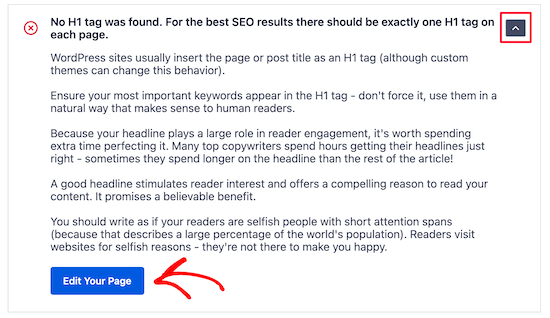
Neste caso, clicar no botão azul ‘Editar sua Página’ o levará para a página onde a alteração precisa ser feita.
Após fazer as alterações, você precisa voltar para a página ‘Análise de SEO’ e clicar no botão ‘Atualizar Resultados’.
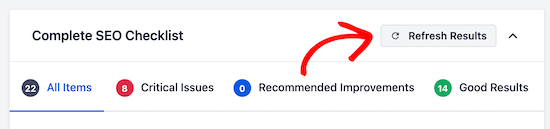
Isso atualizará seus resultados e refletirá as melhorias positivas de SEO que você fez.
Você pode ver aqui que o ‘Problema Crítico’ vermelho agora mudou para um ‘Checkbox’ verde.
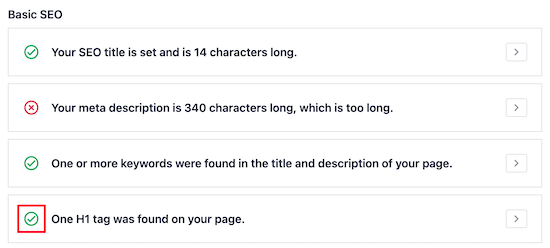
Agora, você precisa seguir os mesmos passos para quaisquer ‘Problemas Críticos’ encontrados pelo plugin e fazer as ‘Melhorias Recomendadas’, se houver sugestões.
Veja como seu SEO se compara aos concorrentes
Outro ótimo recurso é o analisador de concorrentes, que mostra o quão bem otimizados estão os sites dos seus concorrentes.
Para usar isso, você precisa ir em All in One SEO » Análise de SEO e clicar no item de menu ‘Analisar Site Concorrente’.
Simplesmente insira a URL do concorrente na caixa e clique em ‘Analisar’.
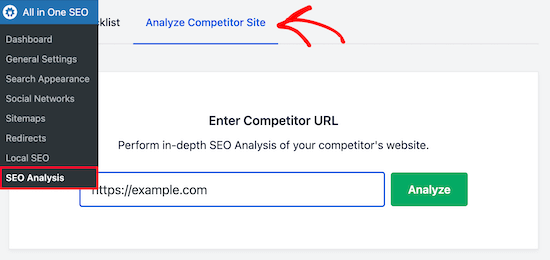
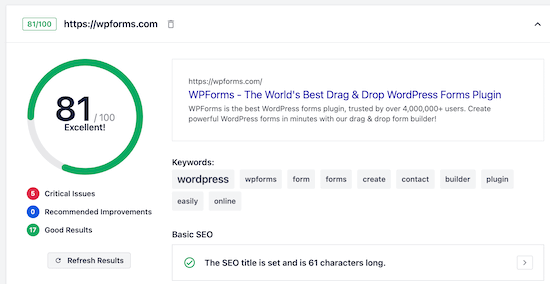
Os resultados que você obterá para sua concorrência são semelhantes aos resultados da análise de SEO para o seu site.
Ao ver o que eles estão fazendo certo e errado, você pode facilmente superar sua concorrência nas páginas de resultados dos mecanismos de busca.
Melhore o SEO de Suas Páginas Individuais com TruSEO
Agora que você melhorou a saúde técnica geral do seu site (frequentemente chamada de ‘SEO on-page’), o próximo passo é otimizar seus posts e páginas individuais usando o recurso de análise TruSEO.
Simplesmente abra o post ou página que você deseja otimizar e role para baixo até o final do editor de conteúdo. Lá você verá a área de configurações de SEO.
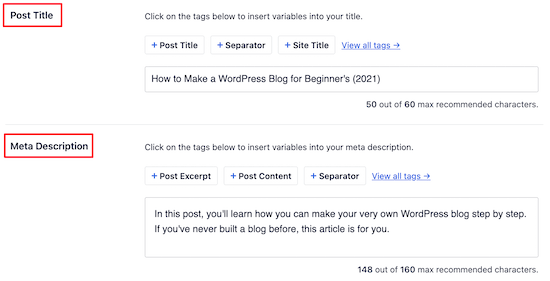
Primeiro, você pode otimizar seu ‘Título do Post’ e ‘Descrição Meta’. Isso é o que será exibido nos resultados de busca.
Há um analisador de títulos integrado que o ajudará a maximizar suas taxas de cliques para obter mais tráfego.
Em seguida, você pode inserir sua ‘Palavra-chave de Foco’ na caixa.
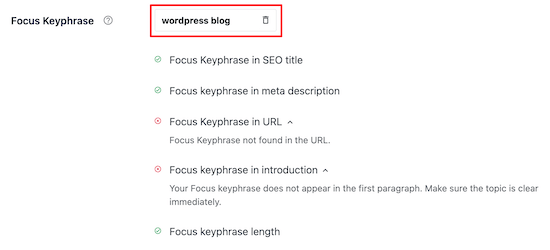
Essa palavra-chave é para o que você quer que a postagem ou página seja classificada.
Depois de inserir a palavra-chave, o plugin analisará seu conteúdo e dará dicas para melhorar.
Você também pode inserir várias palavras-chave na caixa ‘Palavras-chave Adicionais’.
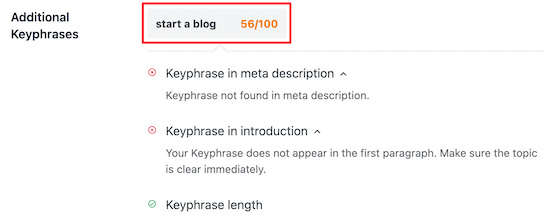
Isso é ótimo para segmentar termos de pesquisa intimamente relacionados e atrair ainda mais tráfego. Por exemplo, se sua frase-chave principal for ‘melhor ração para cachorro’, suas frases-chave adicionais podem ser ‘marcas de ração saudável para cachorro’ e ‘ração para filhote mais bem avaliada’.
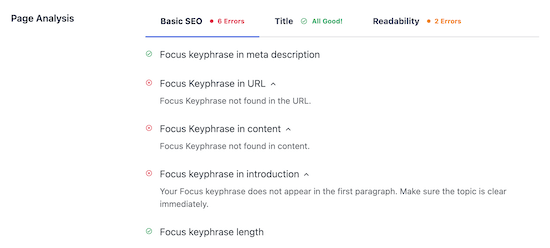
Depois disso, você receberá uma ‘Análise de Página’ detalhada que informará o quão bem sua página está otimizada para SEO.
A aba ‘SEO Básico’ informará o quão bem seu conteúdo está otimizado para diretrizes comuns de SEO.
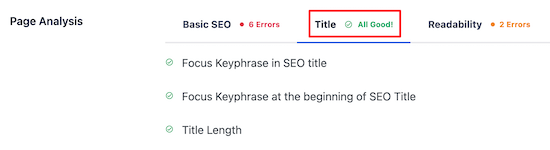
A aba ‘Título’ informará o quão bem seu título está otimizado para mecanismos de busca.
Clique nesta aba para ver o quão bem seu título está performando.
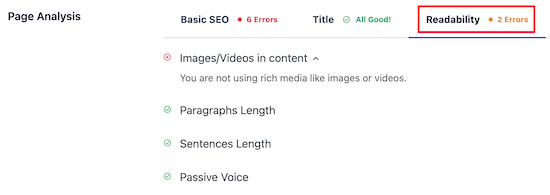
Em seguida, você tem a aba ‘Legibilidade’.
Isso oferece uma análise detalhada de quão fácil é ler seu conteúdo. Ele oferece sugestões para melhorar seu conteúdo e diz o que você está fazendo bem.
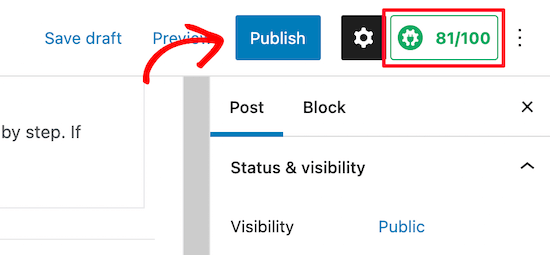
Depois de terminar de fazer alterações para otimizar seu conteúdo, certifique-se de clicar em ‘Atualizar’ ou ‘Publicar’.
Você também notará sua pontuação TruSEO no canto superior direito da página. Quanto maior esse número, melhor seu conteúdo estará otimizado para mecanismos de busca.
Visualize Insights de Pesquisa e Rastreie Palavras-chave Dentro do WordPress
Depois que seu site WordPress estiver otimizado para SEO, você vai querer ver se sua estratégia de SEO está funcionando.
Felizmente, o AIOSEO lançou recentemente um complemento de Estatísticas de Pesquisa que permite visualizar facilmente estatísticas de SEO, rastrear suas palavras-chave, descobrir seu conteúdo de melhor desempenho e muito mais, diretamente do WordPress.
Depois de conectar as Estatísticas de Pesquisa ao Google Search Console, clique em ‘Estatísticas de Pesquisa’ no menu AIOSEO no painel de administração do WordPress.

No painel de Estatísticas de Pesquisa, você pode ver insights como impressões, cliques totais, taxa de cliques média e a posição média de todo o seu conteúdo para o período de datas definido.

Você também pode definir metas de SEO simples, como ter de 1 a 3 artigos no Top 10, e acompanhar seu progresso usando relatórios fáceis de ler.
Além disso, você pode descobrir quais são suas palavras-chave de melhor desempenho, o que pode ajudar a gerar ideias para criar novo conteúdo.
Ele até mostra suas palavras-chave ‘vencedoras’ e ‘perdedoras’, que são as palavras-chave que tiveram as maiores mudanças de posição nos resultados de pesquisa.
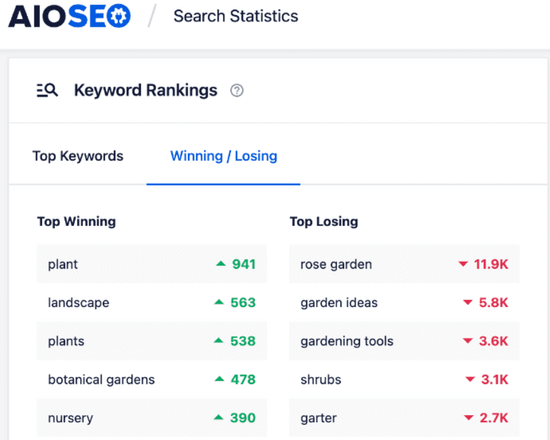
Usando essas informações, você pode ajustar sua estratégia de SEO para trazer suas palavras-chave perdedoras de volta ao topo dos resultados de pesquisa, bem como garantir que seu conteúdo vencedor continue a ter uma boa classificação.
Lembre-se, SEO é uma maratona, não uma corrida de curta distância! 🏃 Depois de fazer essas melhorias, pode levar algum tempo para os motores de busca como o Google reavaliarem seu site. Continue criando ótimo conteúdo e verificando a saúde do seu site, e seus esforços valerão a pena.
Método 2: Use o Semrush para Obter Dados Avançados de SEO para WordPress

Semrush é uma das ferramentas de SEO mais populares, e eles oferecem a melhor ferramenta de pesquisa de palavras-chave do mercado.
Esta é a ferramenta que usamos aqui no WPBeginner. Enquanto um plugin como o AIOSEO é perfeito para gerenciar SEO dentro do seu painel do WordPress, o Semrush oferece insights poderosos sobre seus concorrentes e classificações de palavras-chave em toda a web. Usá-los juntos oferece um kit de ferramentas de SEO completo.
Com a ajuda do Semrush, você pode ver, em grande detalhe, o quão bem sua estratégia de SEO está funcionando.
A primeira coisa que você precisa fazer é visitar o site do Semrush e clicar em ‘Inscrever-se’ para criar uma conta.
Você pode criar uma conta gratuita que lhe dará uma quantidade limitada de dados de SEO do site. Você precisará se inscrever em uma assinatura paga do Semrush para obter todos os recursos (vale totalmente a pena).
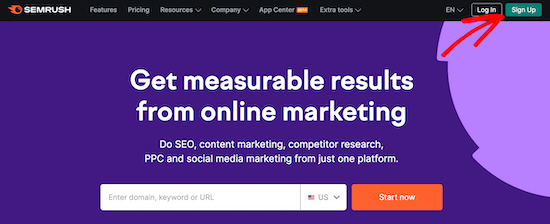
Em seguida, você será solicitado a fornecer um endereço de e-mail, senha e número de telefone.
Depois disso, você será levado ao seu Painel de SEO, onde poderá começar a verificar se o seu site WordPress está otimizado.
A primeira ferramenta que usaremos é o recurso ‘Auditoria de Site’. Isso lhe dará uma análise detalhada de quaisquer erros de SEO que existam em seu site ou blog WordPress.
Clique em 'Auditoria de Site' na opção de menu On Page & Tech SEO e, em seguida, insira o nome de domínio do seu site e clique em 'Iniciar Auditoria'.
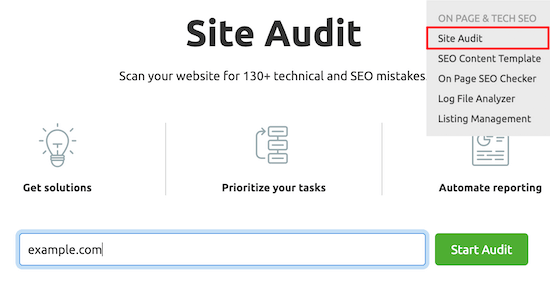
O relatório será executado automaticamente.
Após a conclusão, você obterá uma análise detalhada de quaisquer erros de SEO que seu site tenha.
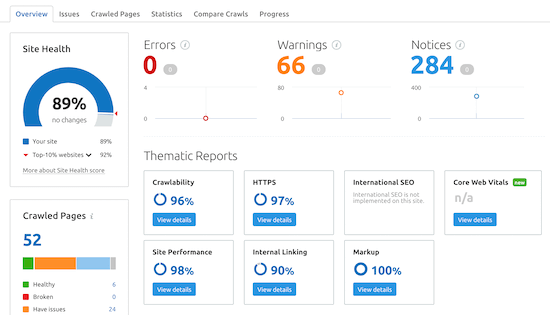
Role para baixo até ver a categoria 'Principais Problemas', e isso mostrará os principais problemas que seu site tem.
Você pode clicar para expandir qualquer uma dessas áreas, e isso mostrará todas as páginas que têm esse problema.
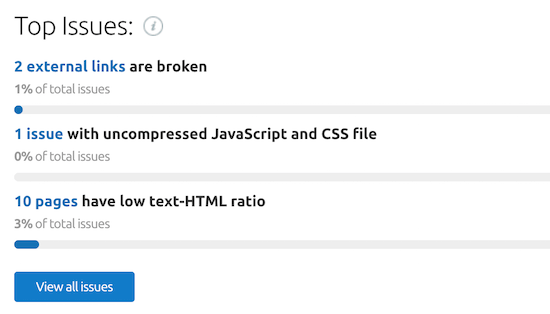
Por exemplo, neste site, 2 links externos estão quebrados.
Se você não tiver certeza qual é o problema ou como corrigi-lo, clique no link 'Por que e como corrigir'.
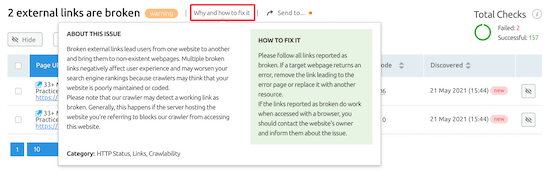
Isso abrirá um pop-up que descreverá o problema em profundidade.
É importante corrigir todos os 'Erros' e 'Avisos' que seu site possui. Corrigir esses problemas por si só já ajudará muito a melhorar seu SEO.
Descubra Seus Backlinks e Análises Avançadas de Sites
Além de ajudá-lo a encontrar e corrigir erros técnicos de SEO, o Semrush é uma das melhores ferramentas de verificação de backlinks.
Para usar este recurso, selecione ‘Análise de Backlinks’ no seu painel SEMRush e, em seguida, insira o URL do seu site e clique em ‘Verificar’.
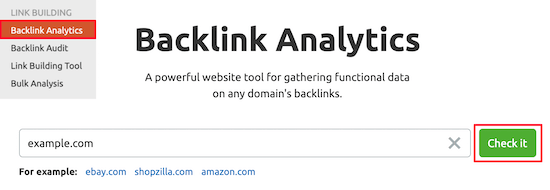
Isso exibirá muitas informações sobre o seu nome de domínio e seus backlinks.
Pense em backlinks como votos de confiança de outros sites. Em geral, quanto mais ‘votos’ você recebe de sites de alta qualidade e relevantes, mais confiável seu site parece para os motores de busca, o que ajuda você a classificar mais alto.
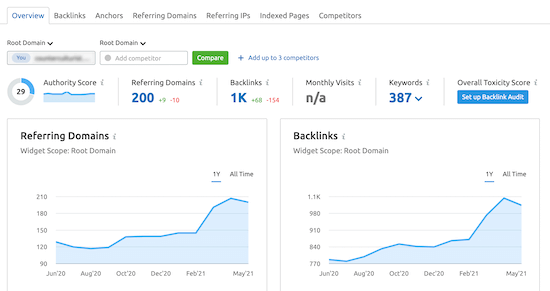
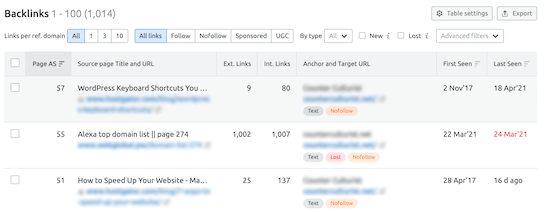
Se você clicar na opção de menu ‘Backlinks’, verá uma análise detalhada dos nomes de domínio que estão vinculando ao seu site.
Isso pode ser útil porque pode ajudar a identificar quaisquer problemas, como links de baixa qualidade.
Por exemplo, você pode ver quantos outros sites uma página que linka para você também está linkando. Se uma página tem muito pouco conteúdo, mas centenas de links de saída, pode ser um site de baixa qualidade ou spam, o que pode prejudicar seu SEO.
Acompanhe seu tráfego e classificações de palavras-chave ao longo do tempo
Outra ferramenta muito útil é o recurso de rastreamento de ranking de palavras-chave. Isso permitirá que você saiba se suas alterações de otimização de SEO estão ajudando você a obter mais tráfego.
Navegue até 'Pesquisa Orgânica' na seção Pesquisa Competitiva do seu painel do SEMrush.
Em seguida, insira o nome do seu domínio e clique em 'Pesquisar'.
Esta tela fornecerá informações detalhadas sobre o desempenho do seu site.
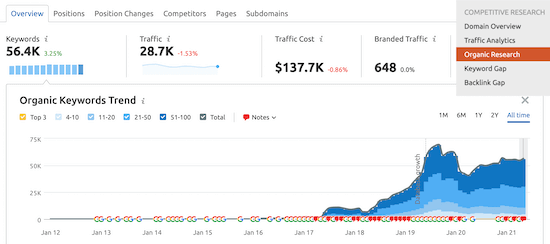
Você pode clicar na guia 'Posições' para ter uma visão geral de quais palavras-chave trazem mais tráfego para o seu site.
Essas palavras-chave são as mais valiosas para o seu site.
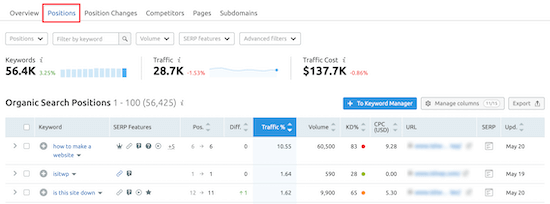
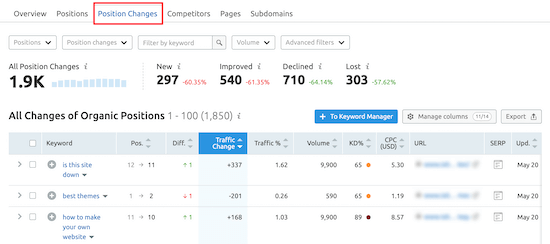
Ao otimizar seu SEO para WordPress, você vai querer prestar atenção à guia ‘Mudanças de Posição’.
Isso informará as alterações que estão ocorrendo nos resultados de pesquisa orgânica. À medida que você otimiza seu site, deverá ver seu site classificado mais alto para certas palavras-chave e obtendo mais tráfego.
Outra ferramenta de SEO útil do Semrush é chamada de Assistente de Escrita de SEO.
Isso pode ajudar você a escrever conteúdo otimizado para SEO, formatar seus artigos, escrever em um tom casual e muito mais.
Para mais detalhes, veja nosso guia sobre como usar o Assistente de Escrita de SEO no WordPress para melhorar o SEO.
Um bônus adicional é que o Semrush se integra perfeitamente ao AIOSEO para ajudá-lo a encontrar frases-chave relacionadas adicionais diretamente do WordPress.
Simplesmente clique no botão ‘Obter Frases-Chave Adicionais’ na área de configurações do AIOSEO do seu post ou página.
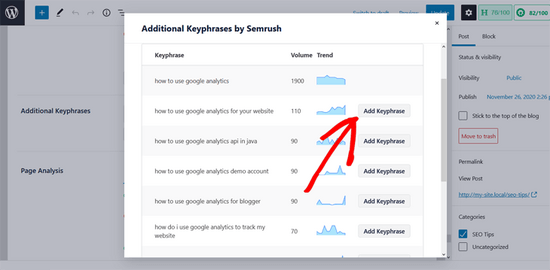
Na janela pop-up, você será solicitado a fazer login na sua conta Semrush. Em seguida, você poderá ver uma lista de palavras-chave adicionais juntamente com o volume de busca e a tendência. Você pode adicionar qualquer uma das frases-chave ao seu conteúdo em 1 clique.
Tutorial em Vídeo
Se você preferir instruções escritas, continue lendo.
Perguntas Frequentes Sobre a Verificação de SEO do Seu Site
Frequentemente recebemos perguntas sobre as melhores maneiras de verificar e melhorar o SEO do site. Abaixo estão as respostas para algumas das mais comuns que recebemos.
1. O que é uma boa pontuação de SEO?
A maioria das ferramentas de SEO fornece uma pontuação para ajudá-lo a avaliar rapidamente a saúde do seu site. Embora o número possa variar, uma pontuação acima de 80 em 100 em uma ferramenta como o All in One SEO é geralmente considerada boa.
No entanto, é mais importante focar em corrigir os ‘Problemas Críticos’ específicos que a ferramenta encontra do que apenas buscar uma pontuação perfeita.
Pense em sua pontuação como um guia útil, não como uma nota final. Cada problema que você corrigir é um passo em direção a melhores classificações! 👍
2. Posso verificar o SEO do meu site gratuitamente?
Sim, você absolutamente pode. Muitas das melhores ferramentas de SEO, incluindo All in One SEO e Semrush, oferecem versões gratuitas ou testes gratuitos limitados. Estes são perfeitos para realizar uma auditoria básica para encontrar e corrigir os erros de SEO mais comuns em seu site sem nenhum custo.
3. Com que frequência devo fazer uma verificação de SEO no meu site?
É uma boa prática realizar uma auditoria completa do site pelo menos uma vez por trimestre para identificar quaisquer problemas técnicos em todo o site. Para posts e páginas individuais, você deve verificar o SEO on-page toda vez que publicar conteúdo novo ou fizer atualizações significativas em um artigo existente para garantir que ele permaneça bem otimizado.
4. Quais são as coisas mais importantes a verificar para SEO?
As áreas mais importantes a verificar incluem elementos on-page como títulos de página, meta descrições e uso de palavras-chave.
Você também deve procurar por problemas técnicos como links quebrados, velocidade do site e se você tem um sitemap XML. Finalmente, verifique se o seu conteúdo é fácil de ler para seus visitantes.
Recursos Adicionais para Impulsionar o SEO do Seu Site
Esperamos que este guia tenha ajudado você a aprender como verificar se o seu site está otimizado para SEO. Agora que você tem as ferramentas para analisar seu site, talvez queira explorar estes outros guias para melhorar ainda mais suas classificações:
- Como Aumentar o Tráfego do Seu Blog – Passos simples e práticos que você pode seguir para expandir seu público e atrair mais visitantes para o seu site.
- Melhores Ferramentas de Monitoramento de SEO – Uma comparação detalhada das melhores ferramentas para ajudar você a monitorar suas classificações de palavras-chave nos motores de busca.
- Como Fazer Pesquisa de Palavras-Chave para o Seu Blog – Aprenda a encontrar as palavras-chave certas que seus clientes realmente procuram no Google.
- Guia Completo de SEO para WordPress para Iniciantes – Nosso guia completo, passo a passo, cobre todos os aspectos essenciais de SEO para WordPress do início ao fim.
Se você gostou deste artigo, por favor, inscreva-se em nosso Canal do YouTube para tutoriais em vídeo do WordPress. Você também pode nos encontrar no Twitter e no Facebook.



Olaf
Eu uso a versão lite do AIO SEO, que oferece uma gama relativamente boa de ferramentas para auditorias básicas de SEO. A extensão do navegador é excelente, pois também pode fornecer informações básicas semelhantes. O Semrush é então uma ferramenta secundária para auditorias de SEO extensas, oferecendo uma ampla variedade de ferramentas, desde análise de palavras-chave até muitas outras. A capacidade de exportar resultados para CSV é fantástica, pois podemos realizar análises de dados adicionais para obter insights valiosos. O Semrush é simplesmente uma escolha de ponta que eu adoro.
Jiří Vaněk
Para uma visão geral rápida do seu SEO na página, a extensão AIO SEO também é ótima, por exemplo, para o navegador Chrome. Eu uso esta extensão agora diariamente e é ótima.
Teresa Grant
Esta é uma ótima informação. obrigado. Eu tenho Yoast. Eu tento seguir isso. Esta informação e estes plugins são redundantes? obrigado
WPBeginner Support
O AIOSEO é uma alternativa ao Yoast que preferimos e o SEMRush não é algo que o Yoast substituiria no momento.
Admin