


Lidar com comentários de spam no WordPress é como espantar moscas. O que acontece com essas moscas depois que você as espanta? O Akismet, o popular plugin de combate a spam, as mantém em seu banco de dados por 15 dias por padrão, caso você precise revisá-las.
Um de nossos leitores perguntou se é possível organizar o banco de dados com mais frequência, livrando-se desse spam mais cedo. A resposta é sim.
Neste artigo, mostraremos como ajustar a programação de exclusão de spam do Akismet para atender às suas preferências, quer você queira purgar esse spam com mais frequência ou mantê-lo por mais tempo.
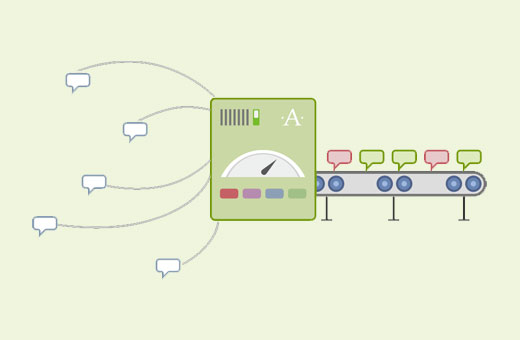
Por que Alterar Como o Akismet Exclui Spam no WordPress?
Este tutorial é apenas para o plugin Akismet. Se você não o estiver usando, consulte nosso guia sobre por que você deve começar a usar o Akismet.
O Akismet permite que você combata spam de comentários no WordPress. Ele monitora todos os comentários, pingbacks e trackbacks.
Comentários de spam ficam no seu banco de dados, o que significa que eles aumentam o tamanho do seu backup do banco de dados. Excluí-los mais cedo pode ajudar a manter o tamanho do seu banco de dados um pouco menor.
Embora alguns usuários possam acreditar que excluir comentários de spam melhora o desempenho do banco de dados, não achamos que isso tenha um grande efeito no desempenho do banco de dados na maioria das circunstâncias.
Se você está recebendo milhares de comentários de spam e tenta excluí-los manualmente, isso pode afetar o desempenho do seu site. Veja nosso guia sobre como excluir comentários de spam em massa no WordPress.
Por outro lado, alguns usuários podem querer manter os comentários de spam por um período mais longo para que possam revisá-los mais tarde para evitar falsos positivos.
Dito isso, vamos ver como você pode alterar o cronograma de exclusão de comentários de spam no WordPress com o Akismet.
Alterando o Cronograma de Exclusão de Comentários de Spam no WordPress com Akismet
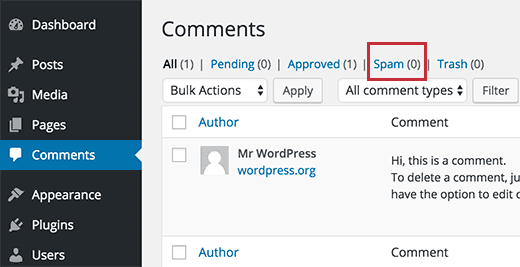
O Akismet exclui automaticamente os comentários de spam após mantê-los por 15 dias em seu banco de dados. Isso lhe dá tempo para revisar manualmente os comentários de spam.
Se ele marcou um comentário genuíno como spam, você pode marcá-lo como não spam. É assim que o Akismet aprende e melhora seus algoritmos para capturar comentários de spam com mais eficiência.
Você pode alterar o número de dias que o Akismet deve manter os comentários de spam no seu banco de dados. Simplesmente adicione este código ao arquivo functions.php do seu tema ou use um plugin de snippet de código como o WPCode (recomendado):
add_filter( 'akismet_delete_comment_interval', 'custom_spam_delete_interval' );

function custom_spam_delete_interval() {
	return 7;
}
Para mais detalhes, consulte nosso guia sobre como adicionar código personalizado no WordPress sem quebrar seu site.
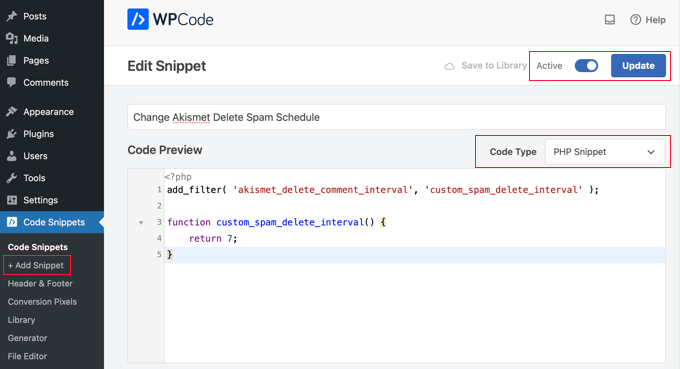
Altere 7 pelo número de dias que você deseja manter um comentário. Este filtro simplesmente modifica o cronograma de exclusão de spam do Akismet.
Alterar o número para 0 permitirá que o Akismet exclua todos os comentários em seu próximo cronograma de exclusão de comentários. Isso não lhe dará muito tempo para revisar comentários de spam.
Você pode ver suas alterações em ação visitando a página Configurações » Akismet. Role até o final da página e você verá uma nota em letras minúsculas dizendo: 'Spam na pasta de spam com mais de 7 dias é excluído automaticamente.'
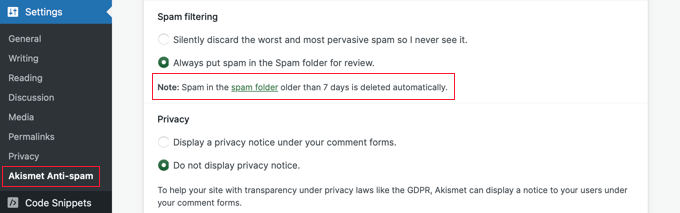
Ele substituirá 7 dias pelo número de dias que você usou em seu filtro.
Observação: Quando os comentários de spam são excluídos, eles não são enviados para a lixeira, portanto, você não pode recuperá-los.
Guias de Especialistas sobre Como Combater Spam de Comentários no WordPress
Esperamos que este artigo tenha ajudado você a alterar o cronograma de exclusão de comentários de spam do Akismet no WordPress. Você também pode querer ver outros artigos relacionados ao combate ao spam de comentários:
- O que é Akismet e por que você deve começar a usá-lo imediatamente
- Guia para Iniciantes sobre Como Moderar Comentários no WordPress
- Dicas e Ferramentas Vitais para Combater Spam de Comentários no WordPress
- Como Adicionar Facilmente o reCAPTCHA ao Formulário de Comentários do WordPress
- Como Usar o Antispam Bee para Bloquear Comentários de Spam no WordPress
- Como Excluir Rapidamente Comentários de Spam em Massa no WordPress
- Como desativar trackbacks e pings em posts existentes do WordPress
- Como Bloquear Endereços IP no WordPress (& Por Quê)
Se você gostou deste artigo, por favor, inscreva-se em nosso Canal do YouTube para tutoriais em vídeo do WordPress. Você também pode nos encontrar no Twitter e no Facebook.




Dayo Olobayo
Concordo totalmente com sua abordagem para gerenciar comentários de spam no WordPress. A capacidade de agendar exclusões é um recurso fantástico que pode economizar muito tempo e esforço. Acho particularmente útil para lidar com grandes volumes de comentários de spam que podem se acumular rapidamente.
WPBeginner Support
Glad you found it helpful
Admin