


Rastrear visitantes do WordPress costumava ser mais simples, mas as leis de privacidade atuais tornam a análise tradicional baseada em cookies mais difícil de usar – e às vezes arriscada.
Sites que coletam dados pessoais sem o consentimento adequado podem enfrentar problemas de conformidade e perder a confiança do usuário, especialmente em regiões com regulamentações rigorosas.
Após testar várias configurações, descobri as maneiras mais fáceis de monitorar o desempenho do seu site sem depender de cookies.
Neste guia, mostrarei dois métodos fáceis para adicionar análises amigáveis à privacidade ao WordPress. Um usa uma configuração focada em privacidade para o Google Analytics (que usa cookies primários e requer consentimento), e o outro é uma opção estritamente sem cookies.🧑💻
Eu Realmente Preciso Parar de Usar Cookies?
Aqui está uma resposta curta: você ainda pode usar cookies, mas apenas se gerenciar o consentimento adequadamente.
Você provavelmente já ouviu muito sobre cookies e leis de privacidade. Mas o que isso realmente significa para as análises do seu site WordPress?
Cookies são pequenos pedaços de dados armazenados no navegador de um visitante, e ferramentas de análise como o Google Analytics 4 (GA4) dependem deles para rastrear o comportamento, como quais páginas os usuários visualizam, quanto tempo permanecem e quais ações realizam.
Todos esses dados ajudam você a entender melhor seu público e a melhorar seus sites.
🚨 O verdadeiro desafio: Regulamentações modernas de privacidade como o GDPR, CCPA e a Diretiva ePrivacy exigem que os sites obtenham consentimento explícito do usuário antes de definir cookies de rastreamento. É por isso que muitos proprietários de sites acham que precisam mudar para análises sem cookies para evitar problemas de conformidade.
No entanto, esse não é realmente o caso.
Você ainda pode usar o Google Analytics e coletar insights valiosos, mantendo a conformidade total, desde que use uma solução de consentimento adequada ou configuração amigável à privacidade.
Por que o Google Analytics 4 sem Cookies é a Melhor Opção
O GA4 é a melhor opção porque oferece insights poderosos, ao mesmo tempo em que suporta rastreamento sem cookies e amigável à privacidade quando configurado corretamente.
E quando se trata de análise de sites, o Google Analytics 4 (GA4) continua sendo uma das ferramentas mais poderosas disponíveis para a maioria dos tipos de sites WordPress. Se você deseja insights precisos e acionáveis sobre o comportamento do visitante, o GA4 ainda é a solução ideal.
Mas antes de começarmos, vamos esclarecer um mal-entendido comum: o GA4 não depende de cookies de terceiros. Em vez disso, ele usa cookies primários, que são definidos pelo seu próprio site para coletar dados sobre a atividade dos seus visitantes apenas no seu site WordPress.
Em contraste, cookies de terceiros são definidos por serviços externos (como redes de anúncios) e rastreiam usuários em vários sites. Devido ao seu escopo de rastreamento mais amplo, eles levantam mais preocupações com a privacidade e estão sendo descontinuados por muitos navegadores.
Agora, você pode estar se perguntando: *“Já que o GA4 ainda usa cookies – mesmo que sejam primários – ele pode ser usado de forma a cumprir as leis de privacidade?”*
A resposta é sim!
No entanto, observe que o Google Analytics em si não é automaticamente compatível ou incompatível. É sua responsabilidade usá-lo de uma maneira que siga as regras que se aplicam a você.
Se você precisa de consentimento de cookies para o Google Analytics depende de vários fatores, como onde você e seus visitantes estão localizados e como você lida com os dados deles.
Como as leis de consentimento de cookies diferem por país (mesmo dentro da UE), alguns sites devem pedir aos usuários que consintam com cookies específicos, enquanto outros precisam de um banner para qualquer uso de cookie.
Para ajudar com isso, mostrarei como emparelhar o GA4 com:
✅ MonsterInsights com o complemento de Conformidade com a UE – Isso ajuda a garantir que o manuseio dos seus dados esteja alinhado com o GDPR e outras regulamentações de privacidade.
✅ Banners de cookies WPConsent – Estes ajudam você a solicitar e gerenciar o consentimento do usuário da maneira correta.
Com essas ferramentas implementadas, você pode continuar usando o GA4 de uma forma que suporte a conformidade com as leis de privacidade, para que possa coletar insights valiosos enquanto reduz o risco de problemas legais.
Como Adicionar Análise do WordPress Sem Cookies
Agora que cobri o que é rastreamento sem cookies e se você realmente precisa dele, vamos falar sobre como configurá-lo em seu site WordPress.
Existem 2 opções sólidas para fazer isso:
- GA4 + MonsterInsights complemento de Conformidade com a UE – Rastreie o comportamento do usuário com o GA4 enquanto permanece em conformidade com leis de privacidade como o GDPR. Ele usa cookies primários e oferece configurações configuráveis para maior privacidade. Ideal para obter insights detalhados com fácil integração ao site.
- Burst Statistics – Permite configurar análises sem cookies. Ele armazena dados no seu servidor e oferece um modo híbrido com cookies opcionais.
Cobrirei ambos os métodos em nosso tutorial, juntamente com algumas dicas extras e FAQs sobre rastreamento sem cookies.
Sinta-se à vontade para usar os links de salto abaixo para ir ao seu método preferido:
- Method 1: Setting Up WordPress Cookieless Analytics
- Passo 1: Instale o MonsterInsights para Configurar Análises Sem Cookies
- Etapa 2: Conectar o MonsterInsights ao Google Analytics
- Etapa 3: Instale o Addon de Conformidade da UE do MonsterInsights
- Etapa 4: Configurar o Plugin de Consentimento de Cookies WPConsent
- Etapa 5: Acesse os Logs de Consentimento para Verificar suas Configurações de Privacidade
- Method 2: Setting Up WordPress Analytics Without Cookies
- FAQs Sobre Análises Sem Cookies no WordPress
- Leitura Adicional 📚: Mais Guias de Análises para WordPress
Pronto? Vamos detalhar.
Método 1: Configurando Análises Sem Cookies no WordPress
Este método é para quem deseja acesso a análises poderosas, ao mesmo tempo em que respeita a privacidade do usuário. Usarei o MonsterInsights em conjunto com o WPConsent para configurar o rastreamento sem cookies.
Passo 1: Instale o MonsterInsights para Configurar Análises Sem Cookies
MonsterInsights é o melhor plugin do Google Analytics para WordPress, e por um bom motivo: ele torna incrivelmente fácil visualizar seus dados do Google Analytics no WordPress.
No WPBeginner, nós o usamos para rastrear fontes de tráfego, demografia de visitantes e taxas de conversão em nossos formulários, botões, links de referência e muito mais. Confira nossa análise completa do MonsterInsights para um olhar mais aprofundado sobre seus recursos.
Então, vamos primeiro criar uma conta do MonsterInsights.
No site do MonsterInsights, clique no botão ‘Obter MonsterInsights Agora’. Em seguida, você precisará escolher um plano e concluir o checkout.

✏️ Observação rápida: Neste tutorial, usarei a versão Pro do MonsterInsights porque ela vem com o complemento de Conformidade com a UE (precisaremos dele na etapa 3). Mas também existe uma versão gratuita do MonsterInsights que funciona bem se você precisar apenas de relatórios básicos de análise.
Após o cadastro, você terá seu próprio painel do MonsterInsights, onde poderá encontrar sua chave de licença do MonsterInsights Pro.
Agora, você pode instalar e ativar o plugin MonsterInsights na sua área de administração do WordPress. Basta ir em Plugins » Adicionar Novo Plugin para começar.

Em seguida, você pode digitar “MonsterInsights” na barra de pesquisa para encontrar rapidamente o plugin.
Clique no botão ‘Instalar Agora’ nos resultados da pesquisa. Não se esqueça de clicar em ‘Ativar’ quando o vir para habilitar o plugin em seu site WordPress.

Para detalhes, você pode ver este guia sobre como instalar um plugin do WordPress.
Etapa 2: Conectar o MonsterInsights ao Google Analytics
Assim que o MonsterInsights estiver instalado e funcionando, é hora de conectá-lo ao seu site e à sua conta do Google Analytics.
Você pode clicar na aba 'Insights' no menu do lado esquerdo do seu painel do WordPress.
Em seguida, basta clicar no botão ‘Iniciar o Assistente’ para começar o processo de configuração do MonsterInsights.
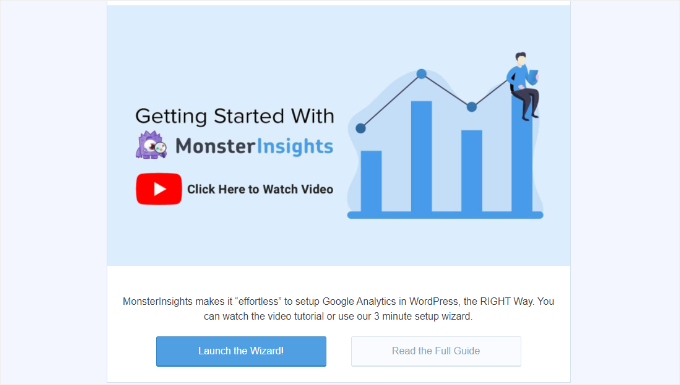
Na próxima tela, você precisará escolher uma categoria que melhor descreva seu site.
Este pode ser um blog WordPress, site de negócios ou loja online.
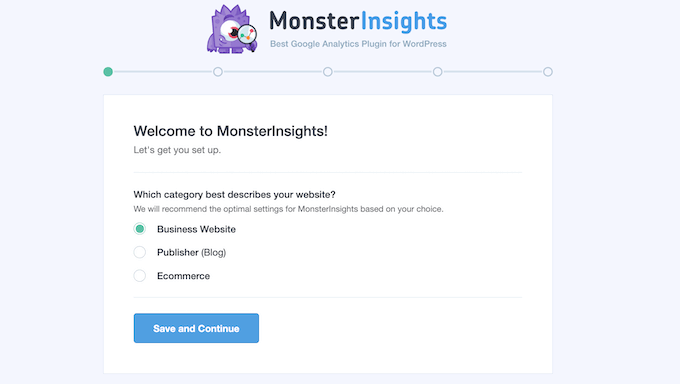
Basta clicar em ‘Salvar e Continuar’ após fazer sua escolha.
Depois disso, você precisará conectar o MonsterInsights à conta do Google Analytics do seu site.
Simplesmente clique no botão ‘Conectar MonsterInsights’ para iniciar o processo.
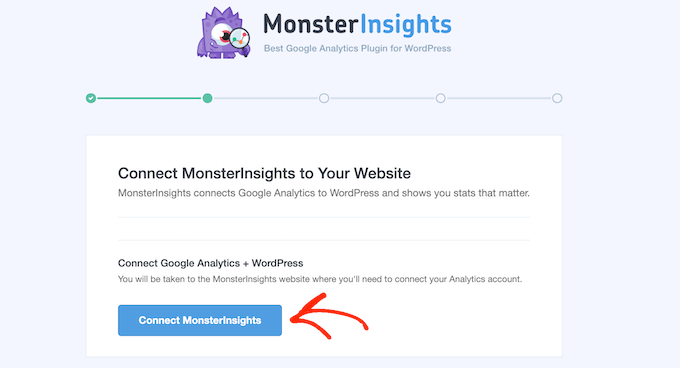
Nas próximas etapas, você terá que fazer login na sua conta do Google Analytics e selecionar o site que deseja rastrear.
O MonsterInsights instalará o Google Analytics no seu site – tão fácil quanto isso!
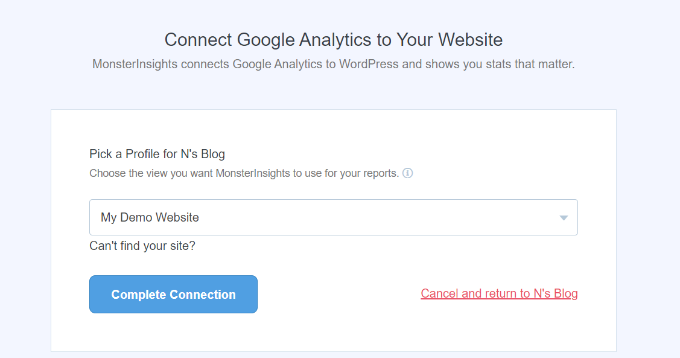
Para detalhes, você pode ver este guia sobre como instalar o Google Analytics no WordPress.
Etapa 3: Instale o Addon de Conformidade da UE do MonsterInsights
Como o GA4 ainda usa cookies primários, você precisa garantir que seu rastreamento esteja em conformidade com o GDPR e outras leis de privacidade aplicáveis. O addon MonsterInsights EU Compliance facilita isso automatizando as principais configurações de privacidade no GA4.
Alguns de seus recursos essenciais incluem:
- Anonimizando endereços IP para evitar o armazenamento de dados pessoais.
- Desativação do rastreamento de dados demográficos, interesses e User IDs.
Para instalar o complemento, você pode navegar até Insights » Addons.
Aqui, clique no botão ‘Instalar e Ativar’ para instalar o complemento EU Compliance.
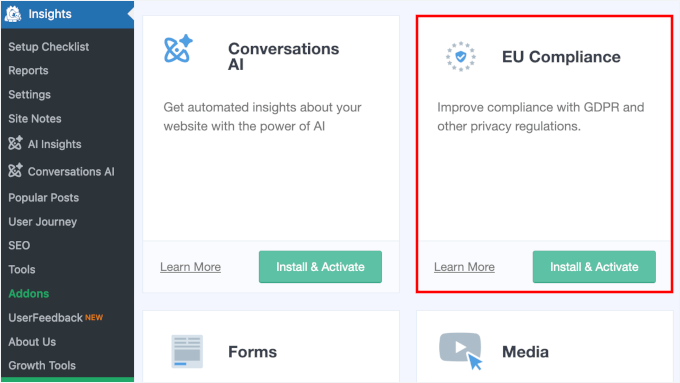
Depois disso, você pode alternar o controle deslizante para ativar o complemento quando ele aparecer.
Após a ativação, vamos ao menu ‘Configurações’.
Na aba ‘Engajamento’, basta alternar a configuração ‘Ativar Conformidade com a UE’ para ativá-la.
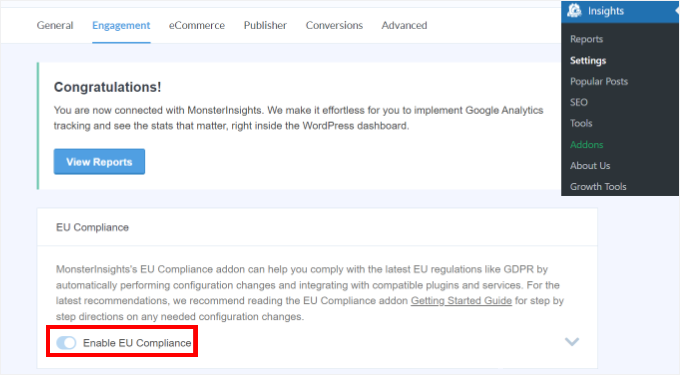
Também recomendamos verificar as configurações diretamente no GA4 para garantir que sua configuração do GA4 esteja alinhada com as configurações de privacidade do MonsterInsights.
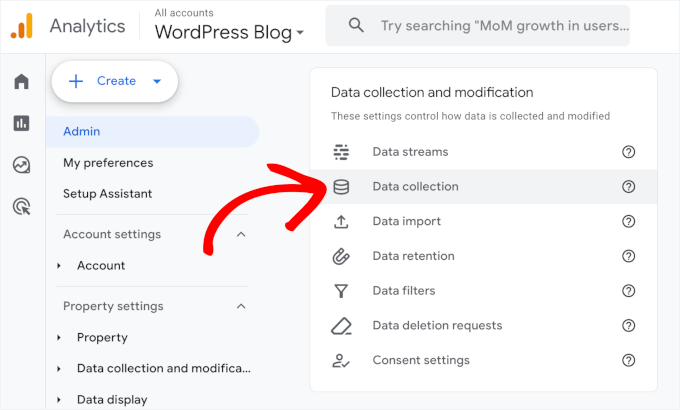
Por exemplo, para garantir que sua propriedade GA4 não rastreie dados demográficos, você pode navegar até o painel ‘Administrador’ do seu GA4.
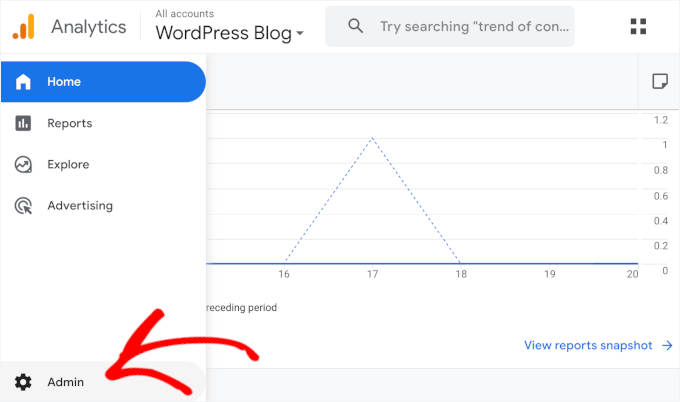
Em seguida, você desejará localizar a configuração ‘Coleta e modificação de dados’.
Em seguida, basta clicar na opção ‘Coleta de dados’.
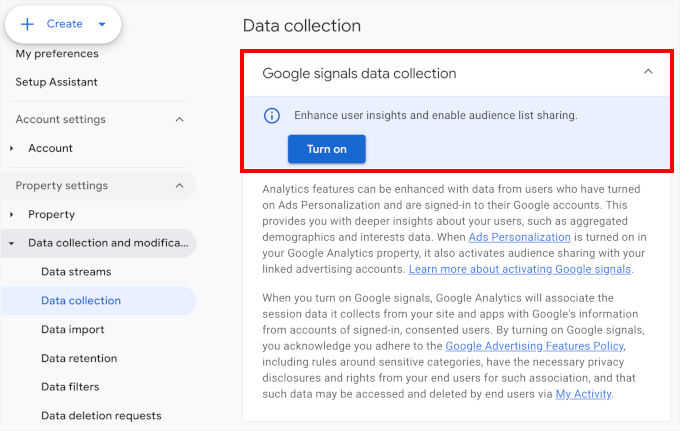
Agora, nas configurações de ‘Coleta de dados do Google Signals’, você deve garantir que ela esteja desativada.
Por que isso importa? O Google Signals coleta dados extras do usuário, incluindo:
- Dados Demográficos e Interesses – Idade, gênero e hobbies.
- Localização e Engajamento – Localizações dos usuários (de contas Google).
- Rastreamento entre Dispositivos – Identifica usuários enquanto eles alternam entre dispositivos.
- Relatórios Multiplataforma – Como os usuários interagem entre dispositivos.
- Dados de Personalização de Anúncios – Conecta-se com o Google Ads para remarketing.
Se já estiver desativado (que é o que queremos), você deverá ver o botão ‘Ativar’ como na imagem abaixo. Não clique nele.
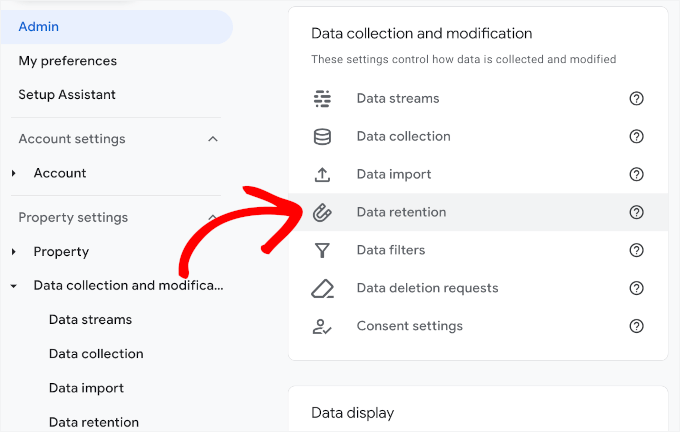
Você também pode querer revisar suas configurações de retenção de dados.
A retenção de dados controla por quanto tempo o GA4 armazena dados em nível de usuário e evento antes de excluí-los automaticamente. Um período de retenção mais curto pode ajudar na conformidade com o GDPR e regulamentos de privacidade.
Para fazer isso, você pode ir em Coleta e modificação de dados » Retenção de dados no menu ‘Administrador’.
Na próxima tela, você verá opções para definir o período de retenção de dados de eventos e usuários.
Você pode clicar nos menus suspensos ‘Retenção de dados’ para dados de eventos e de usuários. Em seguida, para uma conformidade mais rigorosa, basta escolher a opção ‘2 meses’.
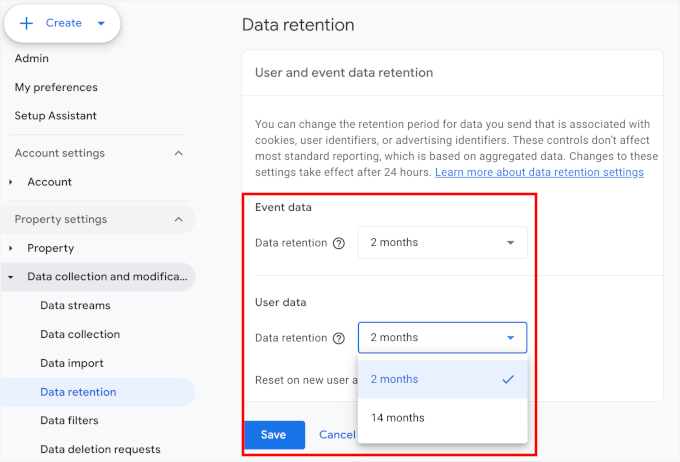
Não se esqueça de clicar em ‘Salvar’ quando terminar de ajustar.
Para saber mais sobre tudo relacionado ao GA4, você pode conferir nosso guia para iniciantes sobre como usar o Google Analytics 4.
Etapa 4: Configurar o Plugin de Consentimento de Cookies WPConsent
Usar o Google Analytics 4 em conformidade com leis como GDPR e CCPA geralmente significa que você precisa obter o consentimento do usuário antes do rastreamento, e essa responsabilidade recai sobre você.
Se o consentimento é necessário depende de onde sua empresa está sediada, onde seus usuários estão localizados, quais dados você coleta e como eles são usados. Além disso, as regras variam amplamente entre os países, mesmo dentro da UE, com alguns exigindo consentimento para cookies específicos e outros para qualquer tipo.
Em vez de lidar com isso manualmente, você pode usar o WPConsent para simplificar a conformidade.
Este poderoso plugin permite exibir um banner de consentimento de cookies, registrar as escolhas do usuário e controlar quando ferramentas como o GA4 podem ser executadas – tudo dentro do WordPress.
No WPBeginner (e em algumas de nossas marcas parceiras), usamos o WPConsent, e tem sido uma solução confiável para gerenciar configurações de privacidade. Explore todos os seus recursos em nossa análise completa do WPConsent.
Vamos começar obtendo o plugin WPConsent Pro.
No site do WPConsent, clique no botão ‘Obter WPConsent Agora’. Em seguida, você pode escolher um plano e seguir as instruções na tela para finalizar o registro.
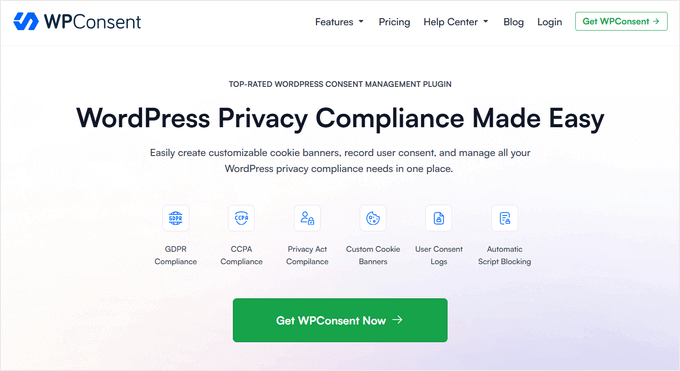
✏️ Observação rápida: Você pode usar o plugin gratuito WPConsent para configurar banners de cookies. Mas para este artigo, usarei a versão WPConsent Pro porque ela fornece acesso aos logs de consentimento de cookies.
Após o cadastro, você encontrará seu arquivo zip WPConsent Pro e a chave de licença em seu painel de conta.
Agora, você está pronto para instalar e ativar o plugin.
Na sua área de administração do WordPress, vá para Plugins » Adicionar Novo Plugin.
Depois disso, você pode usar a barra de pesquisa para encontrar rapidamente o plugin.
Clique no botão ‘Instalar Agora’ no resultado da pesquisa e depois em ‘Ativar’.
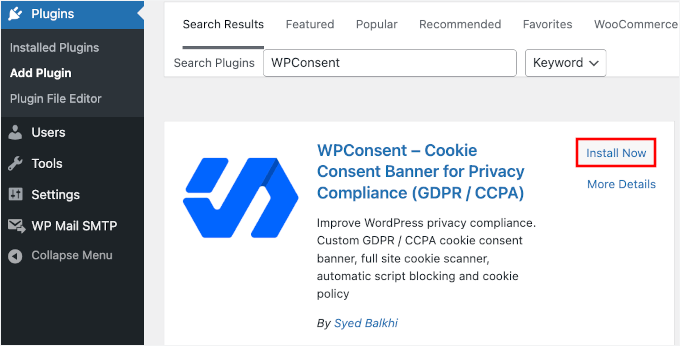
Se precisar de ajuda, consulte este guia para iniciantes sobre como instalar um plugin do WordPress.
Após a ativação do plugin, você precisará ativar sua chave de licença.
Para fazer isso, você precisará ir para WPConsent » Configurações. Depois disso, basta copiar a chave de licença da sua conta WPConsent e colá-la no campo 'Chave de Licença'.
Em seguida, clique no botão 'Ativar Chave'.
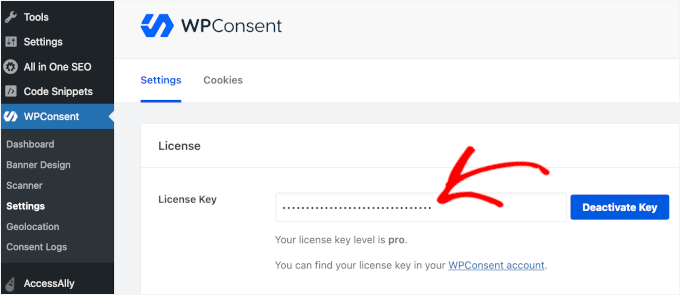
Com isso feito, vamos navegar até 'Painel' para passar pelo assistente de configuração.
Clique no botão 'Vamos Começar'.
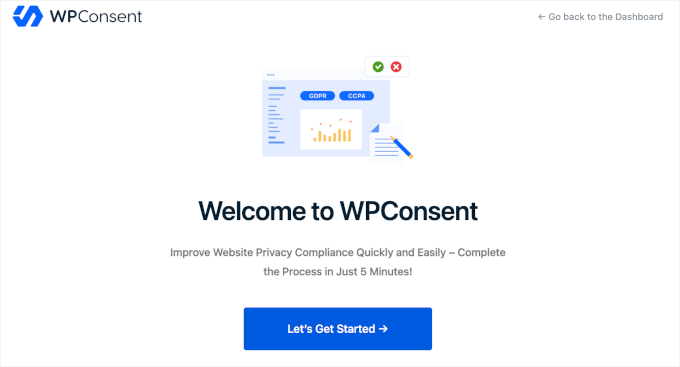
Na próxima tela, o WPConsent executará uma verificação para verificar se o seu site está usando cookies.
Primeiro, ele pedirá para você verificar o endereço de e-mail do seu site.
Se tudo parecer bom, você pode clicar em 'Verificar Meu Site'.
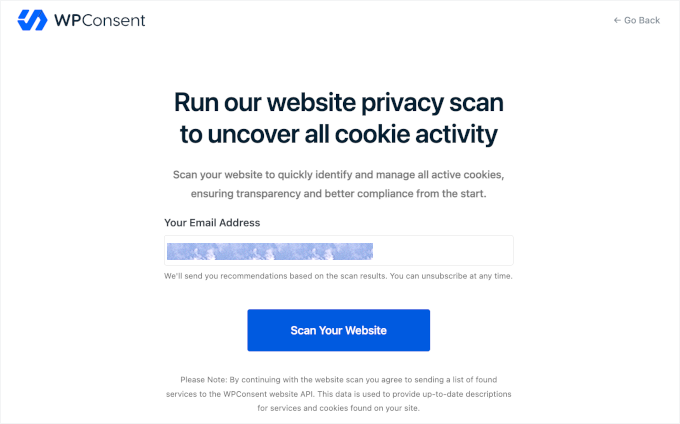
Isso ativará a ferramenta para iniciar a verificação de cookies.
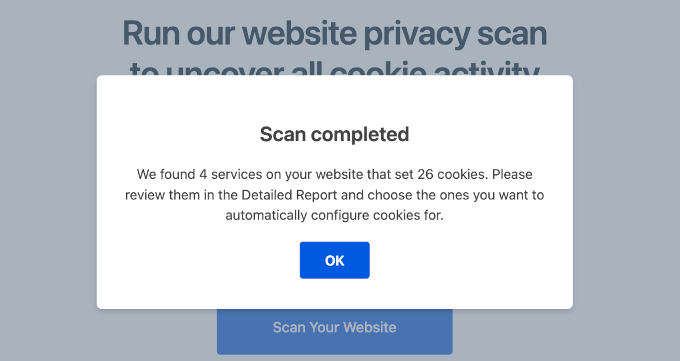
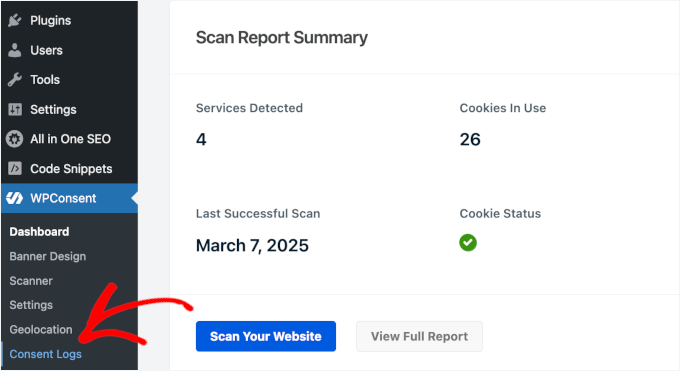
Após a conclusão, você verá uma notificação ‘Verificação concluída’ junto com um breve relatório sobre as descobertas da ferramenta. Por exemplo, aqui diz que o WPConsent encontrou 4 serviços em nosso site que definiram cookies.
Vamos clicar em 'OK' para continuar o processo.
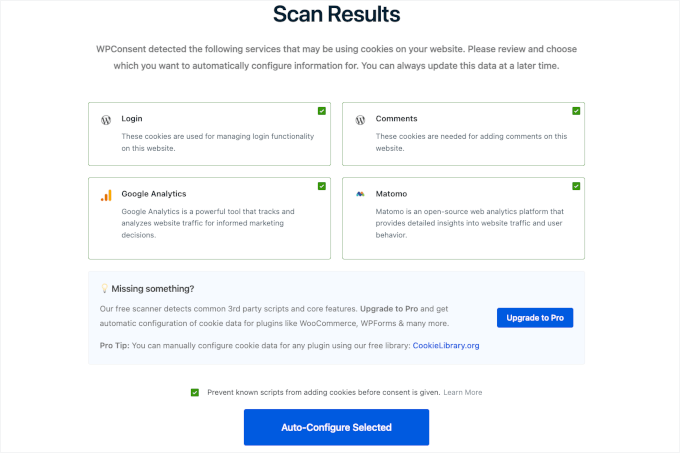
Em seguida, você verá os resultados da verificação do seu site WordPress com mais detalhes.
No meu site de demonstração, os serviços que usam cookies são o login do WordPress (isso pode ser devido à opção ‘Lembrar-me‘), Comentários do WordPress, Google Analytics e Matomo.
Certifique-se de selecionar todos os serviços. Em seguida, você também deve marcar a caixa que diz ‘Prevenir que scripts conhecidos adicionem cookies antes que o consentimento seja dado’. Isso garante que nenhum cookie seja definido até que o visitante clique em ‘Aceitar’.
Com isso feito, clique no botão 'Auto-Configurar selecionados'.
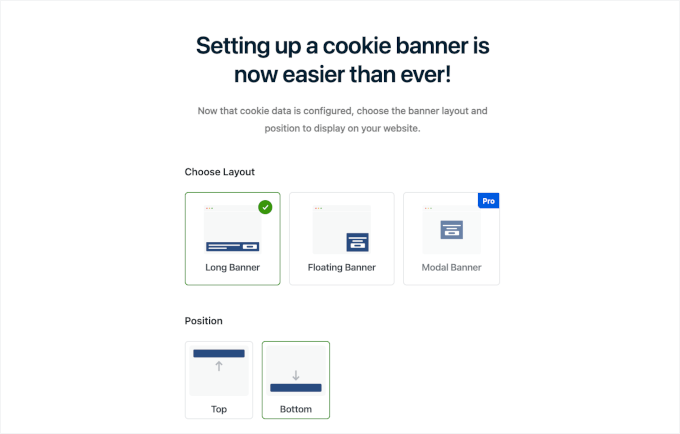
Depois disso, o WPConsent solicitará que você configure seu banner de cookies.
O processo é super simples. Você só precisa escolher um layout e selecionar uma posição.
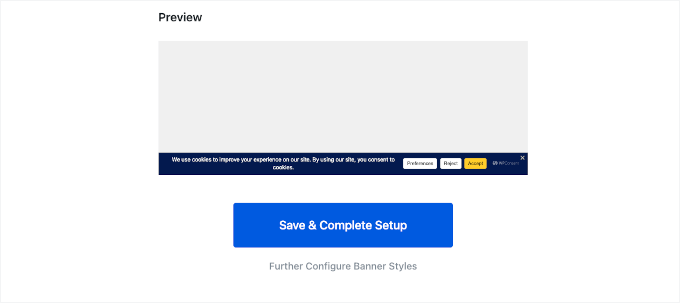
Em seguida, você pode rolar a página para visualizar seu banner de consentimento de cookies.
Se tudo parecer bom para você, é hora de clicar no botão ‘Salvar e Concluir Configuração’.
E pronto!
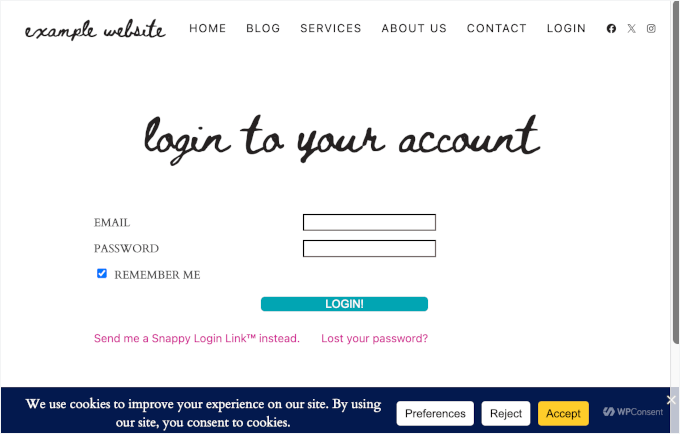
Agora, se você visitar seu site, verá seu banner de consentimento de cookies em ação.
👉 Dica de especialista: Adicionar um link para sua página de política de privacidade no banner de cookies ajuda a construir confiança com seus visitantes e a cumprir os requisitos legais. Se você ainda não tem uma, confira nosso tutorial sobre como adicionar uma página de política de privacidade no WordPress.
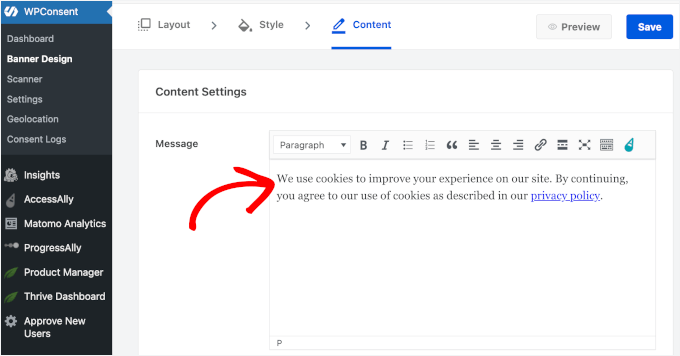
Após configurá-lo, você pode incorporar o link ao seu banner de cookies a partir do editor do WPConsent.
Basta navegar até WPConsent » Design do Banner na sua área de administrador. Em seguida, você pode editar o texto no campo 'Mensagem' para incluir o link para a sua página de Política de Privacidade.
Não se esqueça de clicar no botão 'Salvar' para não perder seu progresso.
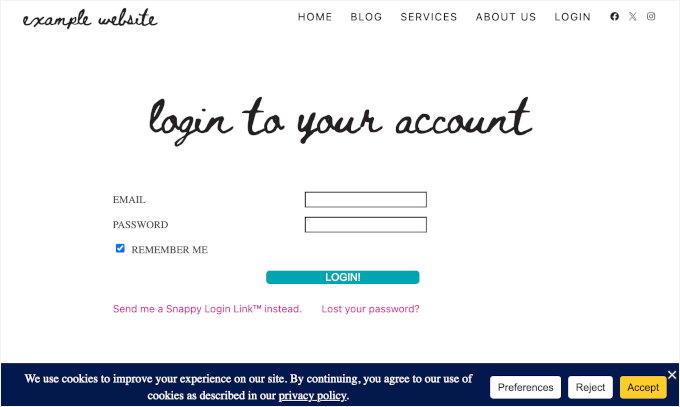
E aqui está o seu banner de cookies:
Etapa 5: Acesse os Logs de Consentimento para Verificar suas Configurações de Privacidade
O WPConsent possui uma seção 'Logs de Consentimento' que fornece um registro detalhado de como os visitantes interagem com o popup de consentimento de cookies do seu site.
Para ver seus logs, navegue até WPConsent » Logs de Consentimento na sua área de administração do WordPress.
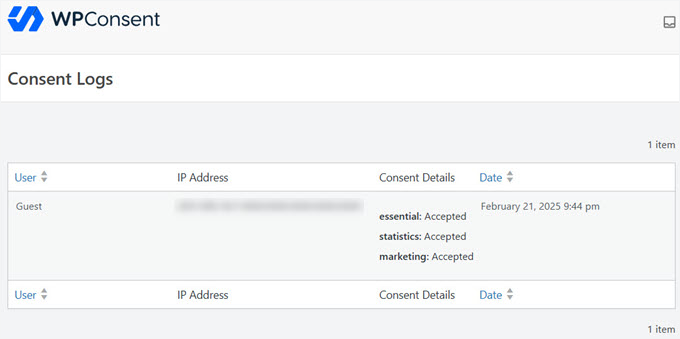
Aqui, você encontrará uma tabela com os detalhes de consentimento dos seus visitantes.
Por exemplo, tenho um usuário que aceitou todos os cookies – essenciais, estatísticos e de marketing.
E é isso – você configurou com sucesso o Google Analytics com configurações de privacidade aprimoradas usando cookies de origem.
Método 2: Configurando Análises do WordPress Sem Cookies
Se você procura rastrear estatísticas básicas sem usar cookies, então o Burst Statistics é uma ótima opção.
Lembre-se de que o Burst Statistics pode usar uma técnica chamada fingerprinting. Isso identifica um navegador ou dispositivo com base em características como tipo de navegador, sistema operacional e tamanho da tela, mesmo sem usar cookies.
Embora isso seja geralmente considerado menos intrusivo do que os cookies tradicionais, ainda é uma forma de rastreamento, portanto, é importante estar ciente disso.
Agora, vamos dar uma olhada em como você pode configurá-lo em seu site WordPress.
Etapa 1: Instale e Ative o Plugin Burst Statistics no WordPress
Para começar, você precisa instalar e ativar o plugin gratuito Burst Statistics. Simplesmente navegue até Plugins » Adicionar Novo Plugin na sua área de administração.
Depois disso, você vai querer usar o recurso de pesquisa para encontrar rapidamente o plugin.
Em seguida, prossiga e clique no botão ‘Instalar Agora’.

✏️ Observação rápida: Para este guia, usarei o plugin gratuito Burst Statistics para configurar análises sem cookies. No entanto, a atualização para o Burst Statistics Pro desbloqueará muitos outros recursos interessantes, incluindo arquivamento de dados, rastreamento de várias metas e filtros avançados.
Em seguida, você deve clicar mais uma vez no botão ‘Ativar’ quando ele aparecer. Se precisar de ajuda, consulte este guia sobre como instalar um plugin do WordPress.
Passo 2: Configure as Definições para Desempenho e Privacidade Otimizados
Após a ativação do plugin, você pode habilitar análises sem cookies imediatamente.
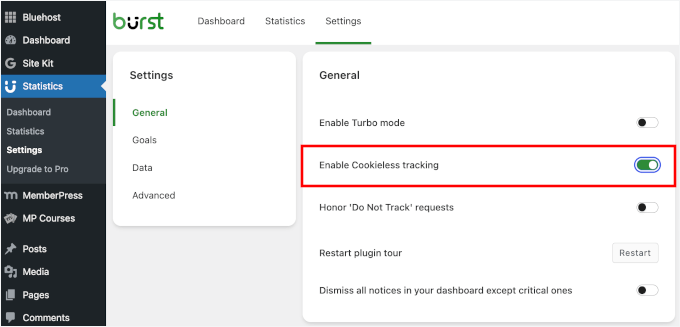
Tudo o que você precisa fazer é navegar até Estatísticas » Configurações na sua área de administrador do WordPress. Em seguida, vamos garantir que você esteja na aba ‘Geral’.
A partir daqui, basta ativar a opção ‘Habilitar rastreamento sem cookies’ assim:
E é isso – você configurou com sucesso análises do WordPress sem cookies em seu site.
Passo 3: Verifique se Suas Análises Estão Funcionando Corretamente
Diferentemente da abordagem mais tradicional, a análise sem cookies visa evitar o armazenamento de dados pessoais, como endereços IP completos ou identificadores persistentes de usuários.
Dito isso, alguns métodos sem cookies ainda envolvem a coleta de dados. Isso pode ter implicações de privacidade dependendo de como são implementados e quais leis se aplicam a você.
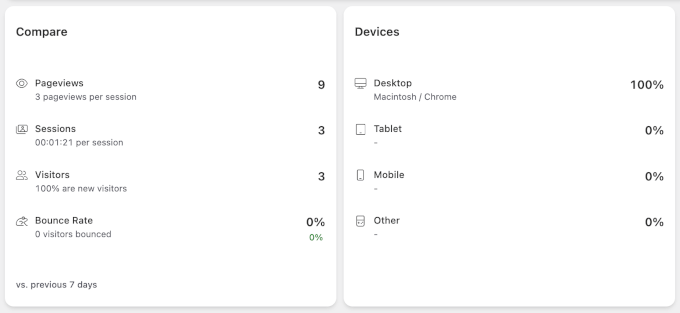
Para ver se suas análises estão funcionando corretamente, você precisa ir ao menu 'Estatísticas'. Na próxima tela, você encontrará imediatamente o gráfico de visitantes e visualizações de página dos últimos sete dias.
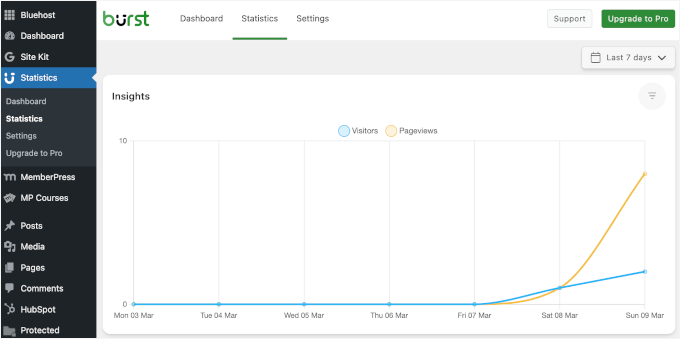
Para ver as estatísticas em detalhes, você pode rolar esta página para baixo.
Aqui, você pode notar que suas sessões são contadas de forma diferente do que em ferramentas como o GA4.
Em análises tradicionais, cookies rastreiam quando um visitante inicia e termina uma sessão. Se a mesma pessoa retornar dentro de um determinado período de tempo (geralmente 30 minutos), isso é contado como a mesma sessão.
Na análise sem cookies, usuários recorrentes não podem ser reconhecidos dentro dessa janela. Em vez disso, cada visita é tratada como uma nova sessão, mesmo que ocorra logo após a última.
🤔 O que isso significa para seus relatórios? Você pode ver um número maior de sessões do que o usual porque visitantes que saem e retornam em um curto período não serão agrupados em uma única sessão.
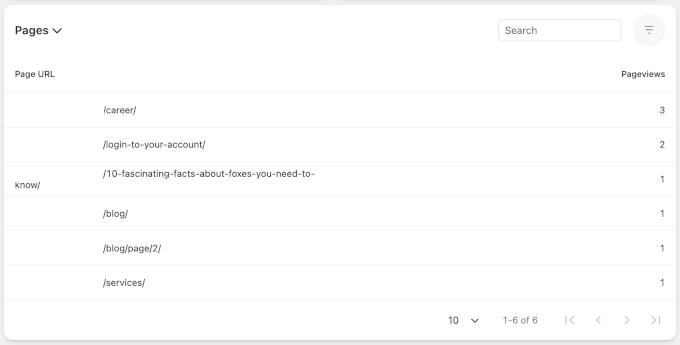
Mais abaixo na página, o Burst Statistics oferece um relatório dedicado de ‘Páginas’ que mostra como as visualizações de página são distribuídas em seu site.
Por exemplo, se o seu relatório ‘Comparar’ mostrar 9 pageviews, você poderá ver que 3 visualizações vieram da página ‘Carreira’, 2 visualizações da página ‘Login’, e assim por diante.
FAQs Sobre Análises Sem Cookies no WordPress
Ainda tem dúvidas? Vamos esclarecer algumas preocupações comuns sobre o rastreamento de dados do site sem cookies.
Por que os sites precisam de cookies?
Cookies armazenam pequenas quantidades de dados para lembrar as preferências do usuário, rastrear o comportamento do usuário e melhorar a experiência do usuário. Muitas ferramentas de análise usam cookies para identificar visitantes recorrentes e rastrear interações ao longo do tempo.
Como posso adicionar análises ao meu site WordPress?
Você pode adicionar análises ao seu site WordPress usando ferramentas como MonsterInsights (para GA4), Matomo ou HubSpot.
Eu recomendo o MonsterInsights porque ele facilita a instalação do Google Analytics no WordPress. Ele fornece todos os seus dados do GA4 em relatórios fáceis de entender diretamente no seu painel do WordPress.
Para detalhes, consulte este guia sobre como instalar o Google Analytics no WordPress.
Todos os sites com analytics precisam de avisos de cookies?
Não. Se a sua solução de análise não armazena informações de identificação pessoal (PII) nem rastreia usuários entre sessões usando cookies, então você não precisa de um banner de consentimento de cookies. É por isso que muitos proprietários de sites mudam para análises sem cookies.
Por exemplo, o Burst Statistics é uma ferramenta de análise focada em privacidade que usa técnicas de impressão digital. Em vez de armazenar cookies, ele analisa dados de navegador e dispositivo não pessoais para diferenciar visitantes.
Lembre-se que, embora essa abordagem seja *tecnicamente* sem cookies, ainda é uma forma de coleta de dados que pode ter considerações de privacidade.
Analytics sem cookies afetará a precisão dos dados?
Depende da ferramenta que você usa. O rastreamento sem cookies pode não capturar as jornadas do usuário com tanto detalhe, mas ainda pode fornecer insights razoavelmente precisos sobre o tráfego geral, visualizações de página e engajamento.
Muitas ferramentas modernas de analytics sem cookies usam técnicas de fingerprinting ou rastreamento do lado do servidor para melhorar a precisão. Embora esses métodos minimizem o uso de cookies, eles ainda coletam dados de outras maneiras, o que pode levantar preocupações sobre privacidade.
Posso voltar para o analytics tradicional, se necessário?
Sim, a maioria das soluções de análise permite alternar entre rastreamento sem cookies e tradicional. No entanto, se você voltar a usar cookies, talvez precise adicionar um banner de consentimento de cookies para cumprir as leis de privacidade.
Leitura Adicional 📚: Mais Guias de Análises para WordPress
Espero que este artigo tenha ajudado você a aprender como adicionar análises do WordPress com ou sem cookies.
Quer se aprofundar nas análises do WordPress? Confira estes guias para rastrear e entender o desempenho do seu site de forma mais eficaz:
- Como Configurar Metas no Google Analytics
- Como Ver Análises de Busca no WordPress
- Como Configurar o Rastreamento de Formulários do WordPress no Google Analytics
- Como Configurar o Rastreamento de Newsletter por E-mail no Google Analytics
- Como Adicionar Rastreamento de Profundidade de Rolagem no WordPress com Google Analytics
Se você gostou deste artigo, por favor, inscreva-se em nosso Canal do YouTube para tutoriais em vídeo do WordPress. Você também pode nos encontrar no Twitter e no Facebook.



Tem alguma pergunta ou sugestão? Por favor, deixe um comentário para iniciar a discussão.