


Vincular a sites externos no seu menu de navegação às vezes é necessário, mas pode acidentalmente drenar a autoridade de SEO do seu site. Se você não usar a tag 'nofollow', os mecanismos de busca podem passar seu poder de classificação árduo para esses sites de terceiros.
No WPBeginner, sempre aplicamos o atributo nofollow aos links de login externos e recursos de parceiros em nossos próprios menus. Isso nos ajuda a manter nossa saúde de SEO enquanto ainda oferecemos uma boa experiência ao usuário.
Neste guia, mostraremos como adicionar facilmente links nofollow em menus de navegação do WordPress.
Por que adicionar links Nofollow em menus de navegação do WordPress?
Se você está executando um site WordPress, então você pode querer adicionar uma tag nofollow ao criar links externos. Essa tag instrui os mecanismos de busca a não transferir nenhum valor de SEO, ou “link juice”, de sua página para o site externo para o qual você está linkando.
Quando você linka para um site externo, os mecanismos de busca consideram isso como um sinal de classificação, e eles passarão uma pequena porção de sua autoridade para o outro site. Como uma melhor prática geral de SEO, você deve adicionar nofollow a todos os sites externos nos quais você não confia.
Você faz isso adicionando o atributo rel="nofollow" ao link, assim:
<a href="https://example.com" rel="nofollow">Example</a>
Descobrimos que adicionar o atributo nofollow ajuda você a gerenciar o fluxo da autoridade de SEO do seu site. Para saber mais, você pode ver nosso guia sobre como adicionar links nofollow no WordPress.
Agora, adicionar links nofollow ao seu menu de navegação pode ser complicado no início, mas nossa experiência mostra que vale a pena o esforço.
Neste artigo, mostraremos como adicionar links nofollow em menus de navegação do WordPress sem usar plugins.
Cobriremos dois métodos. O segundo método é para pessoas que usam um tema moderno habilitado para blocos que usa o Editor de Site:
Método 1: Adicionando Links Nofollow Usando o Editor de Menus do WordPress
Este método é para você se você estiver usando um tema WordPress mais antigo que vem com um personalizador de tema e tem uma aba separada para menus.
Para começar, simplesmente visite a página Aparência » Menus na barra lateral de administração do seu WordPress.
Primeiro, você precisa adicionar o link externo ao seu menu de navegação do WordPress, assim como adicionaria qualquer link personalizado.
Para fazer isso, clique na aba 'Links Personalizados' para ver as opções de URL e Texto do Link. Aqui, simplesmente insira a URL e o texto do link do site para o qual você está linkando.
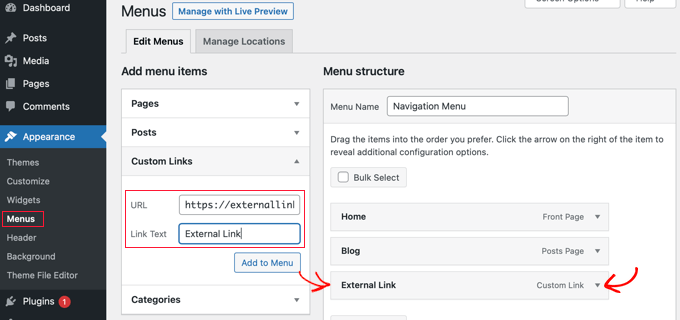
Depois disso, clique no botão 'Adicionar ao Menu' para adicionar o link externo à coluna 'Estrutura do Menu'.
Agora, para adicionar o atributo nofollow ao link, você precisa clicar na seta para baixo à direita da entrada do menu, como mostrado na captura de tela acima.
Aqui, você verá os detalhes do link externo que você acabou de adicionar, incluindo a URL e o rótulo de navegação.
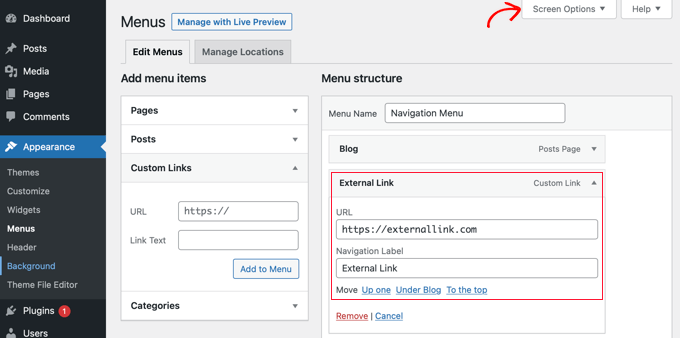
Se você não vir as opções de Destino do Link e Relacionamento do Link, então você terá que adicioná-las.
Para mostrar essas opções, clique no botão ‘Opções de Tela’ no canto superior direito da tela.
Depois disso, marque as caixas ao lado das opções Destino do Link e Relacionamento do Link (XFN).
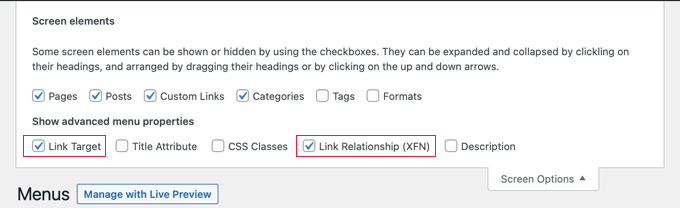
Agora, você pode rolar de volta para o seu item de menu expandido, onde notará duas novas opções.
Em seguida, basta digitar nofollow no campo de relacionamento do link.
Recomendamos que você também clique na caixa de seleção ‘Abrir link em uma nova aba’ ao adicionar um link externo. Esta é uma ótima maneira de melhorar o engajamento e evitar que seus visitantes saiam do seu site WordPress.
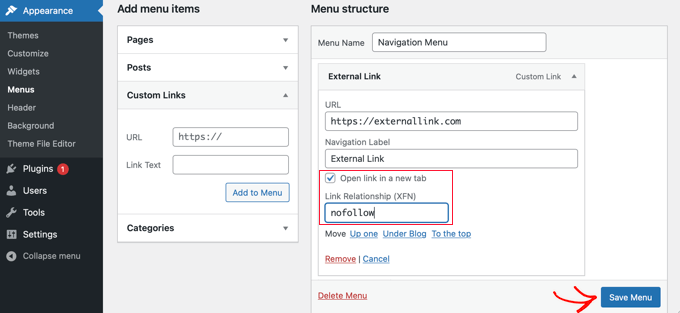
Por último, clique no botão ‘Salvar Menu’ para armazenar suas alterações.
Agora você pode pré-visualizar seu site para ver a nova entrada de menu nofollow.
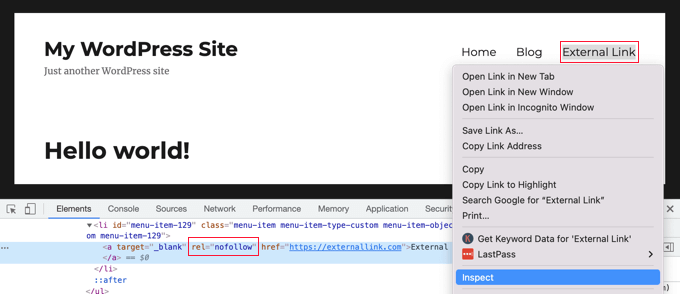
Vamos garantir que um atributo nofollow foi adicionado ao link.
Simplesmente clique com o botão direito no novo link e selecione ‘Inspecionar’. Sua janela do navegador será dividida em duas.
Na janela inferior, você poderá ver o código-fonte HTML do seu link, que exibirá o atributo nofollow junto com seu link.
Método 2: Adicionando Links Nofollow Usando o Editor de Temas do WordPress
Este método é para aqueles que estão usando um tema de blocos (como Twenty Twenty-Four) que suporta o Editor de Site moderno.
Nesse caso, a página Aparência » Menus não estará disponível para você. Em vez disso, você deve navegar até a página Aparência » Editor no seu painel do WordPress.
Isso abrirá o editor de temas de site completo do WordPress na sua tela.
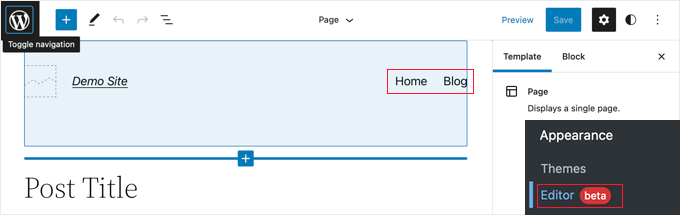
Adicionando um Novo Link ao Menu de Navegação
Se você precisar adicionar um novo item de menu, terá que clicar no botão ‘Adicionar Bloco’ (+) no canto superior esquerdo da tela.
Isso abrirá o menu de blocos, onde você terá que rolar para baixo até localizar o bloco Link Personalizado e, em seguida, arrastá-lo para o seu menu de navegação.
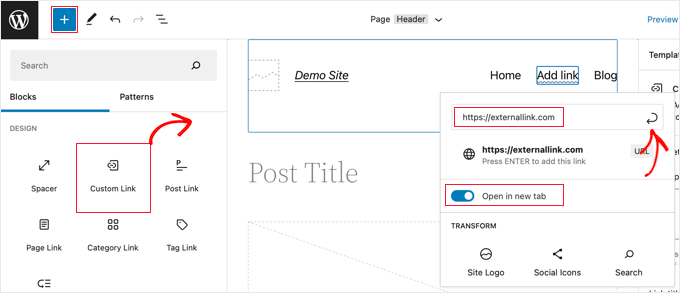
Agora você pode digitar ou colar o URL. Se desejar, você também pode ativar a opção ‘Abrir em nova aba‘ para abrir o link em uma nova janela. Depois disso, certifique-se de clicar no ícone ‘Enviar’ no canto superior direito do pop-up para que as configurações do item de menu sejam salvas.
A URL do link agora será adicionada ao menu, mas normalmente você vai querer algo mais descritivo, como o nome do site. Simplesmente comece a digitar para renomear o item do menu.
Adicionando o Atributo Nofollow a um Link
Agora, para adicionar o atributo nofollow a um item de menu, basta clicar nele e uma barra de ferramentas aparecerá.
Com o link personalizado selecionado, olhe para o painel Configurações do Bloco na barra lateral direita. Você precisa expandir a seção 'Avançado' clicando na seta ao lado dela.
Aqui, você verá um campo rotulado 'Link rel'. Simplesmente digite nofollow nesta caixa.
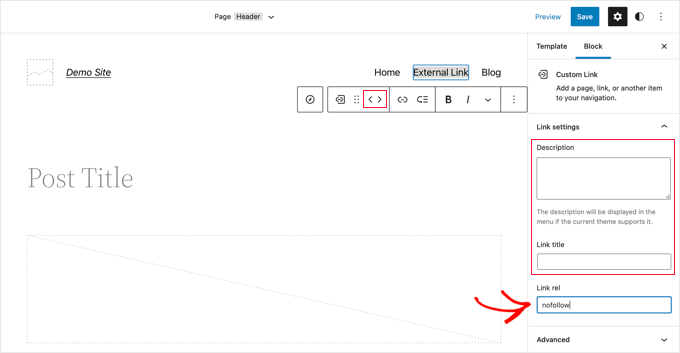
Se desejar, você também pode adicionar uma descrição e um título para o link e reordenar os itens do menu usando os ícones de seta na barra de ferramentas.
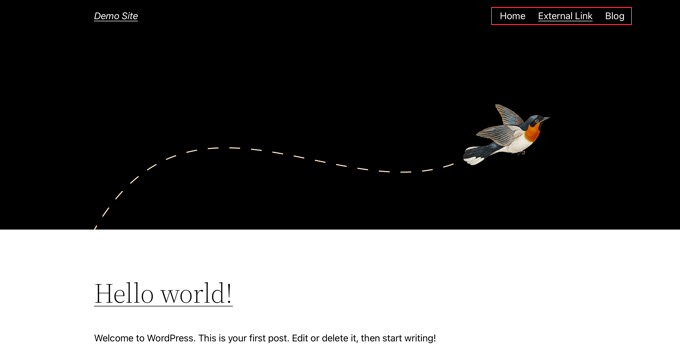
Quando terminar, clique no botão ‘Salvar’ na parte superior da tela. O novo link personalizado será adicionado, e você pode visitar seu site para ver como seu menu de navegação ficou.
Bônus: Adicionar um Atributo de Título em Menus de Navegação do WordPress
Além de nofollow, você também pode adicionar um atributo de título aos links no seu menu de navegação. Observe que este método funciona melhor para usuários com Temas Clássicos (Método 1 acima).
Este é um atributo HTML que fornece informações sobre um elemento. Embora não seja um fator importante de SEO, um atributo title pode ser útil para a Experiência do Usuário (UX) e acessibilidade, pois exibe uma dica de texto útil quando um usuário passa o mouse sobre o link.
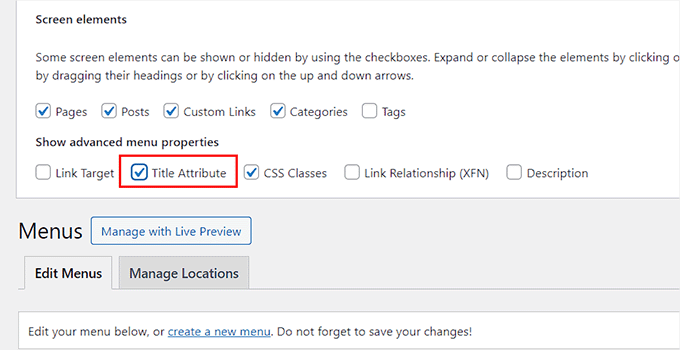
Para adicionar este atributo, visite a página Aparência » Menus e expanda a aba ‘Opções de Tela’ no topo. A partir daqui, basta marcar a opção ‘Atributo de Título’.
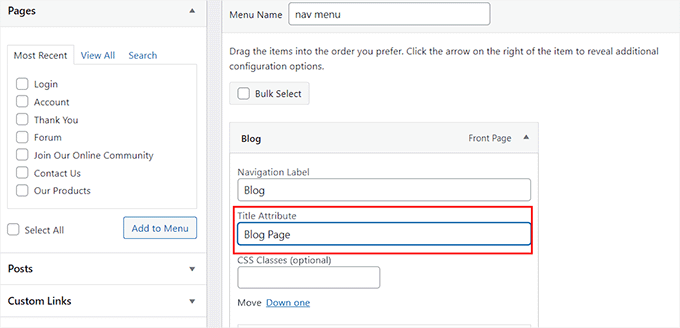
Em seguida, role para baixo e clique em um item do menu na seção direita para expandir suas configurações.
Aqui, você agora notará um campo ‘Atributo de Título’ onde você pode adicionar um título de acordo com seu gosto. Assim que terminar, basta clicar no botão ‘Salvar Menu’ para armazenar suas alterações.
Para mais informações, você pode ver nosso tutorial sobre como adicionar atributos de título em menus de navegação do WordPress.
Perguntas Frequentes Sobre Links Nofollow em Menus
Ajudamos milhares de usuários a navegar pelos meandros do WordPress. Aqui estão algumas das perguntas mais comuns que recebemos sobre como adicionar links nofollow aos menus de navegação.
1. Por que devo adicionar links nofollow ao meu menu de navegação?
Você deve adicionar links nofollow a quaisquer sites externos em seu menu nos quais você não confia totalmente ou para quaisquer links promocionais/de afiliados. Isso informa aos mecanismos de busca para não passar a autoridade de SEO do seu site para esse site externo, o que ajuda você a gerenciar melhor a saúde geral de SEO do seu site.
2. Preciso de um plugin para adicionar links nofollow aos meus menus?
Não, você não precisa de um plugin. O WordPress tem um recurso integrado para adicionar links nofollow aos seus menus de navegação. Você só precisa habilitar a opção correta em ‘Opções de Tela’ para temas clássicos ou usar as configurações de bloco no Editor de Site para temas de bloco.
3. Adicionar nofollow a um link de menu afetará negativamente meu SEO?
Pelo contrário. Usar o atributo nofollow corretamente é uma prática recomendada de SEO. Ele ajuda você a controlar o fluxo da autoridade do seu site, evitando que ela seja diluída por links para páginas externas não essenciais ou não confiáveis.
4. Como posso verificar se meu link de menu é realmente nofollow?
Você pode verificar isso facilmente no front-end do seu site. Simplesmente clique com o botão direito no link do menu e selecione ‘Inspecionar’ no menu do seu navegador. No código HTML que aparece, você verá rel="nofollow" como parte do código do link se ele foi adicionado com sucesso.
5. Devo também fazer com que os links externos do menu abram em uma nova aba?
Sim, recomendamos fortemente. Fazer com que links externos abram em uma nova aba é ótimo para a experiência do usuário, pois impede que os visitantes saiam do seu site. Eles podem conferir o outro site e depois retornar facilmente ao seu simplesmente fechando a nova aba.
Leitura Adicional
Esperamos que este tutorial tenha ajudado você a aprender como adicionar links nofollow em menus de navegação do WordPress. Você também pode querer ver estes recursos adicionais:
- Como Adicionar Links Nofollow no WordPress (Guia Simples para Iniciantes)
- Como Adicionar Título e NoFollow ao Popup Inserir Link
- Como Rastrear Links de Saída no WordPress (Google Analytics)
- Melhores Ferramentas Online de Otimização de Conteúdo para WordPress
- Guia Completo de SEO para WordPress para Iniciantes (Passo a Passo)
Se você gostou deste artigo, por favor, inscreva-se em nosso Canal do YouTube para tutoriais em vídeo do WordPress. Você também pode nos encontrar no Twitter e no Facebook.



Dennis Muthomi
Obrigado por esta postagem sobre como adicionar links nofollow aos menus do WordPress. As instruções passo a passo para o editor clássico e o editor de blocos foram super úteis. Acabei de mudar o site de um cliente para um tema de blocos, então apreciei a explicação sobre como adicionar o atributo nofollow no Editor de Temas do WordPress.
Mostafa
Obrigado pela ajuda
WPBeginner Support
You’re welcome
Admin
Tal
Obrigado, muito útil!
WPBeginner Support
You’re welcome
Admin
Tony
Olá
E na página inicial, o item do menu não é 'nofollow', mas em todas as páginas internas é nofollow. Isso é possível?
Kamran Afridi
Olá!
Como adicionar a tag nofollow aos links de Widget (Widget da Barra Lateral)?
James
Eu apliquei isso com sucesso, mas não consigo ver o atributo rel="nofollow" no código fonte. Alguma ideia do porquê isso aconteceria?
Obrigado,
James
Vignesh Chandrasekaran
Obrigado pelo artigo. Eu estava olhando vários plugins de nofollow para ver qual poderia atender a esse problema.
Na verdade, eu já fiz isso de desocultar das opções de tela há muito tempo, mas tinha esquecido completamente.
Obrigado mais uma vez.
Barış Ünver
Você também pode fazer isso automaticamente com um filtro, se quiser aplicar atributos rel="nofollow" a todos os itens do menu de uma vez:
<?phpfunction menu_rel_nofollow( $atts, $item, $args ) {
$atts[ 'rel' ] = 'nofollow';
return $atts;
}
add_filter( 'nav_menu_link_attributes', 'menu_rel_nofollow', 10, 3 );
?>