


Quando começamos a construir sites, obter um certificado SSL era caro e complicado. Entre o impacto no desempenho e os custos extras, era difícil saber por onde começar.
Felizmente, as coisas mudaram muito desde então. Agora, existe uma maneira de obter um certificado SSL gratuito e configurá-lo sem precisar ser um desenvolvedor. Fizemos isso em muitos dos nossos sites, e funciona perfeitamente.
Let's Encrypt é uma ferramenta gratuita que ajuda você a mudar seu site para HTTPS, proporcionando uma experiência mais segura para seus visitantes. Também é ótimo para melhorar seu SEO e tornar seu site mais confiável.
Neste guia, mostraremos como adicionar um certificado SSL gratuito ao seu site WordPress passo a passo. Você não precisa gastar um centavo, e leva apenas alguns minutos para tornar seu site mais seguro.

Resposta Rápida: Como Adicionar SSL Gratuito no WordPress?
A maneira mais fácil de adicionar SSL gratuito ao WordPress é usando um provedor de hospedagem como Bluehost, SiteGround ou DreamHost que oferece SSL gratuito integrado via Let’s Encrypt. Basta ativá-lo no seu painel de hospedagem e, em seguida, usar o plugin Really Simple Security para redirecionar seu site para HTTPS.
Por Que Adicionar um Certificado SSL Gratuito ao Seu Site WordPress?
O SSL criptografa dados entre seus visitantes e seu site, mantendo informações confidenciais como senhas e detalhes de pagamento seguros contra hackers.
- Melhores classificações de SEO — O Google dá um impulso nas classificações dos sites HTTPS nos resultados de pesquisa.
- Confiança do visitante — Navegadores exibem um ícone de cadeado em sites seguros e alertam os visitantes sobre sites sem SSL.
O Que é SSL e Let's Encrypt?
Toda vez que compramos online ou fazemos login em um site, compartilhamos pequenos pedaços de informações pessoais. Pode ser seu nome, e-mail ou até mesmo seus dados de pagamento.
Se essas informações não forem protegidas, elas podem cair nas mãos erradas. É aí que o SSL entra para manter as coisas seguras. Pense nisso como um escudo protetor entre seu site e os navegadores dos seus visitantes.
O SSL usa criptografia para embaralhar os dados para que ninguém mais possa lê-los. Cada site recebe um certificado SSL especial, como uma identidade digital, para provar que é legítimo.
Se algo estiver errado ou for falso, a maioria dos navegadores exibirá um aviso para se afastar. É assim que os navegadores levam a sério a segurança das pessoas online.
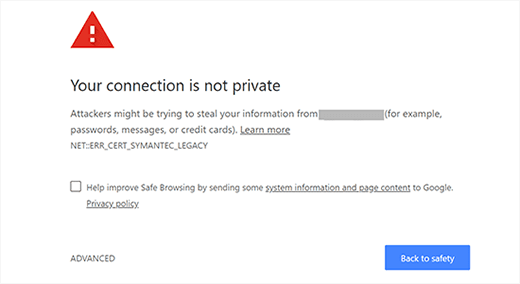
Há um tempo, você tinha que pagar por um certificado SSL. E não era barato.
Mas então veio o Let’s Encrypt, e isso mudou tudo. É um serviço gratuito que fornece certificados SSL para quem precisa – sem compromisso.
Este projeto é apoiado por nomes confiáveis como Google, Mozilla, Cisco, a Electronic Frontier Foundation (EFF) e o Internet Security Research Group (ISRG). Tudo isso para tornar a web um lugar mais seguro para todos.
Agora que você sabe como o SSL funciona e por que ele é importante, vamos ver como adicionar um certificado SSL gratuito ao seu site WordPress usando a Let’s Encrypt.
Maneira Fácil — Usando uma Hospedagem que Oferece SSL Gratuito Integrado
À medida que o Let’s Encrypt se tornou mais popular, muitas empresas de hospedagem WordPress começaram a oferecer configurações de SSL fáceis e integradas.
A maneira mais fácil de adicionar SSL gratuito da Let’s Encrypt ao WordPress é se inscrevendo em uma empresa de hospedagem que oferece integração integrada.
Neste artigo, cobriremos alguns métodos de uso de diferentes provedores de hospedagem. Você pode usar os links abaixo para pular para a seção de seu maior interesse:
- Método 1: Configurando SSL Gratuito com Let’s Encrypt na Bluehost
- Método 2: Configurando SSL Gratuito com Let’s Encrypt na SiteGround
- Método 3: Configurando SSL Gratuito com Let’s Encrypt na DreamHost
- Método 4: Instalando SSL Gratuito Let’s Encrypt em Outras Hospedagens Web
- Atualizando URLs do WordPress Após Configurar o SSL
- Atualizar Configurações do Google Analytics
- Dicas Extras de Segurança e SSL
Método 1: Configurando SSL Gratuito com Let’s Encrypt na Bluehost
Bluehost é classificada como a nº 1 em hospedagem web para pequenas empresas, e o WordPress.org a recomenda oficialmente.
Além disso, os leitores do WPBeginner podem usar nosso cupom Bluehost para economizar até 70% em planos de hospedagem, que incluem um certificado SSL gratuito.

Passo 1: Faça Login e Abra as Configurações do Site
Configurar seu certificado SSL gratuito com a Bluehost é fácil. Para começar, faça login no seu painel de controle Bluehost e clique na aba ‘Websites’ no menu à esquerda.
Em seguida, localize o site para o qual você deseja ativar o SSL gratuito e clique no botão ‘Configurações’.

Passo 2: Habilite o SSL na Aba de Segurança
Em seguida, clique na aba ‘Segurança’.
A partir daí, na seção ‘Certificados SSL’, você notará que o status do SSL Básico está definido automaticamente como ativo.
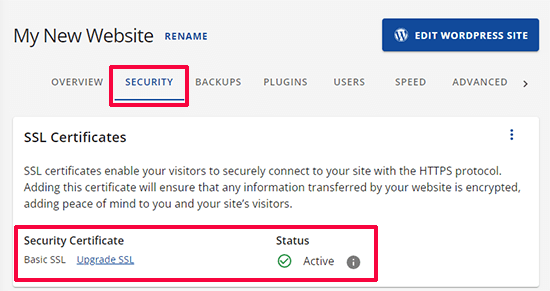
Se não estiver ativo, você verá um botão para ativá-lo.
É isso. Você adicionou com sucesso o SSL gratuito Let’s Encrypt ao seu site.
No entanto, seu site WordPress ainda não está pronto para usá-lo. Primeiro, você precisará atualizar os URLs do seu WordPress e, em seguida, corrigir os problemas de conteúdo inseguro.
Não se preocupe, mostraremos como fazer isso. Pule para a seção sobre atualização de URLs e correção de problemas de conteúdo inseguro.
Método 2: Configurando SSL Gratuito com Let’s Encrypt na SiteGround
SiteGround é uma das empresas de hospedagem mais confiáveis e conhecidas que oferece integração integrada de SSL gratuito.
Eles emitem automaticamente um certificado SSL gratuito Let’s Encrypt para cada site criado na plataforma. Pode levar até 72 horas para que seu SSL seja emitido após o registro do seu domínio.
Etapa 1: Verifique o Status do Seu SSL
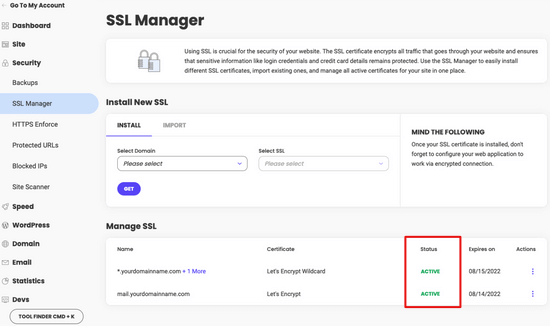
Para verificar se o seu certificado SSL foi emitido com sucesso, você pode ir em Ferramentas do Site » Segurança » Gerenciador de SSL no seu painel do SiteGround.
Se o certificado SSL foi emitido para o seu domínio, você verá 'Ativo' na coluna Status na tabela 'Gerenciar SSL'.
Etapa 2: Habilite o SSL Manualmente (Se Necessário)
Se o seu certificado SSL não foi emitido após 72 horas, você também pode ativá-lo manualmente. Veja como ativar o SSL gratuito Let’s Encrypt no SiteGround.
Simplesmente vá para Site Tools » Security » SSL Manager no seu painel SiteGround.
Na seção ‘Instalar Novo SSL’, selecione o nome de domínio onde você deseja usar o SSL gratuito e, em seguida, escolha ‘Let’s Encrypt’ no menu suspenso.
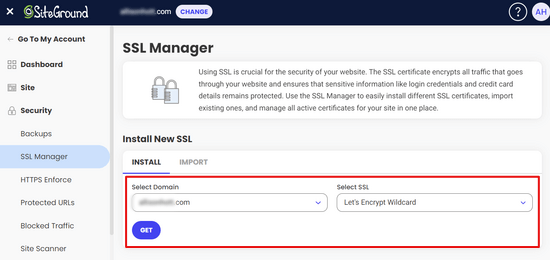
Agora você pode clicar no botão ‘Obter’. O Let’s Encrypt emitirá um certificado SSL exclusivo para o seu site.
É só isso. Você integrou com sucesso o SSL gratuito Let’s Encrypt ao seu site WordPress.
Em seguida, você precisará concluir o processo atualizando os URLs do WordPress e corrigindo o problema de conteúdo inseguro. Vá para a seção, atualizando os URLs do WordPress após configurar o SSL.
Método 3: Configurando SSL Gratuito com Let’s Encrypt na DreamHost
DreamHost é outro provedor popular de serviços de hospedagem WordPress que oferece integração integrada para configurar SSL gratuito em qualquer um dos seus domínios hospedados com eles.
Etapa 1: Selecione o Certificado Let's Encrypt
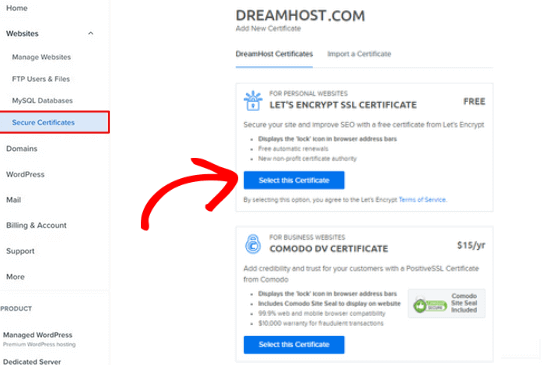
Primeiro, faça login no seu painel do DreamHost. Na seção Websites, clique na opção 'Certificados Seguros'.
Em seguida, na seção ‘Certificado SSL Let’s Encrypt’, clique no botão ‘Selecionar este Certificado’.
Etapa 2: Aguarde a Ativação do SSL
O DreamHost agora começará a configurar seu certificado SSL gratuito com o Let’s Encrypt. Pode levar até 15 minutos para que as alterações do SSL sejam aplicadas ao servidor.
Pronto. Você adicionou com sucesso um certificado SSL gratuito com Let’s Encrypt ao seu site WordPress no DreamHost.
Você ainda precisa atualizar os URLs do WordPress e corrigir o problema de conteúdo inseguro. Vá para a seção, atualizando os URLs do WordPress após configurar o SSL.
Método 4: Instalando SSL Gratuito Let’s Encrypt em Outras Hospedagens Web
O SSL gratuito Let’s Encrypt é um certificado SSL baseado em domínio. Isso significa que, se você tiver um nome de domínio, poderá adicioná-lo a qualquer provedor de hospedagem web.
No entanto, se o seu provedor de hospedagem na web não oferecer uma integração fácil como Bluehost, SiteGround ou DreamHost, você precisará passar por um procedimento um tanto demorado.
Este procedimento difere de um provedor de hospedagem para outro. A maioria das empresas de hospedagem tem um documento de suporte explicando como fazer isso. Você também pode entrar em contato com a equipe de suporte deles para obter instruções detalhadas.
Bluehost, um dos provedores oficiais de hospedagem WordPress, permite que você adicione outros certificados SSL de terceiros aos domínios que eles hospedam. Para instruções detalhadas, dê uma olhada na página instalação de certificado de terceiros SSL deles.
Atualizando URLs do WordPress Após Configurar o SSL
Após configurar o certificado SSL gratuito com o Let's Encrypt, o próximo passo é mover seu URL do WordPress de HTTP para HTTPS.
Um site normal sem certificado SSL usa o protocolo HTTP. Isso geralmente é destacado com o prefixo http em endereços web como este:
http://www.example.com
Sites seguros com certificados SSL usam o protocolo HTTPS. Isso significa que seus endereços se parecem com isto:
https://example.com
Sem alterar os URLs do seu site WordPress, você não estará usando SSL, e seu site não será seguro para coletar dados sensíveis.
Dito isso, vamos ver como mover os URLs do WordPress de http para https.
Para Sites WordPress Totalmente Novos
Se você está trabalhando em um site WordPress totalmente novo, pode simplesmente ir à sua área de administração do WordPress e clicar em Configurações.
Lá, você precisará atualizar os campos URL do WordPress e URL do Site para usar https.
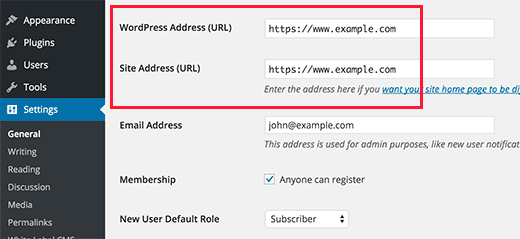
Não se esqueça de salvar suas alterações.
Para Sites WordPress Existentes
Se o seu site está no ar há algum tempo, então é provável que ele seja indexado pelos motores de busca. Outras pessoas podem ter linkado para ele usando http no URL. Você precisa garantir que todo o tráfego seja redirecionado para o URL https.
A primeira coisa que você precisa fazer é instalar e ativar o plugin Really Simple Security (anteriormente conhecido como Really Simple SSL). Para mais detalhes, veja nosso guia passo a passo sobre como instalar um plugin do WordPress.
O plugin detectará automaticamente seu certificado SSL e configurará seu site para usá-lo. Na maioria dos casos, você não precisará fazer mais nenhuma alteração. O plugin também corrigirá problemas de conteúdo inseguro.
Atualizar Configurações do Google Analytics
Se você tem o Google Analytics instalado no seu site WordPress, então você precisa atualizar suas configurações e adicionar seu novo URL com https.
Passo 1: Abrir Fluxos de Dados
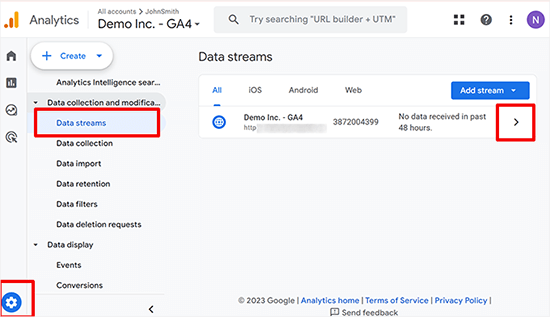
Faça login no seu painel do Google Analytics e clique em 'Administrador' no menu de navegação à esquerda.
Em seguida, você precisa clicar em Configurações da propriedade » Coleta e modificação de dados » Fluxos de dados no menu.
Passo 2: Editar a URL do Fluxo
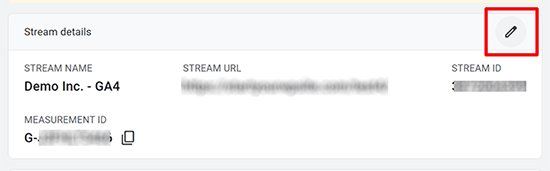
Clique na seta ao lado do fluxo de dados do seu site para expandi-lo.
Depois disso, clique no botão Editar (ícone de lápis) para editar o fluxo.
Passo 3: Mudar para HTTPS
Isso abrirá os detalhes do fluxo que você pode alterar.
Clique no menu suspenso http e, em seguida, selecione https.
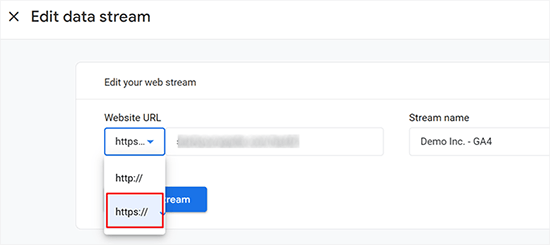
Não se esqueça de clicar no botão ‘Salvar’ para armazenar suas configurações.
Perguntas Frequentes Sobre Certificados SSL
O SSL Let's Encrypt é realmente gratuito?
Sim, o Let's Encrypt fornece certificados SSL completamente gratuitos. É um projeto sem fins lucrativos apoiado por organizações como Google, Mozilla e Electronic Frontier Foundation. Não há taxas ou cobranças ocultas.
Por quanto tempo um certificado SSL Let's Encrypt é válido?
Os certificados Let’s Encrypt são válidos por 90 dias. A maioria dos provedores de hospedagem, como Bluehost e SiteGround, os renovam automaticamente para você, então você não precisa se preocupar com o vencimento.
Adicionar SSL vai quebrar meu site WordPress?
Não, se você seguir os passos corretamente. O problema mais comum são os erros de conteúdo misto, que ocorrem quando alguns recursos ainda são carregados via HTTP. O plugin Really Simple Security corrige isso automaticamente.
Preciso de SSL se não tenho uma loja online?
Sim. O Google usa HTTPS como um sinal de classificação, então o SSL ajuda seu SEO. Os navegadores também marcam sites não HTTPS como "Não Seguro", o que pode assustar os visitantes, mesmo em um blog simples.
Posso usar o SSL Let's Encrypt com qualquer provedor de hospedagem?
Sim, o Let’s Encrypt funciona com qualquer provedor de hospedagem. Alguns hosts, como Bluehost e SiteGround, têm suporte integrado que facilita a configuração. Para outros hosts, pode ser necessário instalar o certificado manualmente.
Dicas Extras de Segurança e SSL
A segurança do WordPress não é algo que se faz uma vez só. Você precisa estar vigilante e garantir que seu site esteja seguindo as melhores práticas.
Aqui estão algumas dicas adicionais para solucionar problemas de SSL e melhorar a segurança do WordPress:
- Como Corrigir Problemas Comuns de SSL no WordPress
- Como Renovar Certificado SSL (Passo a Passo para Iniciantes)
- Dicas de Segurança para eCommerce: Como Proteger Sua Loja WordPress
- Como Criar um Formulário de Contato Seguro no WordPress
- Dicas Essenciais para Proteger sua Área de Administrador do WordPress
Esperamos que este artigo tenha ajudado você a adicionar SSL gratuito no WordPress com o Let’s Encrypt. Você também pode consultar nosso guia sobre a diferença entre os protocolos TLS vs. SSL ou seguir nosso guia completo de segurança do WordPress passo a passo.
Se você gostou deste artigo, por favor, inscreva-se em nosso Canal do YouTube para tutoriais em vídeo do WordPress. Você também pode nos encontrar no Twitter e no Facebook.


Dennis Muthomi
Mesmo tendo coberto a configuração técnica minuciosamente, descobri que os avisos de conteúdo misto são frequentemente o maior desafio após a instalação.
Ao migrar vários sites para HTTPS, sempre executo uma varredura completa de conteúdo usando ferramentas como o Really Simple SSL Pro para capturar recursos HTTP incorporados em posts e páginas antigas.
Essa etapa extra economiza horas de solução de problemas posteriormente, especialmente para sites com muito conteúdo e anos de mídia incorporada.
kzain
Estou curioso sobre o processo de renovação dos certificados Let’s Encrypt. Existem dicas ou ferramentas que você recomenda para gerenciar as renovações e evitar quaisquer lapsos potenciais na segurança?
WPBeginner Support
Cobrimos como lidar com renovações em nosso artigo abaixo!
https://www.wpbeginner.com/wp-tutorials/how-to-renew-ssl-certificate/
Admin
Moinuddin Waheed
Eu estava com dificuldades para instalar um certificado SSL em um dos sites dos meus clientes que já comprou hospedagem da GoDaddy.
mas não há tal opção dentro do painel como a oferecida pela Bluehost, Dreamhost e outras.
Obrigado pelas instruções detalhadas para instalar o certificado SSL em sites.
Eu não sei se a GoDaddy também tem alguma opção assim que eu não consigo encontrar?
WPBeginner Support
Você precisará verificar com o suporte da GoDaddy as opções disponíveis no momento.
Admin
Jiří Vaněk
A GoDaddy tem uma interface administrativa e, dentro dela, uma página de produto. Aqui, você pode instalar o SSL em seu site com bastante facilidade. Nesta interface administrativa, há uma aba "Gerenciar Tudo", e é aqui que os certificados SSL estão escondidos. Você clica no novo certificado e, em seguida, simplesmente seleciona o domínio para o qual deseja instalar o certificado. Eles têm um assistente para isso. É bem simples, apenas um pouco "escondido".
mukesh jethva
Meu site está hospedado em hospedagem compartilhada. Como posso instalar o Let's Encrypt SSL no meu site?
WPBeginner Support
Você precisará verificar com seu provedor de hospedagem específico as permissões permitidas.
Admin
balu
A opção Let's Encrypt está disponível na HostGator?
WPBeginner Support
Olá Balu,
Sim, você pode instalar o Let's Encrypt SSL gratuito na HostGator.
Admin
Shana
Obrigado por este ótimo artigo. Eu tenho Go Daddy e meu site agora está seguro. O certificado SSL Let's Encrypt expira em 90 dias. Preciso "renovar" o certificado a cada 90 dias? Se sim, posso apenas pressionar o link "renovar" ou devo passar por todas as etapas necessárias para instalar o certificado? Muito obrigado!
WPBeginner Support
Olá Shana,
A maioria das empresas de hospedagem renova o certificado automaticamente.
Admin
Jorgelina
Olá, eu consegui migrar minha página novíssima para https sem problemas com o seu método, mas quando tentei fazer isso para minha página mais antiga não funcionou. Não consegui fazer login no meu painel, você sabe o que pode estar acontecendo? Eu fiz tudo como você disse.
Muito obrigado!
WPBeginner Support
Olá Jorgelina,
Provavelmente você quis dizer site quando disse página. É mais difícil para nós adivinharmos o que pode ter dado errado. Tente desfazer os passos que você deu e tente novamente.
Admin
Anson
Olá,
Usando Let’s Encrypt ou Cloudflare SSL, qual é melhor? e qual é a diferença.
Por favor, informe.
Obrigado,
Anson
Biplab Das
Olá Syed ..obrigado por este ótimo artigo. Aprendi uma ideia clara sobre SSL e a importância do https. Já instalei o SSL no meu site. Realmente me ajudou a obter uma classificação mais alta no SERP do Google. Anteriormente, eu sabia que o certificado SSL era pago. Mas agora está sendo gratuito no Let’s Encrypt. Muito obrigado por escrever este post valioso
WPBeginner Support
Olá Biplab Das,
Glad you found the article helpful
Admin
Phet
Isso seria uma boa alternativa a outros certificados SSL pagos ao construir uma loja online?
Mario
Como você deve alterar suas configurações do CloudFlare após instalar o certificado Let’s Encrypt e mudar seu site para HTTPS? Refiro-me especialmente à aba “Crypto”.
serouj baghdassarian
Olá, acabei de ativar o SSL pela SIteGround (forçando https), e consigo ver que está funcionando, mas com o aviso “Sua conexão com este site não é segura”.. isso é normal?
WPBeginner Support
Olá Serouj,
Não, seu site ainda não está seguro. Por favor, siga as instruções do artigo ou peça suporte ao seu provedor de hospedagem. Eles poderão corrigir para você ou te indicar o caminho certo.
Admin
Ensolarado
Depois de mudar para https através do SiteGround, tudo ficou bem, exceto que perdi meus compartilhamentos sociais. Você pode fazer um tutorial para recuperá-los. (Eu usei o plugin de compartilhamento social SumoMe.)
Okoto Enigma
Eu migrei, executei o redirecionamento 301 e alterei a url para https:// no Google Analytics. Mas agora, como escolherei meu domínio preferido no Search Console? Ele continua me dizendo para verificar a propriedade do www, mas não me mostra como verificá-lo. Você pode me ajudar?
vamshi
migrei de http para https, ainda assim está mostrando inseguro e redirecionando para o site de outro país, qual é o problema? Por favor, agora não consigo fazer login no meu wordpress, você pode me ajudar?
Dillip
Você pode me informar como fazer isso na HostGator? Eu já verifiquei antes, mas parece que há alguns problemas pendentes com o provedor de hospedagem e em consideração.
Matus
Se posso perguntar, por que você não está usando SSL da Let's Encrypt em seu site?
Stav
obrigado pelas infos, pessoal!
Eu amo este blog e ele me ajudou muito.
Estou usando o Really Simple SSL com o SSL compartilhado que recebi do meu provedor. O problema é que o redirecionamento de http para https funciona bem apenas na página inicial. Outras páginas não redirecionam. E o plugin RSSSL está atualizando a cada dois dias, mas não resolve o problema. Alguma solução para este problema?
allan
obrigado! Eu estava procurando por essa integração por horas e, embora meu provedor ofereça suporte ao Let's Encrypt, ele não oferece documentação sobre como implementá-lo.
Matthew Granat
Artigo incrível! Acabei de mudar cerca de 60 sites para o SiteGround e não poderia estar mais feliz. Descobrir e usar o Let's Encrypt com o plugin SSL é como a cereja do bolo!
obrigado novamente!
Tony Bright
OK, estou tentando entender isso. Eu ainda precisarei de um IP dedicado na Bluehost e então poderei instalar o SSL gratuito do Let's Encrypt? E isso seria uma opção melhor do que o SSL gratuito da BH, certo?
Vou desenvolver um site de e-commerce para vestuário e equipamentos fitness.
Douglas Barnes
Instalei o Let's Encrypt em um servidor LAMP Ubuntu 16.04 via shell. Todos os arquivos do WordPress aparecem em branco. Testei o site no QUALSYS, que verificou tudo. Configurei uma página de teste HTML no diretório raiz que funciona com https. São apenas as páginas do WP.
Estou pensando que preciso fazer alguma configuração no arquivo default-ssl.conf, embora minha tentativa nisso tenha conseguido quebrar a tela branca e fazer o site desaparecer. Alguma ideia?
Suhinder lal
Cheguei a um plugin do WordPress chamado WP Encrypt para configurar o Let's Encrypt em um site WordPress. Por favor, me guie se vale a pena instalar para SSL gratuito pelo Let's Encrypt
Ian Rayner
Isso criou um pesadelo para mim.
No meu site de desenvolvimento local (uso MAMP), usei o painel – configurações – geral para alterar as URLs de "http" para "https". Assim que salvei a alteração, recebi uma mensagem dizendo que o localhost recusou a conexão. Não consigo fazer login no painel para reverter a URL – recebo a mesma mensagem e o endereço na barra é
https://localhost/mysite/.Tentei mexer no wp-login.php para não forçar SSL, sem sucesso.
É um dilema horrível. Alguma ideia de como posso sair desse problema?
WPBeginner Support
Olá Ian,
Você pode reverter os URLs do seu site para http seguindo estes passos.
Vá para a pasta /Applications/Mamp/htdocs no seu computador. Localize sua instalação do WordPress (provavelmente na pasta mysite) e depois vá para a pasta /wp-content/themes/seu-tema-atual/. Substitua seu-tema-atual pelo diretório do tema que você estava usando em seu site. Na pasta do seu tema, você precisa editar o arquivo functions.php.
Adicione este código ao final do seu arquivo functions.php.
1-click Use in WordPress
Salve as alterações e tente acessar seu site em
http://localhost/mysiteAdmin
Markus Martin
Olá Syed. Tentei instalar este certificado várias vezes após ativar o Plugin Really Simple SSL, mas ele continuou quebrando meu site e retornando um Erro 500. Não entendo como criar o certificado usando o site letsencrypt, então usei este site em vez disso e depois instalei manualmente no meu site. Meus hosts me disseram que posso instalar SSL mesmo estando em hospedagem compartilhada. Qual poderia ser o problema?
WPBeginner Support
Tente adicionar o SSL após desativar todos os outros plugins do seu site. Em seguida, reative-os um por um até conseguir reproduzir o erro.
Admin
Markus Martin
Obrigado. Fiz o mesmo e descobri que dois ou três plugins causaram a falha do meu site. Apesar disso, o SSL quebra o CSS do meu site. Tive que removê-lo completamente e ficar sem SSL.
jelvir
Alguma dica para quem está auto-hospedando? Estou hospedando meu pequeno site rodando em WordPress em um Raspberry Pi em um ambiente LAMP.
Luong
Ótimo artigo, acabei de ativar o ssl no painel de hospedagem e depois instalei o plugin, sem mais configurações. Obrigado.
Sorin Ciprian
Obrigado pelo tutorial! Posso perguntar, depois de ativar o ssl no meu domínio, preciso atualizar o sitemap do site no Google Webmaster Tools?
Obrigado!
Facun
Olá,
Artigo muito bom, obrigado!
Eu estava me perguntando como implementar o Let’s Encrypt apenas em certas páginas (WooCommerce e páginas de contato, por exemplo).
Obrigado,
Facun
Matthew
Fico muito feliz com o que o Let’s Encrypt está fazendo; tornar a criptografia facilmente acessível a todos é realmente incrível. Bom ver que os provedores de hospedagem também estão implementando isso para seus clientes. Meu provedor, StackPress, está entre os provedores que agora oferecem Let’s Encrypt e estou muito animado com isso.
John Pescod
Sou relativamente novo no WordPress, então li muito no WPBeginner. Estou começando um novo site e quero usar SSL desde o início – foi assim que me deparei com este artigo. Minha empresa de hospedagem belga não oferece uma maneira automatizada de instalar o Let's Encrypt, mas me permite instalar meu próprio SSL sem ter que comprar/instalar o certificado através deles.
Em seu artigo, você escreve “Atualizando URLs do WordPress Após Configurar o SSL – Após configurar o certificado SSL gratuito com o Let's Encrypt”, mas você não escreve como esse processo é realmente feito manualmente (a menos que eu tenha perdido completamente!). No site do Let's Encrypt, em sua página da web “Primeiros Passos”, eles se referem à instalação do “Certbot” para esse fim, e então tudo se torna tão bom quanto chinês para mim…
O link incorporado em seu texto, “Após configurar o certificado SSL gratuito com o Let's Encrypt”, apenas me enviou para uma promoção da GoDaddy para hospedagem de sites, quando eu esperava que ele se referisse a um texto útil explicando como obter um certificado SSL gratuito do Let's Encrypt.
Eu esperava que seu artigo dissesse às pessoas cujo host não automatiza a instalação do Let's Encrypt como completar isso sozinhas, mas depois de chegar ao final do seu artigo, eu (e certamente muitos outros) ficamos sem as informações que esperávamos.
WPBeginner Support
Por favor, olhe a seção ‘Instalando SSL Gratuito Let's Encrypt em Outros Provedores de Hospedagem’. Demos um exemplo da BlueHost, uma empresa de hospedagem na web que não oferece ferramentas fáceis para configurar automaticamente o Let's Encrypt. Mas eles têm uma página sobre como configurar certificados SSL de terceiros. Você também pode pedir à sua empresa de hospedagem na web para ajudá-lo a configurar o SSL.
Admin
John Pescod
Peço desculpas por não ter mencionado que também li o link do BlueHost. Nas informações que o BlueHost fornece, eles dizem: “Forneça o CSR ao fornecedor de SSL de sua escolha. Eles o trocarão por um arquivo CRT.” Já criei um CSR que está pronto para ser encaminhado a um terceiro para um certificado SSL e gostaria de usar o Let’s Encrypt para isso. Mas em nenhum lugar no site do Let’s Encrypt consigo encontrar uma maneira de enviar meu CSR. Eles têm uma página de suporte, mas está cheia de perguntas e respostas técnicas, não encontrei nada que diga como obter um certificado SSL do Let’s Encrypt usando um CSR. Outros provedores de certificados SSL (pagos) têm uma maneira simples e óbvia de permitir que você envie seu CSR para obter um certificado SSL em troca.
Saif
Eu pessoalmente tentei instalar o Let’s Encrypt no Bluehost, mas falhei. Falei com o suporte ao cliente e eles me disseram que não suportam certificados Let’s Encrypt. E ele me indicou um pago. O compartilhamento de hospedagem deles é péssimo hoje em dia.
Bartek
O Dreamhost me disse que não posso usar Let’s Encrypt e CloudFlare ao mesmo tempo. Portanto, me inscrevi no Cloudflare fora do Dreamhost porque eles oferecem criptografia gratuita própria… de alguma forma. Não consigo descobrir como criar um certificado e colocá-lo no meu site, e o Dreamhost não está ajudando, pois é um produto da Cloudflare. O Cloudflare não está ajudando porque é um plano gratuito. Estou me perguntando se alguém tem alguma dica simples sobre isso?
Tenha um ótimo dia na Matrix!
VB
vijay
O Cloudflare não suporta HTTPS para planos gratuitos. Portanto, você precisa de uma conta premium do Cloudflare se quiser usar SSL.
Bartek
Olá,
Talvez você esteja certo, mas eles dizem que sim e as opções para ativá-lo estão bem ali para eu escolher, variando de estrito a autoassinado...
Ruud
Por favor, note que no SiteGround o Let’s Encrypt não funcionará com o plano gratuito do CloudFlare!
Rakesh
Uma informação muito boa. Por favor, ajude-me a adicionar SSL ao meu site, estou usando hospedagem compartilhada da GoDaddy, alguém poderia ajudar a adicionar o Let’s Encrypt SSL ao meu site.
kenny
A GoDaddy me disse que eles não permitem Let's Encrypt em sua hospedagem compartilhada.
Dean Bartley
Conteúdo muito interessante. Este site tem me ensinado muitas coisas.
AHMED
Olá Syed! Ótimo tutorial. Só queria perguntar quando este erro ocorre, se é na hora que o usuário compra, faz login no site ou toda vez que a web não tem um certificado SSL. Por exemplo, meu site não oferece login, sistema de compras, então preciso de um certificado SSL. Este erro aparecerá ou não??
obrigado
Jay A
Tenho um site WordPress rodando na InMotion hosting. Entrei em contato com eles hoje e eles basicamente me disseram que sou livre para instalá-lo, mas que eles não oferecerão nenhum suporte ou ajuda para isso. Alguém já configurou o Let's Encrypt para um site WP da InMotion? Cheguei ao gerenciador de SSL/TLS no meu cPanel, mas não tinha ideia do que fazer a partir daí. Qualquer ajuda seria apreciada. Obrigado.
John
Olá Syed,
Obrigado pelo artigo. Muito interessante, pois entrei recentemente na Siteground e, claro, instalei o Let's Encrypt. Funciona bem no PC, mas... é não confiável em dispositivos móveis. Você já ouviu falar desse fenômeno ou pode ser um problema da Siteground (configuração dos seus servidores web)?
WPBeginner Support
Por favor, entre em contato com o suporte da SiteGround. Eles poderão ajudá-lo melhor.
Admin
Ashutosh Kumar
Não é problema da Siteground.
O SSL Let's Encrypt não é confiável na maioria dos navegadores de dispositivos móveis.
Rick Zich
Este problema pode ter sido corrigido. Tenho um certificado Let's Encrypt e ele está funcionando em desktop e mobile usando woocommerce. Pelo menos no navegador Safari do iPhone. É interessante, no entanto, porque você tem que tocar no endereço para ver o https, pois ele não aparece no endereço normal.
Luna Lunapiena
Acabei de testar em vários sites/domínios. Parece estar funcionando bem!
Luna Lunapiena
testado em iOS 9.2 e 9.3, Safari & Chrome – parece funcionar bem em ambos
Melanie Lewis
Obrigado por este ótimo post e pelas instruções passo a passo! Eu já tinha comprado um certificado, mas não tomei as medidas corretas para instalá-lo adequadamente. Seu post me ajudou a colocar tudo em ordem!
Eu também tenho a mesma pergunta que o Tasos: Desinstalamos o plugin Really Simple SSL depois que tudo estiver pronto, ou ele precisa permanecer em execução?
Obrigado por todos os seus esforços educacionais!
WPBeginner Support
Você precisará manter o plugin instalado e ativado.
Admin
Justin
Suponho que seria necessário atualizar as ferramentas do webmaster depois que isso for feito, certo?
Arjun Chandran
Se você definir a URL do site e a URL da página inicial com https, o WordPress redirecionará automaticamente os visitantes. Atualizar sua ferramenta de webmaster também é uma boa ideia.
Senthilkumar
Muito obrigado por este artigo. Tenho uma dúvida. Li em algum lugar que habilitar o SSL afetará a renda do AdSense? É verdade?
Equipe Editorial
Honestamente, não vejo por que isso afetaria sua receita do AdSense. Ouvimos que algumas pessoas relataram uma queda no tráfego depois de mudarem para SSL, mas isso ocorre principalmente porque o Google precisa de tempo para reindexar tudo.
Admin
Andrew
É ótimo ver que a SiteGround está constantemente inovando seus serviços de hospedagem web. Tenho vários clientes que coloquei na SiteGround e nunca me arrependi. Adicionar o certificado SSL gratuito é um serviço interessante. O certificado vem com a hospedagem web padrão? O certificado é uma opção premium? De qualquer forma, o tutorial foi extremamente útil! Especialmente com o Google levando em consideração sites com http vs. https.
Equipe Editorial
Pelo que pude ver, está disponível em todas as contas deles.
-Syed
Admin
Tasos Perte Tzortzis
Olá, obrigado por esta informação. Uma pergunta
Depois de instalarmos com sucesso os plugins Let’s Encrypt e Really Simple SSL e terminarmos o processo de renomear a URL para https, podemos remover esses plugins do painel do WordPress?
Ou temos que mantê-los instalados e em execução?
Atenciosamente
Keith Davis
Olá pessoal
Isso parece muito bom e com o Google favorecendo sites SSL, é certamente algo que vou investigar.
Enviarei um link deste artigo para meu host e verei se eles o utilizam via CPanel.
Kate_H
Ótimo artigo oportuno, Wpbeginner!
Estou apenas entrando no mundo dos certificados SSL e este tutorial me deu um ótimo ponto de partida.
Atenciosamente,
Kate_H
Bern Ruelas
Ótimo trabalho, Syed! Paguei pelos certificados, mas não consegui dar a todos os meus sites a capacidade de domínio seguro https até agora. Bom momento também por causa das crescentes ameaças de segurança em toda a rede.
Continue o bom trabalho!
Obrigado,
Bern
Equipe Editorial
Obrigado, Bern – sim, isso ajudará muitos sites a obter SSL. O pessoal do Let's Encrypt está realmente fazendo coisas incríveis.
Admin