


Uma verdade simples sobre sites WordPress de sucesso: facilitar o engajamento dos visitantes com seu conteúdo é fundamental para o crescimento. No entanto, muitos proprietários de sites negligenciam algo tão simples quanto adicionar um botão Curtir do Facebook.
Embora possa parecer uma pequena adição, é na verdade uma das ferramentas mais poderosas para expandir seu alcance. Mais curtidas significam mais visibilidade, o que geralmente leva a mais tráfego e potenciais clientes.
Felizmente, adicionar um ao seu site WordPress é mais fácil do que você imagina! Experimentamos diferentes métodos de integração do Facebook e encontramos alguns que funcionam excepcionalmente bem.
Neste tutorial, mostraremos como adicionar um botão Curtir do Facebook no WordPress. Compartilharemos as melhores abordagens que testamos, para que você possa começar a alavancar o engajamento social para crescer seu site WordPress. 📈

Por que Adicionar um Botão Curtir do Facebook no WordPress?
O Facebook é uma das plataformas de mídia social mais populares do mundo. Muitas empresas usam o Facebook para se conectar com seus clientes e promover seus produtos.
Adicionar um botão Curtir do Facebook ao seu site WordPress pode ajudar a gerar mais engajamento. Ele também incentiva as pessoas a compartilhar seu conteúdo em seus perfis do Facebook e atrair novos usuários para o seu site.
Você pode usar o botão Curtir do Facebook para aumentar seus seguidores sociais e construir uma comunidade. Ele ajuda a aumentar a conscientização sobre seus produtos e serviços e impulsiona as conversões.
Com isso em mente, mostraremos como adicionar um botão Curtir do Facebook ao seu site WordPress. Aqui está uma visão geral rápida dos métodos que abordaremos neste guia:
Pronto? Vamos ver como adicionar um botão Curtir do Facebook no WordPress usando um plugin ou código personalizado.
Método 1: Adicionar um Botão Curtir do Facebook no WordPress Usando um Plugin
Neste método, usaremos um plugin do WordPress para adicionar um botão Curtir do Facebook. Este método é muito fácil e recomendado para iniciantes.
A primeira coisa que você precisa fazer é instalar e ativar o Like & Share da BestWebSoft. Para mais detalhes, veja nosso guia passo a passo sobre como instalar um plugin do WordPress.
Após a ativação, você pode ir para Curtir e Compartilhar » Configurações no seu painel de administração do WordPress.
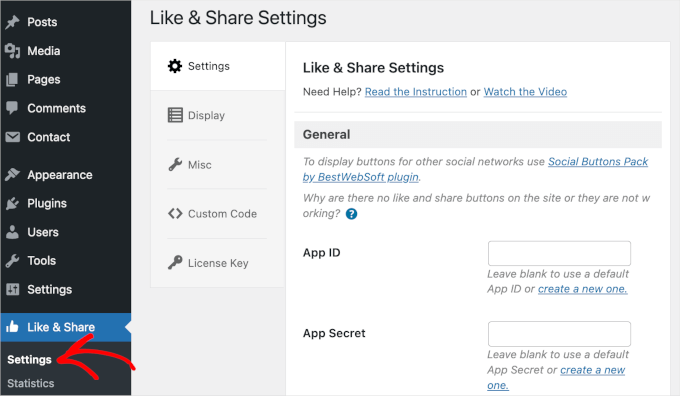
Em seguida, você precisará adicionar um 'ID de Aplicativo' e um 'Segredo do Aplicativo' do Facebook. Se você não tiver essas informações, basta seguir os passos abaixo.
Como Criar um ID de Aplicativo e um Segredo do Aplicativo do Facebook
No painel ‘Configurações’, clique no link ‘Criar um novo’ abaixo do campo ‘ID do aplicativo’ ou ‘Segredo do aplicativo’ no plugin Like & Share.
Isso o levará ao site Meta for Developers. Sugerimos abrir o site em uma nova aba ou janela porque você precisará abrir a página de configurações do Like & Share em sua área de administração do WordPress para inserir o ID e o segredo do aplicativo.
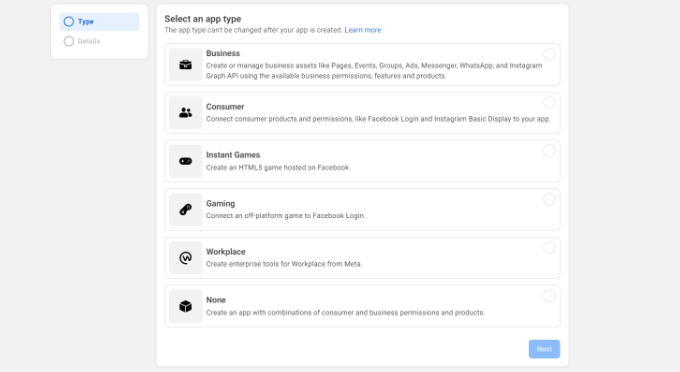
A partir daqui, você precisará selecionar um tipo de aplicativo. Escolha ‘Negócios’ como tipo de aplicativo e clique no botão ‘Próximo’.
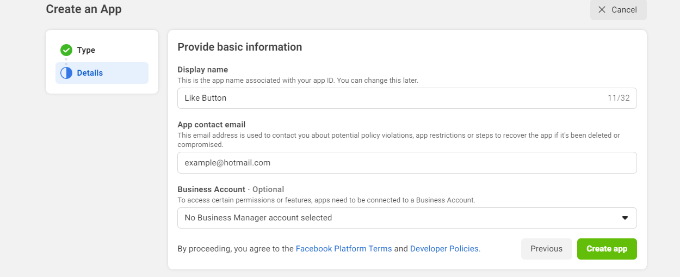
Em seguida, você precisará fornecer informações básicas sobre seu aplicativo.
Você pode inserir um nome de exibição para seu aplicativo e ter certeza de que o endereço de e-mail correto aparece no campo 'E-mail de contato do aplicativo'. O Facebook selecionará automaticamente o endereço de e-mail da conta em que você está conectado no momento.
Há também uma opção para escolher uma conta empresarial. Você pode deixar em ‘Nenhuma conta do Gerenciador de Negócios selecionada’ e clicar no botão ‘Criar aplicativo’.
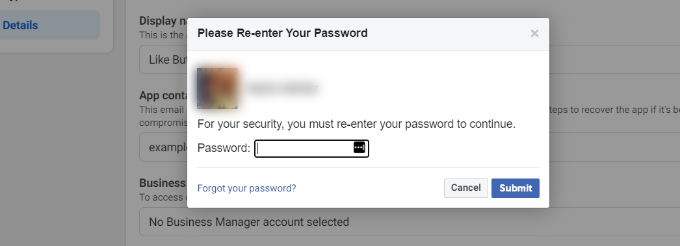
Em seguida, uma janela pop-up aparecerá. Aqui, o Facebook pedirá para você digitar sua senha novamente.
Esta é uma medida de segurança para prevenir atividades maliciosas em sua conta. Prossiga e insira sua senha da conta do Facebook e clique no botão 'Enviar'.
Depois disso, você verá o painel do seu aplicativo.
A partir daqui, você pode ir para Configurações » Básico no menu à sua esquerda.
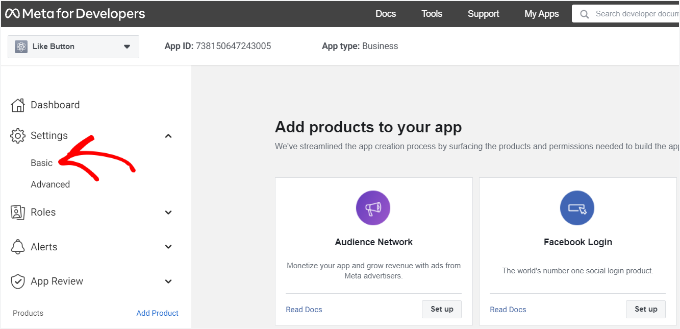
Agora, você vai querer expandir o menu suspenso ‘Configurações’ e clicar em ‘Básico’.
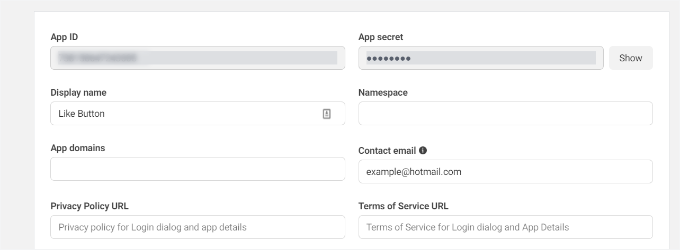
Aqui, você verá o ‘ID do aplicativo’ e o ‘Segredo do aplicativo’.
Agora você pode inserir essas informações nas configurações do plugin Like & Share.
Finalize a Personalização do Seu Botão de Curtir do Facebook
Primeiro, você vai querer copiar o ‘ID do aplicativo’ e voltar para a aba ou janela onde você tem a página Like & Share » Configurações aberta. Em seguida, simplesmente insira o ‘ID do aplicativo’ no campo correspondente.
Agora, você vai querer repetir o passo copiando os dados do ‘Segredo do aplicativo’ da página Meta for Developers e colando-os nas configurações do plugin Like & Share.
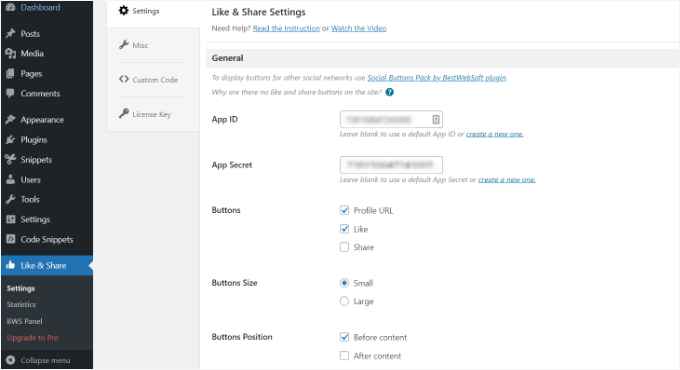
Depois de fazer isso, você pode escolher se deseja mostrar o botão Curtir do Facebook junto com o URL do Perfil e os botões de Compartilhamento.
Há também configurações para editar o tamanho do botão Curtir do Facebook, sua posição antes ou depois do conteúdo e o alinhamento.
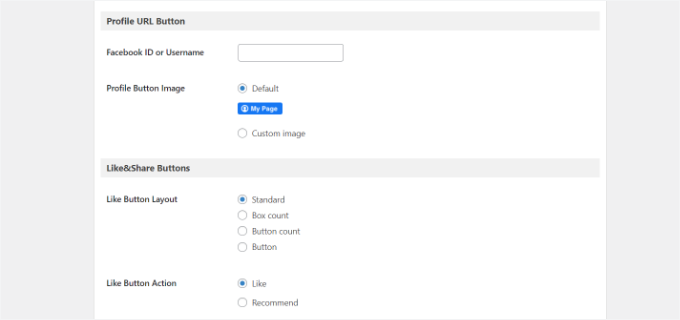
Se você habilitou o botão URL do Perfil, então pode rolar para baixo até a seção ‘Botão URL do Perfil’ e inserir seu nome de usuário ou ID do Facebook.
Quando terminar, não se esqueça de salvar suas alterações.
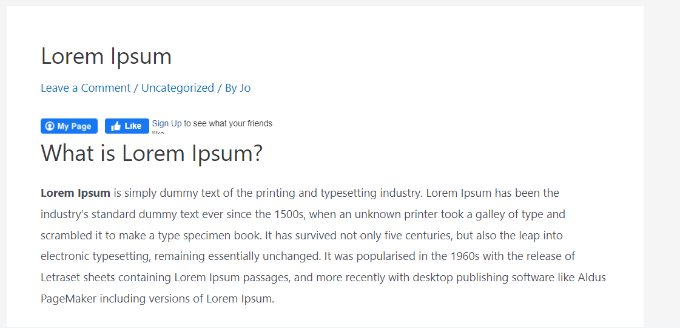
Agora, o plugin adicionará automaticamente um botão Curtir do Facebook ao seu site WordPress e o posicionará com base em suas configurações.
Você também pode usar o shortcode [fb_button] para adicionar o botão Curtir do Facebook em qualquer lugar do seu site.
É só isso! Agora você pode visitar seu site e ver o botão Curtir em cada postagem.
Método 2: Adicionar Manualmente um Botão Curtir do Facebook no WordPress
Outra maneira de adicionar um botão Curtir do Facebook é usando código personalizado. No entanto, este método requer a adição de código diretamente ao WordPress, por isso o recomendamos apenas para aqueles que se sentem confortáveis com a edição de código.
Nesta seção, vamos usar o plugin WPCode, pois ele simplifica para qualquer pessoa adicionar código ao seu blog WordPress.
Mas primeiro, você precisará visitar a página 'Like Button' no site Meta for Developers e rolar para baixo até a seção 'Like Button Configurator'.
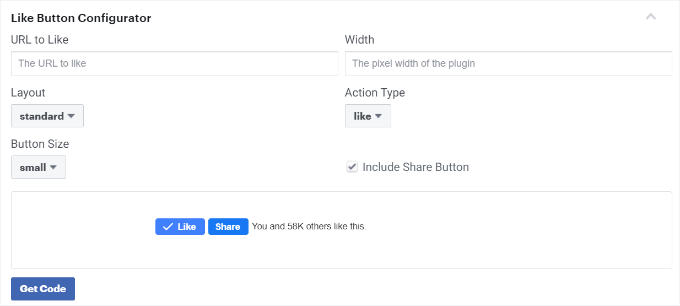
Em seguida, insira a URL da sua página do Facebook no campo ‘URL para Curtir’. Isso conectará o botão Curtir do Facebook à sua página.
Depois disso, basta usar a configuração para escolher o layout e o tamanho do botão Curtir. Você também terá uma prévia do botão Curtir.
Uma vez satisfeito com a prévia, clique no botão ‘Obter Código’. Isso abrirá uma janela pop-up que mostra dois trechos de código na aba ‘JavaScript SDK’.
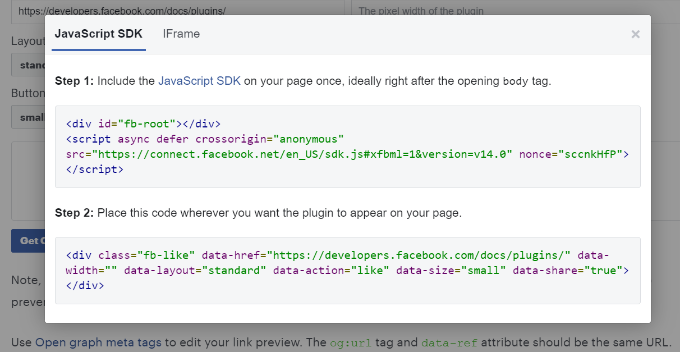
Por favor, note que adicionar diretamente esses trechos de código ao seu tema WordPress pode quebrar seu site. Além disso, eles serão substituídos quando você atualizar o tema.
É por isso que recomendamos o uso do plugin WPCode. Este plugin permite que você cole trechos de código em seu site e gerencie facilmente códigos personalizados sem editar os arquivos do seu tema. Isso ajuda a evitar o risco de quebrar seu site WordPress.

Além disso, confiamos no WPCode em todos os sites de nossa marca para lidar com personalizações de forma suave e eficiente. Para mais informações sobre nossa experiência com ele, você pode prosseguir e conferir nossa análise completa do WPCode.
Para começar, você precisará instalar e ativar o plugin gratuito WPCode. Para mais detalhes, consulte nosso guia sobre como instalar um plugin do WordPress.
📝 Observação: A versão gratuita do WPCode permite adicionar trechos de código personalizados, que é o que usaremos aqui. No entanto, a atualização para o WPCode Pro desbloqueia recursos adicionais, como histórico completo de revisões e a capacidade de agendar seu código.
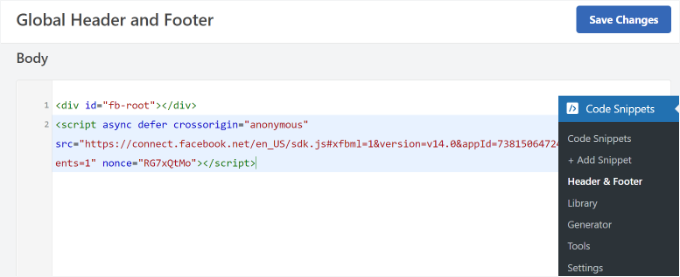
Após a ativação, você pode acessar Code Snippets » Header and Footer no seu painel do WordPress.
Em seguida, você precisará copiar o primeiro trecho de código e adicioná-lo ao arquivo header.php do seu tema WordPress, logo após a tag <body>. Simplesmente copie o código e insira-o na seção 'Body'.
Após concluir este processo, não se esqueça de clicar no botão ‘Salvar Alterações’.
Em seguida, você precisará copiar o segundo trecho de código e colá-lo em seu site WordPress para exibir o botão Curtir do Facebook.
Para fazer isso, você pode ir em Code Snippets » + Add Snippet no seu painel de administração do WordPress. Ou, simplesmente clique no botão ‘Add New’ no painel do WPCode.

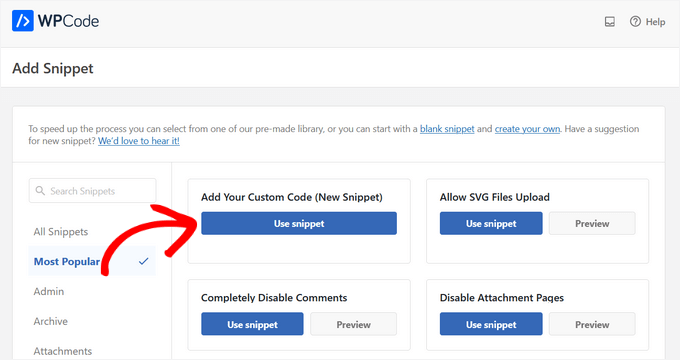
Na próxima tela, o WPCode permitirá que você selecione um snippet da biblioteca pré-construída ou adicione um novo código personalizado.
Vá em frente e escolha a opção ‘Add Your Custom Code (New Snippet)’ e clique no botão ‘Use snippet’.
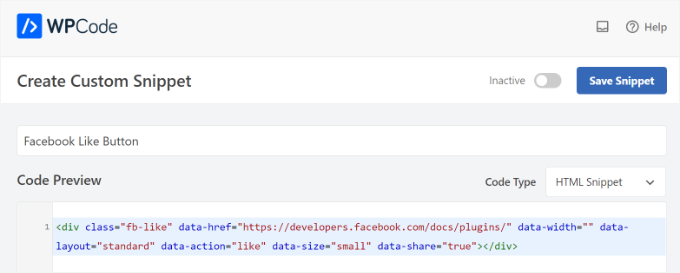
Depois disso, você pode dar um nome ao seu código personalizado e inserir o segundo trecho de código na seção ‘Code Preview’.
Certifique-se de clicar no menu suspenso ‘Code Type’ e selecionar ‘HTML Snippet’ como o tipo de código.
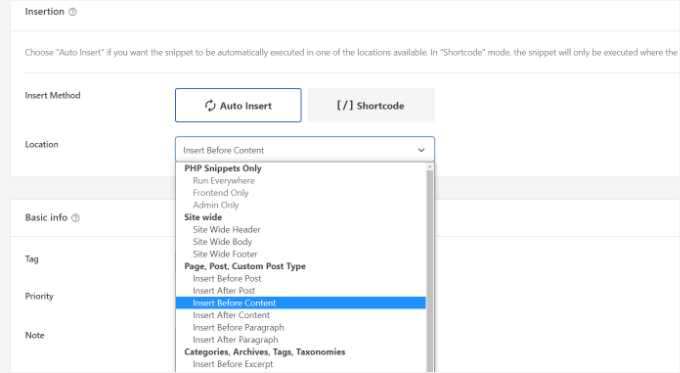
Em seguida, você pode rolar para baixo até a seção ‘Insertion’ e selecionar onde você gostaria que o botão Curtir do Facebook aparecesse.
Por exemplo, digamos que você queira que ele apareça antes do conteúdo.
Simplesmente clique no menu suspenso ‘Location’ e escolha a opção ‘Insert Before Content’ em ‘Page, Post, Custom Post Types.’
Quando terminar, você pode clicar no botão ‘Save Snippet’.
Você também terá que clicar no alternador e mudá-lo de ‘Inactive’ para ‘Active.’

É isso. Um botão Curtir do Facebook aparecerá em seu site depois que você inserir o código.
Dica Bônus: O que é Metadados Open Graph e Como Adicioná-los ao WordPress?
Open Graph são metadados que ajudam o Facebook a coletar informações sobre uma página ou postagem no seu site WordPress. Esses dados incluem uma imagem em miniatura, título da postagem/página, descrição e autor.
O Facebook é bastante inteligente em extrair os campos de título e descrição. No entanto, se sua postagem tiver mais de uma imagem, ele poderá, às vezes, mostrar uma miniatura incorreta ao ser compartilhada.
Se você já estiver usando o plugin All in One SEO (AIOSEO), isso pode ser facilmente corrigido.
No WPBeginner, nós mesmos usamos o plugin AIOSEO para gerenciar as configurações do OpenGraph para Facebook e X, entre outros esforços de SEO. Somos grandes fãs dele, e você pode ver nossa extensa análise do AIOSEO para mais detalhes.
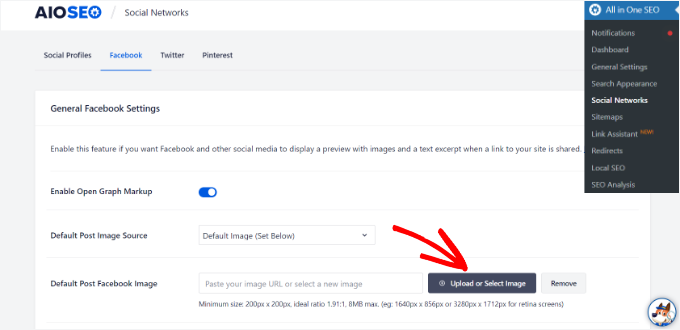
Para fazer isso, você pode primeiro ir para All in One SEO » Social Networks e mudar para a aba Facebook.
Em seguida, clique no botão ‘Upload or Select Image’ para definir uma ‘Default Post Facebook Image’ se o seu artigo não tiver uma imagem open graph.
Além disso, você também pode configurar uma imagem open graph para cada postagem ou página individual.
Ao editar uma postagem, basta rolar para baixo até a seção Configurações do AIOSEO no editor de conteúdo. Em seguida, você pode alternar para a guia 'Social' e ver uma prévia da sua miniatura.
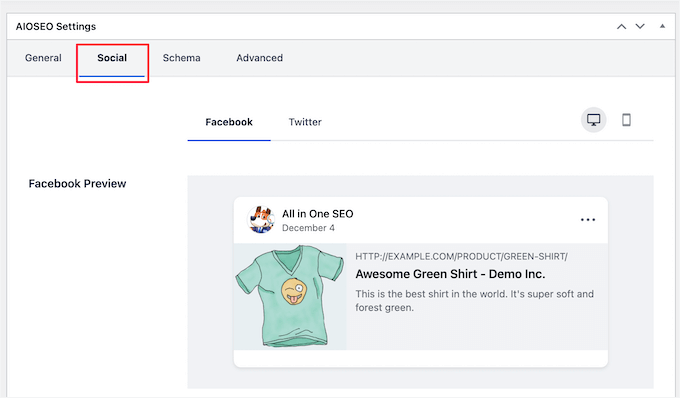
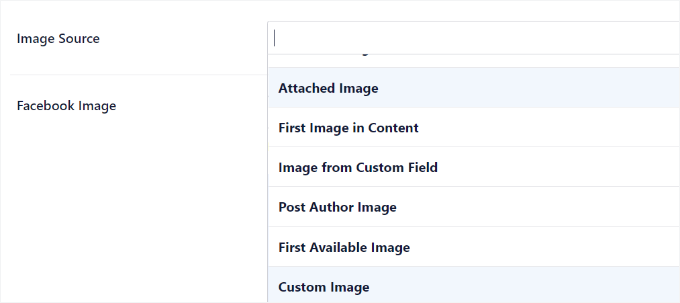
Agora, você vai querer rolar para baixo até a opção ‘Image Source’. Em seguida, prossiga e escolha uma imagem open graph para sua postagem.
Por exemplo, você pode selecionar ‘Attached Image’, ‘First Image in Content’ ou ‘Custom Image’ para ser usada como uma miniatura open graph.
Para mais detalhes e maneiras alternativas de adicionar metadados do open graph, sinta-se à vontade para consultar nosso guia sobre como adicionar metadados do Facebook Open Graph no WordPress.
Recursos Bônus: Mais Guias de Mídias Sociais para Sites WordPress
Esperamos que este artigo tenha ajudado você a aprender como adicionar um botão Curtir do Facebook no WordPress. Em seguida, você também pode querer ver nossos guias sobre:
- Como Exibir Avaliações de Páginas do Facebook no WordPress
- Como incorporar álbuns do Facebook no WordPress
- Melhores Dicas e Tutoriais do Facebook para Usuários do WordPress
- Como Realizar um Concurso de Mídias Sociais para Crescer seu Site
- Como Usar Mídias Sociais para Aumentar Assinantes de E-mail no WordPress
- Melhores Prompts de IA para Blogueiros, Profissionais de Marketing e Mídias Sociais
- A folha de dicas completa de mídia social para WordPress
- Melhores plugins de mídia social para WordPress
Se você gostou deste artigo, por favor, inscreva-se em nosso Canal do YouTube para tutoriais em vídeo do WordPress. Você também pode nos encontrar no Twitter e no Facebook.



kzain
Eu queria adicionar um botão Curtir do Facebook ao meu site WordPress, e esta postagem tornou isso incrivelmente fácil. Adoro como você forneceu vários métodos, incluindo o simples shortcode e a abordagem de plugin mais avançada. Suas instruções passo a passo e capturas de tela são cristalinas, e aprecio as dicas extras sobre como personalizar a aparência do botão. Obrigado por me ajudar a aumentar meu engajamento social e me conectar com meu público!
Earl Jones
Adicionei o wp-like-button às minhas páginas de blog e o configurei de acordo com as instruções. O contador de curtidas aumenta, então sei que os leitores estão clicando no botão, mas onde encontro os nomes desses leitores para poder acompanhá-los?
WPBeginner Support
Neste momento, o plugin não rastreia essas informações.
Admin
Michel
Hi Wp Beginner
Só queria agradecer por todos os ótimos artigos!
Eles já me ajudaram muito, fáceis de entender... Adorei!
Cheers guys, keep on doing like you do
WPBeginner Support
You’re welcome, glad our articles have been helpful
Admin
Macdonald
Olá a todos.
Estou usando o tema Blog Bank Wordpress, que tem botões bem construídos para Facebook, Twitter, Google+ e LinkedIn, mas não consigo fazê-los funcionar como pretendido (consulte meus respectivos sites sociais). Gostaria de saber se há uma maneira de fazer isso.
Obrigado pelo contínuo ótimo trabalho que vocês fazem por nós, iniciantes.
WPBeginner Support
Você deve entrar em contato com o suporte do seu tema para este problema e eles devem ser capazes de informar se é um erro com o próprio tema ou um método para resolver o problema.
Admin
stephen Mgbemena
Por favor, administrador, estou usando o plugin de cabeçalho e rodapé no meu blog do WordPress. Adicionei o código no rodapé e ele está mostrando o botão de curtir no final do meu blog. Por favor, como posso adicioná-lo para que ele apareça logo após cada postagem. Obrigado.
Mary
The WordPress plugin worked perfect. Thanks for tutorial.
soshail akash
I am unable to make the plugin work on Archives It works perfectly fine on Single Posts.
Sua ajuda significaria muito
Jonathan
Você disse: “Você pode deixar o campo URL em branco, pois preencheremos dinamicamente a URL no WordPress.”
Eu esperava que o artigo dissesse qual código colocar para preencher dinamicamente a URL.
A URL é preenchida dinamicamente se deixarmos o data-href em branco, sem nenhuma ação adicional necessária?
Vipin
Como mostro as contagens de curtidas do Facebook nos metadados da postagem.
Assim: Postado por Admin em Tecnologia em Data | 2 comentários | 5 Curtidas
Sandeep kumar
O plugin Jetpack também oferece o botão de curtir.
Ahmed
eu quero mudar o tamanho do botão para ser maior
Toon
Até agora tudo bem, isso funciona.
Mas como posso me livrar daquela janela pop-up assim que você aperta o botão.
Len Vanderlinde
Configurei um site pessoal (sem fins lucrativos) em vez de um blog usando o WordPress. Muito impressionado por ter conseguido fazer isso com meu conhecimento web muito limitado. Gostaria de adicionar um botão de curtir do Facebook, mas suas instruções não funcionam para minha página inicial?
Obrigado Len
suzannah
OBRIGADO. Isso funcionou perfeitamente. Alguma ideia de como fazer isso em uma página em vez de apenas em uma postagem? Obrigado!!! Este é o meu novo site favorito!
Patrick
Olá,
Este tutorial parece chinês para mim. Você usa vocabulário que pressupõe um certo conhecimento que os iniciantes não têm.
"Primeiro abra seu arquivo single.php na pasta do seu tema. Em seguida, cole o seguinte código dentro do seu loop de postagem:"
O que isso significa?
Entendo que você mantém suas postagens curtas, mas muito frequentemente elas são realmente muito curtas!
Obrigado
mark
Olá,
pergunta, como faço para alinhar o botão Curtir do FB com o Google +1 e outros botões, praticamente como você fez aqui?
Obrigado,
Mark