


Se você está tentando vender para clientes na Bélgica, adicionar o Bancontact ao seu checkout não é opcional — é esperado. Quase todos os compradores belgas o reconhecem e confiam nele.
Se não o virem, muitos podem simplesmente sair do seu site sem concluir suas compras.
Ajudamos muitos proprietários de sites WordPress a melhorar suas taxas de conversão localizando suas opções de pagamento. Uma coisa que vimos repetidamente: oferecer o Bancontact na Bélgica pode fazer a diferença entre uma venda e um carrinho abandonado.
O que torna o Bancontact especialmente poderoso é sua conexão com os bancos locais. Essa familiaridade dá tranquilidade aos clientes, o que significa mais pedidos concluídos para você.
Neste guia, mostraremos duas maneiras fáceis de começar a aceitar pagamentos com Bancontact em seu site WordPress — sem necessidade de habilidades técnicas.
💡 Resposta Rápida: Como Adicionar Pagamentos Bancontact
Com pressa? Aqui está um breve resumo dos dois métodos que abordaremos neste guia:
- Método 1: WP Simple Pay (Recomendado): Esta é a melhor opção se você deseja criar um formulário de pagamento simples para doações ou serviços. Você não precisa configurar um sistema completo de carrinho de compras.
- Método 2: Stripe para WooCommerce: Use este método se você já tem uma loja online alimentada pelo WooCommerce. Ele permite que você simplesmente ative o Bancontact dentro das suas configurações existentes do Stripe.
Por que adicionar pagamentos com Bancontact no WordPress?
Se você planeja atrair clientes da Bélgica ou de regiões próximas, adicionar pagamentos Bancontact ao WordPress é essencial.
Aqui estão alguns motivos pelos quais recomendamos oferecer este método de pagamento:
- Melhor Experiência do Usuário: O Bancontact permite que os usuários façam pagamentos em tempo real diretamente de suas contas bancárias. Eles podem usar tanto o cartão físico quanto o aplicativo móvel Bancontact.
- Segurança Aumentada: Ele suporta pagamentos por aproximação e oferece autenticação de dois fatores. Isso protege compradores e vendedores durante as transações.
- Taxas Menores: Geralmente é mais econômico do que as taxas de transação de cartão de crédito padrão. Isso o torna uma opção acessível para empresas de todos os tamanhos.
Agora, vamos ver como adicionar facilmente pagamentos Bancontact no WordPress.
Para este tutorial, usaremos dois métodos. Use os links abaixo para pular para a opção que funciona melhor para você:
Método 1: Adicionar um Formulário de Pagamento Bancontact no WordPress
Este método é para você se você quiser adicionar um formulário de pagamento Bancontact ao seu site WordPress sem construir uma loja online completa.
É ideal para aceitar pagamentos Bancontact no WordPress para doações ou serviços profissionais.
Para fazer isso, recomendamos o WP Simple Pay. Depois de experimentar várias ferramentas, descobrimos que é o melhor para o trabalho. É fácil de usar, protege contra spam e funciona bem com várias opções de pagamento.
E se você precisar de pagamentos Bancontact, eles têm um modelo pronto. Para ver como ele se saiu e por que o recomendamos, dê uma olhada em nossa análise detalhada.
Passo 1: Instalar e Ativar o WP Simple Pay
Para começar, você precisará instalar e ativar o plugin WP Simple Pay. Para mais detalhes, veja nosso tutorial sobre como instalar um plugin WordPress.
Observação: O WP Simple Pay tem um plano gratuito. No entanto, você precisará da versão pro para desbloquear o modelo de Pagamentos Bancontact.
Passo 2: Conecte Seu Site WordPress ao Stripe
Assim que você ativar o plugin, um assistente de configuração será aberto em sua tela. Aqui, clique no botão ‘Vamos Começar’.

Isso o direcionará para a próxima etapa, onde você precisará inserir a chave de licença do seu plugin.
Você pode obter essas informações em sua conta no site do WP Simple Pay.

Depois disso, você precisará conectar seu plugin ao Stripe, um popular gateway de pagamento, para aceitar pagamentos online facilmente.
Lembre-se de que, como o WP Simple Pay é um plugin do Stripe, ele não funcionará em seu site até que você o conecte a uma conta Stripe nova ou existente.
Para começar, clique no botão ‘Conectar com Stripe’.

Para mais informações, confira nosso tutorial sobre como aceitar pagamentos com Stripe no WordPress.
Assim que você conectar o Stripe e o WP Simple Pay, o assistente de configuração pedirá para você configurar seus e-mails.
Neste ponto, você pode habilitar opções para receber notificações por e-mail para recibos de pagamento, faturas futuras e notificações de pagamento.

Você também precisará inserir o endereço de e-mail para onde deseja que o plugin envie essas mensagens. Em seguida, clique no botão ‘Salvar e Continuar’.
Agora você pode completar o restante das etapas do assistente de configuração de acordo com suas preferências.
Passo 3: Crie um Formulário de Pagamento Bancontact
Depois disso, visite a página WP Simple Pay » Formulários de Pagamento no painel do WordPress e clique no botão ‘Criar Seu Formulário de Pagamento’.

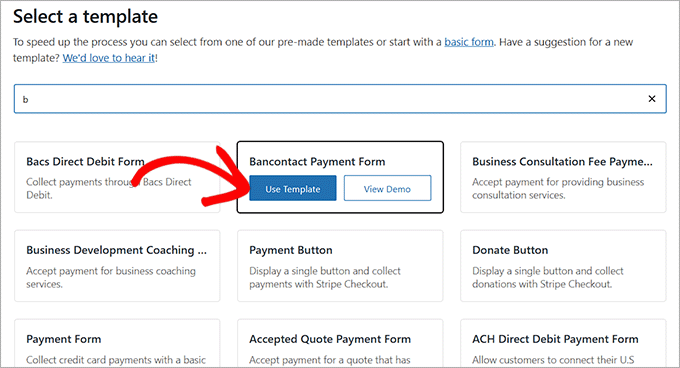
Isso o levará à página ‘Selecionar um modelo’, onde você verá uma lista de modelos pré-fabricados oferecidos pelo WP Simple Pay.
A partir daqui, localize o modelo ‘Formulário de Pagamento Bancontact’. Assim que encontrá-lo, basta clicar no botão ‘Usar Modelo’ abaixo dele.
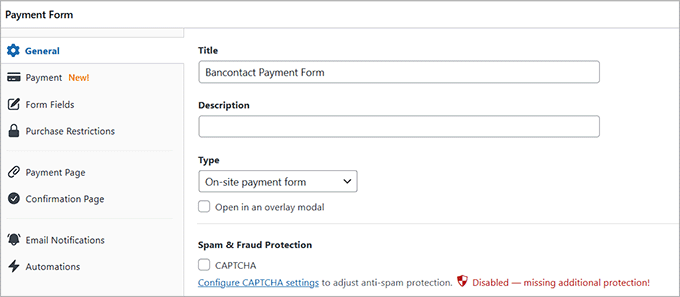
Você será direcionado para a página ‘Adicionar Novo Formulário de Pagamento’, onde poderá alterar o título do seu formulário e adicionar uma descrição.
Depois disso, você precisará selecionar ‘Formulário de pagamento no local’ como tipo de formulário. Você também pode marcar a caixa abaixo para ativar a proteção contra spam.
Passo 4: Configure Preços e Moeda
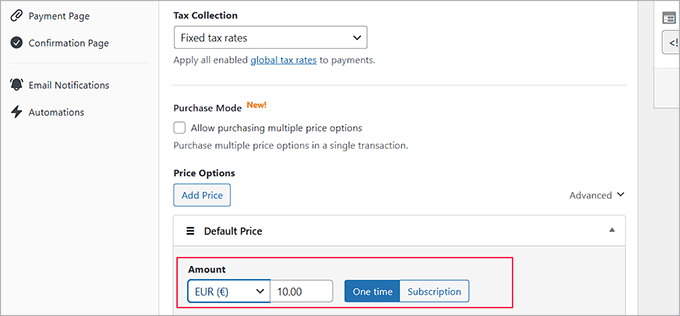
Em seguida, mude para a aba ‘Pagamento’ na coluna da esquerda e escolha suas taxas de coleta de impostos preferidas na opção ‘Coleta de Impostos’.
Você também pode definir o preço do produto ou serviço que deseja vender através do formulário. Se você estiver oferecendo um serviço baseado em assinatura, escolha a opção ‘Assinatura’. Assim que fizer isso, clique no botão ‘Adicionar Preço’ para criar e incluir vários níveis de assinatura.
📌Observação: Você deve escolher o Euro (EUR) como sua moeda preferida nesta seção. O formulário de pagamento Bancontact não funcionará se você selecionar qualquer outra moeda.
Passo 5: Adicione Bancontact aos Métodos de Pagamento
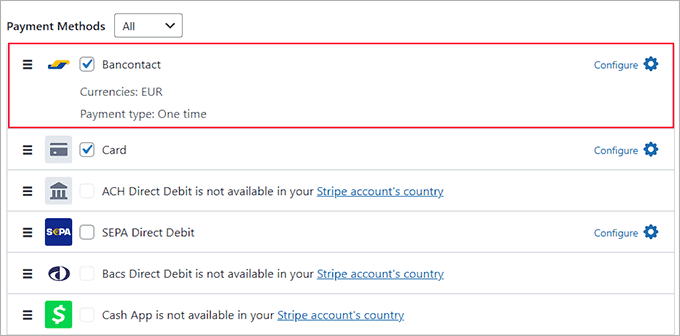
Agora, role para baixo até a seção ‘Métodos de Pagamento’ e selecione a opção ‘Todos’ no menu suspenso.
Aqui, você verá que a opção de pagamento Bancontact já foi selecionada. Você também pode adicionar outras opções de pagamento, como Klarna, AliPay ou Cartão, se desejar.
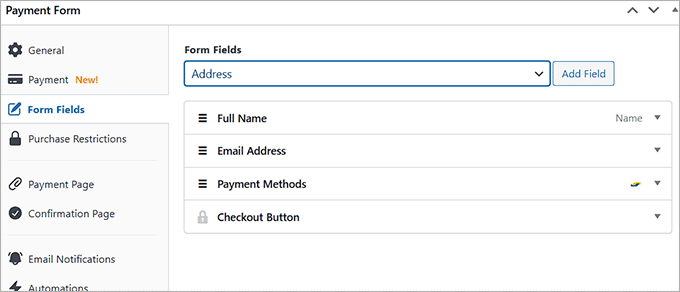
Em seguida, vá para a aba ‘Campos do Formulário’. Você pode adicionar um campo ao formulário no menu suspenso e configurar suas configurações expandindo a aba. Além disso, você pode reorganizar os campos existentes arrastando e soltando-os.
Por exemplo, se você planeja vender um produto físico que precisa ser entregue, você precisará adicionar um campo de endereço ao seu formulário. Isso permitirá que os clientes forneçam facilmente sua localização ao fazer uma compra.
Passo 6: Publique Seu Formulário de Pagamento
Depois disso, vá para a aba ‘Página de Pagamento’ e marque a caixa ‘Habilitar uma página de pagamento dedicada’. Dessa forma, você pode criar uma página de formulário de pagamento personalizada sem construir manualmente uma nova página em seu site.
O plugin torna super fácil definir um link permanente, escolher um esquema de cores, adicionar seu logotipo e exibir texto no rodapé.

Quando estiver satisfeito com suas personalizações, clique no botão ‘Publicar’ para salvar suas alterações.
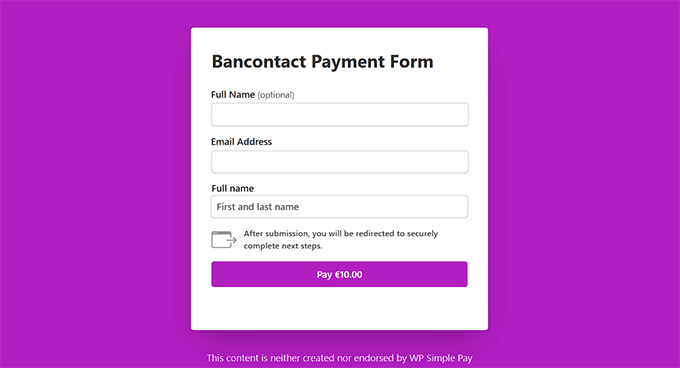
Agora, visite seu site WordPress no front-end para conferir seu novo formulário de pagamento Bancontact.
Passo 7: Adicione o Formulário de Pagamento ao Seu Site
Alternativamente, você pode adicionar o formulário Bancontact a uma página existente em seu site. Para fazer isso, clique no botão 'Publicar' após adicionar os campos do formulário.
Em seguida, abra a página ou postagem que deseja usar no painel do WordPress e clique no botão ‘Adicionar Bloco’ (+) no canto superior esquerdo. Isso abrirá o menu de blocos, onde você pode pesquisar o bloco WP Simple Pay.
Depois de adicionar o bloco à sua página, selecione o formulário de pagamento que você criou no menu suspenso dentro do bloco.

Agora, clique no botão ‘Atualizar’ ou ‘Publicar’ para salvar suas configurações.
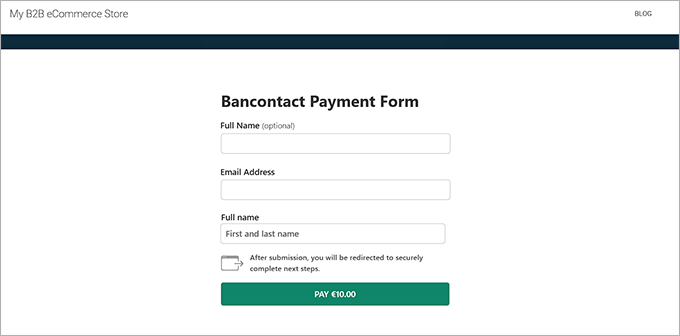
Em seguida, sinta-se à vontade para visitar seu site para ver o formulário de pagamento Bancontact em ação.
Método 2: Adicionar Bancontact como Opção de Pagamento no WooCommerce
Se você quiser adicionar a opção de pagamento Bancontact à sua loja WooCommerce, então este método é para você.
Passo 1: Instale o Gateway de Pagamento Stripe para WooCommerce e Ative o Stripe
O primeiro passo é instalar e ativar o plugin Stripe Payment Gateway for WooCommerce. Para instruções detalhadas, consulte nosso guia para iniciantes sobre como instalar um plugin do WordPress.
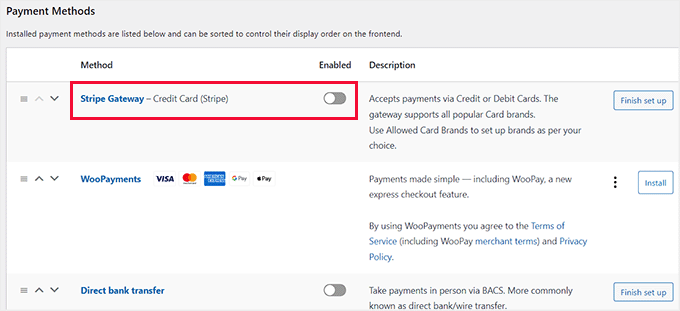
Após a ativação, você precisa visitar a página WooCommerce » Configurações no painel do WordPress e mudar para a aba 'Pagamentos'.
Em seguida, ative a opção ‘Stripe Gateway’ e clique em ‘Finish set up’ à direita da descrição.
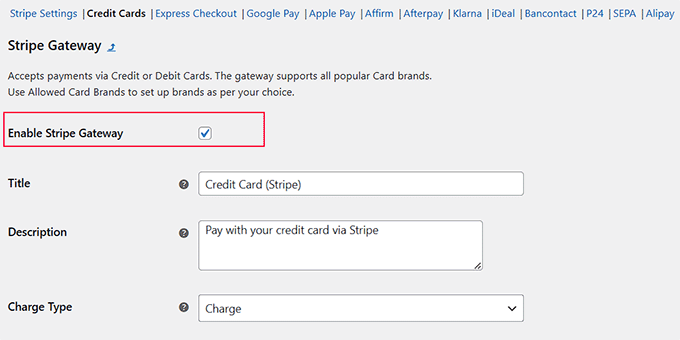
Isso o levará a uma nova tela, onde você deve marcar a caixa ‘Ativar Stripe Gateway’. Você também pode adicionar um título e uma descrição para o gateway de pagamento.
Depois disso, clique no botão ‘Salvar Alterações’ para armazenar suas configurações.
Etapa 2: Conecte o WooCommerce ao Stripe
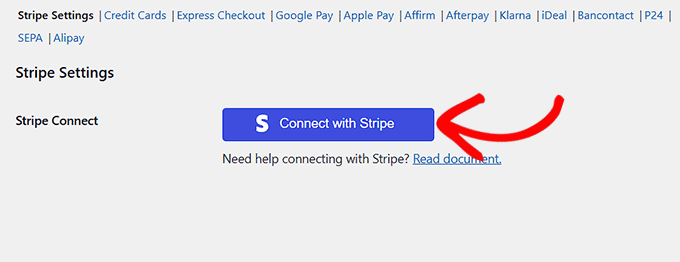
Assim que a página recarregar, clique no link ‘Configurações do Stripe’ no topo.
Na página de configurações, clique no botão ‘Conectar com Stripe’ para vincular o gateway de pagamento à sua loja online.
Isso o levará a uma nova tela onde você pode fazer login com seu nome de usuário e senha do Stripe. Se você não tiver uma conta existente, poderá criar uma nova a partir daqui.
Para mais detalhes, veja nosso tutorial sobre como aceitar pagamentos com Stripe no WordPress.
Etapa 3: Ative o Bancontact Checkout
Depois de conectar sua loja WooCommerce à sua conta Stripe, prossiga e clique no link ‘Bancontact’ no topo.
Ao fazer isso, marque a opção ‘Ativar Stripe Bancontact Gateway’ e adicione um título, descrição, nome da empresa e locais de venda onde este método de pagamento pode ser exibido.
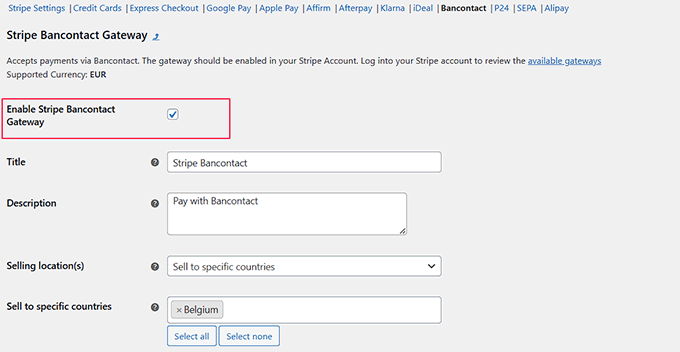
Finalmente, clique no botão ‘Salvar Alterações’ para armazenar suas configurações.
Agora, visite sua loja online para ver a opção de pagamento Bancontact.
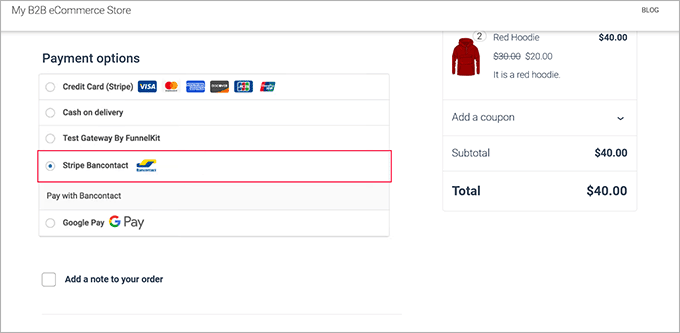
É tão simples quanto isso!
Perguntas Frequentes Sobre Bancontact
Aqui estão algumas perguntas que nossos leitores fizeram antes de adicionar o Bancontact como método de pagamento em seus sites:
Qual é o melhor gateway de pagamento para um site?
Em nossa experiência, Stripe é o melhor gateway de pagamento para a maioria dos sites WordPress. É fácil para iniciantes, suporta os principais cartões de crédito e se integra com quase todos os plugins de eCommerce.
Posso criar meu próprio link de pagamento?
Sim, você pode facilmente criar um link de pagamento personalizado usando um plugin como WP Simple Pay. Isso permite que você aceite pagamentos sem construir uma loja online completa ou um carrinho de compras.
A Visa tem um gateway de pagamento?
Sim, a Visa possui um gateway de pagamento chamado Cybersource (frequentemente comercializado como "Authorize.Net" para pequenas empresas). No entanto, a maioria dos usuários prefere agregadores modernos como Stripe ou PayPal para uma configuração mais fácil.
Qual país usa o método de pagamento Bancontact?
Bancontact é o método de pagamento mais popular na Bélgica. Embora seja usado principalmente por compradores belgas, é confiável em toda a região do Benelux para transações online seguras.
Bancontact é como o PayPal?
Não, Bancontact não é uma carteira digital como o PayPal. Em vez disso, é um sistema de transferência bancária direta que conecta sua conta bancária ao comerciante instantaneamente usando um cartão ou aplicativo móvel.
Esperamos que este artigo tenha ajudado você a aprender como adicionar pagamentos Bancontact no WordPress. Você também pode gostar de ver nosso guia para iniciantes sobre como aceitar Google Pay no WordPress e nossas principais escolhas para os melhores plugins Square para WordPress.
Se você gostou deste artigo, por favor, inscreva-se em nosso Canal do YouTube para tutoriais em vídeo do WordPress. Você também pode nos encontrar no Twitter e no Facebook.


Tem alguma pergunta ou sugestão? Por favor, deixe um comentário para iniciar a discussão.