


Se você está tentando monetizar seu site WordPress, pode ter notado que os anúncios de banner tradicionais não pagam muito e podem fazer seu site parecer spam. Muitos proprietários de sites lutam para encontrar uma estratégia de monetização que realmente funcione sem prejudicar a experiência do usuário.
É aí que o programa de afiliados da Amazon se destaca. As pessoas já confiam na Amazon e se sentem confortáveis comprando lá, o que significa que você pode ganhar comissões recomendando produtos que seus leitores realmente precisam.
A Amazon atualizou seu programa. Eles aposentaram seu antigo sistema de Native Shopping Ads, deixando muitos proprietários de sites se perguntando: “Como exibo produtos da Amazon agora?”
Após anos administrando sites de afiliados e testando diferentes abordagens, reduzi para quatro métodos eficazes para promover produtos da Amazon no WordPress. Vou guiá-lo por cada um para que você possa escolher a melhor opção para o seu site e começar a ganhar mais comissões.
TL;DR Resumo Rápido: Existem 4 maneiras principais de adicionar anúncios da Amazon:
- Adicionar links de texto manualmente (todos devem começar por aqui).
- Usando o plugin AAWP para caixas de produtos automatizadas (melhor para sites estabelecidos).
- Usando OptinMonster para pop-ups de alta conversão.
Por que promover produtos da Amazon em seu site WordPress?
Promover produtos da Amazon é uma das maneiras mais fáceis e confiáveis de monetizar um site WordPress porque a Amazon tem uma das experiências de checkout com maior taxa de conversão online.
Com uma participação de mercado de mais de 37% no e-commerce dos EUA, a Amazon é o lugar ideal para compras online. Isso significa que até mesmo simples links de texto podem gerar uma renda consistente de afiliados para o seu site.
Veja por que tantos proprietários de sites WordPress escolhem o programa de afiliados da Amazon:
- Seleção massiva de produtos em todos os nichos: Com milhões de produtos, você pode encontrar itens relevantes para recomendar, seja você mantendo um blog de receitas, um site de análise de tecnologia ou um site de tutoriais DIY. Essa variedade facilita a correspondência natural de produtos com seu conteúdo.
- Confiança integrada com seu público: Os leitores se sentem confortáveis comprando na Amazon, portanto, é provável que concluam uma compra após clicar no seu link. Além disso, você ganha uma comissão sobre qualquer coisa que eles comprem durante a janela de cookies, não apenas o produto ao qual você vinculou.
- Configuração amigável para iniciantes sem estoque: Você não precisa gerenciar estoque, suporte ao cliente ou uma loja completa de e-commerce. Você simplesmente adiciona links para produtos que realmente recomenda. À medida que seu site cresce, você pode escalar sua estratégia com caixas de produtos.
- Geração rápida de receita: Para muitos criadores, o Amazon Associates é o primeiro passo perfeito para o marketing de afiliados porque é simples de configurar, se encaixa naturalmente na maioria dos tipos de conteúdo e pode começar a gerar receita rapidamente sem complexidade técnica.
Descobri que até mesmo uma simples recomendação de produto em uma postagem de blog pode levar a uma renda mensal consistente, especialmente quando você está recomendando produtos que seu público realmente precisa.
Relacionado: Quer criar uma loja completa de afiliados em vez disso? Confira nosso guia sobre como criar uma loja de afiliados da Amazon usando o WordPress.
Cobrirei vários métodos abaixo.
No entanto, recomendo que todos comecem com o Método 1. Você precisará usar este método manual para obter suas três primeiras vendas, que é o requisito para desbloquear os recursos avançados de automação abordados no Método 2.
Uma vez configurado, você pode usar os Métodos 3 e 4 em conjunto com as duas primeiras opções. Essas ferramentas são projetadas para ajudá-lo a aumentar suas taxas de conversão e manter seus links de afiliados organizados.
- Primeiros Passos: Junte-se ao Amazon Associates
- Method 1: Add Amazon Affiliate Links and Buttons (Start Here)
- Method 2: Add Amazon Products Using AAWP (Best for Automation)
- Method 3: Add Amazon Popups (Best for Conversions)
- Como Gerenciar Links de Afiliados da Amazon
- Bônus: Como Rastrear Cliques em Seus Links da Amazon
- Perguntas Frequentes Sobre Links de Afiliados da Amazon
- Explore Mais Maneiras de Monetizar Seu Site WordPress
Primeiros Passos: Junte-se ao Amazon Associates
Antes de poder adicionar links de afiliados da Amazon ao seu site WordPress, você precisará se inscrever no programa Amazon Associates. O processo de aprovação é bem rápido e muito mais acessível do que outras redes como o Google AdSense.
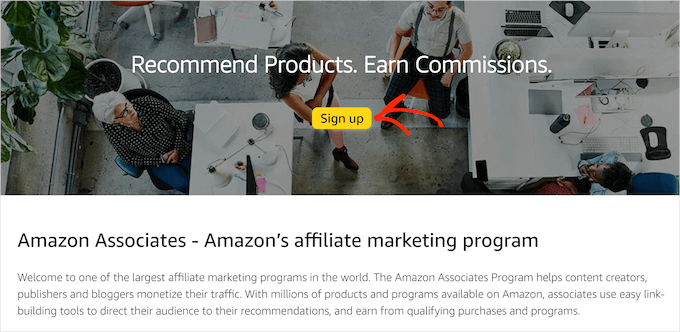
Para começar, acesse o site do Programa de Associados da Amazon e clique no botão ‘Inscrever-se’.
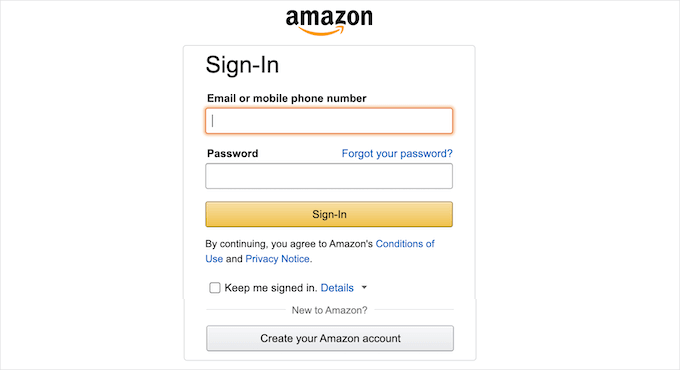
Você será solicitado a fazer login na sua conta Amazon existente usando o e-mail e a senha associados a essa conta.
Se você não tem uma conta na Amazon, crie uma agora mesmo.
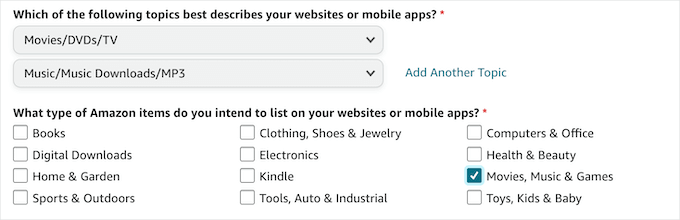
Após fazer login, você precisará adicionar informações adicionais da conta e responder a perguntas sobre seu site. Basta seguir as instruções na tela para completar seu perfil.
A Amazon perguntará sobre o conteúdo do seu site, fontes de tráfego e como você planeja usar links de afiliados.
Não se preocupe se você está apenas começando. Você ainda pode ser aprovado com um site novo, desde que seja honesto sobre seus planos.
Assim que terminar a inscrição, a Amazon a revisará. O processo de aprovação geralmente leva apenas algumas horas a alguns dias.
Aqui está uma dica importante: a Amazon exige que você faça pelo menos três vendas qualificadas dentro de 180 dias (6 meses) após a aprovação para manter sua conta. Isso pode parecer intimidante, mas é bastante alcançável assim que você começar a adicionar links ao seu conteúdo.
Com sua conta de Associados da Amazon aprovada, você está pronto para começar a adicionar produtos da Amazon ao seu site WordPress. Vamos explorar o método mais fácil primeiro.
Método 1: Adicionar Links e Botões de Afiliado da Amazon (Comece Aqui)
Este método é perfeito se você está apenas começando com o marketing de afiliados da Amazon. Ele não requer plugins nem chaves de API, tornando-o ideal para iniciantes que desejam obter suas primeiras vendas rapidamente.
Por que usar este método? É a maneira mais rápida de começar. A Amazon atualizou sua barra de ferramentas SiteStripe para remover opções de link de imagem, então adicionar manualmente links de texto e botões é agora a abordagem padrão para novos afiliados.
Na minha experiência, links de texto simples geralmente superam banners chamativos. Eles parecem recomendações naturais em vez de anúncios pagos, o que torna os leitores mais confortáveis em clicar neles.
O objetivo aqui é simples: conseguir essas primeiras 3 vendas rapidamente para que você possa se qualificar para as ferramentas avançadas que abordaremos mais tarde.
Etapa 1: Encontre seu produto na Amazon
Primeiro, faça login na sua conta da Amazon Associates. Em seguida, navegue pela Amazon.com como faria normalmente para encontrar um produto que deseja promover em seu site WordPress.
Quando você estiver logado como afiliado, verá uma barra de ferramentas cinza SiteStripe aparecer no topo de cada página de produto da Amazon. Esta barra de ferramentas é a sua chave para criar links de afiliados rapidamente.
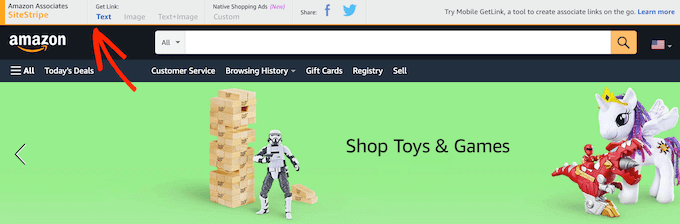
Etapa 2: Gere seu Link de Afiliado
Uma vez que você estiver na página de um produto, olhe para a barra de ferramentas SiteStripe no topo. Clique no link 'Texto' localizado na seção 'Obter Link'.
A Amazon gerará automaticamente um link curto (amzn.to) para você. Este é o seu link exclusivo de rastreamento de afiliado.
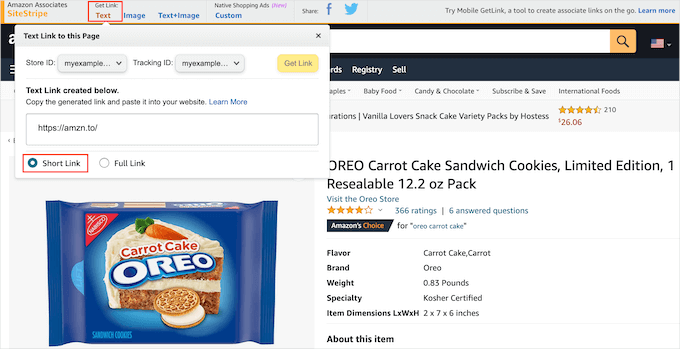
Em seguida, copie o URL do link para a sua área de transferência. Você pode destacar o texto ou clicar no botão 'Copiar' se vir um.
Observação: A Amazon não suporta mais as opções 'Imagem' ou 'Texto+Imagem' no SiteStripe. Para exibir imagens de produtos, você deve usar um plugin como o AAWP (Método 2) assim que tiver acesso à API.
Etapa 3: Adicione o Link ao seu Post do WordPress
Agora, vá para o seu painel do WordPress e abra o post ou página onde você deseja promover o produto.
Você tem duas ótimas opções para exibir este link:
Opção 1: Link de Texto
Destaque o nome do produto em seu texto, clique no ícone de Link na barra de ferramentas e cole seu URL da Amazon.
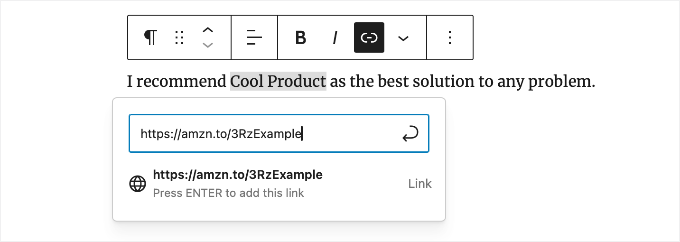
Opção 2: Botão de Compra
Adicione um bloco de Botões e digite 'Ver na Amazon'. Em seguida, clique no ícone de Link na barra de ferramentas do bloco e cole seu link de afiliado.
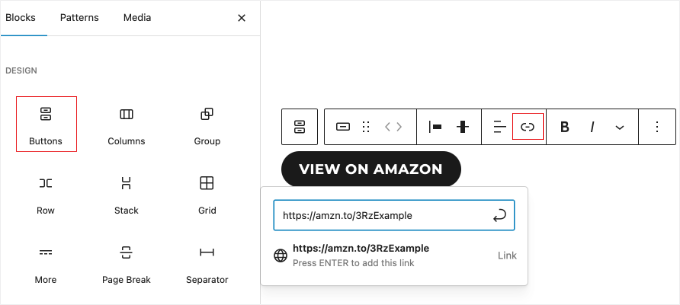
Etapa 4: Pré-visualize e Publique
Antes de publicar, clique no botão 'Pré-visualizar' para testar seu link. Clique nele para garantir que ele redirecione corretamente para a página do produto na Amazon.
Assim que você estiver satisfeito com a aparência do seu link ou botão, basta clicar em ‘Publicar’ para tornar seu conteúdo ativo.
Dica Profissional: Ao usar este método manual para adicionar produtos, lembre-se de que a Amazon exige três vendas qualificadas antes que você possa acessar a API de Publicidade de Produtos deles.
Assim que você atingir esse marco, desbloqueará o acesso a plugins avançados como o AAWP (Método 2), que oferecem caixas de produtos automatizadas com atualizações de preços em tempo real e muito mais.
Método 2: Adicionar Produtos da Amazon Usando AAWP (Melhor para Automação)
Assim que você fizer suas primeiras 3 vendas qualificadas, a Amazon desbloqueará o acesso à sua API de Publicidade de Produtos. Isso permite que você use o AAWP (Amazon Affiliate for WordPress), que é a ferramenta mais poderosa para afiliados da Amazon.
Por que usar este método? Este é o meu método preferido para exibição de produtos em sites estabelecidos porque coloca a manutenção em piloto automático. Embora eu ainda use o Método 1 para links de texto simples dentro de parágrafos, eu uso o AAWP para todas as minhas caixas de produtos e tabelas de comparação.
O plugin também cria caixas de produtos bonitas que parecem mais profissionais do que os cartões básicos do SiteStripe. No entanto, há uma limitação importante: você precisa ter acesso à API primeiro, o que requer essas 3 vendas iniciais.
Entendendo o Requisito da API
Antes de poder usar o AAWP, você precisa de acesso à API de Publicidade de Produtos da Amazon. A Amazon só concede isso depois que você fizer pelo menos 3 vendas qualificadas nos seus primeiros 180 dias.
Se você ainda não atingiu esse marco, deve usar o Método 1. Assim que fizer essas três vendas, você poderá solicitar credenciais de API no seu painel da Amazon Associates e configurar o AAWP.
Etapa 1: Instalar e Ativar o AAWP
Primeiro, verifique se você tem acesso à API de Publicidade de Produtos (o que significa que você já fez 3 vendas qualificadas). Se não tiver, você ainda não pode usar este plugin.
Assim que você confirmar o acesso, poderá comprar e baixar o AAWP. O plugin não é gratuito, mas oferece recursos poderosos de automação que podem economizar horas de trabalho manual.
Em seguida, você precisará instalar e ativar o plugin em seu site WordPress. Se precisar de ajuda, consulte nosso guia para iniciantes sobre como instalar um plugin WordPress.
Após a ativação, vá para Amazon Affiliate » Configurações e clique na aba ‘Licenciamento’. Insira sua chave de licença do site do AAWP e clique em ‘Verificar Licença’.
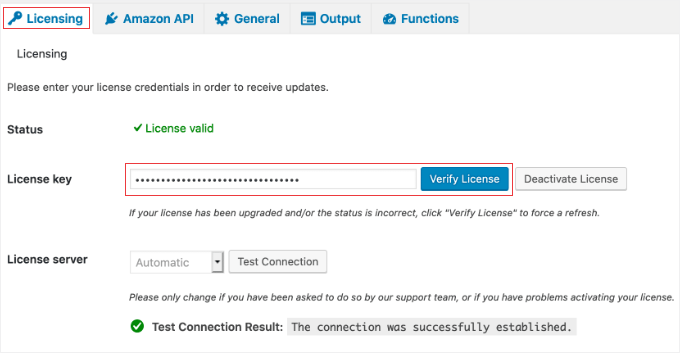
Passo 2: Conecte o AAWP à Sua Conta Amazon
Após a ativação, vá para AAWP » Configurações no seu painel do WordPress. Você precisará inserir suas credenciais da API da Amazon aqui.
Essas credenciais incluem seu ID da Chave de Acesso e Chave de Acesso Secreta, que você pode obter na seção API de Publicidade de Produtos da Amazon em sua conta de Associados.
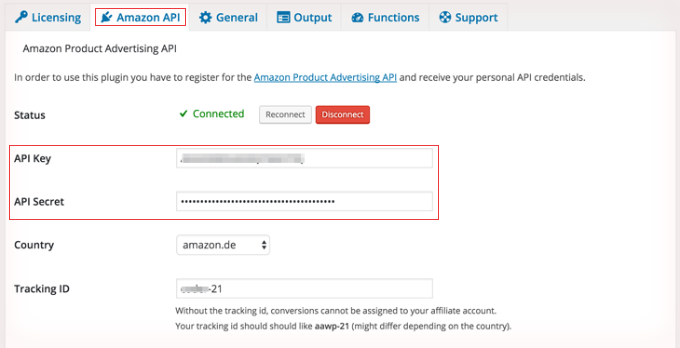
Você também precisará inserir seu ID de Associado Amazon (também chamado de seu ID de rastreamento). Este é o mesmo ID que você criou quando se inscreveu no programa Amazon Associates.
Para encontrá-los, faça login na sua conta Amazon Associates e navegue até Ferramentas » API de Publicidade de Produtos. Clique no botão ‘Adicionar Credenciais’ para gerar suas chaves.
Certifique-se de baixar ou copiar suas credenciais imediatamente, pois a Amazon não exibirá a Chave Secreta novamente.
Após inserir todas as suas credenciais, clique em ‘Salvar Alterações’ para conectar o AAWP à sua conta Amazon.
Passo 3: Crie Sua Primeira Caixa de Produto
Agora você está pronto para criar exibições de produtos profissionais. Vá para qualquer post ou página onde você queira adicionar um produto da Amazon, ou crie um novo.
No editor de blocos do WordPress, clique no ícone de mais (+) e pesquise por ‘AAWP’ para ver todos os blocos AAWP disponíveis. A opção mais popular é o bloco Product Box.
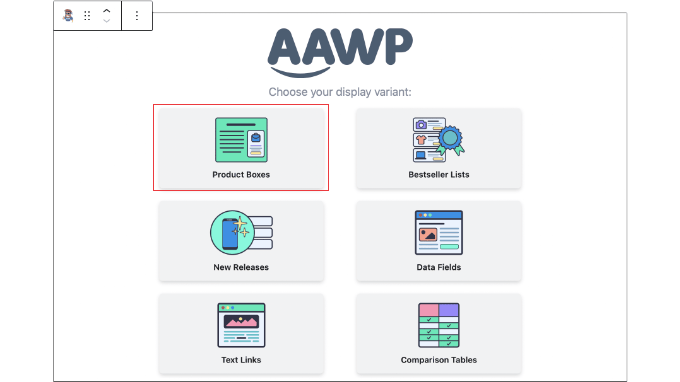
Adicione o bloco Product Box ao seu conteúdo. Em seguida, simplesmente cole um URL de produto da Amazon ou um ASIN (Amazon Standard Identification Number) nas configurações do bloco.
O AAWP buscará automaticamente o título do produto, imagem, preço atual, classificação de clientes e outros detalhes diretamente da Amazon. A caixa do produto será atualizada automaticamente sempre que a Amazon alterar qualquer uma dessas informações.
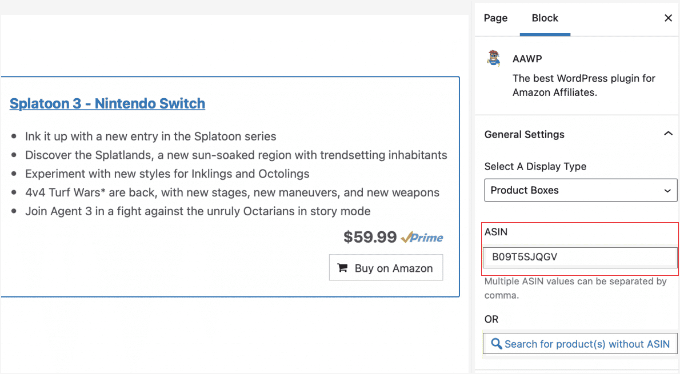
Etapa 4: Personalize a Exibição do Seu Produto
O AAWP oferece várias opções de personalização para combinar com o design do seu site. Você pode escolher quais elementos exibir, como:
- Imagem e título do produto
- Preço atual e selo Prime
- Avaliações de clientes e contagem de avaliações
- Recursos e descrição do produto
- Texto do botão personalizado
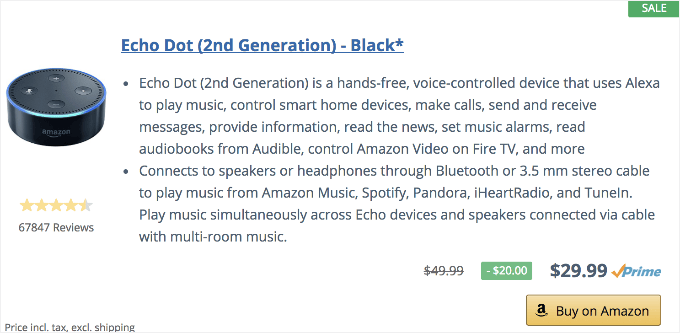
Recomendo ativar o selo Prime se o produto se qualificar, pois isso geralmente aumenta as taxas de cliques.
Você também pode personalizar o texto do botão para algo mais atraente, como ‘Verificar Preço Atual’ ou ‘Ver na Amazon’.
Passo 5: Use Tabelas Comparativas (Opcional)
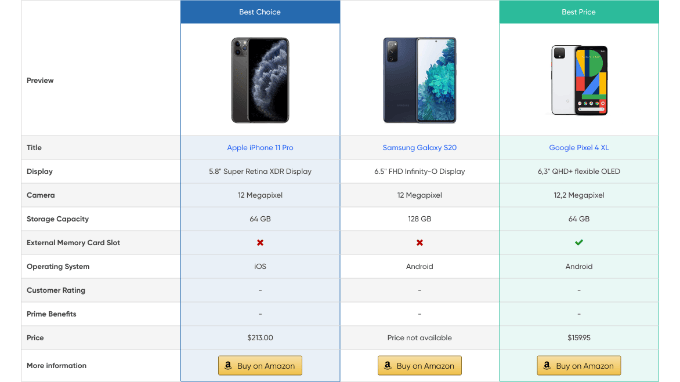
Um dos recursos mais poderosos do AAWP são as tabelas comparativas. Isso permite que você exiba vários produtos lado a lado, facilitando a comparação de opções pelos visitantes.
Para criar uma tabela comparativa, adicione o bloco AAWP Comparison Table ao seu conteúdo. Em seguida, adicione 3-5 ASINs ou URLs de produtos para comparar.
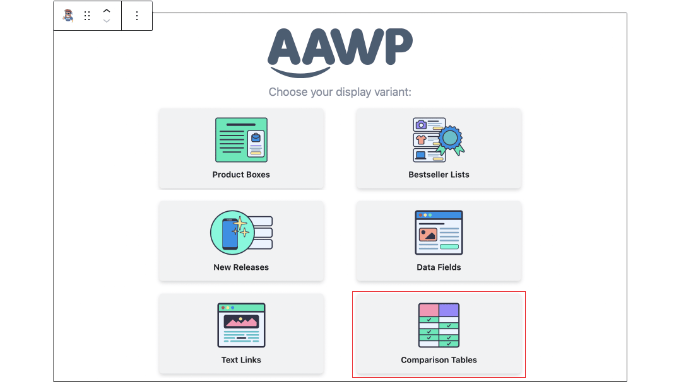
A tabela é preenchida automaticamente com dados ao vivo da Amazon, mostrando preços, avaliações e recursos principais de cada produto.
Isso é particularmente eficaz para posts de ‘melhores’ ou de revisão de produtos.
Post Relacionado: Como adicionar caixas de produtos de afiliados no WordPress.
Método 3: Adicionar Popups da Amazon (Melhor para Conversões)
Se você deseja destacar produtos específicos da Amazon sem poluir o layout do seu site, popups e slide-ins podem ser incrivelmente eficazes. Este método funciona muito bem para promover ofertas do “Oferta do Dia” ou produtos mais vendidos que você deseja exibir de forma proeminente.
Por que usar este método? Eu adoro usar essa abordagem para promoções especiais, como ofertas da Black Friday ou Prime Day. Ao contrário de links estáticos que podem se perder no seu texto, um popup bem programado garante que sua melhor oferta seja vista por quase todos que visitam seu site.
Para obter os melhores resultados, você quer mostrar sua oferta exatamente quando os leitores estiverem mais interessados. É aí que o OptinMonster entra com suas regras de segmentação inteligentes.
Usamos o OptinMonster no WPBeginner para aumentar nossa lista de e-mails e destacar ofertas especiais. Ele nos permite criar campanhas de alta conversão sem escrever nenhum código.
Etapa 1: Instalar e Ativar o OptinMonster
Primeiro, você precisa se inscrever no OptinMonster. É o melhor plugin de geração de leads para WordPress e funciona perfeitamente para criar pop-ups de produtos da Amazon. Você pode saber mais em nossa análise completa do OptinMonster.
Em seguida, instale e ative o plugin gratuito do OptinMonster. Se precisar de ajuda, consulte nosso guia para iniciantes sobre como instalar um plugin do WordPress.
Após a ativação, o assistente de configuração será iniciado automaticamente. Basta seguir as instruções na tela para conectar sua conta ou criar uma gratuita.
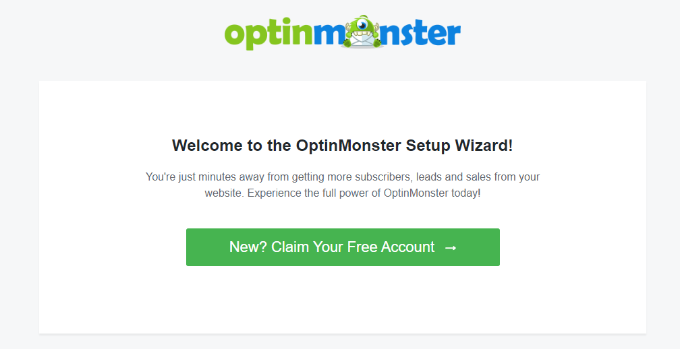
A versão gratuita é tudo o que você precisa para este tutorial, mas a versão Pro oferece mais recursos como a tecnologia Exit-Intent® e segmentação Geo-Location.
O plugin atua como um conector entre seu site WordPress e o software OptinMonster. Depois de instalá-lo, clique no item de menu 'OptinMonster' em sua área de administração do WordPress.
Se você é novo na ferramenta, pode ver nosso guia passo a passo em como criar um popup do WordPress para um tour detalhado da interface.
Passo 2: Crie uma Nova Campanha de Popup
Após finalizar o assistente de configuração, navegue até OptinMonster » Campanhas no seu painel do WordPress. Em seguida, clique em ‘Adicionar Nova’ para criar uma nova campanha.
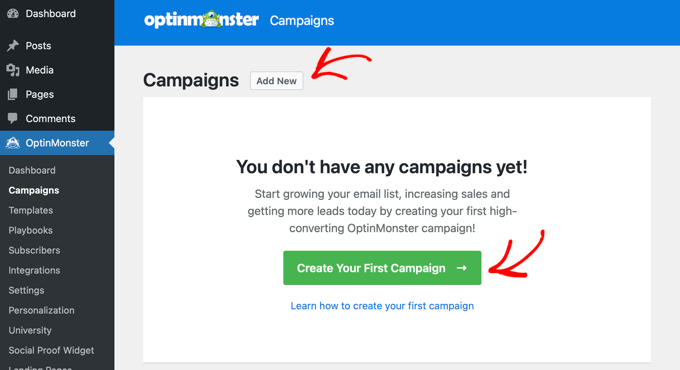
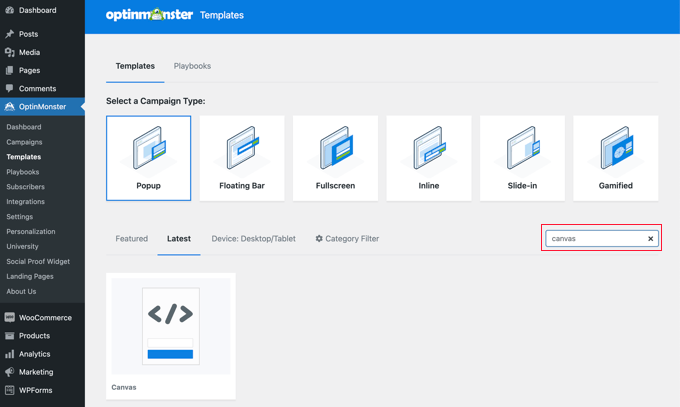
Na tela de tipo de campanha, selecione a opção ‘Popup’. Você também pode escolher ‘Slide-In’ se preferir uma abordagem menos intrusiva que aparece do canto da tela.
Em seguida, escolha o modelo ‘Canvas’, pois ele oferece uma tela em branco para você construir sua promoção de produto da Amazon exatamente como deseja.
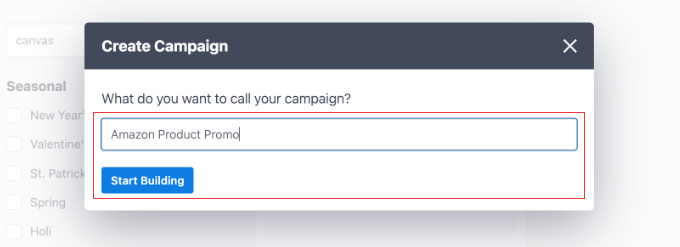
Insira um nome para sua campanha – algo descritivo como ‘Promoção de Produto Amazon’ ou ‘Guia de Presentes de Feriado’. O nome é apenas para sua referência e não aparecerá para os visitantes.
Clique em ‘Começar a Construir’ para abrir o editor visual do OptinMonster.
Etapa 3: Crie seu Pop-up da Amazon
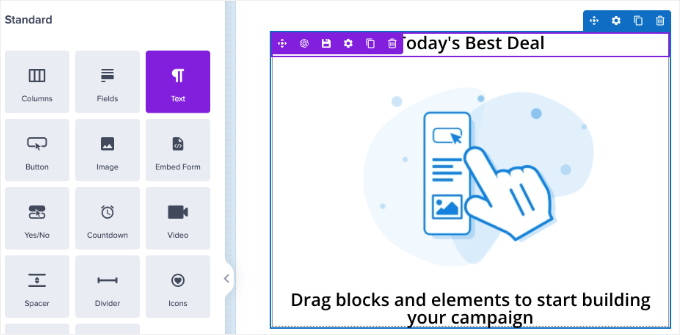
É aqui que a abordagem da OptinMonster difere. Como você não pode baixar e hospedar manualmente imagens de produtos da Amazon (isso viola os Termos de Serviço deles), recomendo criar um pop-up de 'Alerta de Oferta' de alta conversão usando texto e botões.
No construtor da OptinMonster, arraste um bloco de Texto para sua tela. Em seguida, digite um título que crie urgência, como 'Melhor Oferta de Hoje' ou 'Confira Nossa Principal Escolha'.
Se você quiser usar uma imagem, pode fazer o upload de uma foto que tirou. Alternativamente, você pode pesquisar na biblioteca de imagens gratuitas integrada da OptinMonster (Unsplash) para encontrar uma imagem livre de royalties ou um ícone genérico que se encaixe na sua oferta.
Aviso: Não baixe a imagem oficial do produto da Amazon e faça o upload para a sua Biblioteca de Mídia do WordPress, pois isso viola os Termos de Serviço da Amazon.
Etapa 4: Adicione o Botão do seu Link de Afiliado
Em seguida, arraste um bloco de Botão para o seu pop-up. É aqui que os visitantes clicarão para ir para a Amazon e concluir sua compra.
Clique no botão para editá-lo e cole seu link de afiliado da Amazon no campo URL do botão. Altere o texto do botão para algo atraente, como 'Verificar Preço na Amazon' ou 'Ver Oferta'.
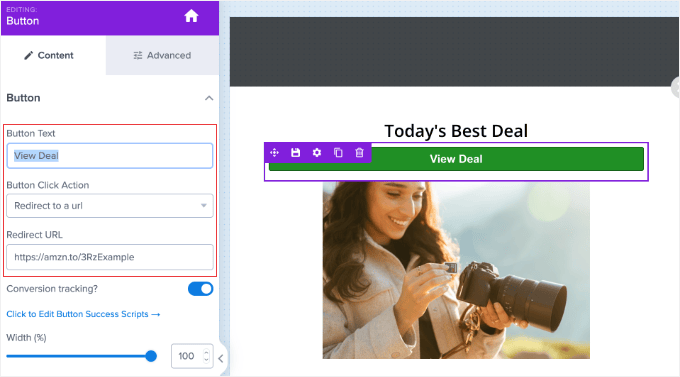
Você pode personalizar as cores, o tamanho e o estilo do botão para combinar com sua marca e fazê-lo se destacar.
Etapa 5: Configure as Regras de Exibição
Agora vem a parte poderosa: decidir quando e onde seu pop-up aparece. Clique na aba 'Regras de Exibição' na parte superior do editor.
A configuração padrão mostra o pop-up depois que um visitante está na página há 5 segundos. Este é um bom ponto de partida, mas você pode ajustar esse tempo com base na duração do seu conteúdo.
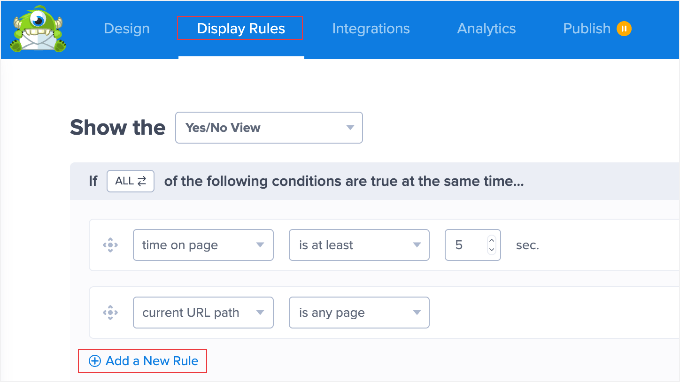
Eu tenho uma regra pessoal para pop-ups: nunca os exiba imediatamente. Você quer apresentar sua oferta exatamente quando o leitor estiver mais interessado.
É por isso que prefiro configurar o gatilho para aparecer depois que um usuário rolou pelo menos 50% da página. Isso garante que você está mostrando o produto para alguém que já está engajado com seu conteúdo e pronto para dar o próximo passo.
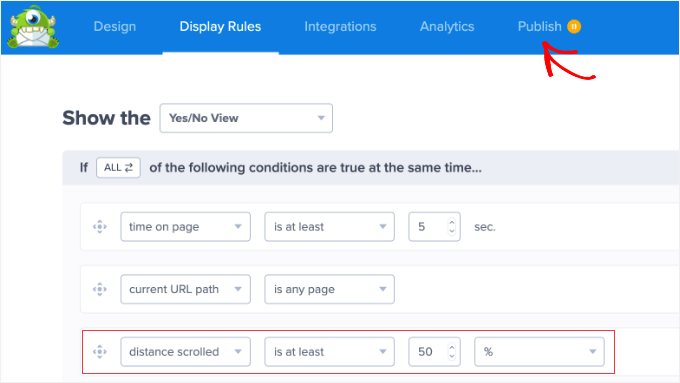
Você também pode definir o direcionamento por página. Por exemplo, se você estiver promovendo utensílios de cozinha, poderá exibir o pop-up apenas em posts das suas categorias 'Receitas' ou 'Dicas de Culinária'.
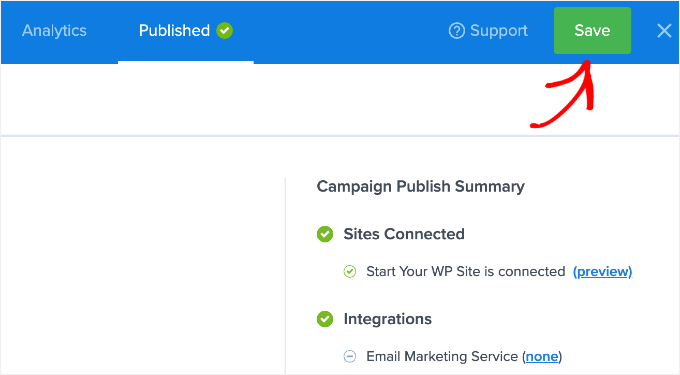
Quando terminar de configurar suas regras, clique na aba Publicar no menu superior. Você pode revisar suas configurações de resumo aqui, mas eu geralmente mantenho as configurações padrão para evitar sobrecarregar os visitantes.
Etapa 6: Publique seu Pop-up
Na tela de Publicação, você pode verificar suas configurações uma última vez. Quando estiver pronto, basta alternar o controle deslizante de Status de Publicação de 'Rascunho' para 'Publicar'.
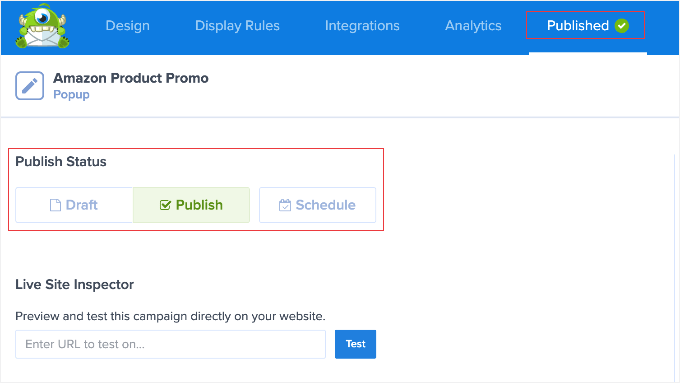
Clique em 'Salvar' e saia do construtor do OptinMonster.
Seu pop-up de produto Amazon agora está ativo em seu site e será exibido aos visitantes com base nas regras que você configurou.
Dica Pro: A melhor parte do OptinMonster é sua flexibilidade de direcionamento. Você pode criar vários pop-ups de produtos Amazon e exibir produtos diferentes para diferentes segmentos de público. Por exemplo, você pode exibir equipamentos de camping para visitantes que leem seus posts sobre atividades ao ar livre e acessórios de tecnologia para aqueles que navegam em suas análises de gadgets.
Como Gerenciar Links de Afiliados da Amazon
À medida que seu negócio de afiliados Amazon cresce, você provavelmente adicionará dezenas ou até centenas de links de afiliados em seu conteúdo. Gerenciar todos esses links manualmente pode se tornar avassalador, especialmente se você precisar atualizá-los mais tarde.
O desafio com os links da Amazon especificamente é a conformidade.
Os Termos de Serviço da Amazon exigem que seus links de afiliado permaneçam ‘desocultos’. Isso significa que os visitantes devem poder ver que estão clicando em um link da Amazon. Infelizmente, muitos plugins de ocultação de links escondem o URL de destino.
Eu recomendo o ThirstyAffiliates para gerenciar seus links da Amazon. Ele permite que você organize todos os seus links de afiliado em um só lugar, e a versão Pro inclui um recurso inteligente de ‘desocultar’ que ajuda a garantir que você permaneça em conformidade com as políticas da Amazon.
Na verdade, usamos o ThirstyAffiliates no WPBeginner para gerenciar todos os nossos links de afiliado. Ele nos ajuda a organizar milhares de URLs e garante que eles sempre funcionem corretamente. Você pode saber mais sobre o plugin em nossa análise completa do ThirstyAffiliates.
Com o ThirstyAffiliates, você pode:
- Armazenar todos os seus links de afiliado em um só lugar.
- Organizar links por categoria (Eletrônicos, Cozinha, Livros, etc).
- Rastrear quais links recebem mais cliques.
- Atualize um link uma vez e ele mudará em todos os lugares do seu site.
- Adicione automaticamente links de afiliados a palavras-chave específicas.
Veja como um link gerenciado se parece no ThirstyAffiliates:
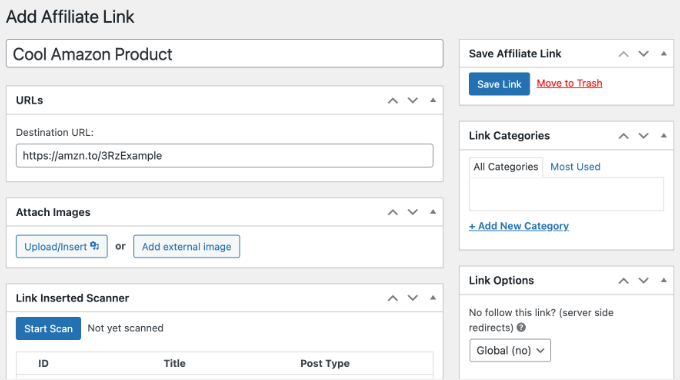
Se você estiver usando o ThirstyAffiliates Pro, basta marcar a caixa 'Desocultar Link' para revelar o URL completo da Amazon. Se você estiver usando a versão gratuita, não poderá desocultar links, portanto, certifique-se de que o texto do seu link ou botão diga claramente 'Comprar na Amazon' para que os visitantes saibam exatamente para onde estão indo.
Para instruções completas passo a passo sobre como instalar o plugin e gerenciar seus links de afiliados de forma eficiente, consulte nosso guia detalhado sobre como adicionar links de afiliados no WordPress com ThirstyAffiliates.
Bônus: Como Rastrear Cliques em Seus Links da Amazon
Depois de adicionar links da Amazon ao seu site, você vai querer saber em quais produtos seus visitantes estão clicando com mais frequência. Isso ajuda você a entender o que seu público gosta para que possa criar mais conteúdo sobre esses tópicos.
A maneira mais fácil de fazer isso é com o MonsterInsights. Ele rastreia automaticamente cada clique em seus links de saída da Amazon para que você possa ver exatamente quais produtos estão tendo o melhor desempenho.
Para mais detalhes, veja nosso guia passo a passo sobre como rastrear links de saída no WordPress.
Perguntas Frequentes Sobre Links de Afiliados da Amazon
Se você é novo na promoção de produtos da Amazon no WordPress, provavelmente tem algumas dúvidas sobre conformidade e melhores práticas. Aqui estão as respostas para as perguntas mais comuns que recebemos de nossos leitores.
1. Preciso divulgar que estou usando links de afiliados da Amazon?
Sim, absolutamente. Para cumprir as leis da Federal Trade Commission (FTC) e o Acordo Operacional do Programa de Associados da Amazon, você deve divulgar claramente que você ganha comissões com seus links. A Amazon exige especificamente que esta frase (ou uma substancialmente semelhante) apareça em seu site: “Como associado da Amazon, eu ganho com compras qualificadas.”
2. Por que não consigo mais encontrar a opção “Imagem” na barra de ferramentas do SiteStripe?
A Amazon atualizou a barra de ferramentas do SiteStripe no final de 2023 para remover as opções de link 'Imagem' e 'Texto+Imagem'. Desde então, o SiteStripe permite apenas gerar links de texto.
Para exibir imagens de produtos em conformidade, você agora precisa usar um plugin que se conecta à API da Amazon (como AAWP), mas você precisa fazer 3 vendas qualificadas antes de obter acesso à API.
3. Posso simplesmente baixar imagens de produtos da Amazon e fazer upload para o WordPress?
Não, isso é uma violação dos Termos de Serviço da Amazon. Você não tem permissão para baixar imagens de produtos e hospedá-las em seu próprio servidor. As imagens de produtos devem ser servidas diretamente dos servidores da Amazon usando a API deles ou ferramentas de link padrão. Fazer isso manualmente pode banir sua conta de afiliado.
4. Preciso de uma chave de API para começar a adicionar links da Amazon?
Não, você não precisa de uma chave de API para começar. Você pode usar o Método 1 (Links de Texto) imediatamente após se inscrever. Você só precisa de uma chave de API se quiser usar plugins avançados como AAWP para criar caixas de produtos automatizadas. O acesso à API é concedido após você gerar 3 vendas qualificadas em 180 dias.
5. Se um usuário clicar no meu link, mas comprar um produto diferente, eu ainda recebo?
Sim! Esta é uma das melhores partes do programa Amazon Associados. Quando um leitor clica no seu link de afiliado, um cookie de rastreamento é armazenado no navegador dele por 24 horas. Você ganhará uma comissão sobre qualquer item qualificado que ele adicionar ao carrinho e comprar dentro dessa janela de 24 horas, não apenas o produto específico que você recomendou.
Explore Mais Maneiras de Monetizar Seu Site WordPress
Espero que este guia tenha ajudado você a adicionar anúncios de afiliados da Amazon ao seu site WordPress. Começando com o método simples SiteStripe e gradualmente passando para ferramentas mais avançadas à medida que seu site cresce, você pode construir um fluxo constante de renda de afiliados.
Lembre-se, a chave para o sucesso com o marketing de afiliados da Amazon é escolher produtos que seu público realmente precisa e apresentá-los de forma útil e confiável. Concentre-se em criar conteúdo de qualidade primeiro, e as comissões de afiliados virão.
Para mais tutoriais úteis e dicas de especialistas sobre como expandir seu negócio de afiliados, você também pode conferir estes artigos:
- Maneiras de Proteger Conteúdo no WordPress
- Como Inserir Anúncios Dentro do Conteúdo de Suas Postagens no WordPress
- Como Criar um Site de Anúncios Classificados com WordPress
- Como Gerenciar, Rastrear e Controlar Downloads de Arquivos no WordPress
- Como Escrever uma Resenha de Produto de Afiliado
- Como Adicionar Divulgação de Afiliado Automaticamente para Cada Postagem de Blog
- Melhores Plugins e Soluções de Gerenciamento de Anúncios para WordPress
- Melhor Software de Programa de Indicação para Pequenas Empresas
Se você gostou deste artigo, por favor, inscreva-se em nosso Canal do YouTube para tutoriais em vídeo do WordPress. Você também pode nos encontrar no Twitter e no Facebook.




Jiří Vaněk
Do ponto de vista de ganhar dinheiro e monetizar o site, qual dos anúncios você acha que é mais benéfico? Ads by Amazon ou Ads by Google?
WPBeginner Support
Não há sempre uma resposta certa para isso, depende do conteúdo e da preferência do proprietário do site e do público.
Admin
Jiří Vaněk
Obrigado pela sua resposta. Atualmente, eu tenho e uso o Google Ads, mas eles não são muito eficazes para monetização. Como tenho muitos usuários dos EUA, tentarei mudar do Google Ads para a Amazon e tentarei conduzir minha própria pesquisa para ver qual opção é melhor. Obrigado pelo seu tempo.
kae
Obrigado pelas informações. Por que o WordPress não permite mais copiar e colar código de anúncio no editor de temas ou nas páginas do blog?
WPBeginner Support
While you can still do that using HTML blocks, we recommend these other methods as they allow for easier management of the code on your site
Admin
Maria
Muito obrigado por este post! Tenho usado links de afiliados da Amazon, mas agora acho que vou experimentar os anúncios da Amazon também.
Obrigado novamente!
WPBeginner Support
Glad our guide was helpful
Admin