


Quer impulsionar as vendas da sua loja online sem gastar uma fortuna? Cartões-presente podem ser exatamente o que você precisa.
Eles são mais do que apenas crédito na loja – eles ajudam a atrair novos clientes e a manter seus clientes atuais comprando com você.
Construímos muitas lojas online usando WooCommerce e testamos várias opções diferentes de cartões-presente. Através dos nossos testes no mundo real, descobrimos o melhor plugin para este propósito.
Neste guia, mostraremos exatamente como adicionar cartões-presente à sua loja WooCommerce e transformá-los em uma fonte confiável de receita.
💡 Resposta Rápida: Como Criar Cartões-Presente para WooCommerce
A melhor maneira de vender vales-presente é usando o plugin Advanced Coupons com o addon Advanced Gift Cards. Ele oferece recursos como entrega agendada, designs personalizados e rastreamento de saldo que os cupons padrão do WooCommerce não possuem.
O Que é um Cartão-Presente Avançado?
Um cartão-presente avançado vai além da funcionalidade básica de crédito na loja que você encontraria em cartões-presente tradicionais.
Para ajudá-lo a entender a diferença, comparamos os cupons padrão do WooCommerce com o plugin Advanced Gift Cards:
| Recurso | Cartão-Presente Regular | Cartão-Presente Avançado |
|---|---|---|
| Funcionalidade | Funciona como um código de cupom básico. | Funciona como um produto digital pré-pago. |
| Entrega | Enviado imediatamente para o comprador. | Pode ser agendado e enviado diretamente para um amigo. |
| Design | Sem opções de design. | Modelos e imagens personalizáveis. |
| Rastreamento | Logs de uso básicos. | Rastreamento de saldo e relatórios detalhados. |
Para o seu site WordPress, esses recursos avançados transformam um sistema simples de crédito da loja em uma poderosa ferramenta de marketing e vendas.
Agora que você sabe o que é um cartão-presente avançado, vamos ver como adicioná-los no WooCommerce. Você pode navegar por este tutorial usando os links rápidos abaixo:
Etapa 1: Instalar Advanced Coupons + Advanced Gift Cards
A maneira mais fácil de adicionar vales-presente avançados no WooCommerce é usando o plugin gratuito Advanced Coupons com o addon premium Advanced Gift Cards for WooCommerce.
Você precisará ter ambos os plugins instalados para criar cartões-presente. Isso ocorre porque o addon de cartão-presente precisa do plugin principal Advanced Coupons para funcionar.
Advanced Coupons é o melhor plugin de código de cupom para WordPress do mercado. Ele permite que você crie cupons para impulsionar vendas e expandir seus negócios, e nós o usamos muitas vezes em nossos tutoriais de WordPress.
Para mais informações, confira nossa análise do Advanced Coupons.
Observação: Este guia usa o plugin gratuito Advanced Coupons como base. No entanto, para criar vales-presente, você precisará adquirir o addon premium Advanced Gift Cards for WooCommerce.
Aqui está um exemplo de um certificado de presente que criamos usando o addon Advanced Gift Cards for WooCommerce.
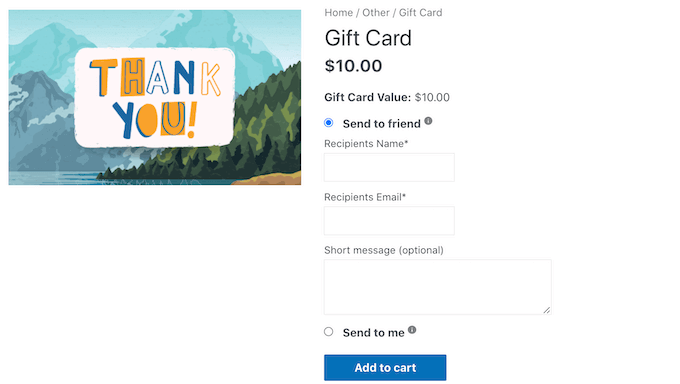
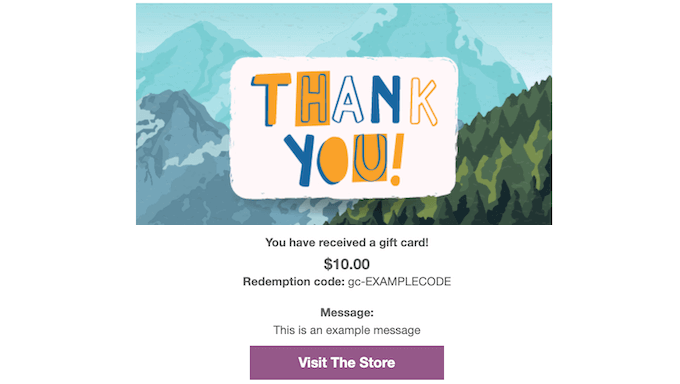
Quando o cliente compra um vale-presente, o WordPress enviará a ele um e-mail com um código de cupom exclusivo que ele poderá usar em sua loja de comércio eletrônico.
Para criar e vender vales-presente virtuais, você precisará primeiro instalar e ativar o plugin gratuito Advanced Coupons. Se precisar de ajuda, consulte nosso guia para iniciantes sobre como instalar um plugin do WordPress.
Em seguida, você também terá que instalar o addon Advanced Gift Cards para WooCommerce.
Após ativar este addon premium, sua primeira tarefa é inserir sua chave de licença do addon Advanced Gift Cards. Você encontrará essa chave no e-mail de confirmação de compra que recebeu ao adquirir o addon Advanced Gift Cards.
Você também pode obter essa chave fazendo login na sua conta Advanced Coupons. Na sua conta, clique em ‘View Licenses.’

A partir daqui, basta copiar a chave que aparece no campo ‘License key’. Se você comprou outros plugins e addons do Advanced Coupons, certifique-se de estar usando a chave de licença para o addon Advanced Gift Cards.
Depois de fazer isso, visite a página Coupons » License no seu painel do WordPress.
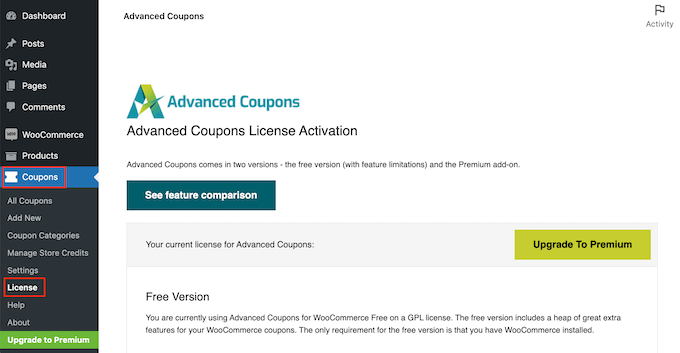
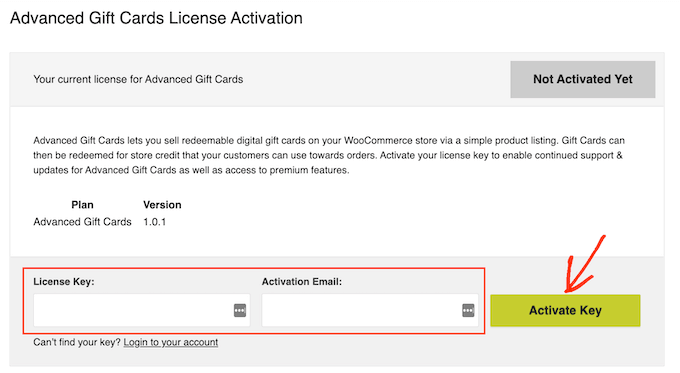
Em seguida, role até a seção Advanced Gift Cards License Activation. Agora você pode colar sua chave no campo ‘License key’.
Depois disso, digite o endereço de e-mail que você usou para comprar o addon Advanced Gift Cards. Em seguida, basta clicar no botão ‘Activate Key’.
Etapa 2: Criar seu primeiro cartão-presente avançado
Agora você está pronto para criar vales-presente para seus clientes. Para começar, acesse a página Products » Add New na barra lateral do seu administrador do WordPress.
Primeiro, você precisa digitar um título para o seu vale-presente no campo 'Nome do produto'. A maioria dos temas do WooCommerce exibe o nome do produto na parte superior da página do produto, portanto, é uma das primeiras coisas que os compradores verão.
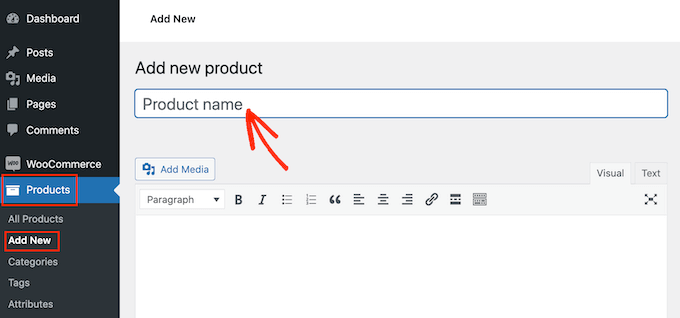
Em seguida, você pode digitar uma descrição para o seu vale-presente no editor de texto abaixo da opção ‘Nome do produto’. Para obter mais vendas, sua descrição deve ser útil, informativa e convincente.
Depois disso, role para baixo até a seção ‘Categorias de produtos’.
As categorias de produtos permitem que seus clientes naveguem facilmente por produtos relacionados em seu site WordPress. Isso pode ajudá-lo a vender mais produtos e ganhar mais dinheiro.
Para adicionar este vale-presente a uma categoria, basta marcar a caixa da categoria.
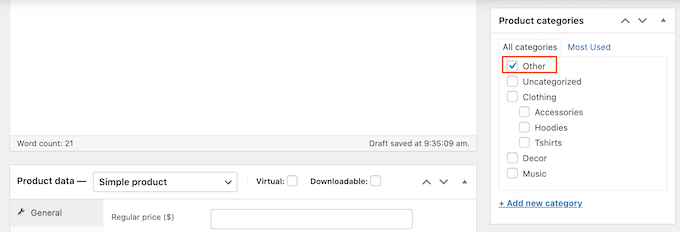
Outra opção é criar uma nova categoria, como uma categoria especial de Vale-Presente, onde os compradores podem navegar por todos os seus diferentes cartões. Você pode consultar nosso guia sobre como adicionar categorias no WordPress para obter etapas detalhadas.
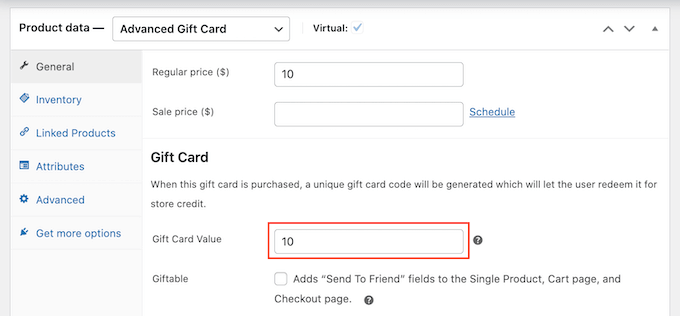
Depois de fazer isso, role até a seção Dados do produto e abra o menu suspenso ‘Produto simples’ na parte superior.
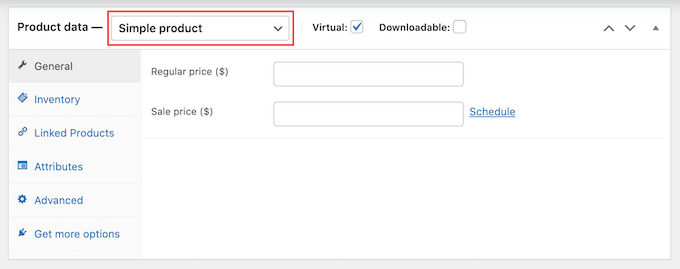
Em seguida, clique na nova opção ‘Vale-Presente Avançado’. O WooCommerce agora mostrará todas as configurações que você pode usar para criar um novo vale-presente.
No campo ‘Preço normal’, digite quanto custará a compra deste cartão.
💡Dica Profissional: Você também pode permitir que os clientes escolham o valor do seu vale-presente. Para fazer isso, basta deixar o campo ‘Preço normal’ em branco. Isso adicionará um novo campo na página do produto onde os compradores podem digitar qualquer valor que desejarem.
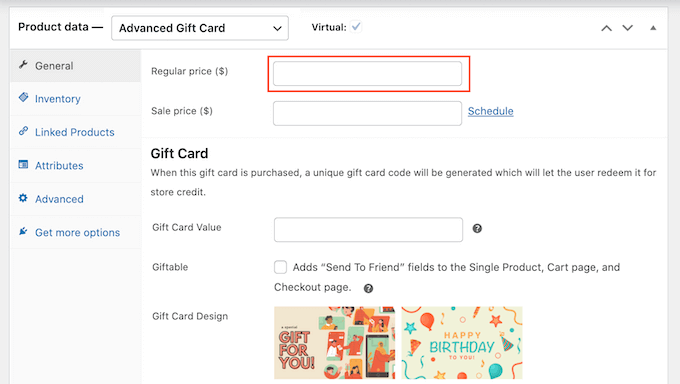
Quando um cliente compra este cartão, o plugin gera automaticamente um código de cupom de vale-presente exclusivo. O cliente pode então inserir este código de presente no checkout da sua loja, semelhante a qualquer outro cupom.
Em Valor do Vale-Presente, digite o valor que será creditado na conta do cliente quando ele usar este cupom. Este será geralmente o mesmo que o Preço Regular do vale-presente.
💡Dica Profissional: Você pode criar uma promoção especial definindo o 'Preço Regular' menor que o 'Valor do Vale-Presente'. Por exemplo, você pode vender um vale-presente com valor de $100 por apenas $90, o que é uma ótima maneira de impulsionar as vendas.
Por padrão, o Advanced Gift Cards enviará o cartão para o endereço de e-mail do comprador. No entanto, vales-presente geralmente são destinados a outras pessoas, como amigos, familiares e entes queridos.
Com isso em mente, você pode querer dar aos clientes a opção de enviar este cartão para um endereço de e-mail diferente na página de checkout, como você pode ver na imagem a seguir.
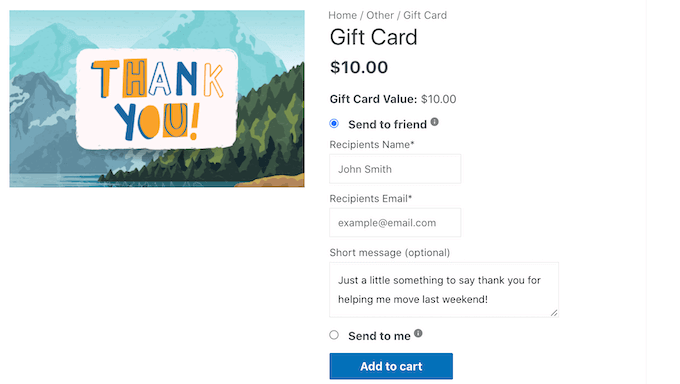
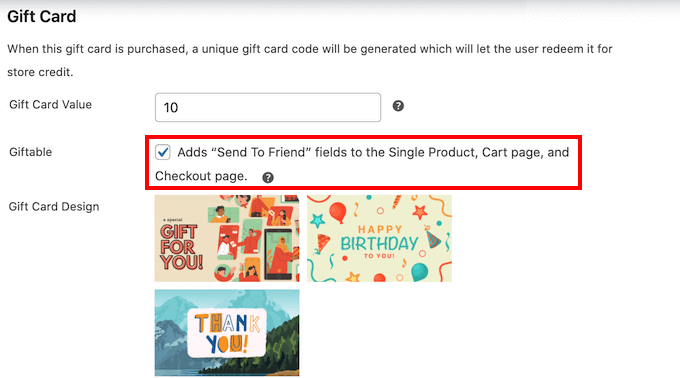
Para dar essa escolha aos seus clientes, marque a caixa 'Presenteável'.
Quando esta opção é usada, o e-mail do vale-presente com o código é enviado diretamente para o destinatário, enquanto o comprador original recebe o recibo de compra padrão.
Agora, seus clientes podem escolher se desejam enviar o vale-presente para o endereço de e-mail deles ou para um diferente.
Quando um cliente compra um vale-presente, o plugin enviará a ele um e-mail com o código do cupom, além de algumas informações sobre sua loja.
O Advanced Gift Cards possui vários designs prontos para adicionar a esses e-mails, como você pode ver na seguinte captura de tela.
Para usar um desses modelos de e-mail, role até a seção Design do Vale-Presente e clique em qualquer um dos designs prontos.
Para pré-visualizar como seus e-mails ficarão, basta clicar no botão Pré-visualizar E-mail do Vale-Presente.
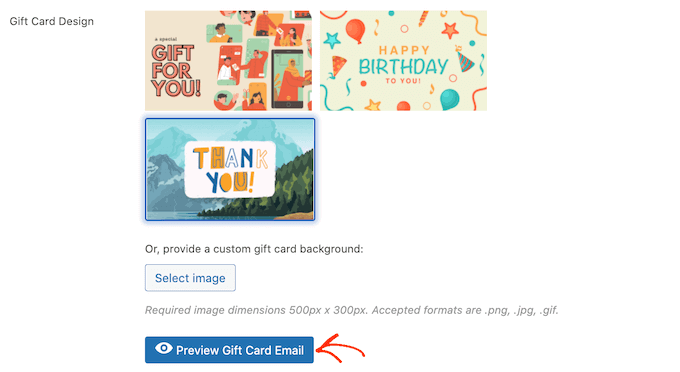
Isso abrirá um pop-up mostrando como seu e-mail ficará com o design escolhido.
Outra opção é fazer o upload de uma imagem de sua escolha. Por exemplo, você pode usar um software de design web para criar uma imagem de agradecimento que apresente a marca exclusiva da sua loja.
Para usar sua própria imagem, clique no botão 'Selecionar imagem'.
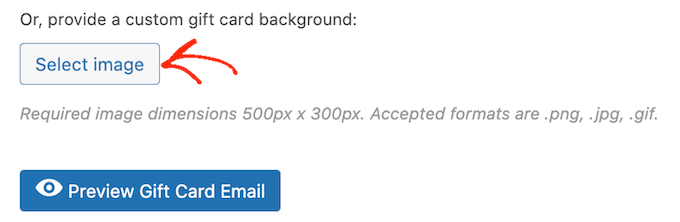
Isso abrirá a biblioteca de mídia do WordPress, onde você pode escolher uma imagem ou fazer o upload de uma nova imagem para o seu voucher de presente do seu computador.
Depois disso, há algumas outras configurações que você pode querer verificar. No entanto, isso é tudo o que você precisa para criar vales-presente do WooCommerce.
Antes de publicar seu vale-presente, você pode querer personalizar o e-mail que é enviado a cada cliente que compra este produto.
Com isso em mente, clique no botão Salvar Rascunho para salvar seu vale-presente sem publicá-lo em sua loja online.
Etapa 3: Personalize o E-mail de Cartões-Presente Avançados
Sempre que um cliente compra um cartão-presente digital, ele recebe um e-mail com instruções sobre como usar o cartão.
Você pode querer personalizar este e-mail para que ele se alinhe melhor à sua marca e tenha a mensagem que você precisa. Você também pode querer adicionar qualquer informação que considere faltando no e-mail padrão.
Para editar este e-mail, visite a página WooCommerce » Configurações no painel de administração do WordPress e mude para a aba ‘E-mails’ no topo.
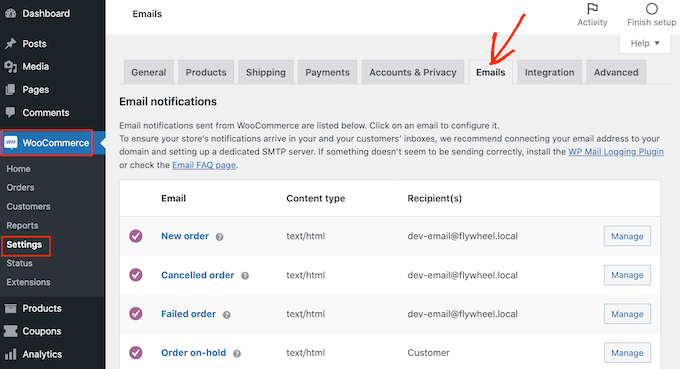
Nesta tela, role para encontrar a opção de e-mail ‘Cartão-Presente Avançado’.
Em seguida, clique no botão ‘Gerenciar’.
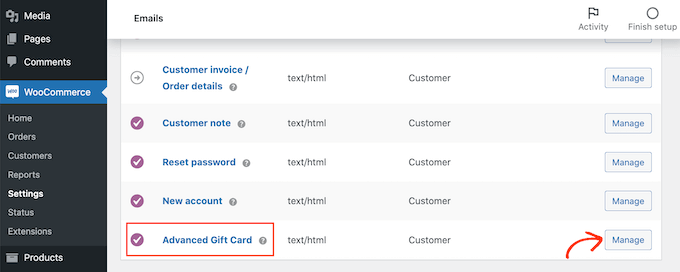
Agora você verá o modelo que o Cartões-Presente Avançados usa para todos os seus e-mails.
Você pode querer começar editando o cabeçalho e o assunto do e-mail.
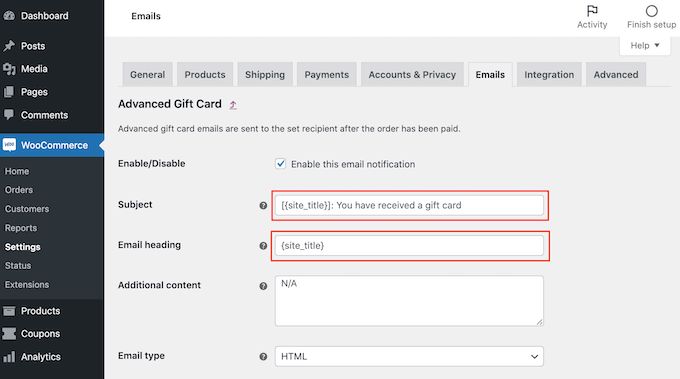
Uma opção é simplesmente digitar texto simples nesses campos. O WooCommerce usará esse texto para todos os seus e-mails de cartão-presente.
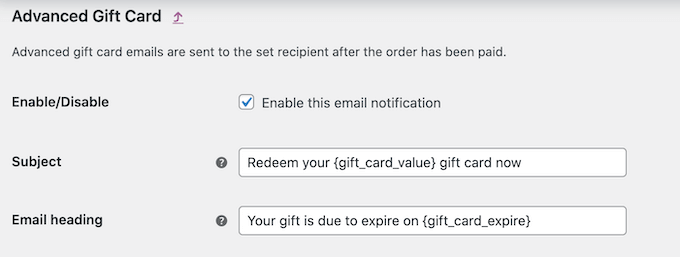
Você também pode adicionar texto dinâmico. Este é um texto que será atualizado automaticamente com base em fatores como o valor do vale-presente ou sua data de validade.
O texto dinâmico pode ajudá-lo a criar e-mails mais úteis e envolventes. Para ver todo o texto dinâmico que você pode usar, basta passar o mouse sobre o ícone de ‘?’ do campo.
Você verá um pop-up que mostra todo o texto dinâmico diferente que você pode usar neste campo.
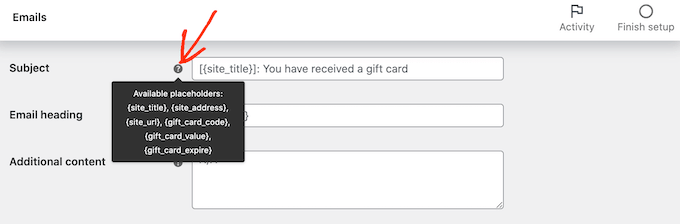
Agora, você pode simplesmente digitar esse texto dinâmico no campo, e o WooCommerce cuidará do resto.
Você pode até usar uma mistura de texto simples e texto dinâmico, como pode ver na imagem a seguir.
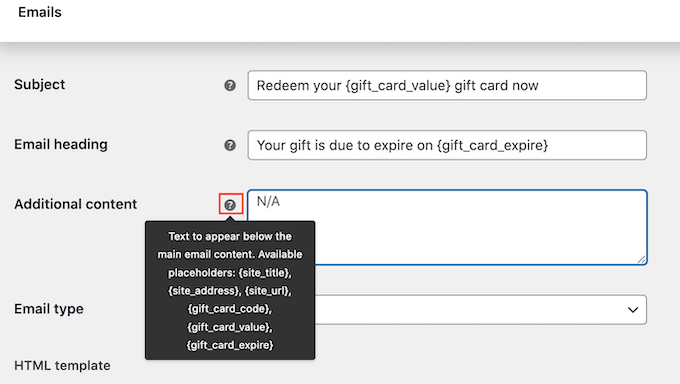
Quer adicionar mais algum texto ao e-mail padrão? Então, você pode digitá-lo na caixa ‘Conteúdo adicional’. Este texto aparecerá abaixo do conteúdo principal do e-mail.
Como antes, a caixa ‘Conteúdo adicional’ suporta texto simples e dinâmico. Para ver os diferentes textos dinâmicos que você pode usar para seu conteúdo adicional, basta passar o mouse sobre o ícone de ‘?’.
Quando estiver satisfeito com seu e-mail, não se esqueça de clicar no botão ‘Salvar alterações’ para armazenar suas configurações.
Você também vai querer garantir que todos os e-mails enviados da sua loja WooCommerce cheguem à caixa de entrada do destinatário e não à pasta de spam.
A melhor maneira de fazer isso é usando um provedor de serviços SMTP para melhorar a entrega de e-mails. Para mais detalhes, consulte nosso guia sobre como corrigir o problema de o WordPress não enviar e-mails.
Recomendamos o uso do plugin gratuito WP Mail SMTP para começar.
💡Insight de Especialista: Na WPBeginner, utilizamos o WP Mail SMTP em muitos dos nossos sites. É essencial para garantir que e-mails importantes, desde notificações de vale-presente até confirmações de pedidos, cheguem de forma confiável à caixa de entrada.
Se você quiser saber mais sobre nossa experiência, pode dar uma olhada em nossa análise completa do WP Mail SMTP.
Depois de configurar seus e-mails, você estará pronto para começar a vender seu vale-presente.
Para publicar seu produto de vale-presente, basta ir para a página Produtos » Todos os Produtos. Nesta tela, encontre o vale-presente que criamos anteriormente e clique no botão 'Editar'.
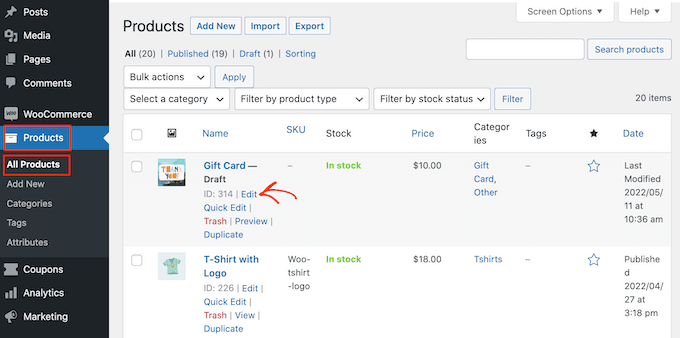
Depois disso, prossiga e publique seu vale-presente clicando no botão 'Publicar'. Este vale-presente agora aparecerá em sua loja WooCommerce, pronto para os compradores adquirirem.
Bônus: Criar um cupom de presente grátis no WooCommerce
Agora que você sabe como vender vales-presente, vamos ver outra ótima maneira de usá-los. Você também pode oferecer cupons de presente gratuitos para recompensar clientes fiéis ou atrair novos, especialmente durante a temporada de feriados.
Por exemplo, você pode oferecer um cupom de presente quando um usuário gastar um determinado valor em sua loja ou comprar um produto específico.
Isso pode aumentar a receita, o valor médio do pedido e até mesmo incentivar os usuários a voltarem à sua loja.
Para fazer isso, você precisará do plugin Advanced Coupons. Após a ativação, visite a página Marketing » Coupons para clicar no botão ‘Add Coupon’.
Isso o levará a uma nova página, onde você poderá inserir os detalhes do cupom de acordo com sua preferência. Depois disso, clique no botão ‘Generate Coupon Code’ para criar um código que os usuários precisarão inserir para reivindicar o presente.
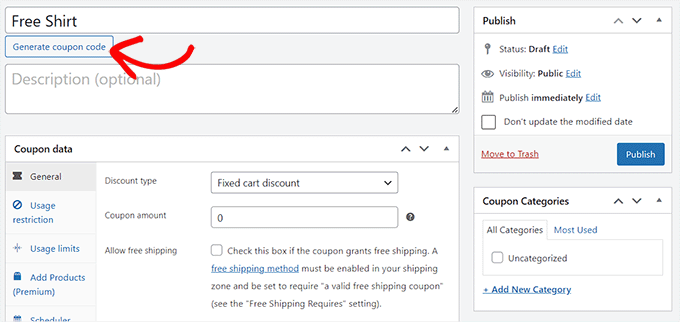
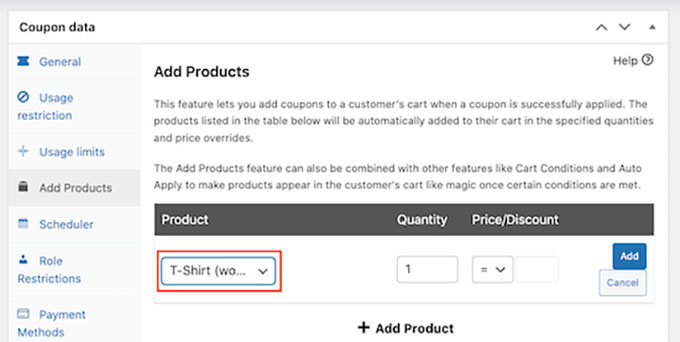
Em seguida, você deve rolar para baixo até a seção ‘Coupon Data’ e mudar para a aba ‘Add Products’.
Aqui, você pode inserir o produto que será presenteado aos clientes ao inserir o cupom de presente. Quando terminar, não se esqueça de clicar no botão ‘Publish’ no topo para salvar suas configurações.
Para instruções detalhadas, você pode ver nosso tutorial sobre como criar um cupom de presente grátis no WooCommerce.
Perguntas Frequentes Sobre a Criação de Cartões-Presente no WooCommerce
Tendo ajudado inúmeros usuários a configurar suas lojas WooCommerce, respondemos a muitas perguntas sobre cartões-presente. Aqui estão algumas das mais comuns que recebemos.
Posso oferecer cartões-presente com várias opções de preço?
Sim, você pode absolutamente fazer isso. Para oferecer vários valores de cartão-presente, como R$25, R$50 e R$100, você pode criar um Produto Variável no WooCommerce e configurá-lo como um Cartão-Presente Avançado.
Isso permite que os clientes escolham o valor que se encaixa em seu orçamento.
Os clientes podem usar cartões-presente em impostos e taxas de frete?
Sim, o saldo do vale-presente é aplicado ao valor total do carrinho no checkout. Este total inclui o preço dos produtos, mais quaisquer impostos e taxas de envio.
Os cartões-presente do WooCommerce têm data de validade?
O plugin Advanced Gift Cards oferece a opção de definir uma data de validade para seus vales-presente.
Você pode configurar isso nas configurações do cupom, ou pode deixar em branco para que eles durem para sempre.
Como posso rastrear os vales-presente que vendi?
Você pode gerenciar e rastrear todos os vales-presente emitidos acessando WooCommerce » Gift Cards no seu painel do WordPress. Esta tela mostra o saldo, o destinatário e o histórico de uso de cada cartão.
E se um cliente perder o e-mail do vale-presente?
Sem problemas. Na tela de gerenciamento de vales-presente no seu painel do WordPress, você pode facilmente encontrar o pedido do cliente e reenviar o e-mail do vale-presente com apenas alguns cliques.
Esperamos que este artigo tenha ajudado você a aprender como adicionar facilmente vales-presente avançados no WooCommerce. Você também pode conferir nosso guia sobre como criar um popup no WooCommerce para aumentar as vendas e os melhores plugins do WooCommerce para sua loja.
Se você gostou deste artigo, por favor, inscreva-se em nosso Canal do YouTube para tutoriais em vídeo do WordPress. Você também pode nos encontrar no Twitter e no Facebook.


Dennis Muthomi
As instruções para configurar o plugin Advanced Coupons e o complemento de cartão-presente são super úteis. Como gerente de uma loja online de um dos meus clientes, descobri que oferecer cartões-presente aumentou muito nossas vendas de fim de ano. Mais uma dica: considere criar designs de cartões-presente temáticos para diferentes ocasiões (por exemplo, aniversários, comemorações) para que os clientes que procuram presentes específicos os achem mais atraentes. Isso funcionou para nós aumentar as vendas de cartões-presente durante todo o ano.