


Adicionar um logotipo verificado aos seus e-mails de saída confirma que eles realmente vêm de você. Eles funcionam de forma semelhante a selos de verificação em redes sociais e podem tornar sua empresa mais credível.
Na WPBeginner, entendemos que construir confiança com seus usuários leva tempo e muito trabalho. Fazemos isso mantendo nosso site seguro e fácil de usar, fornecendo conteúdo preciso e útil, e nos comunicando de forma clara e rápida com nossos leitores.
Enviar e-mails verificados é outra forma de construir confiança. Ataques de spam e phishing são comuns, então muitos usuários se preocupam em serem enganados. Exibir um logotipo verificado pode dar tranquilidade aos seus clientes e leitores, resultando em uma taxa de abertura maior para seus e-mails.
Neste artigo, mostraremos como adicionar um logotipo verificado ao e-mail da sua empresa, ajudando você a aumentar sua credibilidade e melhorar o engajamento do seu e-mail.
Neste artigo, guiaremos você pelo processo de adicionar um logotipo verificado aos e-mails da sua empresa, ajudando você a aumentar a confiança e melhorar o engajamento do seu e-mail.

Por que você deve adicionar um logotipo verificado ao e-mail da sua empresa?
O e-mail é uma parte importante de qualquer negócio, especialmente um que você está administrando a partir de um site WordPress. Você quer ter certeza de que seus e-mails são entregues e realmente lidos por seus usuários e clientes.
O problema é que seus usuários receberão muitos e-mails todos os dias de spammers e golpistas. Eles podem se perguntar se seus e-mails são seguros e evitar clicar neles.
Você precisa de uma maneira de dar a eles tranquilidade. Não seria bom se houvesse uma maneira de mostrar aos leitores e clientes que seus e-mails foram realmente enviados pela sua empresa?
É aí que entram os logotipos verificados.
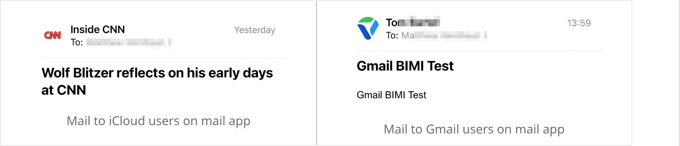
BIMI é um novo padrão de e-mail que significa ‘Brand Indicators for Message Identification’. Ele verifica se os e-mails são realmente da empresa que afirma enviá-los. O logotipo da sua marca será exibido ao lado de mensagens de e-mail genuínas para que seus clientes saibam que estão seguros.
A localização e a aparência do logotipo da sua marca dependerão do cliente de e-mail utilizado, e alguns provedores de e-mail ainda não exibem um logotipo verificado. No entanto, o padrão BIMI está sendo suportado por cada vez mais clientes de e-mail, especialmente em dispositivos móveis.

No entanto, configurar um logotipo verificado é complexo. Como um quebra-cabeça, há muitas etapas que precisam ser concluídas, e isso levará algum tempo.
Este artigo irá guiá-lo através do processo passo a passo. Tenha em mente que algumas das etapas são bastante técnicas, e você pode querer procurar um profissional de TI ou jurídico para obter ajuda.
Dito isso, vamos dar uma olhada em como adicionar um logotipo verificado ao seu e-mail comercial. Aqui estão as etapas que abordaremos:
- Etapa 1: Criando um Endereço de E-mail Comercial Profissional
- Etapa 2: Configurando o DMARC para Autenticar E-mails Genuínos
- Etapa 3: Criando um Logotipo de Marca para Sua Empresa
- Etapa 4: Registrando o Logotipo da Sua Marca para Que Seja Legalmente Seu
- Etapa 5: Carregando o Logotipo da Sua Marca em Seu Site
- Etapa 6: Solicitando um Certificado de Marca Verificada (VMC)
- Habilitando um Logotipo Verificado BIMI para Seus E-mails Comerciais
- Verificando Se o BIMI Está Configurado Corretamente
- Guias Especializados sobre E-mail no WordPress
Etapa 1: Criando um Endereço de E-mail Comercial Profissional
Você ainda está usando um endereço de e-mail genérico do Yahoo, Gmail ou Hotmail para seus negócios? Os clientes geralmente não confiam em e-mails vindos de uma conta de e-mail genérica.
Um endereço de e-mail com domínio personalizado parece mais profissional e confere credibilidade ao seu negócio. Certifique-se de obter um que use o mesmo domínio do seu site.
Por exemplo, se o endereço do seu site for miamiflorist.com, seu endereço de e-mail deverá ser john@miamiflorist.com.
Se você ainda não tem um endereço de e-mail comercial que usa o domínio do seu site, pode configurar um em cinco minutos usando nosso guia sobre como criar um endereço de e-mail comercial gratuito.
Ou, se você prefere usar o aplicativo web de e-mail do Google ou Microsoft, consulte nossos guias sobre como configurar um endereço profissional com Gmail e Google Workspace ou Outlook (Office365).

Assim que você tiver um novo endereço de e-mail, talvez precise alterar os registros de intercâmbio de e-mail (MX) em seu site. Os registros MX informam aos servidores da Internet para onde enviar e-mails de e para o nome de domínio do seu site.
Você precisará encontrar os detalhes dos seus novos registros MX no seu provedor de e-mail e, em seguida, seguir nosso guia sobre como alterar registros MX para o seu site WordPress.
Em seguida, finalmente, você pode querer usar seu novo endereço de e-mail para receber e-mails de notificação do WordPress. Para fazer isso, basta seguir nosso guia sobre como alterar o e-mail de administrador do WordPress.
Etapa 2: Configurando o DMARC para Autenticar E-mails Genuínos
Agora que você tem um endereço de e-mail personalizado usando seu nome de domínio, pode configurar o DMARC (Domain-based Message Authentication, Reporting, and Conformance) para seu domínio.
A autenticação de e-mail permite que os servidores de e-mail diferenciem suas mensagens de e-mail genuínas de e-mails falsos de golpistas que usam seu endereço. Isso melhora a segurança do e-mail, protegendo seus usuários e clientes contra ataques de phishing e também evita que seus e-mails sejam marcados como spam.
Dica: Se você não tem certeza se o seu domínio já está usando DMARC, pode verificar usando um verificador como o MXToolbox. Isso é importante, pois você deve ter apenas um registro DMARC.
O BIMI exige que as mensagens de e-mail sejam autenticadas pelo DMARC antes que um logotipo de negócios verificado seja exibido em seus e-mails. Isso garantirá que o logotipo seja exibido apenas em e-mails que realmente vêm de você.
Em seguida, todos os e-mails suspeitos são rejeitados ou colocados em quarentena.
Você configura o DMARC adicionando um novo registro DNS ao seu domínio. O código que você adicionará depende das necessidades do seu negócio, e você pode aprender mais no site do DMARC.
Se você deseja que os servidores de e-mail rejeitem todos os e-mails suspeitos, o registro DNS ficará assim:
v=DMARC1; p=reject; pct=100; rua=mailto:john@miamiflorist.com
Ou, se você deseja que e-mails suspeitos sejam colocados em quarentena, o código será semelhante a este:
v=DMARC1; p=quarantine; pct=100; rua=mailto:john@miamiflorist.com
Dependendo das suas necessidades, o registro DNS pode conter algum código adicional.
Apenas certifique-se de alterar o endereço de e-mail de retorno para o endereço do seu próprio negócio. Este endereço será usado para enviar relatórios DMARC sobre e-mails fraudulentos que foram rejeitados ou colocados em quarentena.
O método exato que você usa para adicionar o registro DNS dependerá do registrador de nomes de domínio que você está usando. Se você estiver usando o Bluehost, precisará fazer login e clicar em ‘Domains’.
Isso listará seus nomes de domínio. Você deve clicar no botão 'Settings' ao lado do correto.

Isso mostrará as diferentes configurações de domínio no Bluehost.
Você precisa rolar para baixo e expandir a opção 'Advanced Tools'.
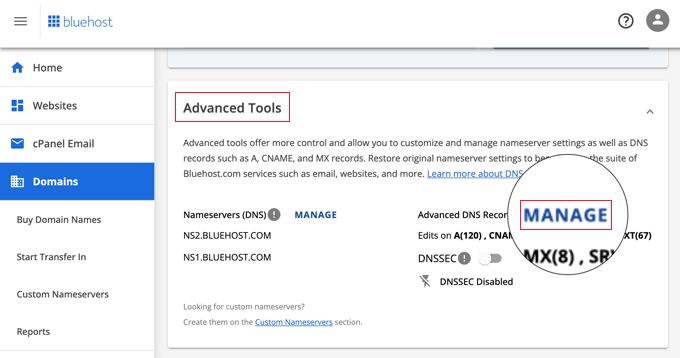
Aqui, você encontrará os nameservers da Bluehost para o seu domínio e outros registros. Para adicionar e gerenciar registros DNS, você precisa clicar no botão 'Manage'.
A Bluehost avisará que apenas usuários avançados devem alterar os registros DNS. Simplesmente clique no botão 'Continue'.
Agora você deve ver uma lista dos seus registros DNS. Você pode criar um novo registro clicando no botão '+Add Record'.

Agora, você pode adicionar o registro DMARC.
Certifique-se de selecionar o tipo TXT no primeiro menu suspenso. Em seguida, você deve selecionar 'Outro Host' no campo 'Refere-se a'. Isso exibirá um campo adicional onde você pode digitar '_dmarc'.
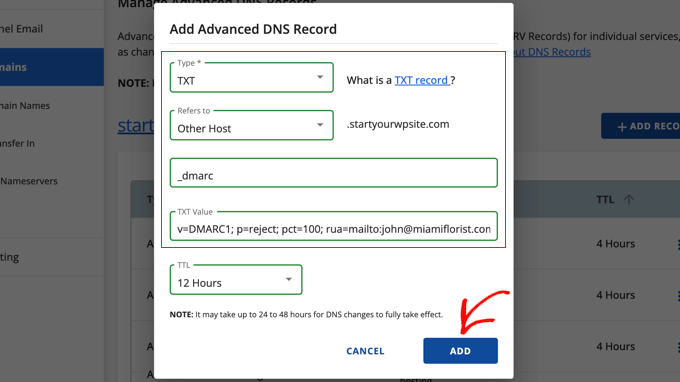
Agora, você pode colar o código DMARC que escolheu acima no campo 'Valor TXT'. Você pode deixar a configuração de TTL com o valor padrão.
Assim que você clicar no botão 'Adicionar', suas configurações de DNS serão atualizadas. No entanto, como em qualquer alteração de DNS, você precisará esperar até 48 horas para que a nova configuração entre em vigor.
Etapa 3: Criando um Logotipo de Marca para Sua Empresa
Você pode pensar em um logotipo como a foto de perfil do seu negócio. Ele ajuda seus clientes a identificar e associar seu negócio a uma identidade visual. Você usará o logotipo em seu site, contas de mídia social, newsletter por e-mail e cartões de visita.
Se você ainda não tem um logotipo de marca para o seu negócio, o primeiro passo é criar um, comprá-lo ou contratar alguém para fazê-lo para você.
Para o BIMI, isso precisará estar no formato Scalable Vector Graphics (SVG). Este é um formato de imagem vetorial que garantirá que seu logotipo fique bom em qualquer tamanho de exibição.
Criando um Logotipo de Negócios
Você pode criar um logotipo você mesmo usando software de design gráfico ou um criador de logotipo gratuito.
Apenas certifique-se de que o aplicativo possa salvar seu logotipo no formato SVG, como Adobe Illustrator, Affinity Designer, Inkscape ou Sketch.
Seu logotipo de e-mail BIMI também deve seguir estas diretrizes para ser compatível com diferentes serviços de e-mail:
- Fique centralizado para que possa ser exibido em um quadrado, quadrado com cantos arredondados ou círculo
- Tenha um fundo sólido, não transparente
- Seja salvo como um arquivo SVG
- Seja o menor possível e com menos de 32 KB
Contratando um Designer Gráfico Profissional para Criar um Logotipo
Se você não é um designer gráfico, pode achar difícil criar um logotipo que fique bom. Em vez disso, você pode contratar um designer profissional para criar o logotipo do seu negócio.
Para saber alguns dos melhores lugares para obter um logotipo personalizado para WordPress dentro do seu orçamento, veja nosso guia sobre os melhores lugares para obter um logotipo personalizado.
Certifique-se de informar ao designer que você precisa de uma imagem SVG que esteja em conformidade com as diretrizes gerais do BIMI, conforme listado acima.
Tornando Seu Logotipo Compatível com BIMI
O Grupo BIMI agora exige que seu logotipo SVG esteja em um formato específico chamado SVG P/S (SVG Tiny Portable/Secure). No entanto, este formato é muito novo e atualmente não há ferramentas gráficas que possam salvar neste formato.
Isso significa que você deve alterar o arquivo de logotipo para torná-lo compatível com BIMI. Você pode fazer isso usando código, seguindo as instruções no site oficial do BIMI.
Alternativamente, você pode usar uma ferramenta de conversão de SVG que pode modificar o arquivo para você.
Etapa 4: Registrando Seu Logotipo de Marca para Que Seja Legalmente Seu
O próximo passo é registrar seu logotipo. Isso é necessário porque o BIMI usa Certificados de Marca Verificada (VMC) para verificar a propriedade do logotipo da marca. Um VMC está atualmente disponível apenas para logotipos que são marcas registradas.
Isso garantirá que ninguém mais possa usar sua marca registrada como um logotipo verificado, o que protegerá seus usuários contra golpistas.
Observação: Para verificar se sua empresa já possui um logotipo registrado, você pode pesquisar no Banco de Dados de Marcas gerenciado pela Organização Mundial da Propriedade Intelectual (OMPI) para encontrá-lo.
Seu logotipo de marca precisará ser registrado como marca comercial em um escritório de propriedade intelectual reconhecido pelos emissores de VMC. Atualmente, eles incluem:
- Escritório de Patentes e Marcas dos Estados Unidos
- Escritório de Propriedade Intelectual do Canadá
- Escritório da Propriedade Intelectual da União Europeia
- Escritório de Propriedade Intelectual do Reino Unido
- Deutsches Patent- und Markenamt
- Escritório de Marcas do Japão
- Escritório Espanhol de Patentes e Marcas O.A.
- IP Australia
- Propriedade Intelectual da Índia
- Escritório de Propriedade Intelectual da Coreia
- Instituto Nacional da Propriedade Industrial Brasileiro
- Institut National de la Propriété Industrielle Francês
- Escritório Benelux de Propriedade Intelectual
- Ministério da Cultura da Dinamarca
- Escritório Sueco de Propriedade Intelectual
- Instituto Federal Suíço de Propriedade Intelectual
- Escritório de Propriedade Intelectual da Nova Zelândia
Registrar um pedido de marca é um processo legal que precisa ser tratado com cuidado. Pode levar algum tempo, portanto, certifique-se de começar o mais rápido possível.
Recomendamos a contratação de um advogado para ajudá-lo a solicitar a marca registrada. Você também pode usar provedores de serviços jurídicos online como o CorpNet, que oferece serviços jurídicos para pequenas empresas e indivíduos a baixo custo.
Saiba mais em nosso guia sobre como registrar e proteger por direitos autorais o nome e o logotipo do seu blog.
Etapa 5: Carregando o Logotipo da Sua Marca em Seu Site
Agora, você precisa fazer o upload do logotipo da sua empresa para o site com o mesmo domínio do seu endereço de e-mail.
Por exemplo, se o seu endereço de e-mail for john@miamiflorist.com, você precisará fazer o upload para o site em miamiflorist.com.
Carregando o Arquivo do Logo para a Sua Biblioteca de Mídia
Muitos usuários acharão mais simples carregar o arquivo do logo para a biblioteca de mídia do WordPress.
No entanto, como as imagens SVG contêm código, o WordPress não permite que você as carregue por padrão. Isso é para proteger seu site caso você tenha obtido o arquivo de uma fonte não confiável.
Você precisará seguir nosso guia sobre como adicionar arquivos de imagem SVG no WordPress. Cobrimos vários métodos, mas o mais fácil é usar um trecho da biblioteca de modelos prontos da WPCode.
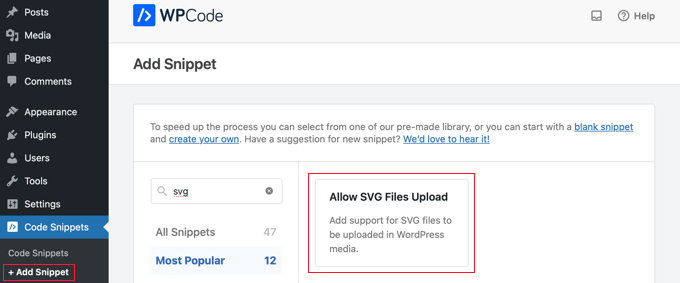
Depois disso, você deve navegar para Mídia » Biblioteca.
Você pode fazer o upload do seu logotipo usando arrastar e soltar ou clicando no botão ‘Adicionar Novo’ na parte superior da tela.
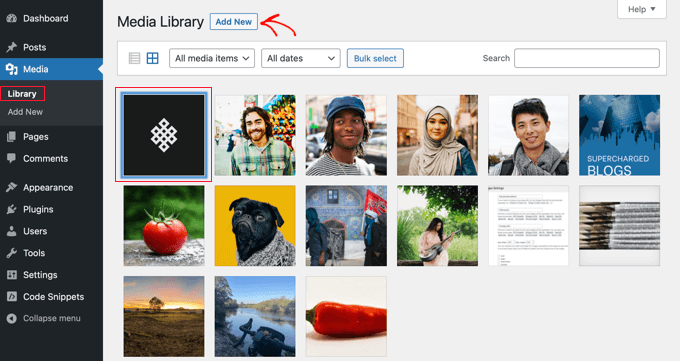
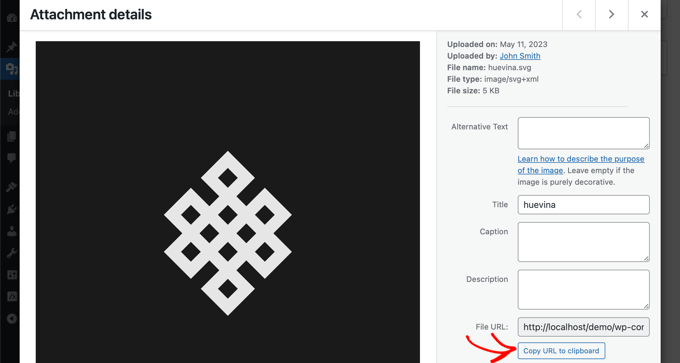
Assim que a imagem for carregada, você precisará clicar nela para abrir a página de anexo do seu logotipo.
Aqui, você encontrará um botão onde pode copiar o URL do logotipo para a área de transferência. Guarde uma cópia em um local seguro, pois você precisará do URL mais tarde neste tutorial.
Upload do Arquivo do Logotipo Usando FTP
Se você for um usuário mais avançado, poderá usar o FTP para fazer o upload do arquivo para o seu site.
Depois disso, você precisa clicar com o botão direito no arquivo e copiar o URL do logotipo para a área de transferência. Cole isso em um local seguro, pois você precisará dele mais tarde neste tutorial.

Etapa 6: Solicitando um Certificado de Marca Verificada (VMC)
O próximo passo é solicitar um VMC (Certificado de Marca Verificada). Ele verifica se sua organização é a proprietária legal do logotipo da sua marca.
Para fazer isso, você precisará entrar em contato com uma autoridade de certificação qualificada para BIMI. Atualmente, existem apenas duas: DigiCert e Entrust Datacard.
O processo de inscrição exigirá que você envie o arquivo SVG do logotipo da sua marca que você criou anteriormente.
Quando sua aplicação VMC for aprovada, a autoridade de certificação enviará a você um arquivo de certificado de entidade Privacy Enhanced Mail (PEM).
Você precisa fazer o upload deste arquivo para o seu site usando FTP.
Depois disso, você precisa copiar a URL do arquivo para a área de transferência e armazená-la em um local seguro junto com a URL do logotipo que você copiou anteriormente. Você precisará de ambas as URLs na próxima etapa.

Observação: Seu arquivo PEM precisará ter uma URL começando com ‘https’. Veja nosso guia para iniciantes sobre como mover corretamente o WordPress de HTTP para HTTPS para obter detalhes.
Parabéns! Você agora colocou todas as peças no lugar para ativar os Indicadores de Marca para Identificação de Mensagens (BIMI) para o seu domínio. É isso que você fará a seguir.
Etapa 7: Ativando um Logotipo Verificado BIMI para Seus E-mails Comerciais
Para ativar o BIMI, você precisará adicionar outro registro TXT às configurações do seu DNS, assim como fez ao configurar o registro DMARC anteriormente.
O registro incluirá as URLs do seu logotipo e certificado VMC como esta:
v=BIMI1; l=https://URLTOLOGO/logo.svg; a=https://URLTOCERTIFICATE/vmc.pem
Certifique-se de substituir as URLs do logotipo e do certificado pelas URLs que você salvou anteriormente.
Alternativamente, você pode gerar o código necessário usando a Ferramenta Geradora BIMI oficial.
Você precisa retornar às configurações de DNS do seu domínio, como fez na Etapa 2 deste tutorial. Em seguida, você deve adicionar um novo registro TXT como este:
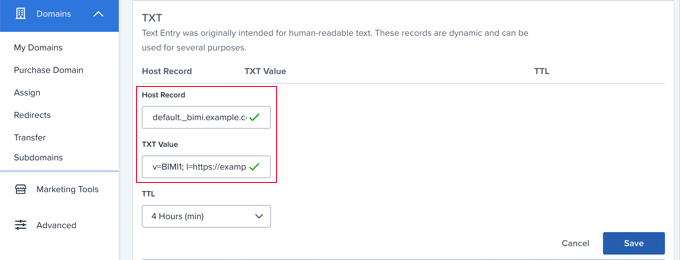
O campo Registro de Host precisa ser ‘default_.bimi’ seguido por um ponto e o nome do seu domínio, como default_.bimi.example.com.
No campo Valor do Texto, você deve colar o código que gerou acima. Você pode deixar o campo TTL com o valor padrão.
Depois disso, você precisará clicar no botão ‘Salvar’. Pode levar até 48 horas para que o novo registro se propague pela internet.
Agora, seus usuários verão um logotipo verificado ao lado de seus e-mails comerciais. Bom trabalho!
Etapa 8: Verificando se o BIMI está configurado corretamente
Após todo o trabalho que você acabou de fazer para criar um logotipo verificado para seus e-mails comerciais, é uma boa ideia garantir que tudo esteja funcionando corretamente.
A melhor maneira de fazer isso é visitar a Ferramenta de Consulta e Gerador BIMI oficial. Simplesmente digite o nome do seu domínio para obter um relatório que verifica sua conformidade com os padrões BIMI.
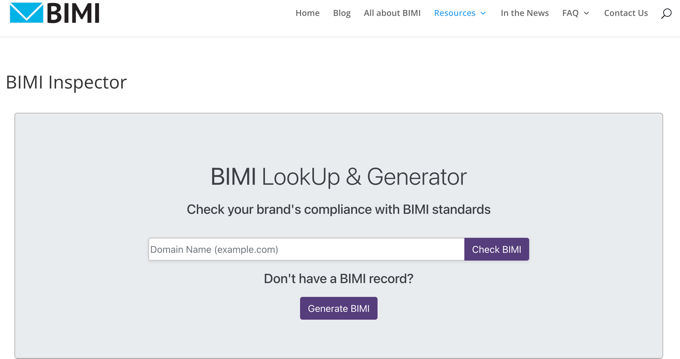
O relatório mostrará se o seu registro DMARC está de acordo com as especificações do BIMI. Ele também mostrará o conteúdo do seu registro DNS BIMI, uma prévia do seu logotipo verificado e se o seu certificado VMC é compatível com o BIMI.
Se forem encontrados problemas, o relatório fornecerá mais detalhes sobre o que está errado e como você pode corrigi-lo.
Guias Especializados sobre E-mail no WordPress
Agora que você sabe como adicionar um logotipo verificado ao seu e-mail comercial, talvez você queira ver outros guias relacionados a e-mails do WordPress:
- Como Configurar Corretamente Suas Configurações de E-mail do WordPress
- Como Alterar o Nome do Remetente em E-mails de Saída do WordPress
- Como Alterar o E-mail do Administrador do WordPress
- Como Criar um Endereço de E-mail Comercial Gratuito (em 5 Minutos)
- Como Configurar um Endereço de E-mail Profissional com Gmail e Workspace
- Como Obter um Domínio de E-mail Gratuito
- Como Configurar WP Mail SMTP com Qualquer Hospedagem (Guia Definitivo)
- Melhores Provedores de Serviço SMTP com Alta Entregabilidade de E-mail
- Como Enviar E-mails Automatizados no WordPress
- Como Visualizar e Testar Seus E-mails do WooCommerce (Do Jeito Fácil)
Esperamos que este tutorial tenha ajudado você a aprender como adicionar um logotipo verificado ao e-mail da sua empresa. Você também pode querer ver nosso guia sobre a maneira correta de criar uma newsletter por e-mail ou nossas escolhas especializadas para os melhores serviços de marketing por e-mail para pequenas empresas.
Se você gostou deste artigo, por favor, inscreva-se em nosso Canal do YouTube para tutoriais em vídeo do WordPress. Você também pode nos encontrar no Twitter e no Facebook.



Jiří Vaněk
É um ótimo artigo, mas como um blogueiro menor cuja receita do site é baseada principalmente em doações de usuários, a soma de cerca de 2000 parece realmente extrema. Eu nem ganho tanto com blog em um ano. No entanto, com o tempo, se o site crescer e se tornar bem-sucedido e lucrativo, essa opção pode parecer realista. De qualquer forma, graças ao seu artigo, agora tenho uma ideia clara dos custos potenciais.
Dennis Muthomi
Sou apenas uma pequena blogueira, então infelizmente os custos de marca registrada de mais de US$ 2.000 são muito proibitivos para mim no momento.
Mas, obrigado por apresentar instruções claras. Estou salvando este artigo para que, quando minha marca crescer no futuro, eu saiba como adicionar essa marca de verificação.
Ralph
Este guia foi ótimo até o ponto de registrar a marca do logotipo. Infelizmente, no meu país, isso custa vários milhares e não posso arcar com isso como uma pequena blogueira. Esse logotipo verificado realmente ajudaria a obter mais confiança. Não que alguém esteja tentando me imitar, mas no geral seria melhor.
Este passo me impede, mas quem sabe, talvez no futuro, quando minha marca pessoal for maior e trouxer mais dinheiro, eu o faça. Pelo menos sei onde vir para obter instruções.
Jiří Vaněk
Somos todos iguais. Não me ocorreu até ler este artigo que eu teria que registrar minha marca. Na República Tcheca, uma imagem custa aproximadamente 2000 Euros. Isso é muito dinheiro para um blogueiro. As instruções são ótimas, mas as condições financeiras para sites privados são absolutamente desesperadoras nos países da UE.