


Trabalhamos em blogs com centenas de links internos, e uma coisa que costumava nos deixar loucos era o fluxo de auto-pingbacks na seção de comentários.
Toda vez que linkávamos para nosso próprio conteúdo, o WordPress o tratava como um novo comentário. Isso polui a discussão e dificulta a identificação de comentários reais.
Se você também está vendo isso, não está sozinho. Muitos usuários do WordPress nem sequer percebem o que está causando isso ou como desativá-los.
Neste guia, mostraremos como desativar auto-pingbacks no WordPress. Você pode usar um plugin ou um pequeno trecho de código — o que for mais fácil para você.
O que é um Pingback?
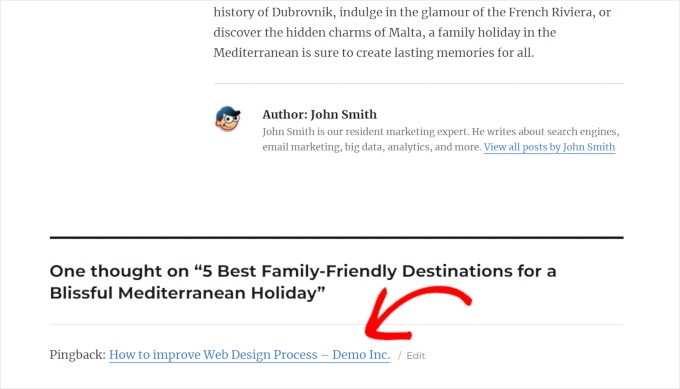
Um pingback é uma forma de sites WordPress notificarem uns aos outros quando um post linka para outro. É como um comentário remoto — mas automático.
Veja como funciona:
- Publicamos um post no blog WPBeginner.
- Você escreve um post no seu site e inclui um link para nosso artigo.
- Seu site WordPress nos envia um pingback — um pequeno "aviso" digital.
- Nosso site WordPress verifica seu link e, se for válido, exibe o pingback como um comentário em nosso post.
- Este comentário apenas mostra um link de volta para o seu artigo. É só isso.
Pingbacks não funcionam apenas entre blogs — eles também acontecem dentro do seu próprio site. Se você linkar para um de seus posts de outro, o WordPress envia o que é chamado de "auto-pingback".
Quer saber mais? Confira nosso guia completo sobre trackbacks e pingbacks.
Por que você deve desativar auto-pingbacks no WordPress
Testamos como os usuários interagem com links de pingback e os resultados foram claros — as pessoas raramente clicam neles. Eles são fáceis de ignorar, especialmente quando aparecem na seção de comentários.
Mas quando adicionamos os mesmos links diretamente no artigo, eles receberam muito mais atenção. Isso ocorre porque os links no contexto são mais fáceis de ler e parecem mais naturais para os usuários.
A linkagem interna também desempenha um papel importante no SEO. Ela ajuda os motores de busca a entender o relacionamento entre suas páginas e demonstra sua expertise e autoridade em tópicos específicos. Aqui está nosso guia completo sobre linkagem interna para SEO.
O problema é que, toda vez que você adiciona um link interno, o WordPress também cria um auto-pingback. Estes aparecem na sua fila de moderação de comentários, onde adicionam desordem e desperdiçam tempo se você não os estiver usando.
É por isso que desativamos os auto-pingbacks em todos os nossos sites. Isso mantém a seção de comentários limpa e nos permite focar em links que realmente ajudam nossos leitores — e nosso SEO.
Veja como desativar facilmente os auto-pingbacks em seu site:
Desativar Auto Pingbacks no WordPress Usando Plugins
Vários plugins permitem desativar auto pingbacks no WordPress. Mostraremos três deles, e você pode escolher um que funcione para você.
1. Desativar Auto Pingbacks Usando WPCode (Recomendado)
Este método é mais fácil e recomendado para a maioria dos usuários. WPCode é o melhor plugin de snippets de código para WordPress.
Ele permite que você adicione facilmente código personalizado no WordPress sem quebrar seu site. Ele também vem com uma tonelada de snippets personalizados úteis que você pode querer usar em seu site.
Primeiro, você precisa instalar e ativar o plugin WPCode.

Observação: Uma versão gratuita do WPCode também está disponível. No entanto, para desbloquear todo o potencial do plugin, recomendamos a atualização para a versão paga.
Por que recomendamos o WPCode?
Recomendamos o WPCode porque é o gerenciador de snippets de código personalizado mais fácil para WordPress. Nós o usamos em todos os nossos sites, e ele nos ajudou a gerenciar e adicionar facilmente códigos personalizados sem instalar plugins separados. Para saber mais, confira nossa análise completa do WPCode.
Depois de ativar o plugin, vá para a página Code Snippets » +Add Snippet. Na caixa de pesquisa, digite 'self pingback' e ele mostrará o snippet de código.
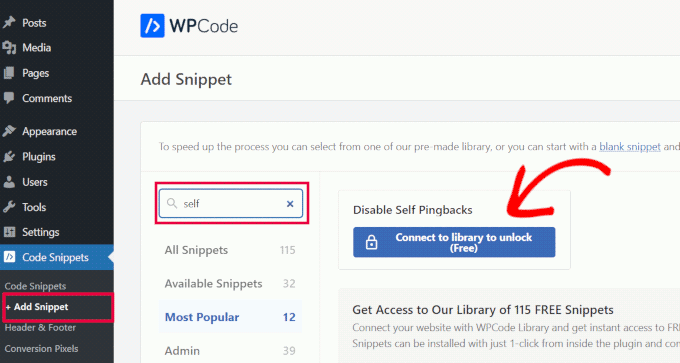
Clique no botão 'Connect to Library to Unlock'.
Isso abrirá um pop-up onde você pode fazer login na sua conta WPCode e conectar-se ao recurso de biblioteca na nuvem. Não se esqueça de marcar a opção 'Enable pushing snippets from the library to your site'.
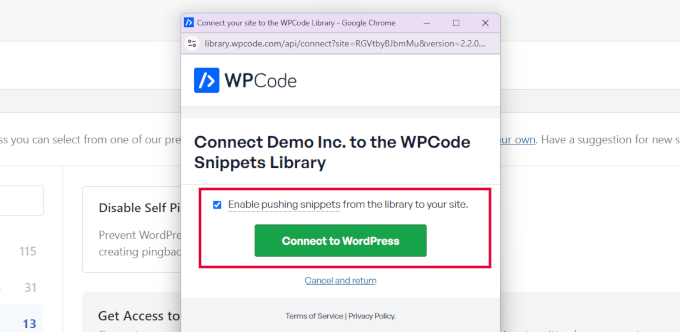
Se você ainda não tem uma conta, pode criar uma gratuitamente.
Conectar-se à biblioteca WPCode dá acesso à sua biblioteca de snippets de código gratuitos. Você também pode salvar e reutilizar seus snippets de código em outros sites.
Uma vez conectado à biblioteca WPCode, retorne à página Code Snippets » +Add Snippet. Na caixa de pesquisa, digite 'self pingback' e clique em 'Use Snippet' quando o snippet de código aparecer.
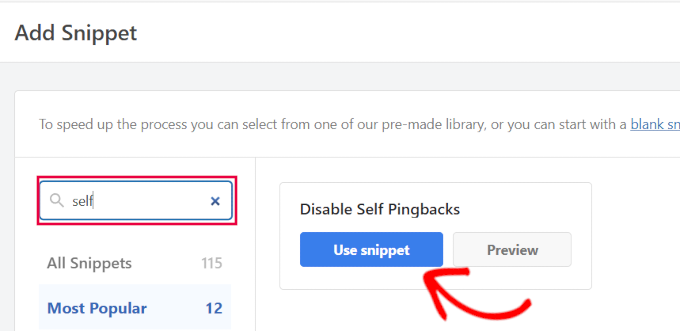
O plugin abrirá então o código em um editor de snippets de código.
Aqui, o trecho de código personalizado é adicionado automaticamente. Basta alternar o interruptor de status de ‘Inativo’ para ‘Ativo’.
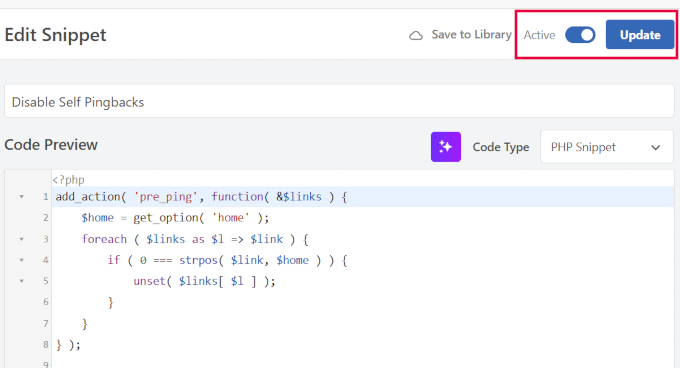
Não se esqueça de clicar em ‘Atualizar’ para salvar suas alterações.
É só isso. Seu site WordPress agora começará a usar este código personalizado para desativar auto pingbacks.
2. Usando o Plugin No Self Pings
Para este método, você usará um plugin feito para uma única tarefa.
Você precisa instalar e ativar o plugin No Self Ping. O plugin funciona imediatamente e desativará os auto-pingbacks após a ativação.
Quer desativar pingbacks para outros sites que você possui também? Simplesmente vá para a página Configurações » Discussão e role até o final.
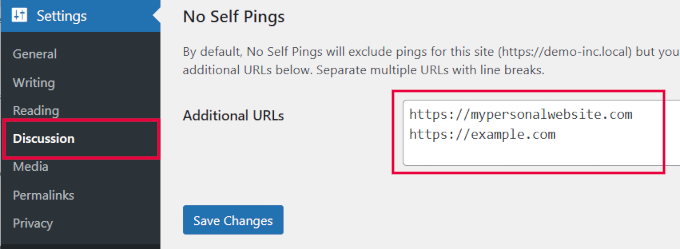
Aqui, você pode adicionar quaisquer sites adicionais que não deseja que façam pingback. Estes podem ser outros sites que você gerencia ou quaisquer sites de terceiros aos quais você se vincula frequentemente.
Finalmente, não se esqueça de clicar em ‘Salvar Alterações’ para armazenar suas configurações.
3. Usando o Plugin Disabler
Outra maneira de desativar auto pingbacks no WordPress é usando o plugin Disabler. Ele é feito explicitamente para desativar recursos indesejados no WordPress.
Primeiro, você precisará instalar e ativar o plugin Disabler. Após a ativação, visite a página Configurações » Disabler e mude para a aba ‘Backend’.
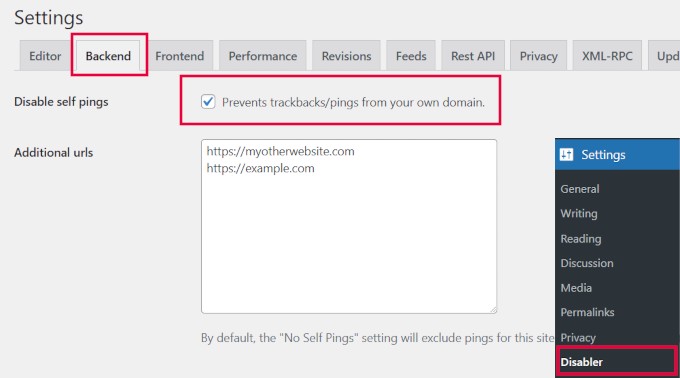
A partir daqui, marque a caixa ao lado da opção ‘Desativar auto pings’. Abaixo disso, você pode fornecer quaisquer URLs adicionais que não deseja que façam pingback.
Não se esqueça de clicar no botão ‘Salvar Configurações’ para salvar suas alterações.
Desligar Auto Pingbacks Sem Usar um Plugin
Se você não quiser usar um plugin, pode usar estes dois métodos para desativar os auto pings em seu site.
1. Desativar Pingbacks Globalmente
O WordPress permite que você desative os pingbacks em seu site. Esta opção desativa completamente o recurso de pingback em seu site.
Basta ir para a página Configurações » Discussão. Na seção ‘Configurações padrão de posts’, desmarque a caixa ao lado da opção ‘Tentar notificar qualquer blog vinculado do post’.
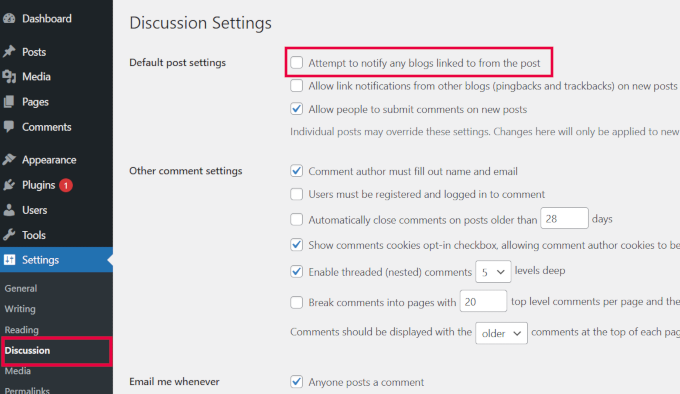
Por fim, clique no botão ‘Salvar Alterações’ para armazenar suas configurações.
O WordPress agora parará de enviar pingbacks para qualquer site quando você criar um link para ele.
2. Inserir Código Manualmente para Desativar Auto Pingbacks
Este método é essencialmente o mesmo que descrevemos anteriormente na seção WPCode.
Em vez de um snippet de código pronto para uso, você pode adicionar manualmente o snippet de código ao seu site.
Este método também pode ser útil para usuários que não querem usar o plugin WPCode. Para mais detalhes, veja nosso tutorial sobre como adicionar snippets de código personalizados no WordPress.
Você só precisa copiar e colar este código no WPCode. Alternativamente, você pode adicioná-lo ao arquivo functions.php do seu tema ou a um plugin específico do site:
add_action( 'pre_ping', function( &$links ) {
	$home = get_option( 'home' );
	foreach ( $links as $l => $link ) {
		if ( 0 === strpos( $link, $home ) ) {
			unset( $links[ $l ] );
		}
	}
} );
Não se esqueça de salvar suas alterações e enviá-las para o seu site.
Depois de adicionar este código, o WordPress parará de enviar pingbacks quando você adicionar um link interno.
Alternativa Melhor para Auto Pingbacks
O objetivo inicial de adicionar pingbacks no WordPress era permitir a comunicação entre sites através de links. No entanto, os spammers os usam indevidamente tanto que a maioria dos sites desativa o recebimento de trackbacks de outros sites.
Se você ainda não o fez, por favor, confira nosso tutorial sobre como desativar trackbacks e pings no WordPress. Isso salvará seu site de uma tonelada de spam indesejado.
Auto-pingbacks são pings para suas próprias postagens de blog. Por exemplo, quando você adiciona um link para uma postagem de blog mais antiga, um link para seu novo artigo aparecerá na seção de comentários dela.
No entanto, os links aparecem na parte inferior e não fornecem contexto aos usuários. Rastreamos esses links e descobrimos que os usuários não interagiam com eles e que eles não agregavam muito valor.
Em vez disso, adicionar links no corpo do artigo funcionou muito melhor. Mais usuários clicaram nesses links, aumentando as visualizações de página e impulsionando os rankings de busca.
Como Adicionar Links para Artigos Antigos
Recomendamos que os usuários façam da vinculação interna um hábito e a tornem parte de seu fluxo de trabalho editorial do WordPress.
Para nossos sites, atualizamos rotineiramente artigos antigos com novas informações e adicionamos links internos apontando para artigos mais novos quando relevante.
Também usamos o All in One SEO for WordPress, que é o melhor plugin de SEO para WordPress do mercado. Ele também vem com uma poderosa ferramenta de linkagem chamada Link Assistant.
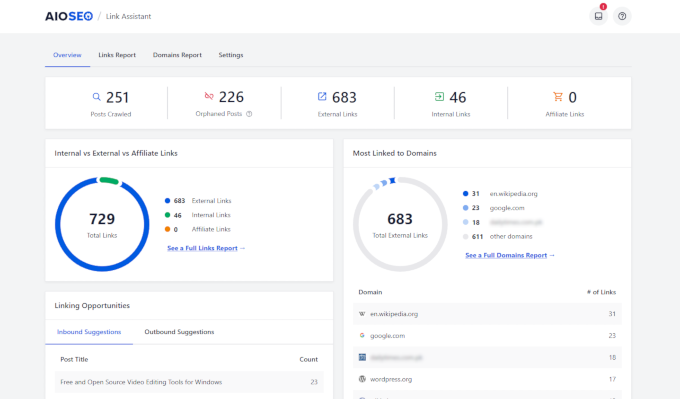
Ele permite que você rastreie todos os links em seu site, incluindo links internos.
Você também verá oportunidades de linkagem onde o plugin usará IA para mostrar onde você pode adicionar novos links internos.
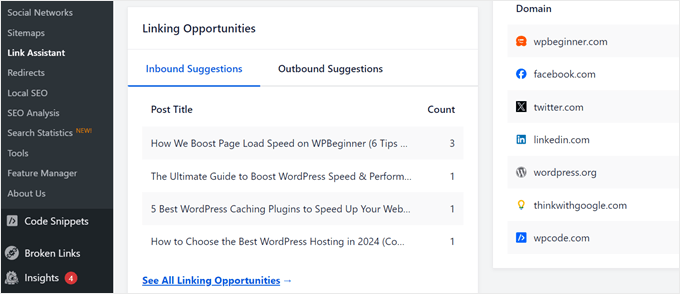
Para mais detalhes, veja nosso guia detalhado de linkagem interna para iniciantes.
🧹 Mais Maneiras de Limpar Seus Comentários do WordPress
Auto-pingbacks são apenas uma das muitas distrações que podem poluir seu site WordPress. Se você está procurando ter controle total sobre sua seção de comentários, reduzir spam e melhorar o desempenho do seu site, estes guias o ajudarão a chegar lá:
- O que são, por que existem e como usar Trackbacks e Pingbacks no WordPress
- Como Acabar com o Spam de Trackback no WordPress
- Dicas e Ferramentas Vitais para Combater Spam de Comentários no WordPress
- Guia para Iniciantes sobre Como Moderar Comentários no WordPress
Esperamos que este artigo tenha ajudado você a desativar auto-pings no seu site WordPress. Você também pode querer conferir nosso guia sobre personalização do painel de administração do WordPress para um gerenciamento mais fácil do site.
Se você gostou deste artigo, por favor, inscreva-se em nosso Canal do YouTube para tutoriais em vídeo do WordPress. Você também pode nos encontrar no Twitter e no Facebook.



Harriet
Obrigado! O recurso de link interno/pingback de repente me causou um grande problema (longa história). E sempre foi irritante (e inútil)!
WPBeginner Support
Glad our guide was able to help
Admin
Dennis Muthomi
O método WPCode é uma verdadeira revolução. É super limpo e funciona muito bem sem a necessidade de plugins extras.
Uma coisa que aprendi: ensinar aos clientes sobre links internos manuais é fundamental. Não se trata apenas de substituir os auto-pingbacks – na verdade, ajuda com o SEO e torna os sites mais fáceis de usar.
Siva Mahesh
Artigo muito útil. Finalmente consegui desativar esse recurso estranho do WordPress.
WPBeginner Support
Glad our article was helpful
Admin
N.L Tayoh
Artigo muito útil. Os auto-pings já estavam me incomodando. Seguir este guia realmente ajudou.
WPBeginner Support
Glad our guide was helpful
Admin
Aurora
O código desativa apenas os auto-pings? E se eu quiser alertar outros blogs, exceto o meu?
WPBeginner Support
Olá Aurora,
Sim, ele desativa apenas os auto-pings. No entanto, você precisará garantir que a opção de notificar outros blogs quando você linkar para eles esteja marcada na página “Configurações » Discussão”.
Admin
Aditi Bisen
Olá , você pode me ajudar a encontrar o arquivo functions.php. Eu queria tentar a opção de colar o código.
Obrigado
WPBeginner Support
Olá Aditi,
O arquivo functions.php é um modelo dentro do seu tema WordPress atual. Você pode encontrá-lo na página Aparência » Editor.
Admin
Aditi Bisen
Olá,
Obrigado pela sua resposta. Acho que sou apenas boba, ainda não consigo encontrá-lo.
Os passos que você sugeriu são possíveis com a versão gratuita do WordPress?
ou preciso estar logada em um dos planos pagos.
Obrigado.
WPBeginner Support
Olá Aditi,
Estas instruções são para sites WordPress.org auto-hospedados. Por favor, veja nosso guia sobre a diferença entre WordPress.org auto-hospedado vs blog gratuito WordPress.com.
muhammed hasnul banna
Muito útil, auto-pingback é irritante
Prasanna Sutrave
Eu desmarquei a caixa nas configurações de Discussão.
Ainda assim, preciso usar algum Plugin No Self Pingback?
É essencial usar um plugin para No self Pingback?
Por favor, responda.
Obrigado
stancho
tenho todos os recursos de pingback desativados, mas quero saber como impedir que outros blogs gerem pingbacks vinculando ao meu site?
Victor S.
Obrigado por este post! Você provavelmente tem as melhores respostas que são sempre diretas ao ponto!!
Heidi Pungartnik
Vocês são demais. Toda vez que pesquiso no Google por um problema super específico e obscuro, encontro seu site e um guia simples, passo a passo, para lidar com o problema. Eu amo este site. Continuem assim!
WPBeginner Support
Thanks for the kind words.
Admin
sneha
Esta atualização de código funciona com a rede multisite do WordPress para desativar os sub-pingbacks definidos para posts?
Samir
Excelente, eu não sabia sobre pingbacks. Entendo que isso é sobre Artigos, mas isso também se aplica a Produtos criados em sites WooCommerce?
Donna
Acabei de ir ao site para verificar o plugin recomendado e recebi esta mensagem – Devemos nos preocupar:
Este plugin não é atualizado há mais de 2 anos. Ele pode não estar mais sendo mantido ou suportado e pode ter problemas de compatibilidade quando usado com versões mais recentes do WordPress.
WPBeginner Support
Sim, ele não é atualizado há algum tempo, mas o plugin funciona bem e é compatível até a versão 4.3 do WordPress.
Admin
Simon
Even tested it out on my site, works fine with WordPress 5.4.1
Acadia on My Mind
Encontrei seu blog mencionado na revista Feedfront e fico feliz em encontrar este artigo. Desativar auto-pingbacks afeta o SEO? Se sim, vale a pena dar esse passo?
WPBeginner Support
Não, não afeta o SEO do seu site.
Admin
Acadia on My Mind
Obrigado pela resposta! Desativarei o auto-pingback agora que sei que não importa.