


Você pode iniciar um boletim informativo por e-mail gratuito em seu site WordPress hoje mesmo. O WordPress coleta inscrições por e-mail, enquanto um serviço de marketing por e-mail armazena sua lista de assinantes e envia seus boletins informativos.
Seja você um blogueiro, proprietário de um site de pequena empresa ou de uma loja online, um boletim informativo ajuda você a alcançar leitores diretamente, sem depender de mídias sociais ou classificações de busca.
Neste guia, vamos guiá-lo através de cinco etapas simples para criar sua newsletter e mostrar as ferramentas que você precisa.

Resposta Rápida: Crie uma Newsletter em 5 Etapas
Uma newsletter por e-mail é um e-mail regular que você envia para pessoas que se inscrevem para receber atualizações suas. Veja como criar uma no WordPress: 1. Escolha um serviço de marketing por e-mail. 2. Crie sua lista e e-mail de boas-vindas. 3. Adicione um formulário de inscrição ao seu site. 4. Envie sua primeira newsletter. 5. Ajude seus e-mails a chegarem à caixa de entrada.
Aqui está o que vamos cobrir:
- Etapa 1. Escolha um Serviço de Marketing por E-mail
- Etapa 2. Crie sua Lista e E-mail de Boas-Vindas
- Etapa 3. Adicione um Formulário de Inscrição ao seu Site WordPress
- Etapa 4. Envie seu Primeiro Boletim Informativo
- Etapa 5. Certifique-se de que seus E-mails Cheguem à Caixa de Entrada
- Dicas para Conseguir Mais Assinantes
- Como Ganhar Dinheiro com seu Boletim Informativo
- Perguntas Frequentes sobre Como Criar um Boletim Informativo por E-mail no WordPress
Etapa 1. Escolha um Serviço de Marketing por E-mail
Um serviço de marketing por e-mail armazena sua lista de assinantes e envia suas newsletters usando servidores projetados para e-mail em massa. Você precisa de um porque e-mails enviados em massa do seu provedor de hospedagem ou caixa de entrada normal podem ser bloqueados ou marcados como spam.
Para a maioria dos iniciantes, recomendamos o Brevo, que tem um plano gratuito que permite enviar até 300 e-mails por dia. Os planos pagos começam em cerca de US$ 8 por mês quando faturados anualmente. Usaremos o Brevo para o restante deste tutorial.
O plano gratuito inclui listas de contatos, formulários de inscrição, um editor de e-mail de arrastar e soltar e e-mails automatizados. Essas ferramentas são suficientes para seguir este guia.
No entanto, o plano gratuito tem algumas limitações a serem consideradas. Você pode enviar 300 e-mails por dia, cada e-mail carrega um pequeno rodapé 'Enviado com Brevo', e automações como seu e-mail de boas-vindas funcionam para até 2.000 contatos. Por exemplo, se você tiver 1.000 assinantes, enviar uma newsletter para todos levaria quatro dias.
Se você administra uma pequena empresa, o Constant Contact pode ser uma opção melhor. Ele não oferece um plano gratuito. Os planos pagos começam em US$ 12 por mês, ou cerca de US$ 10,20 por mês quando faturados anualmente.
Você também pode experimentá-lo com um teste gratuito que não requer cartão de crédito. Todos os planos incluem suporte por telefone e chat ao vivo e ferramentas para gerenciar eventos e pesquisas.
Procurando outra opção gratuita? O plano gratuito do MailerLite suporta até 250 assinantes e 2.500 e-mails por mês. Para comparar mais opções, veja nossas escolhas dos melhores serviços de marketing por e-mail.
Etapa 2. Crie sua Lista e E-mail de Boas-Vindas
Antes que as pessoas comecem a se inscrever, crie uma lista de contatos para armazenar seus detalhes e configure o e-mail de boas-vindas que elas receberão.
Crie uma Lista de Contatos
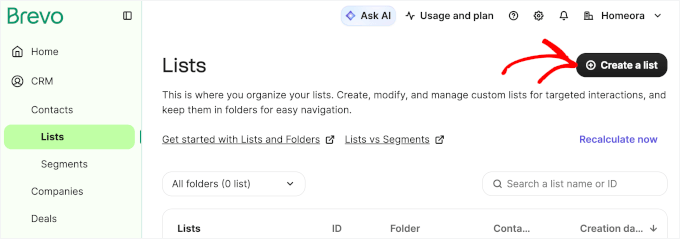
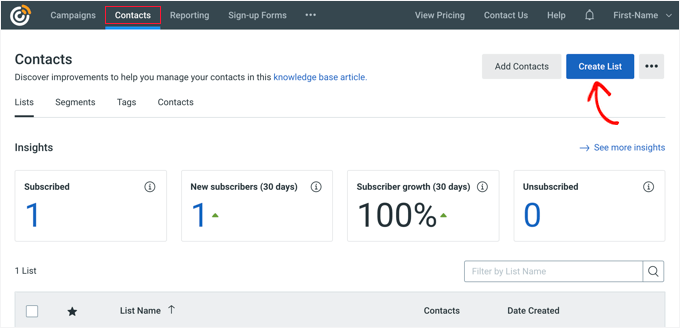
No seu painel do Brevo, vá para CRM » Contatos » Listas e clique em ‘Criar uma lista.’
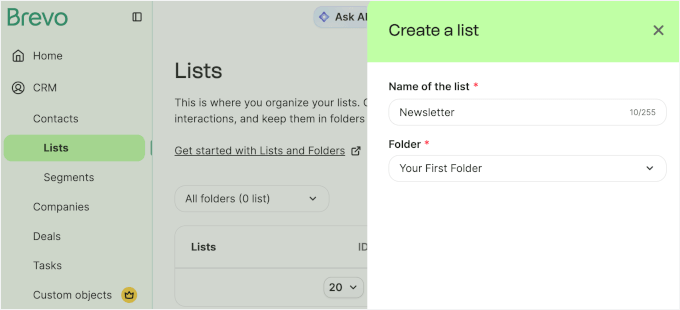
No painel deslizante, dê um nome à sua nova lista. Recomendamos escolher algo fácil de reconhecer, como ‘Newsletter.’ Em seguida, clique em ‘Criar.’
Escreva seu E-mail de Boas-Vindas
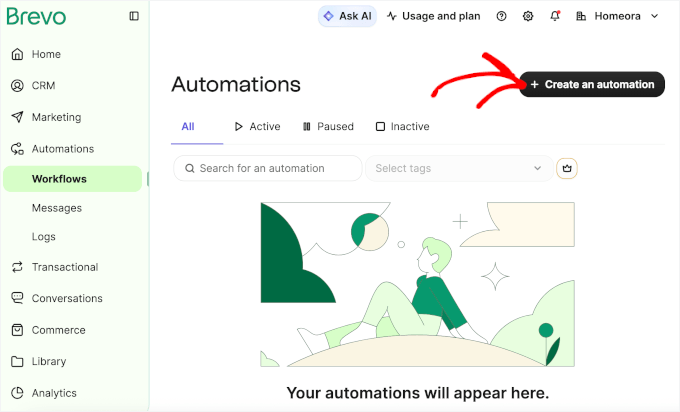
Um e-mail de boas-vindas é enviado automaticamente quando alguém se inscreve na sua newsletter. Para configurar um, vá para Automações » Fluxos de trabalho e clique em ‘Criar uma automação.’
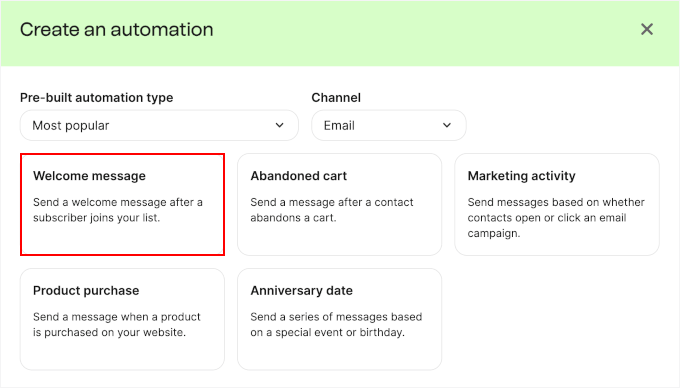
No pop-up que aparece, escolha o modelo ‘Mensagem de boas-vindas.’ Isso abrirá o construtor de Fluxo de trabalho.
Primeiro, defina o gatilho para ser executado quando um contato for adicionado à sua lista de newsletter.
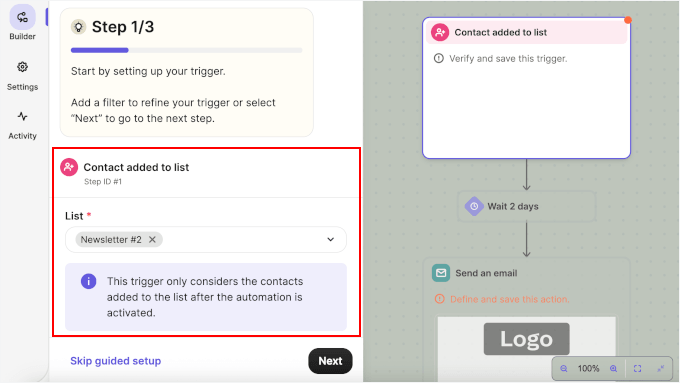
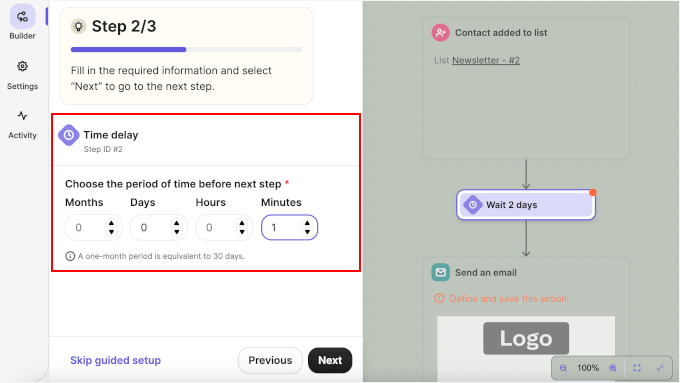
Em seguida, defina o atraso. Isso controla quanto tempo o Brevo espera antes de enviar o e-mail de boas-vindas. Se você quiser que os assinantes o recebam imediatamente, defina para 1 minuto, pois o Brevo exige que você preencha pelo menos um dos campos.
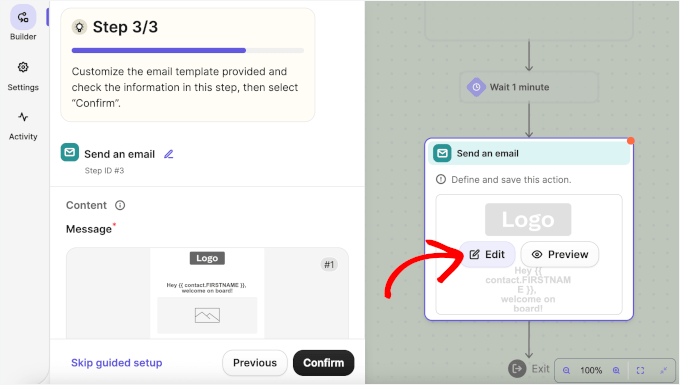
Por fim, passe o mouse sobre a etapa de e-mail e clique em ‘Editar’ para personalizar seu e-mail de boas-vindas. Você pode adicionar uma linha de assunto, inserir uma imagem de cabeçalho e escrever sua mensagem usando o editor de arrastar e soltar.
Mantenha estas dicas em mente ao escrever seu e-mail de boas-vindas:
- Use uma linha de assunto clara, como “Bem-vindo(a) ao [Seu Site]”, para que os assinantes reconheçam seu e-mail.
- Agradeça a inscrição e apresente-se brevemente.
- Informe com que frequência você enviará e-mails e o que esperar, como “um e-mail toda terça-feira com nossos tutoriais mais recentes”.
- Se você prometeu um download ou desconto, inclua-o perto do topo do e-mail.
- Vincule a dois ou três posts úteis para que os assinantes recebam algo útil imediatamente.
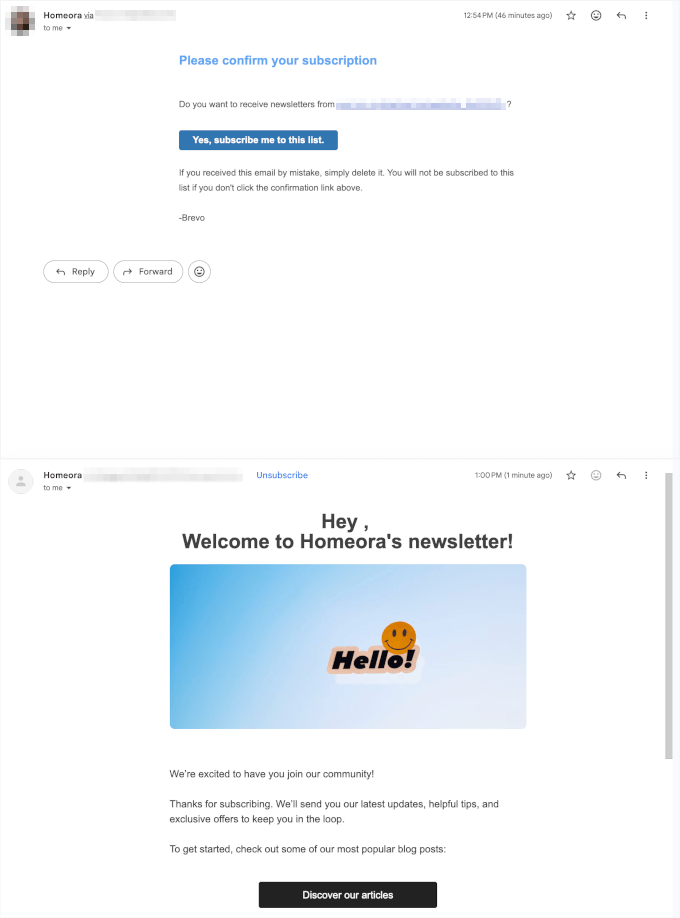
Aqui está um exemplo de como seu e-mail de boas-vindas pode parecer:
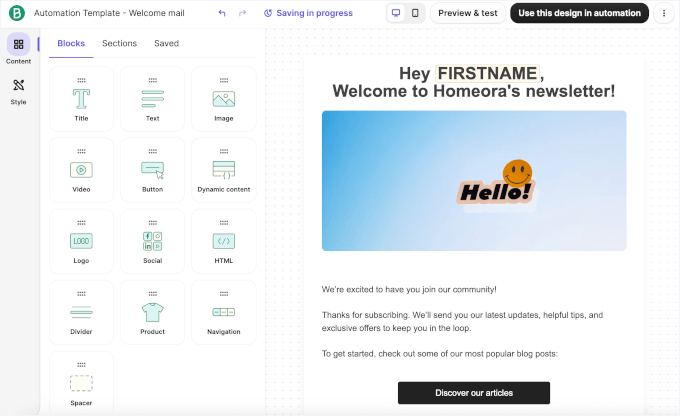
Quando terminar, clique em ‘Ativar’ para ligar sua automação.
Usando o Brevo em vez disso? Você pode criar listas em Contatos » Listas e configurar um e-mail de boas-vindas em Campanhas » Criar » Automação de E-mail.
Gere uma Chave de API do Brevo para WordPress
Antes de conectar o Brevo ao seu site WordPress, é uma boa ideia gerar sua chave de API. Dessa forma, você pode finalizar a configuração da sua conta Brevo e conectá-la ao WordPress sem alternar entre as abas.
Para criar uma chave, clique no seu perfil Brevo e vá para Configurações » SMTP & API » Chaves de API & MCP. Em seguida, clique no botão ‘+ Gerar chave de API’.
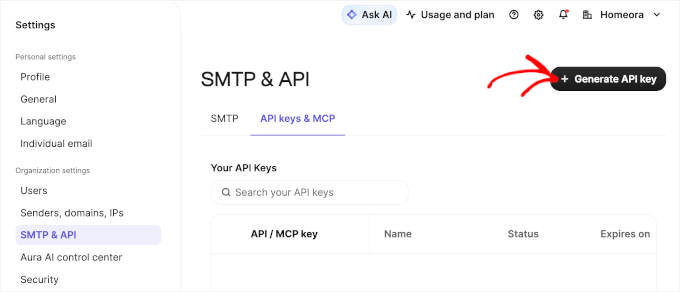
Digite um nome para sua chave de API e defina uma data de expiração. Em seguida, clique em ‘Gerar’ para continuar.

No próximo pop-up, copie sua chave de API e armazene-a em um local seguro, como um gerenciador de senhas. Você precisará dela mais tarde para conectar o Brevo ao seu site WordPress.
Etapa 3. Adicione um Formulário de Inscrição ao seu Site WordPress
Os visitantes precisam de uma maneira fácil de se inscrever em sua newsletter. Você pode adicionar um formulário de inscrição gratuito aos seus posts, páginas ou barra lateral. Você também pode usar pop-ups e slide-ins para mostrar formulários de inscrição enquanto as pessoas navegam em seu site.
Método 1: Adicione um Formulário de Inscrição Gratuito
O plugin gratuito Brevo para WordPress conecta seu site à sua conta Brevo. Uma vez conectado, você pode criar e adicionar formulários de inscrição do seu painel WordPress.
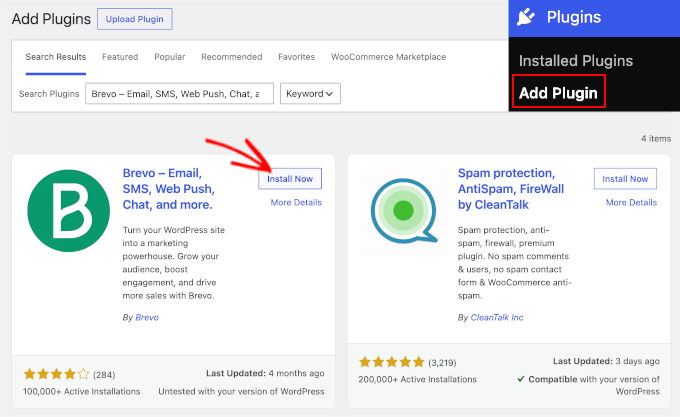
Primeiro, instale e ative o plugin Brevo. Se precisar de ajuda, siga nosso guia sobre como instalar um plugin do WordPress.
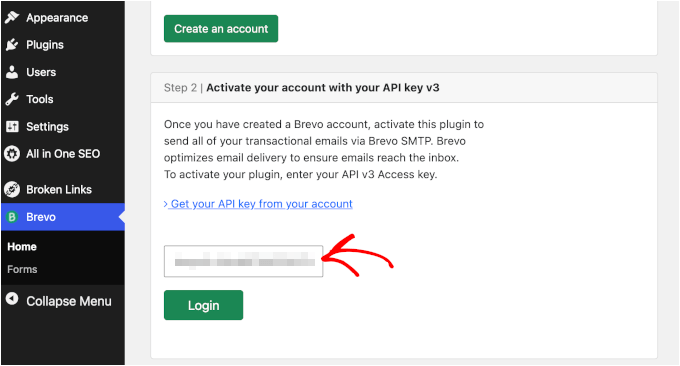
Após ativar o plugin, vá para ‘Brevo’ no seu menu de administração do WordPress e cole sua chave de API Brevo. Em seguida, clique em ‘Login’ para conectar suas contas.
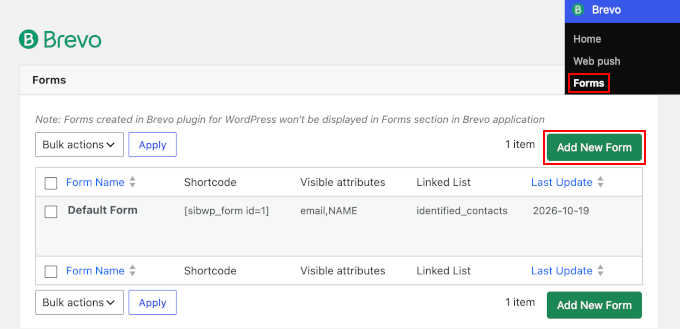
Em seguida, vá para Brevo » Formulários e clique em ‘Adicionar Novo Formulário’. Isso permitirá que você crie um formulário de inscrição que os visitantes podem usar para entrar em sua newsletter.
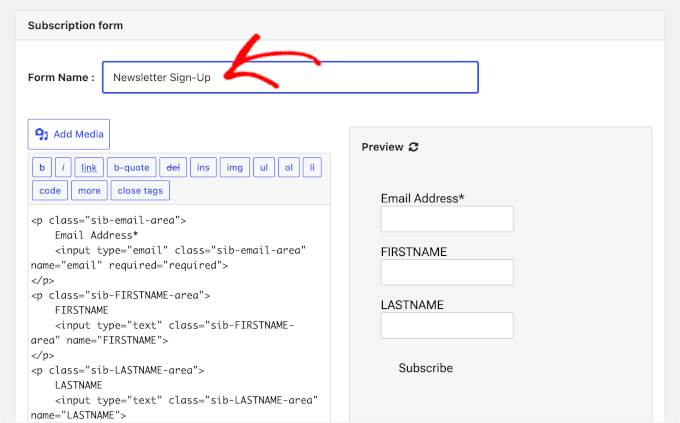
Na próxima tela, dê um nome ao seu formulário. Você também pode personalizar seus campos para coletar as informações que precisa, como nomes e endereços de e-mail dos assinantes.
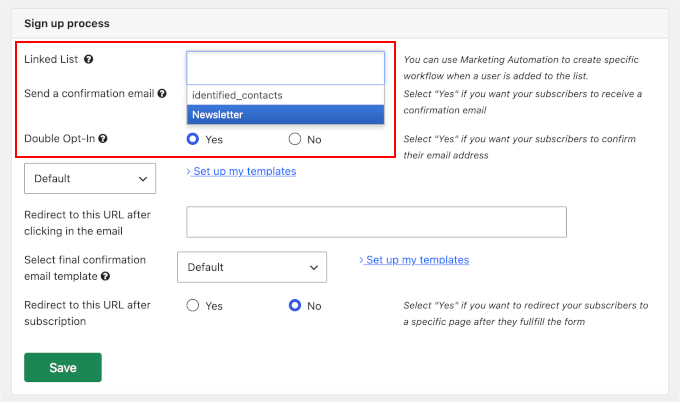
Em seguida, role para baixo até a seção ‘Processo de inscrição’. Aqui, você pode escolher a qual lista de newsletter adicionar os assinantes e habilitar o duplo opt-in.
Duplo opt-in significa que as pessoas devem clicar em um link de confirmação em sua caixa de entrada antes de serem adicionadas à sua lista. Isso ajuda a manter endereços de e-mail falsos ou digitados incorretamente fora de sua lista e protege sua reputação de remetente. Também fornece um registro de que os assinantes confirmaram suas inscrições.
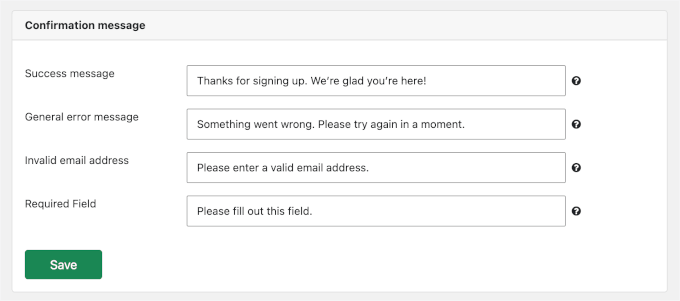
Abaixo disso, você encontrará a seção ‘Mensagens de confirmação’. Você pode editar as mensagens padrão para que correspondam ao seu site ou deixá-las como estão.
Quando terminar, salve o formulário e copie seu shortcode.
Para adicionar o formulário de inscrição ao seu site WordPress, abra a postagem ou página onde você deseja que ele apareça. Adicione um bloco ‘Shortcode’ e cole o shortcode nele.
Você também pode adicionar o formulário à sua barra lateral ou rodapé. Para fazer isso, use um bloco Shortcode em Aparência » Widgets, ou abra Aparência » Editor se o seu site usa um tema de blocos.
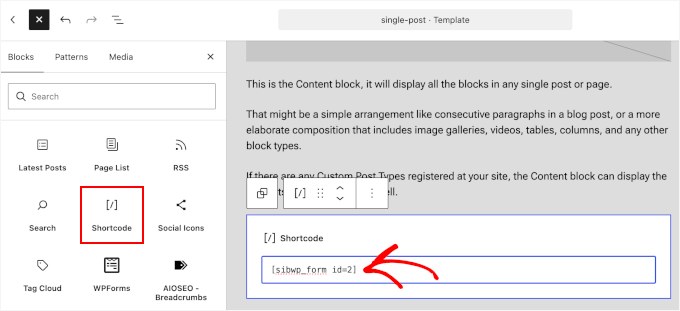
Finalmente, publique a página e teste o formulário usando um endereço de e-mail ao qual você possa acessar.
Se você ativou a confirmação dupla (double opt-in), deverá receber um e-mail de confirmação primeiro. Após clicar no link de confirmação, você deverá receber seu e-mail de boas-vindas.
Método 2: Adicione Pop-ups e Slide-ins
OptinMonster é uma ferramenta paga que exibe formulários de inscrição para os visitantes, para que eles não precisem procurar um em seu site. Os planos começam em US$ 9 por mês no primeiro ano, faturados anualmente por US$ 108, e renovam a US$ 210 por ano. Ele também se conecta ao Brevo e ao Constant Contact.
Após o cadastro, instale o plugin gratuito OptinMonster em seu site WordPress e conecte sua conta. Se precisar de ajuda, confira nosso guia sobre como instalar um plugin do WordPress.
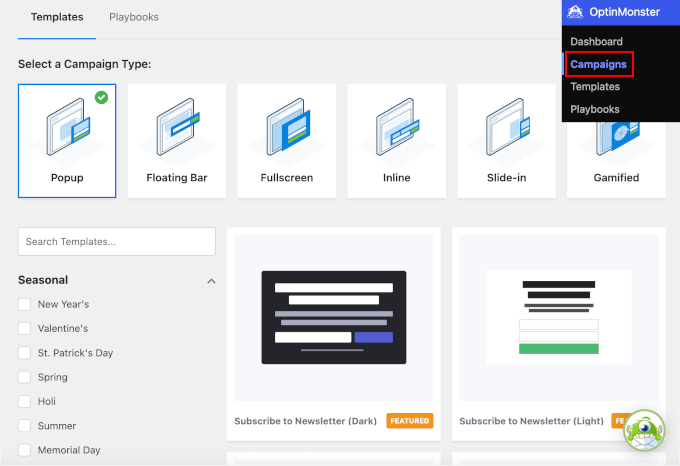
Uma vez conectado, vá para OptinMonster » Campanhas no seu painel do WordPress. Escolha um tipo de campanha, como Popup ou Slide-in, e selecione um modelo.
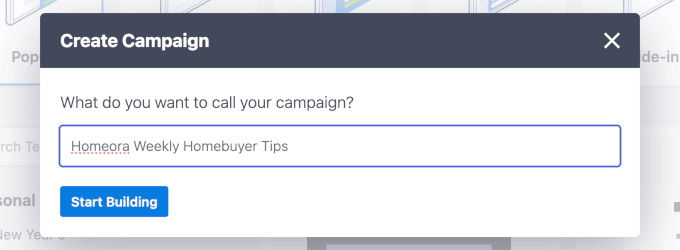
Em seguida, insira um nome para sua campanha. Recomendamos usar um nome que seja fácil de reconhecer. Clique em ‘Começar a Construir’ para continuar.
No construtor, você pode editar o texto e personalizar o design para que corresponda ao seu site.
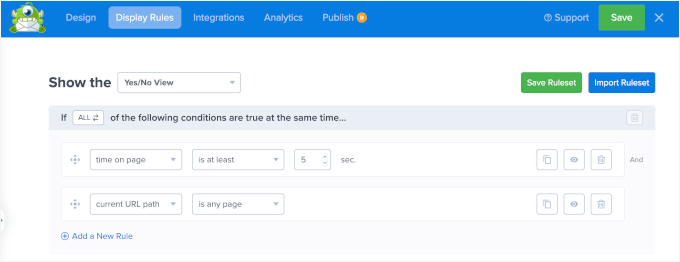
A aba ‘Regras de Exibição’ permite que você escolha quando seu popup aparece. Por exemplo, você pode mostrá-lo depois que alguém rolar metade de uma postagem. No plano Pro ou superior, você também pode usar a intenção de saída (exit-intent) para exibir o popup quando alguém estiver prestes a sair do seu site.
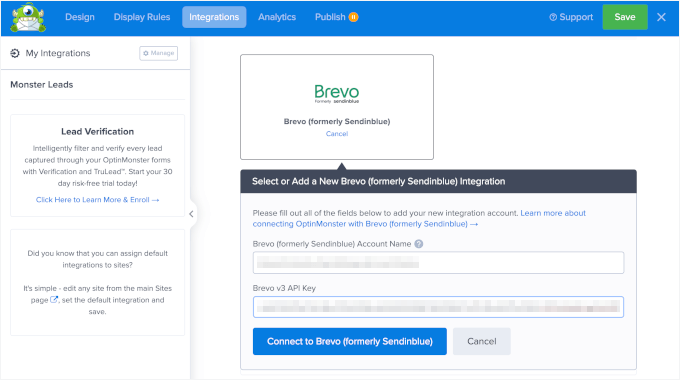
Para conectar sua campanha ao Brevo, abra a aba ‘Integrações’ e selecione ‘Brevo’. Cole sua chave de API do Brevo, em seguida, escolha a lista de newsletter onde os novos assinantes devem ser adicionados.
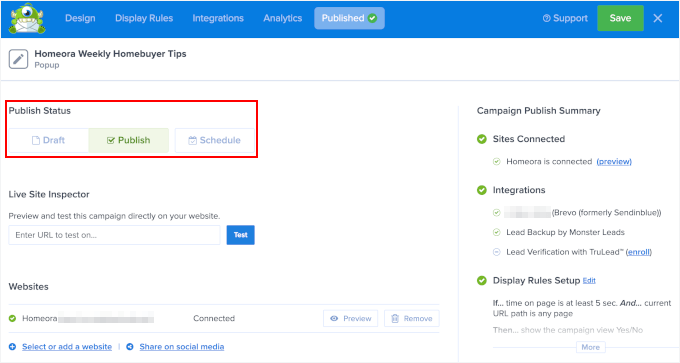
Quando terminar, clique em ‘Salvar’ e mude para a aba ‘Publicar’. Em seguida, altere o status de ‘Rascunho’ para ‘Publicar’ para lançar sua nova campanha.
Agora, visite seu site para ver seu formulário de inscrição popup conectado ao Brevo em ação:

Você prefere adicionar uma caixa de seleção de inscrição para newsletter a um formulário de contato ou de pedido? WPForms se conecta tanto ao Brevo quanto ao Constant Contact. A integração com o Constant Contact está disponível na versão gratuita, enquanto a integração com o Brevo requer o plano Plus ou superior.
Etapa 4. Envie seu Primeiro Boletim Informativo
Sua primeira newsletter não precisa de um design sofisticado. Um layout simples pode funcionar bem. Tente incluir:
- Uma história ou atualização principal no topo, com um breve resumo.
- Um botão claro que diz aos leitores o que fazer a seguir, como ‘Leia a postagem completa.’
- Uma linha de assunto clara que informa aos leitores sobre o que é o e-mail.
Vá para Marketing » Campanhas e selecione ‘E-mail’ para iniciar uma nova campanha de e-mail.

Na próxima tela, insira um nome para sua campanha. Se você estiver usando um plano pago, também poderá atribuir tags. Clique em ‘Criar campanha’ para continuar.

Depois disso, siga as etapas de configuração para escolher sua lista de newsletter como grupo de destinatários, inserir sua linha de assunto e personalizar seu e-mail.

Quando chegar à etapa de design, você poderá usar um modelo para sua newsletter. O Brevo oferece mais de 40 modelos em todos os planos, incluindo o plano gratuito, então você tem muitas opções para começar.

Em seguida, você pode substituir o conteúdo de exemplo pelo seu. Adicione um título, imagem em destaque, um breve resumo, links e quaisquer outros detalhes que desejar compartilhar.

Dica de especialista: Brevo e Constant Contact oferecem ferramentas de escrita com IA que podem sugerir linhas de assunto e rascunhar o texto do e-mail. Você também pode colar links para seus três últimos posts no ChatGPT ou Claude e pedir à ferramenta para escrever um breve resumo da newsletter. Trate o resultado como um primeiro rascunho. Verifique os fatos e os links, e edite qualquer coisa que não soe como você antes de finalizar.
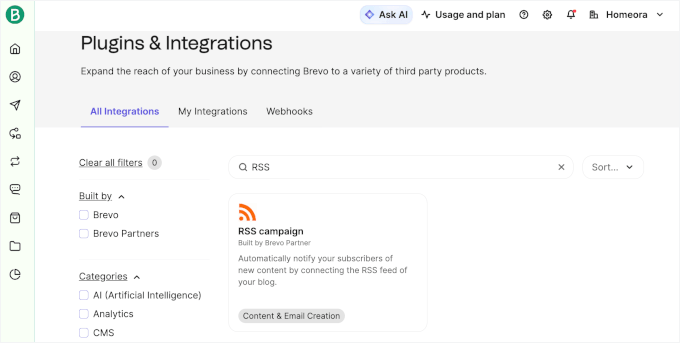
Quer informar os assinantes sobre novas postagens automaticamente? A página Plugins & Integrações do Brevo lista uma integração de ‘campanha RSS’, criada por um parceiro do Brevo, que notifica seus assinantes sobre novo conteúdo conectando o feed RSS do seu blog. Para encontrá-la, abra Plugins & Integrações em sua conta Brevo e pesquise por ‘RSS.’
Antes de enviar sua newsletter, envie uma versão de teste para você mesmo. Verifique como ela fica no seu celular e computador, e clique em todos os links para garantir que funcionam.
Quando tudo estiver certo, agende o e-mail ou envie-o imediatamente. Enviar sua newsletter no mesmo dia toda semana também pode ajudar os assinantes a saberem quando esperar por ela.
Etapa 5. Certifique-se de que seus E-mails Cheguem à Caixa de Entrada
Existem dois tipos de e-mail a serem considerados: sua newsletter e os e-mails automáticos que seu site WordPress envia.
Autentique seu Domínio de Boletim Informativo
SPF, DKIM e DMARC são registros DNS que ajudam os provedores de e-mail a verificar se as mensagens realmente vêm do seu domínio.
- SPF lista os servidores permitidos a enviar e-mail para o seu domínio.
- DKIM adiciona uma assinatura digital que ajuda a verificar suas mensagens.
- DMARC informa aos provedores de e-mail como lidar com mensagens que falham nas verificações de autenticação.
Desde fevereiro de 2024, o Gmail exige que todos os remetentes configurem SPF ou DKIM. Se você envia 5.000 ou mais mensagens por dia para endereços do Gmail, deve configurar ambos, SPF e DKIM, adicionar um registro DMARC, oferecer cancelamento de inscrição com um clique para e-mails de marketing e manter sua taxa de spam relatada abaixo de 0,3%. Você pode ler mais nas diretrizes do Google para remetentes de e-mail.
Mesmo que sua lista seja pequena, recomendamos configurar os três registros. Você também precisará de um endereço de remetente que use seu próprio domínio em vez de um endereço pessoal do Gmail ou Yahoo.
No Brevo, vá para Configurações » Remetentes, domínios, IPs e adicione seu domínio.
Siga as instruções para autenticá-lo. O Brevo mostrará quais registros DNS adicionar através do seu registrador de domínio ou host da web. Dependendo da sua configuração, você também poderá adicionar esses registros automaticamente.

Esses hábitos também podem ajudar sua newsletter a evitar as pastas de spam:
- Mantenha o duplo opt-in ativado e adicione apenas pessoas que concordaram em receber seus e-mails.
- Escreva linhas de assunto que descrevam com precisão o que está dentro do e-mail.
- Inclua seu endereço físico de correspondência no rodapé do e-mail. Leis anti-spam, como a Lei CAN-SPAM dos EUA, exigem isso para e-mails comerciais. Brevo e Constant Contact podem adicionar seu endereço usando os detalhes da sua conta.
Corrija os Próprios E-mails do Seu Site
Seu site WordPress também envia e-mails, como notificações de formulário, redefinições de senha e confirmações de inscrição de alguns plugins. Estes são chamados de e-mails transacionais. Eles geralmente são enviados para uma pessoa depois que ela realiza uma ação em seu site.
Por padrão, o WordPress envia esses e-mails através do seu provedor de hospedagem. Se os servidores de e-mail do seu provedor não estiverem configurados corretamente, suas mensagens podem ir para o spam ou não chegar.
SendLayer é um serviço pago de entrega de e-mail que pode ajudar a resolver esse problema. Os planos começam em US$ 5 por mês quando cobrados anualmente, e você pode experimentar o serviço com seus primeiros 200 e-mails gratuitamente. Ele envia os e-mails do seu site através de seus servidores de e-mail e ajuda a autenticá-los com seu domínio.
Em resumo, SendLayer cuida dos e-mails enviados pelo seu site, não das suas campanhas de newsletter. Você ainda usará Brevo ou Constant Contact para enviar suas newsletters.
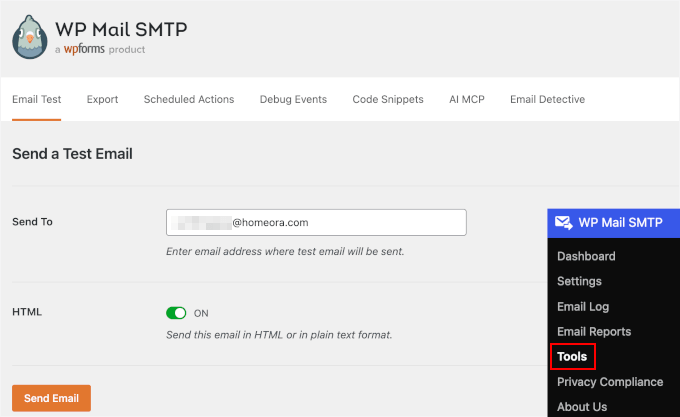
Para configurá-lo, conecte SendLayer ao WordPress usando o plugin gratuito WP Mail SMTP. Adicione os registros DNS fornecidos por SendLayer, em seguida, envie um e-mail de teste de WP Mail SMTP » Ferramentas. Para instruções passo a passo, veja nosso guia sobre como corrigir o WordPress que não envia e-mail.
Dicas para Conseguir Mais Assinantes
Assim que seu formulário de inscrição estiver no ar, experimente estas dicas para aumentar sua lista de e-mails:
- Use mais de um formulário. Adicione formulários à sua barra lateral, ao final de seus posts e a um pop-up para que os visitantes vejam uma oferta em diferentes momentos. Veja nosso guia de plugins de geração de leads para WordPress.
- Ofereça um recurso gratuito. Um lead magnet é algo gratuito, como uma lista de verificação, ebook ou código de desconto, que os visitantes recebem ao se inscreverem.
- Adicione atualizações de conteúdo. Uma atualização de conteúdo é um bônus relacionado a um post específico, como uma lista de verificação imprimível para um tutorial. Veja como adicionar atualizações de conteúdo no WordPress.
- Promova nas redes sociais. Coloque um link de inscrição nas bios do seu perfil e compartilhe seus lead magnets em posts. Veja como usar as redes sociais para aumentar sua lista de e-mails.
- Realize um sorteio. RafflePress tem uma versão gratuita que permite realizar concursos e oferecer a inscrição na newsletter como uma forma de participar. Compare suas opções em nossa lista dos melhores plugins de sorteio para WordPress.
- Crie uma landing page. Uma landing page focada em um único objetivo, como entrar na sua lista, oferece um link único para compartilhar em qualquer lugar. SeedProd, que tem uma versão gratuita, inclui modelos de landing page. Veja os melhores plugins de landing page para WordPress.
Para mais ideias, veja nosso guia sobre como construir uma lista de e-mails mais rápido.
Como Ganhar Dinheiro com seu Boletim Informativo
À medida que sua lista de e-mail cresce, você pode ganhar dinheiro com sua newsletter de várias maneiras:
- Venda seus próprios produtos. Compartilhe ofertas especiais com assinantes ou dê a eles acesso antecipado a um novo curso, ebook ou outro produto.
- Compartilhe links de afiliados. Recomende produtos que você usou e ganhe uma comissão quando alguém comprar através de seus links. Sempre divulgue os links de afiliados em seus e-mails. Nosso guia de marketing de afiliados explica como funciona.
- Venda patrocínios. Empresas que atendem ao seu público podem pagar para apresentar seus produtos ou serviços em sua newsletter. Rotule claramente o conteúdo patrocinado para que os leitores saibam que é uma promoção paga.
- Ofereça assinaturas pagas. Cobrança de leitores pelo acesso a newsletters premium com dicas, recursos ou outro conteúdo. Veja nosso guia sobre como criar uma newsletter paga no WordPress.
Perguntas Frequentes sobre Como Criar um Boletim Informativo por E-mail no WordPress
É possível criar um boletim informativo no WordPress?
Sim. O WordPress coleta inscrições por meio de um formulário, enquanto um serviço de marketing por e-mail como o Brevo armazena sua lista e envia suas newsletters. Não envie e-mails em massa diretamente do WordPress. A maioria dos provedores de hospedagem limita quantos e-mails seu site pode enviar por hora, e as mensagens enviadas dos servidores de hospedagem podem ir para o spam.
Qual é o melhor programa gratuito para criar um boletim informativo?
A partir de novembro de 2026, o plano gratuito da Brevo permite enviar até 300 e-mails por dia. O plano gratuito da MailerLite cobre até 250 assinantes e 2.500 e-mails por mês.
Qual é o melhor plugin gratuito de boletim informativo para WordPress?
Depende se você deseja um plugin para enviar suas newsletters ou apenas coletar inscrições. Compare as opções em nosso guia sobre os melhores plugins de newsletter do WordPress.
Existe uma opção melhor que o Mailchimp?
Sim, se você quiser começar gratuitamente. A partir de novembro de 2026, o plano gratuito do Mailchimp permite 250 contatos e 500 envios de e-mail por mês, com um limite diário de 250 envios. O plano gratuito da Brevo permite até 300 e-mails por dia.
O ChatGPT pode criar um boletim informativo?
Sim, ele pode rascunhar uma newsletter, mas não pode enviá-la. Use-o para escrever um rascunho com base em suas postagens recentes e, em seguida, cole o texto em seu serviço de e-mail. Verifique os fatos e links antes de enviá-lo.
O WordPress tem hospedagem de e-mail?
Não. O WordPress executa seu site, mas não fornece uma caixa de entrada de e-mail. Para criar um endereço como [email protected], veja nosso guia sobre como criar um endereço de e-mail comercial gratuito.
Esperamos que este guia tenha ajudado você a criar uma newsletter por e-mail no WordPress. Você também pode achar nosso guia sobre como adicionar notificações push da web útil, pois elas funcionam bem junto com uma newsletter.
Se você gostou deste artigo, por favor, inscreva-se em nosso Canal do YouTube para tutoriais em vídeo do WordPress. Você também pode nos encontrar no Twitter e no Facebook.


mike
Obrigado pelo guia incrível! Chegou exatamente quando eu precisava e foi extremamente claro. Ajudou MUITO.
WPBeginner Support
Que bom saber que nosso guia foi útil!
Admin
kzain
Este é um guia super útil. Estou particularmente interessado em usar formulários pop-up para capturar leads, e o OptinMonster parece ser uma ótima ferramenta.
No entanto, atualmente uso o WPForms para coletar endereços de e-mail para o Mailchimp, que é onde gerencio minha lista de assinantes. O artigo recomenda o Constant Contact, mas eu preferiria continuar com o Mailchimp, já que já estou familiarizado com a plataforma.
É possível integrar o OptinMonster com o Mailchimp para coletar endereços de e-mail através de formulários pop-up e adicioná-los diretamente à minha lista existente do Mailchimp? Obrigado por qualquer insight!
Comentários WPBeginner
Sim, o OptinMonster tem uma integração com o Mailchimp.
Jiří Vaněk
Com essa combinação, configurei atualmente a última newsletter, ou melhor, o registro no meu site. Tenho uma campanha com o gatilho de saída do usuário. A campanha é criada no OptinMonster e conectada ao Mailchimp. Quando um usuário está saindo do site, ele é solicitado com um pop-up perguntando se gostaria de se registrar para a newsletter. Essa combinação deu um pontapé inicial na minha coleta de endereços, que não estava funcionando nada antes. Então, para responder à sua pergunta, sim, você pode combinar OptinMonster com Mailchimp, e funciona absolutamente brilhantemente.
Hajjalah
Criei com sucesso minha campanha de assinatura de newsletter e envio de e-mails com o conhecimento deste artigo. Minha taxa de assinatura de newsletter era muito baixa antes, mas com as dicas deste artigo, a taxa aumentou, embora não seja muito grande, mas acredito que nenhuma conquista é pequena.
WPBeginner Support
Fico feliz em saber que está melhorando, esperamos que nossas recomendações ajudem sua newsletter a continuar crescendo
Admin
Moinuddin Waheed
Pequenos passos dados na hora certa e com as ferramentas e orientação corretas fazem a diferença no final.
Nenhuma conquista é pequena ou grande, é apenas como a encaramos e celebramos. As conquistas iniciais que abrem o caminho para as grandes ou para o sucesso inovador no futuro são as que devem ser mais celebradas e apreciadas. Elas são as pedras angulares do grande sucesso.
Eu faço questão de celebrar cada conquista, não importa quão pequena ou grande ela possa parecer para os outros.
Moinuddin Waheed
Recomeçando minha jornada de newsletter por e-mail, que deixei de lado por um tempo.
Usei a versão gratuita do Mailchimp para esse fim e não continuei por muito tempo.
No entanto, dado o potencial das newsletters por e-mail para o crescimento do negócio, estou planejando criar uma para o meu site de coaching.
Obrigado pela ilustração detalhada de todos os passos.
WPBeginner Support
De nada
Admin
Mrteesurez
Este é, de fato, um artigo aprofundado que abordou questões relacionadas a newsletters. Anotei alguns pontos sobre maneiras de evitar que meus e-mails caiam na caixa de spam, algo que todas as empresas precisam saber.
Obrigado por este artigo
WPBeginner Support
De nada
Admin
Jiří Vaněk
É possível conectar o Optinmonster com o Mailchimp? Atualmente uso o WPForms para coletar endereços para o MailChimp, mas gostaria de usar uma janela pop-up do OptinMonster para isso. Você recomenda o Constant Contact, mas eu preferiria usar o Mailchimp, onde já tenho uma conta. Obrigado pela resposta.
WPBeginner Support
Sim, você pode conectar o OptinMonster ao MailChimp
Admin
Jiří Vaněk
Obrigado pelo conselho. Com base nele, criei uma campanha no OptinMonster (Sim/Não) e conectei o OptinMonster ao Mailchimp. Funciona brilhantemente e me ajudou a aumentar os registros de newsletter em dezenas de por cento. Então, obrigado pelo impulso. Isso me ajudou a tirar minha newsletter do papel.
Jiří Vaněk
Comecei a coletar e-mails no meu site na semana passada e estou me preparando para meu primeiro boletim informativo. Sou praticamente um novato absoluto e, mesmo que certamente esteja familiarizado com algumas regras, realmente aprecio um manual como este. Com ele, o primeiro boletim informativo será muito mais fácil.
Peter Iriogbe
Obrigado por este ótimo conteúdo!
Gostaria de perguntar: O Mailchimp é uma boa opção para um boletim informativo por e-mail? Ouvi muitos dos meus concorrentes falando sobre isso.
WPBeginner Support
Dependeria do seu caso de uso específico, recomendamos dar uma olhada na nossa lista abaixo para os nossos serviços de marketing por e-mail recomendados:
https://www.wpbeginner.com/showcase/best-email-marketing-services/
Admin
THANKGOD JONATHAN
Eu amo o artigo, é detalhado e informativo. No entanto, descobri uma coisa e acho que pode ser bom se eu a compartilhar.
Muitas vezes vejo empresas preocupadas em como construir um bom boletim informativo por e-mail, mas esquecem de aprender os erros a evitar em seus boletins.
Por favor, ao se esforçar para construir um boletim informativo por e-mail excepcional, lembre-se de que aqui estão a maioria das coisas que você deve evitar em seu boletim informativo o máximo possível:
1. Links excessivos, especialmente links promocionais.
2. Enviar boletins muito longos ou muito curtos
3. Enviar com muita frequência. Mantenha o número consistente.
4. E-mails que não agregam valor ou benefício
5. Sem branding
6. etc.
Na verdade, há muitos erros a evitar. Você precisa ter cuidado.
Boletim informativo feliz.
WPBeginner Support
Será necessário algum teste dependendo do conteúdo para algumas dessas sugestões, mas obrigado por compartilhar
Admin
Moinuddin Waheed
Posso testemunhar o fato de que comprei muitos produtos e serviços por causa das ofertas promocionais recebidas através de boletins informativos por e-mail. Eu costumava me perguntar como essas pessoas me enviavam e-mails personalizados e, na verdade, todos os e-mails que enviam são personalizados e parecem ter sido selecionados apenas para mim. Essa é, de fato, a potencialidade do boletim informativo por e-mail. ele cria um vínculo pessoal com o blog ou produto.
Eu definitivamente tentarei o Contant Contact no futuro.
Sameer Hussain
Bem, isso foi revelador, para dizer o mínimo, o fato de que o visitante do seu site deve se tornar seu assinante, isso sim é algo perspicaz. Além disso, você deve realmente focar nos aspectos de copywriting da sua newsletter. Isso certamente transforma um visitante em assinante.
Ahmed Omar
é importante ter uma grande lista de assinantes, pois eles serão seus clientes ou visitantes recorrentes
obrigado pelo post detalhado
WPBeginner Support
Concordamos e de nada
Admin
Vivek verma
muito obrigado
WPBeginner Support
De nada, fico feliz que nosso artigo tenha sido útil
Admin
Gloria
Posso fazer isso com meu celular, porque o processo que estou vendo lá é diferente da configuração sobre a qual você escreveu
Honestidade
Sim, é possível, você também pode colocar seu navegador da web no modo site desktop para que pareça que você está fazendo isso com um PC
Nathaniel
Se alguém cria uma lista de e-mail com uma empresa de marketing por e-mail, se você quiser escolher outro provedor de marketing por e-mail, você perderá todos os seus assinantes, ou como é feito para reter toda a lista ao migrar? Sou novo neste blogging e espero ser um no futuro.
WPBeginner Support
A maioria, se não todos, os serviços de marketing por e-mail oferecem a capacidade de transferir sua lista de e-mail para um serviço diferente, mas cada um tem sua própria maneira de fazer isso.
Admin
Adam Smith
Isso é muito útil e informativo!
WPBeginner Support
Ficamos felizes que nosso guia tenha sido útil
Admin
Roy Stensvold
Há muitas considerações que eu nunca pensei
Adoro a forma como você leva isso passo a passo
WPBeginner Support
Fico feliz que você tenha gostado do nosso artigo
Admin
Dotty
Estou pronto para começar a coletar e-mails e fazer newsletters, levei um mês para chegar a este ponto.
WPBeginner Support
Fico feliz que você esteja pronto para começar
Admin
Mahi M
Obrigado wpbeginner por esta postagem maravilhosa, simplesmente explicou tudo relacionado a newsletter por e-mail. Muito informativo para iniciantes em WordPress como eu. Muito obrigado, espero mais e mais postagens como esta.
WPBeginner Support
De nada, ficamos felizes que você achou nosso conteúdo útil
Admin
Noman
Ótimo artigo e extremamente informativo. Há um erro de digitação (e um importante, pois é o texto âncora) que eu gostaria de apontar:
"WPForms é o melhor plugin de arrastar e soltar do WordPress no mercado."
Deveria ser 'plugin de formulário', não 'plugin de de' como digitado erroneamente.
Obrigado pelo artigo novamente!
WPBeginner Support
Obrigado por apontar o erro de digitação, com certeza vamos corrigi-lo
Admin
Jenny Julies
Muito obrigado por este guia aprofundado e valioso. É exatamente o que eu estava procurando.
Atenciosamente e Deus abençoe
WPBeginner Support
De nada, fico feliz que nosso guia foi útil
Admin
Ranojit Kumar
Este artigo me ajuda muito porque tenho uma pequena loja online e um jornal online local. Obrigado, WPBeginner.
WPBeginner Support
De nada
Admin
Ans
Este é um post muito bom e me ajudou a configurar o boletim informativo por e-mail.
WPBeginner Support
De nada, fico feliz que nosso artigo pôde ajudar
Admin
Cathy Fraser
Sou muito grato por ter decidido ler este artigo! Eu estava querendo começar uma lista de e-mail e não tinha ideia de como fazer isso! OBRIGADO!
WPBeginner Support
Ficamos felizes que nosso artigo pôde ser útil
Admin
Jochen Gererstorfer
Obrigado pelo seu artigo. Eu realmente tenho que trabalhar na minha lista de newsletter.
Como sempre, um artigo muito extenso e com muito valor.
Obrigado
WPBeginner Support
De nada, ficamos felizes que nosso guia pôde ser útil
Admin
Guy Lawfull
Obrigado por este excelente artigo. É algo que preciso fazer em nosso novo site.
WPBeginner Support
De nada, ficamos felizes que nosso artigo tenha sido útil
Admin
Ahmed
Olá,
Não há teste de dois meses e o cartão de crédito é exigido!!!
WPBeginner Support
Se você usar o link em nosso artigo, deverá ser direcionado para a página de destino para usuários do WPBeginner que mostra o teste gratuito.
Admin
Oniri Pius
Isso é excelente! Isso me ajudará incrivelmente na minha corrida de marketing digital, obrigado.
WPBeginner Support
De nada, fico feliz que nosso guia possa ser útil
Admin
Clement
Marketing por e-mail é um dos meus artigos favoritos. É uma leitura obrigatória para qualquer profissional de marketing online sério. Ótimo ler sobre isso aqui!
WPBeginner Support
Fico feliz que você goste do nosso artigo
Admin
Arrigo
Obrigado pelo guia incrível! Chegou exatamente quando eu precisava e foi extremamente claro. Ajudou MUITO. Saudações, Arrigo.
WPBeginner Support
De nada, ficamos felizes que nosso artigo tenha sido útil
Admin