


Editar seu conteúdo do WordPress é muito mais rápido quando você pode fazer isso diretamente do seu site. Ao adicionar um link simples de edição às suas postagens e páginas, você pode fazer essas alterações rapidamente sem precisar passar pelo painel do WordPress.
Essa pequena alteração pode melhorar drasticamente seu fluxo de trabalho. É uma técnica que usamos no WPBeginner para economizar tempo valioso, permitindo que nossos redatores ajustem e atualizem seus artigos instantaneamente na parte frontal do site.
Neste artigo, mostraremos como você pode adicionar um link de edição de postagem às suas páginas e posts do WordPress, passo a passo.
Por que Adicionar um Link de Editar Postagem a Posts e Páginas do WordPress?
Adicionar um link de ‘Editar Post’ às postagens e páginas do WordPress permite que você faça alterações rápidas e fáceis em seu conteúdo sem navegar pelo painel.
Normalmente, se você notar um erro de digitação ou precisar atualizar informações, terá que voltar ao seu painel, encontrar o menu Posts, procurar em sua lista e, em seguida, abrir o editor. São muitos cliques para uma correção simples.
Com um link de edição no front-end, você simplesmente clica em ‘Editar’ ali mesmo na página, e o editor de postagens abre imediatamente.
Veja como fica em nosso site, WPBeginner:
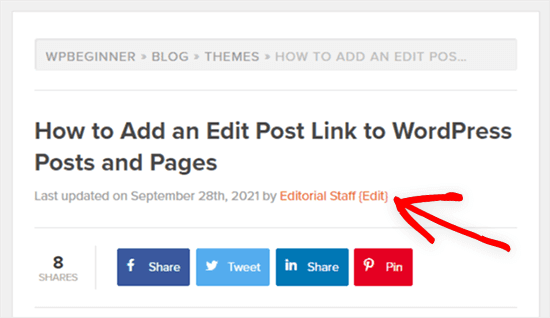
📍 Observação: O link de edição de postagem só será visível para usuários que estiverem logados e tiverem a função e permissões de usuário adequadas.
Muitos temas do WordPress possuem esse recurso, mas às vezes ele é removido pelos desenvolvedores. Se o seu tema não tiver esse recurso, você vai querer adicioná-lo manualmente.
Como Adicionar um Link de Editar Postagem a Posts e Páginas do WordPress
Para adicionar um link de edição de postagem ao WordPress, você precisará adicionar código aos seus arquivos do WordPress.
Mostraremos duas maneiras diferentes de adicionar o código ao seu site:
O primeiro método é super fácil e você não precisa ter nenhuma experiência com codificação. No entanto, ele não funciona com todos os temas e você não terá controle sobre onde exatamente o link aparece.
O segundo método é mais técnico e você precisará ter algum conhecimento de PHP para saber onde colocar o código. No entanto, ele lhe dará controle sobre onde exatamente o link de edição aparece.
Dito isso, vamos mostrar como adicionar um link de editar postagem às postagens e páginas do WordPress.
Método 1: Adicionar um Link de Editar Postagem no WordPress usando WPCode (Recomendado)
Para este método, você terá que adicionar um trecho de código editando o arquivo functions.php do seu tema ou usando um plugin de snippets de código.
Você pode ver nosso guia sobre como colar snippets da web no WordPress para instruções mais detalhadas.
Para este tutorial, usaremos o plugin WPCode em vez de editar o arquivo functions.php.

Sempre recomendamos o uso do WPCode porque ele é gratuito, fácil de usar e não quebrará seu site se algo der errado.
Para começar, você precisará instalar e ativar o plugin gratuito WPCode. Você pode consultar nosso guia sobre como instalar um plugin do WordPress para obter instruções passo a passo.
Observação: A versão gratuita do WPCode tem tudo o que você precisa para adicionar código personalizado ao WordPress. No entanto, se você quiser recursos mais avançados, como snippets agendados, pixels de conversão e muito mais, você pode fazer o upgrade para o WPCode Pro.
Assim que o plugin for ativado, um novo item de menu rotulado ‘Code Snippets’ será adicionado à sua barra de administração do WordPress. Ao clicar nele, você verá uma lista de todos os snippets de código personalizados que você salvou em seu site. Como você acabou de instalar o plugin, sua lista estará vazia.
Clique em ‘Adicionar Novo’ para adicionar seu trecho de código.

Isso o levará para a página Adicionar Trecho. A partir daqui, você pode escolher um trecho de código da biblioteca integrada ou adicionar seu próprio código personalizado.
Neste caso, vá para a opção ‘Adicionar Seu Código Personalizado (Novo Trecho)’ e clique no botão ‘+ Adicionar Trecho Personalizado’ abaixo dela.

Em seguida, selecione ‘PHP Snippet’ como o tipo de código na lista de opções que aparecem na tela.

Em seguida, você precisará adicionar um nome para seu trecho na parte superior da página (nós chamamos o nosso de ‘Adicionar link de edição a posts individuais’).
Em seguida, copie e cole o seguinte código na caixa ‘Pré-visualização do Código’:
add_action('loop_start', function () {
  if (!is_singular() || !is_main_query()) {
      return;
  }
  edit_post_link(__('{Edit}'));
}, 99);
Este trecho de código adicionará o link de edição a posts e páginas individuais.
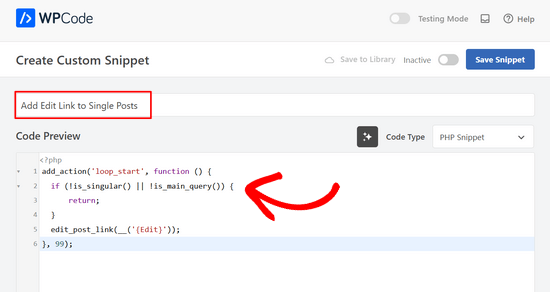
Agora, se você rolar para baixo até a seção Inserção, certifique-se de que o Método de Inserção seja ‘Inserção Automática’ e a Localização seja ‘Executar em Todos os Lugares’.
Depois disso, basta alternar o interruptor de ‘Inativo’ para ‘Ativo’ e clicar no botão ‘Salvar Trecho’ na parte superior da página.

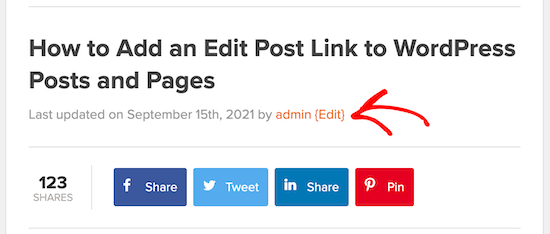
Agora, ao visualizar um post de blog, você deverá ver um link ‘Editar’ na parte superior.
Veja como o nosso fica:
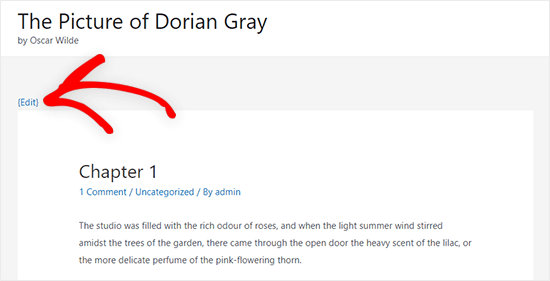
Estamos usando o tema Astra em nosso site de teste, e é aqui que nosso link de edição aparece. Pode parecer diferente em seu site, dependendo do seu tema WordPress.
Método 2: Adicionar um Link de Editar Postagem Editando Manualmente os Arquivos do Seu Tema
Você pode modificar os arquivos individuais do tema diretamente ou criar um tema filho para substituir esses arquivos de tema.
Recomendamos a criação de um tema filho, para que você não perca as alterações feitas ao atualizar seu tema. Para mais detalhes, consulte nosso guia para iniciantes sobre como criar um tema filho WordPress.
Quer você esteja editando arquivos de tema diretamente ou criando um tema filho, você precisa copiar e colar o seguinte código e adicioná-lo ao single.php, post.php, index.php ou outros arquivos de modelo de conteúdo do seu tema.
<?php edit_post_link(__('{Edit}')); ?>
Este código simplesmente adiciona um link de edição de postagem às suas postagens e páginas do WordPress. Você pode alterar o texto '{Editar}' para o que quiser que o link diga.
Para a maioria dos temas, você vai querer adicionar este código dentro do loop da postagem, diretamente após os metadados da postagem.
Por exemplo, veja como o código ficaria no final dos metadados de postagem de um tema.
By <?php the_author_posts_link(); ?> on <?php the_time('F jS, Y'); ?> in <?php the_category(', '); ?> <?php edit_post_link(__('{Edit}'), ''); ?>
Você também pode adicionar este código a qualquer parte do seu tema onde você queira que o link de edição de postagem seja exibido. Por exemplo, você pode adicioná-lo ao final do conteúdo da sua postagem.
Depois de adicionar o código e salvar o arquivo, você precisa carregá-lo para o diretório do seu tema na sua conta de hospedagem WordPress.
Para fazer isso, você pode usar um cliente FTP, ou a opção de gerenciador de arquivos no painel de controle da sua hospedagem WordPress.
Se você nunca usou FTP antes, talvez queira conferir nosso guia sobre como usar FTP para carregar arquivos para o WordPress.
Agora, quando você estiver logado no WordPress e visualizando uma postagem ou página no front-end, você pode simplesmente clicar no link 'Editar', e você será levado para a tela do editor de postagem.
Recursos Bônus para Gerenciamento de Páginas e Posts do WordPress
Esperamos que este artigo tenha ajudado você a aprender como adicionar um botão de edição rápida a postagens e comentários do WordPress.
Se você quiser saber mais sobre como gerenciar páginas e posts do WordPress, talvez também queira ver estes guias:
- Como Reordenar Posts Facilmente no WordPress (Passo a Passo)
- Como Gerenciar Séries de Posts de Forma Eficiente no WordPress
- Melhores Plugins de Posts Populares para WordPress
- Como Redigir Texto no WordPress (O Jeito Fácil)
- Como Exibir uma Lista de Posts Atualizados Recentemente no WordPress
Se você gostou deste artigo, por favor, inscreva-se em nosso Canal do YouTube para tutoriais em vídeo do WordPress. Você também pode nos encontrar no Twitter e no Facebook.


kzain
Esta é uma ótima dica para economizar tempo! A opção de adicionar um botão de edição rápida parece super útil. Para aqueles de nós que não são programadores, existe alguma recomendação de plugin que atinja o mesmo resultado do método de código personalizado?
WPBeginner Support
No momento, não temos uma recomendação específica, mas se encontrarmos uma que possamos recomendar, com certeza compartilharemos!
Admin
DD
Usei o Método 1, mas o link Editar aparece três vezes seguidas como “EditarEditarEditar”
WPBeginner Support
Isso é bastante estranho, seu tema já incluía um link de edição no topo da página como uma possibilidade?
Admin
Seon Noh
Olá, obrigado por compartilhar isso. Uma pergunta: é possível que o botão de edição na postagem leve a um formulário de edição pelo frontend? Eu quero que um usuário que gera a postagem possa atualizar a postagem usando este botão na postagem, usando o formulário, não no painel do WordPress.
WPBeginner Support
No momento não, se encontrarmos um plugin com esse recurso que recomendaríamos, com certeza compartilharemos!
Admin
Josef Maria Wagner
Obrigado, funciona em posts, mas não em páginas. Meu tema é Blocksy. Como habilitá-lo em páginas?
WPBeginner Support
Dependeria do método que está sendo usado. Se for o primeiro método, você precisará modificar o modelo que seu tema está usando para páginas. Você pode consultar nosso guia sobre a hierarquia de modelos para ajudar a selecionar o modelo correto em nosso guia abaixo:
https://www.wpbeginner.com/wp-themes/wordpress-template-hierarchy-explained/
Admin
Josef Maria Wagner
Obrigado e saudações de Munique
Tosunkaya
Obrigado, realmente ajudou a economizar tempo. Depois de usar um novo tema em um dos meus sites, senti falta desse recurso que existe nos temas de outros sites, adicionei rapidamente.
WPBeginner Support
Glad our guide was helpful
Admin
Armando E. Torre Puerto
O que significa "em qualquer lugar dentro do loop"? Abaixo de qual linha isso está?
Tom Farrell
A ideia de adicionar a Edição Rápida a posts é ótima, mas posso adicioná-la também a Links. Tenho um grande número de links que precisam ser recategorizados e a Edição Rápida seria uma grande ajuda.
SS Kuruganti
Sei que este é um post antigo, mas eu realmente precisava agradecer por isso. Suas instruções foram simples de seguir (e entender) e resolveram meu problema perfeitamente! =)
melissa
Searched all over for instructions that made sense. Yours did. Thanks!
Matthias
Thank you for this post! I’ve accidentally deleted this code-snipplet from my WooThemes-Theme