


Você se preocupa que carimbos de data antigos em comentários façam seu conteúdo parecer desatualizado?
Mesmo que você tenha atualizado recentemente uma postagem, um comentário de cinco anos atrás pode convencer um visitante de que a informação não é mais relevante. Isso geralmente impede que novos leitores participem da conversa.
Na WPBeginner, exibimos as datas dos comentários para fornecer contexto para nossos tutoriais. No entanto, removê-las é uma estratégia popular para sites que desejam manter uma aparência estritamente perene.
Neste artigo, mostraremos como remover facilmente a data e a hora dos comentários do WordPress.
🚨 Nota Importante: Este artigo é apenas para remover data e hora em comentários do WordPress. Não recomendamos fazer o mesmo para seus posts do WordPress. Para detalhes, veja nosso tutorial sobre por que você não deve remover datas de posts do WordPress.
Por que Remover a Data e a Hora dos Comentários do WordPress?
Quando os leitores veem comentários mais antigos com datas de meses ou anos atrás, eles podem presumir que o artigo está desatualizado, mesmo que a informação ainda seja relevante.
Alguns usuários acreditam que ocultar a data e hora de seus comentários evitará que seus artigos pareçam desatualizados, melhorando seus rankings nos motores de busca.
Ao ocultar a data, o foco permanece no conteúdo e na discussão, em vez da idade dos comentários, o que ajuda você a manter uma aparência fresca e ativa.
Remover datas e horários também pode ajudar seu site se ele tiver pouca atividade de comentários. Se os visitantes notarem que o comentário mais recente foi publicado há muito tempo, eles podem hesitar em interagir, assumindo que seu site não está ativo.
Ao remover esses carimbos de data/hora, você elimina qualquer hesitação potencial e cria um ambiente mais acolhedor para discussões.
No entanto, lembre-se de que remover datas de comentários também pode ter algumas desvantagens potenciais, pois pode criar confusão para os usuários.
Alguns leitores preferem saber quando um comentário foi feito para entender melhor o contexto da discussão, especialmente para conteúdo que muda ao longo do tempo, como tutoriais, avaliações ou guias.
Sem carimbos de data/hora, os leitores podem ter dificuldade em entender se um comentário ainda é relevante para a situação deles.
Dito isso, vamos ver como remover facilmente a data e a hora dos comentários do WordPress.
Como Remover a Data e a Hora dos Comentários do WordPress
Você pode facilmente remover a data e a hora dos comentários do WordPress adicionando código personalizado ao arquivo functions.php do seu tema.
No entanto, lembre-se de que mesmo um pequeno erro no código pode quebrar seu site.
É por isso que recomendamos o uso de WPCode. É o melhor plugin de snippets de código do WordPress do mercado e a maneira mais segura de adicionar código personalizado ao seu site.
Durante nossa avaliação, descobrimos que é a maneira mais fácil e segura de adicionar código personalizado. Para saber mais, veja nossa avaliação do WPCode.
Primeiro, você precisa instalar e ativar o plugin WPCode. Para instruções detalhadas, você pode consultar nosso guia para iniciantes sobre como instalar um plugin do WordPress.
Nota: O WPCode também tem uma versão gratuita que você pode usar para este tutorial. No entanto, a atualização para o plano pago lhe dará acesso à biblioteca de nuvem de snippets de código, lógica condicional e muito mais.
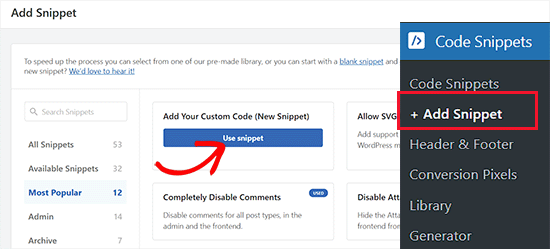
Após a ativação, visite a página Snippets de Código » + Adicionar Snippet na barra lateral de administração do WordPress.
A partir daqui, passe o mouse sobre a opção ‘Adicionar Seu Código Personalizado (Novo Snippet)’ e clique no botão ‘Usar Snippet’.
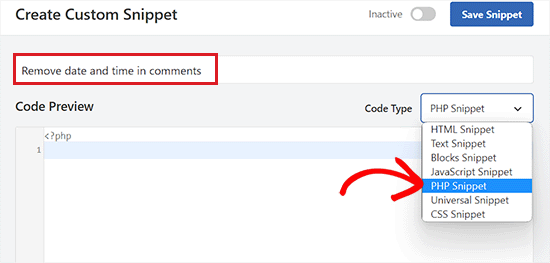
Na próxima tela, você pode digitar um nome para o seu snippet de código. Pode ser qualquer coisa que ajude você a identificar o código, como ‘Remover Data do Comentário’.
Em seguida, escolha a opção ‘Snippet PHP’ no menu suspenso de tipo de código no canto direito da tela.
Depois disso, basta copiar e colar o seguinte código na caixa ‘Visualização do Código’:
// Remove comment date
function wpb_remove_comment_date($date, $d, $comment) {
    if ( !is_admin() ) {
        return;
    } else {
        return $date;
    }
}
add_filter( 'get_comment_date', 'wpb_remove_comment_date', 10, 3);

// Remove comment time
function wpb_remove_comment_time($date, $d, $comment) {
    if ( !is_admin() ) {
            return;
    } else {
            return $date;
    }
}
add_filter( 'get_comment_time', 'wpb_remove_comment_time', 10, 3);
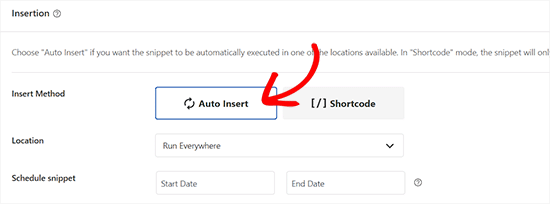
Depois disso, role para baixo até a seção ‘Inserção’ e escolha o modo ‘Inserção Automática’.
Isso executará o código automaticamente em seu site.
Em seguida, role de volta para o topo da página e ative o interruptor para ‘Ativo’.
Finalmente, clique no botão ‘Salvar Snippet’ para armazenar suas configurações.
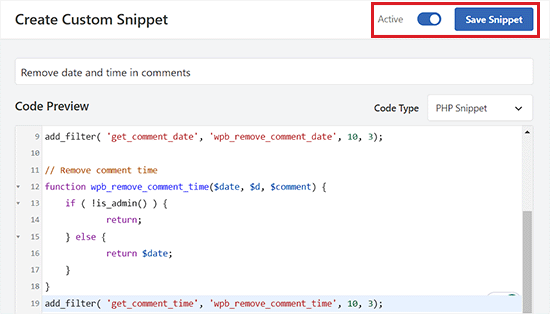
Agora, você pode visitar seu site para ver a data e a hora removidas dos comentários do WordPress.
Por favor, observe que este método não remove datas e horas de comentários do seu banco de dados do WordPress.
A remoção do código começará imediatamente a exibir a data e a hora dos comentários do WordPress em seu site.

Bônus: Remover Nome do Autor de Posts do WordPress
Você pode remover a data e a hora dos comentários e o nome do autor dos posts em seu blog WordPress.
Exibir o nome do autor ajuda a construir confiança e transparência com seus leitores. No entanto, remover a data e a hora pode evitar que seus comentários pareçam desatualizados.
No entanto, se você administra um blog com vários autores ou gerencia blogueiros convidados, remover o nome do autor pode tornar seu site mais consistente.
Você pode fazer isso facilmente adicionando um snippet de código CSS ao seu site com WPCode.
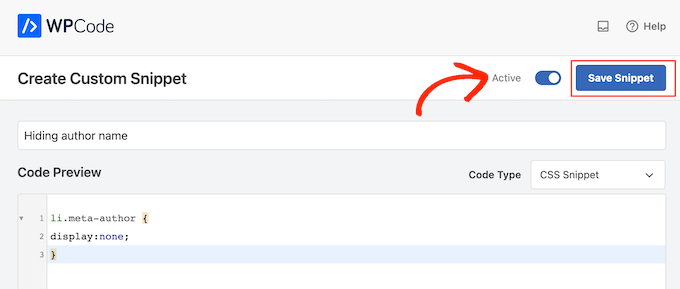
Para mais detalhes, veja nosso tutorial sobre como remover nomes de autores de posts do WordPress.
Perguntas Frequentes Sobre Datas de Comentários do WordPress
Aqui estão algumas das perguntas mais comuns que nossos leitores fazem sobre a remoção de carimbos de data e hora da seção de comentários.
1. Este código exclui as datas do meu banco de dados do WordPress?
Não, este trecho de código não exclui nenhum dado do seu banco de dados WordPress. Ele simplesmente impede que seu tema WordPress exiba a data e a hora no front-end do seu site. Se você remover o trecho de código, as datas e horas originais reaparecerão imediatamente.
2. Posso usar CSS para ocultar a data e a hora dos comentários?
Sim, você pode usar CSS (especificamente display: none;) para ocultar visualmente os elementos de data. No entanto, recomendamos o método PHP usado neste guia porque ele impede que os dados de data sejam processados e exibidos pelo seu tema.
3. Remover as datas dos comentários prejudicará meu SEO?
Remover as datas dos comentários geralmente não prejudica o SEO. Na verdade, para conteúdo evergreen, pode melhorar o engajamento do usuário, fazendo com que a discussão pareça ativa e relevante, independentemente de quando os comentários foram postados. No entanto, o Google ainda pode ver a data nos metadados do seu site.
4. Posso alterar o formato da data em vez de removê-la?
Sim. Se você deseja apenas remover o horário específico ou alterar a aparência da data (por exemplo, mostrando 'Julho de 2024' em vez da data completa), você pode fazer isso nas configurações do seu painel do WordPress. Para detalhes, veja nosso guia sobre como alterar o formato de data e hora no WordPress.
Recursos Adicionais
Esperamos que este artigo tenha ajudado você a aprender como remover facilmente a data e a hora dos comentários do WordPress. Você também pode querer ver alguns recursos adicionais:
- Como Adicionar uma Data de Copyright Dinâmica no Rodapé do WordPress
- Melhores Plugins de Banco de Dados para WordPress – Escolha de Especialista
- Como Alterar o Formato de Data e Hora no WordPress
- Guia para Iniciantes sobre Como Moderar Comentários no WordPress
Se você gostou deste artigo, por favor, inscreva-se em nosso Canal do YouTube para tutoriais em vídeo do WordPress. Você também pode nos encontrar no Twitter e no Facebook.


Jiří Vaněk
Eu gosto de snippets pela sua simplicidade e porque não preciso necessariamente usar um plugin para tudo. Eu até criei uma pasta no navegador com os snippets do seu artigo. Também salvei este, porque essa função pode ser útil a qualquer momento. Obrigado por compartilhar esses snippets para que possamos evitar outro plugin desnecessário.
Pandu Aji
Finalmente, consigo me livrar de todas as datas do meu conteúdo evergreen
WPBeginner Support
Glad we could help show how to remove the dates
Admin
Dennis Muthomi
Tenho uma pergunta sobre comentários… existe uma maneira de fixar o comentário de um leitor no WordPress, semelhante a como o YouTube permite comentários fixados??
Comentários WPBeginner
Para um recurso de fixar comentários, você pode querer usar o plugin neste guia: https://www.wpbeginner.com/beginners-guide/beginners-guide-on-how-to-moderate-comments-in-wordpress/
Roger M. Jenson
Concordo que remover a data pode não ser a melhor ideia. As postagens de blog em alguns sites mostram "Atualizado há mais de uma semana" na área da data. Acho que "Atualizado há" onde o período de tempo pode ser semana, mês, seis meses, etc. poderia ser interessante. Tudo o que preciso é aprender como fazer isso.
WPBeginner Support
Como ponto de partida, você pode dar uma olhada em nosso artigo abaixo:
https://www.wpbeginner.com/wp-tutorials/display-the-last-updated-date-of-your-posts-in-wordpress/
Admin
Chinmay Rajyaguru
Como remover/alterar apenas o 'às'?
WPBeginner Support
Para edições específicas como essa, você precisaria entrar em contato com o suporte do seu tema específico.
Admin
Ivan
Awesome! Thanks for sharing. My first attempt to play with theme coding and it worked Your advice is much appreciated!
WPBeginner Support
You’re welcome, glad our guide could help
Admin
Ahmad Wali
Você pode recomendar algum plugin bom para ocultar completamente comentários e a seção de data de sites WordPress?
WPBeginner Support
Se você quiser remover completamente os comentários, você deve dar uma olhada no artigo aqui: https://www.wpbeginner.com/wp-tutorials/how-to-completely-disable-comments-in-wordpress/
Admin
Marv
Funciona que é uma maravilha! Obrigado
WPBeginner Support
Glad our article was helpful
Admin
Luke Thomas
Obrigado novamente, funcionou perfeitamente no site. Isso mostra que mesmo para pessoas que não são muito familiarizadas com codificação, podem realizar essas tarefas com a ajuda do WPBEGINNER.
WPBeginner Support
You’re welcome, glad our guide could help
Admin
Sahil Sharma
Obrigado pela solução.
Como remover o espaço em branco criado após remover data e hora??
Obrigado
WPBeginner Support
Isso exigiria a edição do CSS do seu tema, que é diferente para cada tema. Se você entrar em contato com o suporte do seu tema, eles deverão ser capazes de ajudar.
Admin
Pete
Olá,
Eu tentei usar o código php acima e funcionou
Mas, como usar código php para remover 'at'?
Eu usei o código CSS acima, mas seria um texto oculto. Quando eu vi o código fonte, 'at' ainda estava lá.
Como usar código PHP para remover 'at'?
Obrigado
WPBeginner Support
Para isso, você normalmente gostaria de entrar em contato com o suporte do seu tema e criar um tema filho para editar o modelo de comentário em vez de usar PHP.
Admin
Saarika
Data e hora foram removidas, mas posso ver o link em 'at'. Estou aplicando o CSS que você mencionou, mas não está funcionando.
WPBeginner Support
Seu tema específico provavelmente pode ter estilos diferentes para seus comentários, se você entrar em contato com o suporte do seu tema, eles devem ser capazes de informar.
Angel Costa
Eu realmente odeio todos os sites que removem datas para que seu conteúdo pareça ser eterno. É enganoso e não podemos dizer se algo está desatualizado ou não.
Sofor
Desculpe, não posso concordar com você.