


Recentemente, ao discutir como usar FTP para fazer upload de arquivos para o WordPress, um de nossos usuários nos pediu para recomendar clientes FTP para Windows e Mac.
Clientes FTP permitem que você acesse, edite e transfira arquivos sem ter que visitar seu cPanel de hospedagem ou painel do WordPress.
Na WPBeginner, nossa equipe de desenvolvedores web usou muitas ferramentas FTP. Embora as preferências variem, a maioria de nós confia no FileZilla por sua flexibilidade e suporte multiplataforma. É gratuito, confiável e fácil de usar.
Dito isso, para este artigo, selecionamos a dedo os 6 melhores clientes FTP para Mac e Windows. Focamos em ferramentas que são seguras, fáceis para iniciantes e facilitam o gerenciamento de arquivos.
Não tem muito tempo? Então você pode dar uma olhada rápida nos 6 melhores clientes FTP apresentados neste artigo:
| # | Clientes FTP | Plataformas | Preços |
| 🥇 | WinSCP | Windows | Grátis |
| 🥈 | Cyberduck | Windows e Mac | Grátis |
| 🥉 | Transmit | Mac | Freemium Versão paga custa US$ 45 |
| 4 | Free FTP | Windows | Freemium Versão paga custa US$ 39 |
| 5 | FileZilla | Windows, Mac, Linux | Grátis |
| 6 | WS_FTP Professional | Windows | A partir de US$ 54,95 |
O que é um Cliente FTP e Por que Você Precisa Dele?
FTP (File Transfer Protocol) permite que você faça upload de arquivos do seu computador para o seu site WordPress. Para usar FTP, você precisará de um cliente FTP, que é um aplicativo de desktop que conecta seu computador à sua conta de hospedagem WordPress.
Ele fornece uma interface gráfica de usuário fácil de usar para que você possa realizar todas as funções FTP, como copiar, fazer upload, excluir, renomear e editar arquivos/pastas em seu site WordPress.
Aqui estão alguns casos de uso para usar um cliente FTP:
- Instalar temas e plugins do WordPress diretamente
- Alterar os arquivos dentro de seus temas e plugins
- Desativar plugins manualmente
- Envio em massa de arquivos de mídia grandes ou um grande número de arquivos
- Personalizando arquivos principais do WordPress, como
.htaccess - Corrigindo erros comuns do WordPress em seu site, como conflitos de tema, erros internos do servidor e problemas de compatibilidade
Não é necessário instalar um cliente FTP para usar o WordPress. No entanto, o motivo mais comum para usar um é acessar arquivos quando seu site está fora do ar.
Como Usar um Cliente FTP
Você precisará de um nome de usuário e senha FTP para se conectar ao seu site WordPress. Esses detalhes podem ser encontrados no e-mail que você recebeu quando começou seu blog e se inscreveu para uma conta de hospedagem na web.
Você também pode obter essas informações no painel cPanel da sua hospedagem na web ou pedir suporte, e eles enviarão por e-mail para você.
Assim que tiver essas informações, você poderá se conectar ao seu site.
Primeiro, você precisará iniciar seu cliente FTP e inserir seu nome de usuário FTP, senha e host (geralmente o endereço do seu site, por exemplo, wpbeginner.com) e, em seguida, clicar no botão conectar.
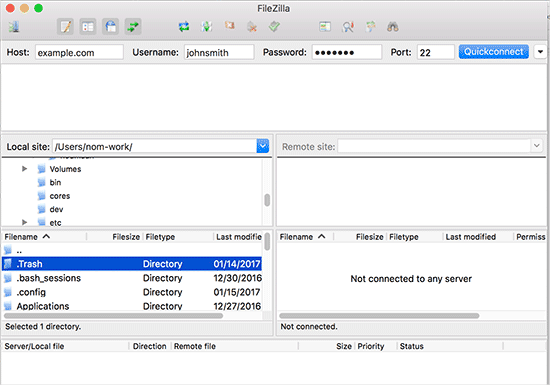
O host geralmente é o URL do seu site (por exemplo, wpbeginner.com).
Se você não inserir nada no campo da porta, seu cliente FTP se conectará usando o protocolo FTP simples na porta 21.
Você pode usar a porta 22 para se conectar ao seu servidor usando SFTP, que criptografa informações antes de enviá-las para o seu servidor web. Isso reduz as chances de hackers roubarem sua senha FTP ou rastrearem informações.
Para mais detalhes, você pode ver nosso guia sobre como usar FTP para fazer upload de arquivos para o WordPress.
Como Testamos e Revisamos Clientes FTP
Existem muitos clientes FTP pagos e gratuitos disponíveis para diferentes plataformas de CMS e sistemas operacionais. No entanto, nem todos possuem uma interface fácil de usar ou os recursos necessários para facilitar a edição de arquivos do WordPress.
Aqui estão vários fatores que consideramos ao revisar cada cliente FTP:
- Recursos Avançados: Verificamos se o cliente oferece capacidades avançadas como sincronização de pastas ou edição de arquivos.
- Opções de Segurança: Para transferências de arquivos seguras, procuramos clientes que suportam protocolos criptografados, como SFTP, SSH ou FTPS, e outras medidas de segurança.
- Integração: Consideramos o quão bem o cliente se integra ao seu sistema operacional (SO) escolhido, seja você usando Windows, Mac ou Linux.
- Personalização: Verificamos se o cliente FTP usa editores de código específicos ou organiza arquivos de forma eficiente.
- Reputação e Segurança: Fizemos nossa devida diligência sobre a reputação do cliente FTP, particularmente em termos de segurança.
- Preço: Alguns clientes FTP são gratuitos, enquanto outros oferecem versões pagas com recursos extras. Portanto, consideramos se os recursos extras justificam o custo.
Por que confiar no WPBeginner?
Na WPBeginner, passamos mais de 16 anos trabalhando com WordPress, construindo e otimizando sites. Durante esse tempo, testamos uma ampla gama de clientes FTP, especialmente ao solucionar problemas de transferência de arquivos ou corrigir erros. Nossa experiência prática nos permite recomendar com confiança as melhores ferramentas para suas necessidades.
Para mais informações, aqui está a documentação detalhada do nosso processo editorial para garantir que você obtenha soluções confiáveis e fáceis de usar.
Pronto? Vamos dar uma olhada em nossa lista selecionada dos melhores clientes FTP para usuários de Mac e Windows WordPress.
1. WinSCP
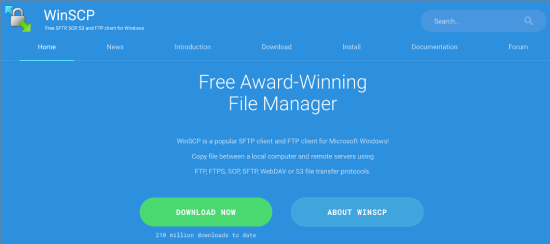
WinSCP é, sem dúvida, um dos clientes FTP mais poderosos e ricos em recursos para Windows. Embora a interface do usuário possa parecer um pouco confusa à primeira vista, é surpreendentemente fácil de navegar assim que você se aprofunda. Nós o usamos inúmeras vezes por sua confiabilidade no manuseio de arquivos grandes e transferências seguras, e ele nunca decepciona.
À esquerda, você verá seus arquivos locais e, à direita, os arquivos em seu servidor. É muito fácil clicar e gerenciar suas transferências, seja enviando, baixando ou editando arquivos em tempo real.
Para usuários avançados, o WinSCP oferece tudo o que você poderia querer de um cliente FTP robusto.
Também descobrimos que ele suporta SFTP, SSH e FTP, então você está coberto, independentemente do protocolo. Atribuir editores padrão e lidar com estruturas de arquivos complexas é fácil, tornando esta uma de nossas principais escolhas para profissionais.
Plataforma: Windows
Preço: Grátis
2. Cyberduck
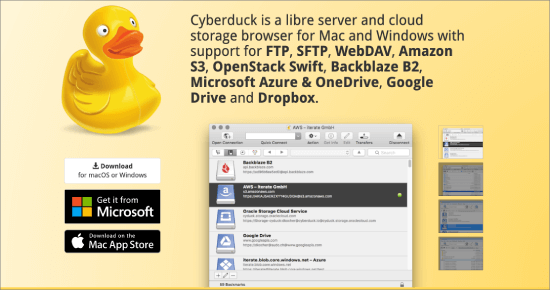
CyberDuck se destaca como um dos clientes FTP mais fáceis de usar, seja você iniciante ou um profissional experiente. Achamos que ele é particularmente amigável para quem trabalha tanto no Windows quanto no Mac.
O que realmente diferencia o CyberDuck para usuários de Mac é a forma como ele se integra bem ao ambiente nativo. Durante nossa pesquisa, descobrimos que nem todas as ferramentas multiplataforma conseguem fazer isso.
O Cyberduck suporta keychains para armazenar credenciais e o recurso Finder para localizar arquivos. Você pode facilmente escolher seu editor de código preferido, abrir arquivos com um único clique e começar a trabalhar rapidamente.
Plataforma: Windows, Mac
Preço: Gratuito
3. Transmit
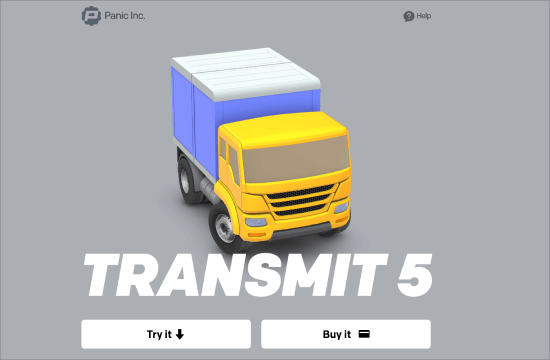
Se você é um usuário de Mac, provavelmente já ouviu falar do Transmit – e por um bom motivo. Transmit é o cliente FTP preferido para desenvolvedores web no macOS, oferecendo velocidade incomparável, sincronização de arquivos e integração perfeita com a interface do Mac.
A capacidade do Transmit de adicionar atalhos ao Finder como favoritos economiza muito tempo, e adoramos como ele lida bem com transferências em larga escala. Além disso, ele suporta SSH, SFTP, FTP e FTPS, tornando-o versátil para qualquer trabalho.
O editor de código integrado é um bônus para ajustes rápidos. Embora, na nossa opinião sincera, ele não substitua um editor completo.
Em resumo, recomendamos fortemente o Transmit para usuários de Mac graças à sua facilidade de uso e poder.
Plataforma: Mac
Preço: Gratuito, versão paga por US$ 45
4. Free FTP

O Free FTP da Coffee House é uma opção sólida para usuários do Windows que procuram um cliente FTP simples e intuitivo. Frequentemente o recomendamos para iniciantes porque ele é direto, mas poderoso o suficiente para tarefas do dia a dia.
Ao testá-lo, descobrimos que ele suporta FTP, SFTP e FTPS, e se integra perfeitamente ao Windows. Um recurso de destaque é a função de histórico, que poupa o incômodo de lembrar onde seus arquivos estão armazenados.
A versão paga, Direct FTP, vem com recursos adicionais como um editor de código integrado e visualizador de imagens, que podem ser úteis para desenvolvedores.
Plataforma: Windows
Preço: Gratuito, versão paga por US$ 39
5. FileZilla
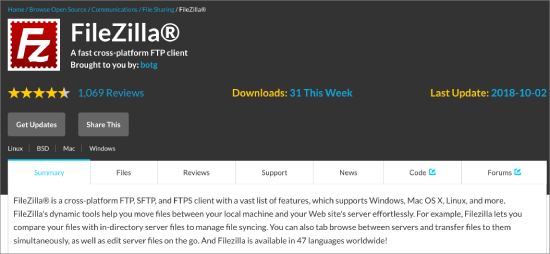
O FileZilla é um favorito entre os usuários que precisam de um cliente FTP multiplataforma. Ele é leve e fácil de usar, tornando-o uma das opções gratuitas mais populares. Nós pessoalmente também o utilizamos em várias ocasiões no Windows, Mac e Linux, e ele tem um bom desempenho em transferências de arquivos em geral.
No entanto, um grande ponto negativo é o adware que às vezes é incluído no instalador do Windows. Se você não prestar atenção, pode acabar com software indesejado.
Por esse motivo, recomendamos que usuários experientes o baixem diretamente do site oficial. Por outro lado, usuários de Linux o encontrarão disponível com segurança nos repositórios de suas distribuições.
Plataforma: Windows, Mac, Linux
Preço: Gratuito
6. WS_FTP Professional

O WS_FTP Professional é um cliente FTP premium, e o recomendamos para usuários que precisam de segurança de nível empresarial e recursos avançados.
Esta ferramenta leva a segurança a sério, com criptografia SSH, AES de 256 bits e OpenPGP. Achamos isso excelente para transferências de dados confidenciais.
A interface de arrastar e soltar é fácil de usar, e a capacidade de agendar transferências é uma mão na roda para lidar com uploads rotineiros. O WS_FTP pode ter um preço, mas vale o investimento para empresas que precisam de velocidade, segurança e funcionalidades avançadas.
Plataforma: Windows
Preço: A partir de $54,95
Bônus: ForkLift (Mac)
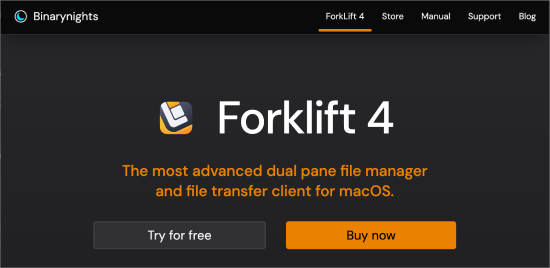
O ForkLift é um poderoso gerenciador de arquivos e cliente de transferência feito especialmente para usuários de Mac, e é uma de nossas principais recomendações para quem trabalha com arquivos regularmente. Seu recurso de destaque é o layout de painel duplo, que torna a comparação e a movimentação de arquivos entre diferentes locais super fácil.
O que realmente faz o ForkLift se destacar, no entanto, é seu suporte para conexões remotas, como Amazon S3 e Google Drive. Isso significa que você pode gerenciar arquivos localmente e na nuvem a partir de um único lugar. Adoramos como você pode se conectar a vários servidores ao mesmo tempo, tornando-o perfeito para quem lida com várias transferências.
O sistema de arrastar e soltar é suave e fácil de usar, com uma interface limpa que mantém as coisas simples e organizadas.
Em seguida, a comparação lado a lado é outro ótimo recurso, permitindo que você visualize e transfira arquivos em uma única janela. É direto, eficiente e construído para otimizar seu fluxo de trabalho.
Qual é o Melhor Cliente FTP?
WinSCP é o melhor cliente FTP gratuito, permitindo transferências usando FTP, SFTP, SCP, FTPS, s3 e WebDAV. Com sua integração de editor de texto e interface intuitiva, é uma boa opção para a maioria dos iniciantes.
Outra boa opção é o FileZilla para pessoas que procuram transferir arquivos grandes com mais de 4 GB.
Melhor Cliente FTP para Upload de Arquivos para WordPress FAQ
Se você é novo no FTP ou apenas precisa de uma atualização, aqui estão as respostas para algumas perguntas comuns sobre o uso de clientes FTP com o WordPress. Cobrimos tudo, desde por que o FTP é importante até a escolha das melhores ferramentas para o trabalho.
Por que você precisa de acesso FTP ao seu servidor WordPress?
O acesso FTP permite que você gerencie diretamente os arquivos do seu site. Isso pode ser essencial para tarefas como solução de problemas, edição de arquivos que não podem ser acessados pelo painel do WordPress ou upload de arquivos de mídia grandes. Se o seu site travar ou você perder o acesso de administrador, o FTP é uma maneira confiável de voltar e corrigir as coisas manualmente.
O que é melhor, usar a linha de comando ou um aplicativo para FTP?
Depende do seu nível de conforto. Se você se sente à vontade com a linha de comando, ela oferece controle mais rápido e direto sobre as transferências de arquivos. Mas, para a maioria dos usuários, um aplicativo como ForkLift (para Mac) ou WinSCP (para Windows) torna o processo muito mais fácil com uma interface gráfica, recursos de arrastar e soltar e uma configuração simples. Aplicativos são geralmente mais fáceis de usar, especialmente se você é novo em FTP.
Qual é um bom editor de texto com edição FTP?
Para um bom editor de texto com edição FTP integrada, Transmit para Mac é uma excelente escolha. Ele integra perfeitamente seus arquivos remotos com seu editor de texto, tornando edições rápidas muito fáceis. Para Windows, você pode emparelhar WinSCP com um editor de texto poderoso como Notepad++ ou Sublime Text.
Qual é a diferença entre FTP e CPanel?
FTP e cPanel ajudam você a gerenciar arquivos de sites, mas funcionam de maneiras diferentes. O FTP foca puramente em transferências de arquivos, tornando-o mais rápido e simples para fazer upload e download de arquivos. cPanel, por outro lado, oferece um conjunto completo de ferramentas de gerenciamento web. Ele pode ser usado para transferências de arquivos, mas também lida com tarefas como gerenciamento de bancos de dados, e-mail e configurações de domínio.
Por que você usaria FTP para fazer upload de um site?
O FTP oferece flexibilidade e controle. É mais rápido para fazer upload de arquivos grandes ou sites inteiros em comparação com o uso da interface de administração do WordPress. O FTP também permite que você trabalhe com arquivos que não são facilmente gerenciados pelo WordPress, como arquivos de configuração ocultos. Além disso, o FTP pode ser uma salvação se o painel do seu site estiver inacessível devido a um erro ou falha de atualização.
Qual é um bom cliente FTP com sincronização automática para Mac?
Para sincronizar arquivos automaticamente, o Transmit é um dos melhores clientes FTP para Mac. Ele suporta sincronização de pastas, para que você possa manter seus arquivos locais e remotos atualizados sem copiar manualmente as alterações. É rápido, confiável e se integra perfeitamente ao ambiente Mac.
Qual é o melhor equivalente para Mac do WinSCP para SFTP/FTP?
A melhor alternativa para Mac ao WinSCP é o ForkLift. Ele foi projetado especificamente para usuários de Mac e oferece gerenciamento de arquivos em painel duplo, semelhante ao layout intuitivo do WinSCP. Com o ForkLift, você pode gerenciar facilmente conexões SFTP e FTP, tornando-o uma ótima opção para transferências de arquivos em um Mac.
Leitura Adicional
Se você está procurando expandir seu conhecimento sobre o uso de FTP com o WordPress, aqui estão alguns recursos úteis que aprofundam tarefas específicas. Estes guias irão guiá-lo através de passos práticos para gerenciar seu site de forma mais eficiente usando FTP:
- O que é FTP?
- Como Usar FTP para Fazer Upload de Arquivos para o WordPress para Iniciantes
- Como Adicionar um Usuário Administrador no WordPress Usando FTP
- Como Atualizar Plugins do WordPress Manualmente via FTP
- Como Adicionar um Gerenciador de Arquivos Semelhante a FTP no Seu Painel do WordPress
- Como desativar todos os plugins quando não for possível acessar o WP-Admin
- Como Corrigir Erro de Permissões de Arquivos e Pastas no WordPress
- Como Corrigir o WordPress Travado no Modo de Manutenção
Esperamos que este artigo tenha ajudado você a encontrar o melhor cliente FTP para fazer upload de arquivos para o WordPress. Você também pode dar uma olhada em nosso guia sobre como usar o WordPress para gerenciamento de documentos ou arquivos e nossas escolhas de especialistas dos melhores plugins de log de atividade e rastreamento do WordPress.
Se você gostou deste artigo, por favor, inscreva-se em nosso Canal do YouTube para tutoriais em vídeo do WordPress. Você também pode nos encontrar no Twitter e no Facebook.





Jiří Vaněk
Usei o Total Commander por muitos anos, que é um cliente FTP conhecido para Windows. No entanto, nos últimos dois anos, mudei para o FileZilla por seus benefícios inegáveis. O que mais gosto nele é que ele pode baixar e enviar dados de e para o FTP em múltiplos fluxos. Isso significa que ele pode abrir, por exemplo, dez conexões para um FTP ao mesmo tempo, permitindo que ele envie dados para o FTP 10 vezes mais rápido do que um cliente FTP comum. Isso me economizou muito tempo ao criar backups.
Dennis Muthomi
Já experimentei alguns diferentes ao longo dos anos, mas o FileZilla tem sido meu preferido.
é grátis, fácil de usar e faz o trabalho. Uma situação em que sempre confio no FileZilla é quando meu site fica preso no modo de manutenção.
conectando-me ao meu site via FTP, posso navegar facilmente até a pasta raiz e excluir manualmente o arquivo ‘.maintenance’. Isso tira o site do modo de manutenção instantaneamente.
Mrteesurez
Qual a diferença entre FTP e Gerenciador de Arquivos?
Eu costumava usar o Gerenciador de Arquivos para todas as tarefas no meu Cpanel.
Quais são os benefícios reais do FTP em relação ao Gerenciador de Arquivos??
WPBeginner Support
Nem todos os hosts oferecem um gerenciador de arquivos, a maioria dos gerenciadores de arquivos são ferramentas FTP integradas para usuários, então você não precisa entender como usar FTP. Não há benefício em usar um em detrimento do outro.
Admin
Dayo Olobayo
Obrigado. Eu estava querendo fazer essa pergunta também porque o gerenciador de arquivos na minha hospedagem Hostinger pode fazer as coisas básicas listadas acima. Obrigado de qualquer forma por dedicar tempo para listar as diferentes opções disponíveis, caso haja necessidade de obtê-las no futuro.
A Owadud Bhuiyan
Eu usei o FileZilla recentemente e foi a primeira vez.
Um cliente me deu o acesso SFTP. É mais seguro que FTP?
Eu sou realmente um iniciante em relação a isso.
WPBeginner Support
SFTP é FTP com uma camada adicional de segurança. Você ainda pode usar clientes FTP com credenciais SFTP sem qualquer preocupação.
Admin
Carlos
O Transmit é gratuito apenas por 7 dias
WPBeginner Support
Thank you for letting us know about the pricing update
Admin
Tomer
Obrigado pela lista! Ainda existe algum cliente FTP gratuito?
O FileZilla parece ser pago atualmente…
WPBeginner Support
FileZilla is still free
Admin
Harper
Obrigado pela orientação..
WPBeginner Support
You’re welcome
Admin
Sef
Olá, eu estava me perguntando se alguém poderia me ajudar. Estou tendo problemas com meus uploads. Sempre que faço upload de um arquivo (mídia), ele não aparece no meu cPanel no WordPress, mas aparece no aplicativo FTP que foi carregado. Tentei usar FileZilla e WinSCP
WPBeginner Support
Por enquanto, recomendamos apenas adicionar novas mídias através do uploader integrado do WordPress, caso contrário, você precisaria de um plugin para sincronizar seus uploads com a área de mídia do WordPress.
Admin
Dropsecure
Incrível! Eu revisei e achei este blog muito útil para mim.
WPBeginner Support
Thank you, glad our content can be helpful
Admin
Mark
Não conheço os outros, mas o FileZilla?
De jeito nenhum!!!
Haresh
Caro senhor. Comprei um domínio de hospedagem da Hostgator. Instalei um tema. Existem muitos modelos personalizados no tema. Agora baixei um modelo gratuito do WordPress. Quero adicionar ou instalar no meu site ou tema. Se como meu novo modelo pode ser visto no atributo de página. Como posso adicionar este modelo às minhas novas páginas. Por favor, me guie.. Eu não sou da área de TI.
Amal
Olá! Este site tem sido muito útil para mim, no entanto, tenho uma pergunta potencialmente boba. Eu ainda não estou usando um serviço de hospedagem web, mas ainda gostaria de editar meu site. Como posso fazer isso e se eu ainda precisar usar um cliente FTP, como me conecto ao meu site com o cliente FTP sem um host web?
WPBeginner Support
Olá Amal,
Você pode instalar o WordPress no seu computador e, em seguida, em vez de usar FTP, você pode simplesmente usar o explorador de arquivos ou o Finder para localizar e editar os arquivos do WordPress.
Admin
Jack
Meu computador nem me deixa ir para o site que hospeda o Filezilla. Apenas me dá avisos e páginas vermelhas e se recusa a ir para lá. LOL Agora eu sei por quê. Eu costumava usar o Filezilla muito. Mas acho que vou tentar os outros agora. Eu tentei o Cyberduck, mas achei difícil de usar. Um dos problemas que tive com ele é que, apesar dos meus melhores esforços para destacar a pasta que eu queria, ele continuava enviando arquivos para a pasta “etc” ou em outro lugar no gerenciador de arquivos do que onde eu queria que fosse, então tive que mover os arquivos novamente após o upload. Eu também achei que ele se atrapalhava muito. Lembro-me de ter usado o Smart FTP há um tempo, mas agora que tenho um Mac, vou tentar um dos outros para Mac.
Apata
Olá,
Por favor, existe algum FTP móvel: quero dizer um aplicativo FTP móvel que possamos usar no Android?
Mohammed Irshad K
Sim. Você pode usar o ES File Manager
Ed
Como Richard observou, há um problema definitivo e antigo com o Filezilla e a segurança de senhas que o autor não tem intenção de corrigir.
Felizmente, agora existe um fork do original chamado Filezilla Secure.
RUSHEEK
Você é muito gentil e prestativo em compartilhar informações e o design do seu blog também é muito bom
Sami CHANGUEL
Oi,
Belo post. O melhor cliente FTP é o winscp: você pode definir uma senha mestra ao salvar suas senhas FTP. Mesmo que um hacker roube o arquivo .ini – onde as contas são salvas – ele não poderá fazer nada! Eu costumava trabalhar com o filezilla, mas um dia um hacker roubou meu arquivo de configuração e invadiu todos os meus sites!! Então, tome cuidado ao salvar senhas!!!
Erik
O Filezilla deve ser removido de qualquer lista de recomendações, desde que empacotem spyware ou qualquer outro malware com o produto.
RK Sangha
Útil para webmasters e outros
Paul Thomas
Um voto aqui para WebDrive. Definitivamente deveria ser mencionado aqui.
Achilles
É engraçado ver que o Cyberduck é um software gratuito e de código aberto em seu site oficial, mas cobra 23 USD na Mac App Store. Eu me pergunto por quê? É um pacote diferente?
WPBeginner Support
Por favor, entre em contato com o suporte do CyberDuck.
Admin
Robert Martin
O único CyberDuck que consigo encontrar é para Mac $24?? Onde posso encontrar a versão Open Source?
WPBeginner Support
Você pode baixar a versão gratuita do site oficial do CyberDuck. Olhe na barra lateral esquerda, você encontrará um link de download para Mac, logo acima do botão da Mac store.
Admin
Gina
YummyFTP é incrível para OSX. Pode usar seu keychain para senhas.
Joey
YummyFTP é muito bom e eu o usei feliz por anos. Comecei com o Transmit, mas não gostei muito. Era a versão 3, porém, e mudou muito desde então.
Agora meu favorito é o ForkLift. É tão bom que nem tento mais nada: atende perfeitamente às minhas necessidades.
Arevico
FireFTP é o melhor. Quanto mais você puder fazer no navegador, melhor.
Connor Rickett
O Filezilla está incluindo spyware? Que chato. Esse parece ser o ciclo de vida de ótimos freewares, não é? Mais cedo ou mais tarde, muitas pessoas o usam a ponto de alguém oferecer uma boa quantia de dinheiro para incluir um software extra, e então vem a lenta queda na obscuridade.
Justin McChesney-Wachs
+1 Voto para Transmit.
dg
Filezilla é um produto do sourceforge. Você deveria ler a análise dele.
Michael Carnell
Sou fã do Transmit e do Filezilla há muito tempo, mas recentemente tenho usado o aplicativo sFTP para Chrome. Gosto porque ele pode me acompanhar em quase todos os lugares onde tenho o Chrome, incluindo meu ChromeBook! Nenhuma afiliação ou algo assim, apenas acho muito prático.
Jason Rhodes
SmartFTP é um dos melhores por aí e eu o uso há anos, depois de experimentar muitos dos outros. Surpreso que você não o incluiu.
Richard
O problema de adware no FileZilla é causado pelo sourceforge, esse site tem empacotado vários pacotes de software e os encheu de lixo para ganhar dinheiro às custas de software popular. Uma busca rápida por sourceforge adware lhe dará vários resultados. A versão do site FileZilla está livre de quaisquer programas adicionados.
Outra observação sobre o FileZilla é que, embora seja fácil de usar, você não deve salvar suas senhas nele, pois elas são salvas em texto puro e, se você tiver malware em seu computador, os nomes de usuário e senhas de todos os seus sites podem ser facilmente roubados.