


Você deseja adicionar a verificação em duas etapas do Google Authenticator ao seu site WordPress?
Senhas sozinhas não são suficientes para afastar hackers e usuários não autorizados. Felizmente, usar a verificação em duas etapas do Google Authenticator pode adicionar uma camada extra de segurança ao seu site.
Neste artigo, mostraremos como adicionar a verificação em duas etapas em seu site WordPress usando o aplicativo Google Authenticator.
O que é o aplicativo Google Authenticator e por que você precisa dele para o seu site WordPress?
O aplicativo Google Authenticator é um aplicativo móvel que adiciona uma segunda camada de autenticação toda vez que você faz login em um aplicativo ou site de terceiros como o WordPress.
Infelizmente, senhas às vezes podem ser quebradas. Se você estiver usando a mesma senha em vários sites, um vazamento de segurança em um coloca suas outras contas em perigo. Muitas vezes, as pessoas são preguiçosas e não mudam suas senhas mesmo depois de receberem um e-mail sobre um comprometimento de segurança em um site importante.
Bem, a verificação em 2 etapas é a solução apenas para isso. Mesmo que o hacker saiba seu nome de usuário e senha do WordPress, ele não poderá acessar seu site WordPress, a menos que possua um código de segurança aleatório com tempo limitado (fornecido pelo Google Authenticator).
Como seu blog está diretamente conectado ao seu dispositivo móvel, você será a única pessoa com acesso para recuperar o código exclusivo para cada login. O código expira em um curto período de tempo por motivos de segurança.
O aplicativo Google Authenticator é apenas um exemplo de aplicativo móvel que fornece autenticação de dois fatores (2FA) para várias contas e serviços online.
Ele gera senhas de uso único baseadas em tempo (TOTPs) que servem como segundo fator de autenticação ao fazer login em uma conta.
Se você ainda não está convencido da importância da segurança do WordPress, então você provavelmente deveria ver como a vida digital de um autor da Wired.com foi destruída.
Depois de ler essa história, nós aderimos à autenticação de 2 etapas para nossas contas do Google e para a maioria dos outros serviços que oferecem esse recurso. Se você é tão preocupado com segurança quanto nós e valoriza seu blog, então você deve seguir esta dica para melhorar a segurança do seu WordPress.
Observação: O Google Authenticator só funciona em dispositivos iOS, Android, Windows Phone, webOS, PalmOS e BlackBerry. Em outras palavras, você precisará do seu smartphone para fazer login no seu site.
Para melhorar ainda mais sua segurança, recomendamos que você também procure outros métodos. Por exemplo, um software como o 1Password pode ajudá-lo a gerenciar suas senhas em um só lugar e garantir que elas sejam fortes o suficiente para resistir a hackers em potencial.
Dito isso, vamos ao tutorial sobre como adicionar a verificação de 2 etapas do Google Authenticator ao seu site WordPress.
Como Adicionar o Google Authenticator no WordPress
A primeira coisa que você precisa fazer é instalar o aplicativo Google Authenticator no seu telefone. Usaremos a terminologia do iOS para fins deste tutorial, mas o processo é semelhante para outros dispositivos.
Etapa 1: Instale o aplicativo Google Authenticator no seu dispositivo móvel
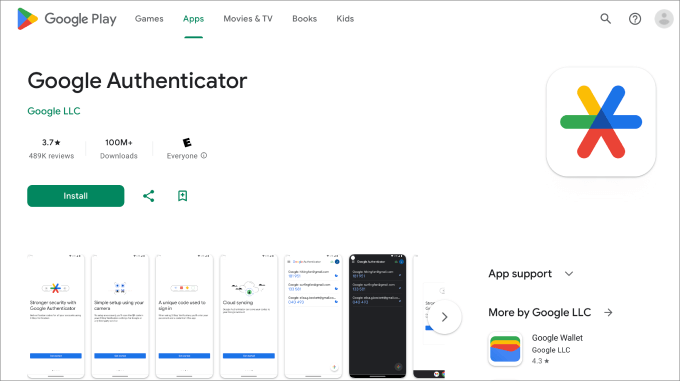
Visite a App Store, procure por ‘Google Authenticator’ e, em seguida, clique em ‘Instalar’ para o aplicativo.
Agora, vamos voltar ao seu painel do WordPress.
Etapa 2: Instale o Plugin Google Authenticator da MiniOrange
Vá em frente e instale e ative o plugin Google Authenticator da MiniOrange. Para mais detalhes, você pode ver nosso guia passo a passo sobre como instalar um plugin do WordPress.
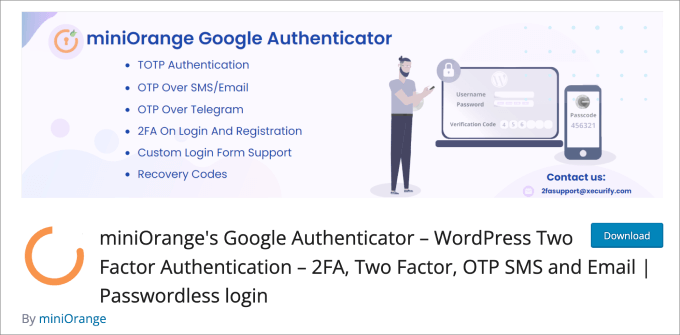
Este é um plugin gratuito do WordPress que ajuda a proteger seu site contra acesso não autorizado. Toda vez que você fizer login no WordPress, será solicitado a inserir o código de acesso único do aplicativo Google Authenticator para verificar sua identidade.
Ao ativar o plugin, você será levado a um assistente de configuração. Basta seguir o processo para configurar sua autenticação de dois fatores do Google Authenticator no WordPress.
Etapa 3: Concluir o Assistente de Configuração
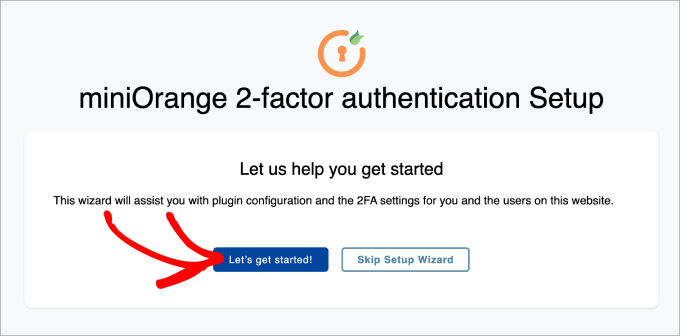
Comece clicando no botão ‘Vamos começar!’.
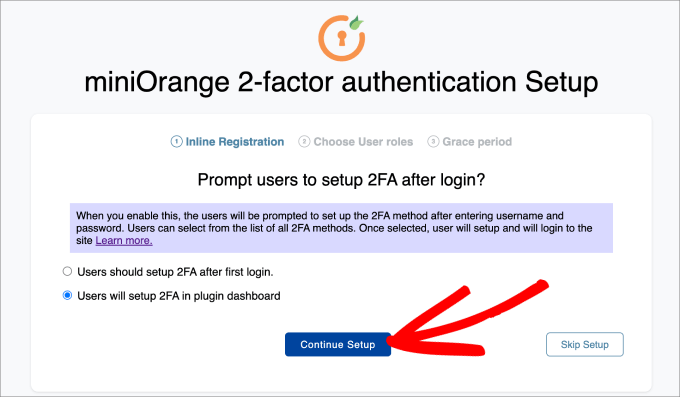
Em seguida, você será perguntado se deseja configurar a 2FA após seu primeiro login ou no painel do plugin. Qualquer um dos métodos está bom.
Clique em ‘Continuar Configuração’.
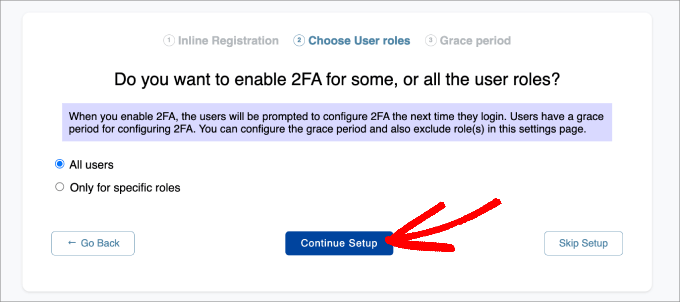
O próximo passo é escolher para quem você gostaria que a 2FA se aplicasse. Você pode selecionar todos os usuários para segurança máxima, ou pode aplicá-la apenas a certas funções de usuário.
Em seguida, clique em ‘Continuar Configuração’.
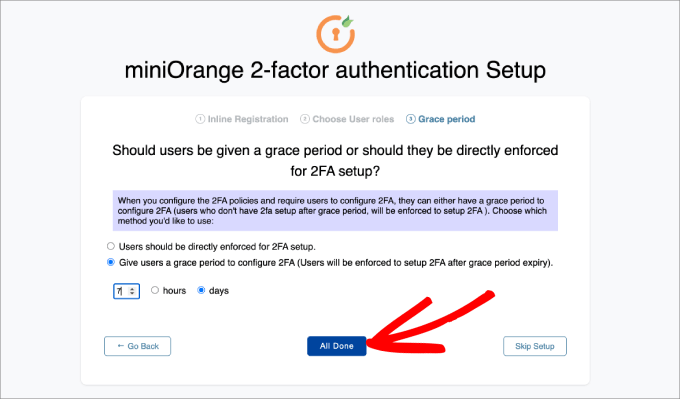
Por último, você será perguntado se deseja impor a 2FA imediatamente ou dar um período de carência aos usuários.
Se você optar por dar um período de carência aos usuários, poderá selecionar quanto tempo será em horas e dias. Assim que isso for concluído, clique em ‘Tudo Pronto’.
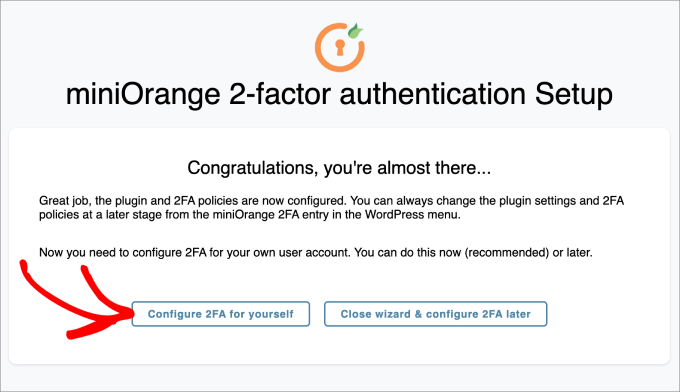
Agora que você terminou o processo de configuração, pode decidir se deseja configurar a 2FA para si mesmo agora ou mais tarde.
Vá em frente e clique no botão ‘Configurar 2FA para você’.
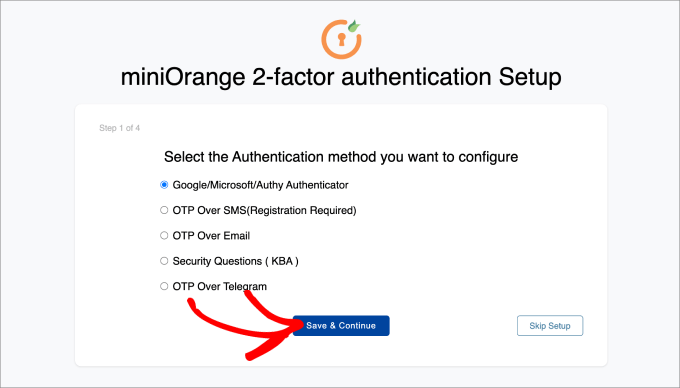
A partir daqui, você será solicitado a inserir o método de autenticação de 2 fatores que deseja adicionar ao seu site WordPress.
Para este tutorial, escolheremos ‘Google/Microsoft/Authy Authenticator’. Em seguida, basta clicar no botão ‘Salvar e Continuar’.
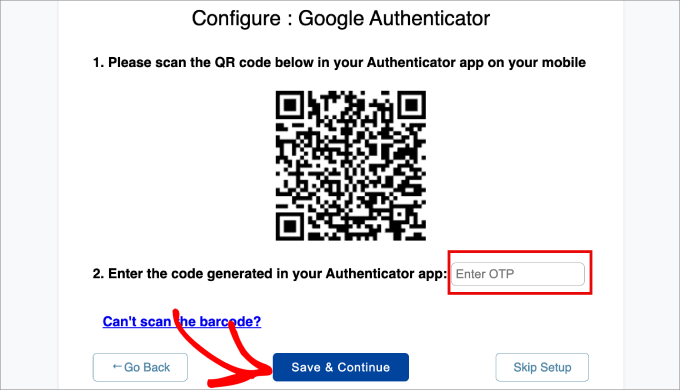
Em seguida, você será solicitado a escanear o código de barras na tela. Isso significa que você terá que abrir o aplicativo Google Authenticator em seu telefone e escanear o código de barras exibido.
No seu aplicativo Google Authenticator no dispositivo móvel, toque no ícone ‘+’ na parte inferior e, em seguida, selecione ‘Escanear um código QR.’ Em seguida, aponte a câmera do seu telefone para a tela do computador para escanear o código de barras.
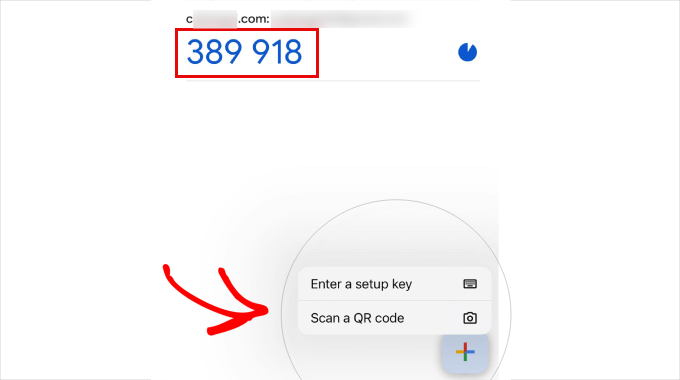
A partir daqui, um código de acesso único (OTP) aparecerá no seu dispositivo móvel.
Digite isso na etapa 2 no seu computador. A partir daí, você pode clicar em ‘Salvar e Continuar.’
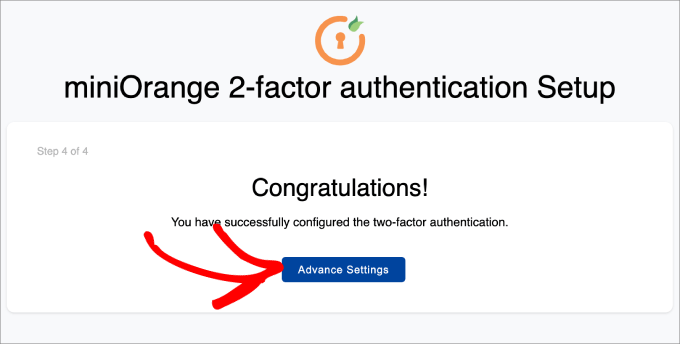
Agora, você deverá receber uma mensagem dizendo que configurou com sucesso a autenticação de dois fatores.
Simplesmente selecione ‘Configurações Avançadas.’
Etapa 4: Adicionar Perguntas de Segurança
Além de adicionar a autenticação de dois fatores do Google Authenticator, você provavelmente também desejará adicionar perguntas de segurança.
Se você não conseguir acessar seu aplicativo Google Authenticator, ainda poderá fazer login no seu site WordPress se responder às perguntas de segurança que configurou para si mesmo.
Você precisará ir para a página Mini Orange 2-Fator » Dois Fatores no seu painel de administração do WordPress. Em seguida, na guia Configurar 2FA para Mim, encontre o método Perguntas de Segurança e clique em ‘Reconfigurar.’
Lembre-se de que você também pode configurar outros tipos de métodos de autenticação de dois fatores, como verificação por e-mail, OTP via SMS, OTP via e-mail, OTP via Telegram e até mesmo Duo Authenticator.
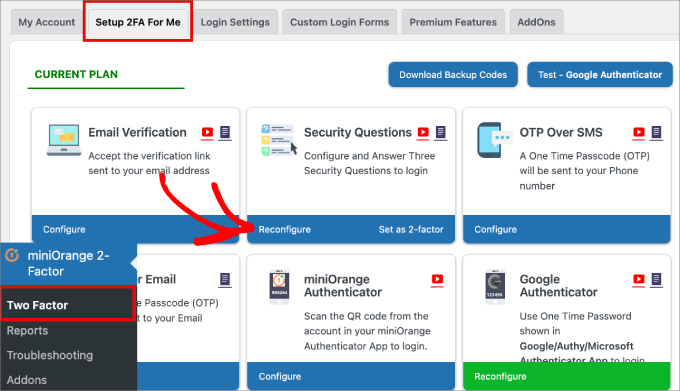
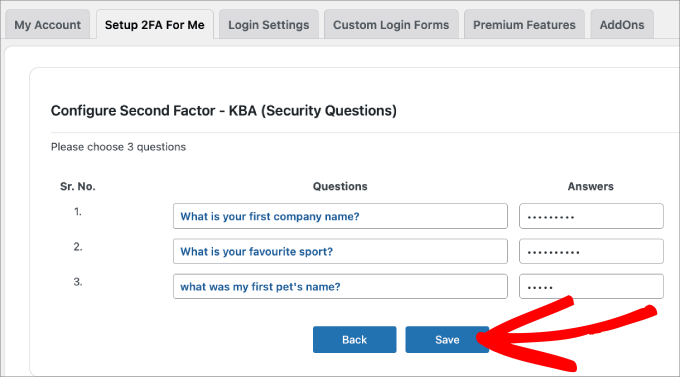
Em seguida, você poderá selecionar até três perguntas de segurança. Você pode selecionar duas delas em um menu suspenso, e a terceira será uma pergunta personalizada que você poderá criar.
Em seguida, digite a resposta para cada uma delas e toque no botão ‘Salvar.’
Etapa 5: Teste por si mesmo
Assim que tudo estiver configurado, você poderá testar por si mesmo.
Simplesmente saia do seu painel do WordPress e tente fazer login novamente.
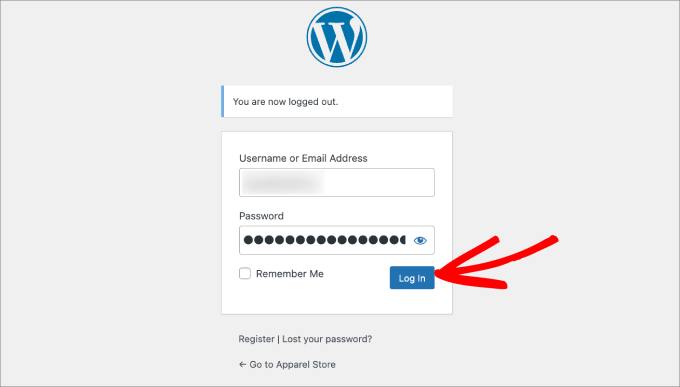
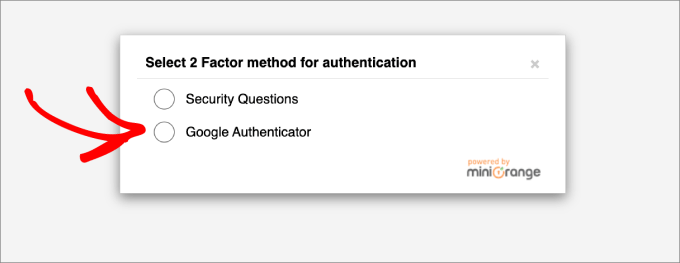
Você será levado para uma página onde poderá responder a perguntas de segurança ou usar o Google Authenticator para inserir sua senha de uso único.
Selecione a opção ‘Google Authenticator’.
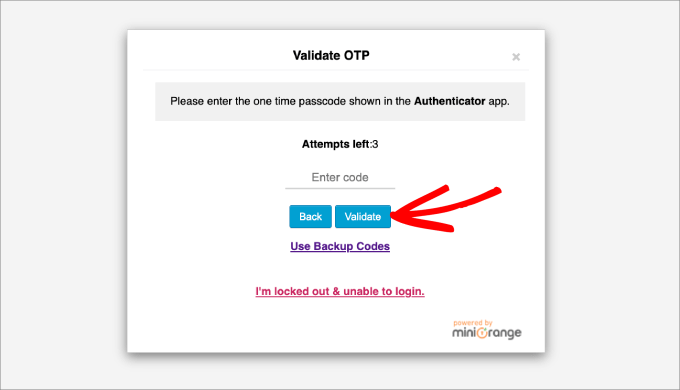
Nesta tela, você será solicitado a inserir seu OTP do aplicativo Google Authenticator.
Digite o código e clique em ‘Validar’.
Agora, você voltará ao seu painel de administração do WordPress, como de costume.
Por último, recomendamos que todos ativem a verificação em 2 etapas em suas contas do Google. Você também pode configurar isso com o Google Authenticator, como mostrado em este tutorial.
Esperamos que este artigo tenha ajudado você a adicionar a verificação em 2 etapas do Google Authenticator ao seu site WordPress. Você também pode querer conferir nosso artigo sobre os erros mais comuns do WordPress e como corrigi-los ou nosso guia definitivo para aumentar a velocidade e o desempenho do WordPress.
Se você gostou deste artigo, por favor, inscreva-se em nosso Canal do YouTube para tutoriais em vídeo do WordPress. Você também pode nos encontrar no Twitter e no Facebook.




Jiří Vaněk
No mundo de hoje, a autenticação de dois fatores é essencialmente uma necessidade, dada a abundância de ataques. Ocasionalmente, notei várias tentativas de quebrar senhas por meio de ataques de força bruta. Alguns foram interceptados pelo provedor, mas alguns sempre conseguiram passar. Desde então, me sinto muito mais seguro usando a autenticação de dois fatores. Não é infalível, mas como uma camada adicional de segurança, é uma necessidade hoje. O artigo é maravilhosamente detalhado. Experimentei o plugin que você recomendou e ele funciona brilhantemente.
Hajjalah
Isso funcionou como mágica mesmo. No início, parecia um processo complicado, mas consegui configurar o Google Authenticator no meu site com muita facilidade.
Isso permitiu parar completamente as ameaças constantes de hackers que estavam sempre tentando fazer login ilegalmente no meu painel de administração do WordPress. Este é um dos melhores recursos de segurança que já implementei. Obrigado WPBeginner.
David
Acabei de tentar isso e me bloqueou do meu site. Os códigos não estavam funcionando. Como posso remover este autenticador e recuperar meu site. Por favor, ajude.
WPBeginner Support
Você pode desativar o plugin seguindo nosso guia abaixo:
https://www.wpbeginner.com/beginners-guide/how-to-easily-deactivate-wordpress-plugins/
Admin
ANOOP VAISH
o que fazer se o celular for perdido, por favor, descreva
WPBeginner Support
Olá Anoop,
Nesse caso, você terá que desativar plugins do WordPress via FTP para fazer login.
Admin
yasir khan saqlaini
estou usando este recurso, mas quero saber como obterei o código do Google Authenticator ao fazer login no painel do WP.
WPBeginner Support
Olá Yasir,
Você obterá o código do Google Authenticator dentro do aplicativo que instalou no seu telefone.
Admin
Danny D
Estou surpreso que ninguém tenha mencionado o Clef. Esta é a melhor autenticação de 2 fatores para WordPress (e muitos outros sites também). Nenhuma senha envolvida após a configuração inicial. Eles também têm aplicativos para iOS e Android, bem como extensões para Chrome para ajudar na configuração. Funciona perfeitamente para mim.
Sacha
Eu concordo – eu amo absolutamente o Clef. Torna tudo tão fácil e seguro.
rohit
Mensagem para Syed Balkhi,
Bem, FALSOS GURUS tentam hackear meu site 100 vezes por dia. Finalmente comecei a usar o Google Authenticator e troco minha senha a cada 10 dias. Agradeço suas habilidades, muito obrigado.
Akhil K A
Olá.
O plugin é compatível até a versão WP 3.8.8
Posso instalar na versão mais recente?
Obrigado.
WPBeginner Support
Sim, você pode. Por favor, veja Se você deve instalar plugins não testados com sua versão do WordPress.
Admin
Erick Perez
vocês não usam isso em seu próprio site, como assim?
handi priyono
Olá cara, obrigado por me ajudar a escrever este post útil.
Este post me ajudou muito a impedir que hackers façam login no meu site. Obrigado!!
Equipe WPBeginner
Entre em contato com o suporte do WordPress.com.
Equipe WPBeginner
Você pode desativar o plugin usando um cliente FTP. Veja nosso guia sobre como desativar todos os plugins usando FTP sem acesso ao wp-admin.
Kavitha Krishnan
Estou usando a hospedagem WP.com. Portanto, esta opção não funcionará para mim.
Kavitha Krishnan
Olá, desinstalei o aplicativo Google por engano e agora não consigo fazer login no WP. Solicitei a recuperação da conta e nada funcionou. Existe alguma solução para o meu problema.
Sriram
Oi,
E se eu tiver uma página de login personalizada? Como posso integrar este plugin na minha página de login personalizada?
Lorena Dennison
Tenho meu blog do WordPress configurado para receber um código SMS para fazer login… bem, meu celular está desligado e não consigo obter o código SMS…. então, como posso fazer login e remover esse SMS do meu blog?
WPBeginner Support
Você não pode, a menos que desabilite o plugin usado para habilitar esta autenticação de dois passos.
Admin
Kamran Abdul Aziz
Aha, Google Authenticator e Authy sempre funcionam para mim.
No entanto, existe alguma opção onde podemos forçar os usuários a usar a verificação em duas etapas?
Não estou permitindo que meus usuários acessem o Backend, o Perfil deles & tudo é limitado apenas ao front-end.
Eu não quero que eles acessem o backend deles & configurem 2 etapas.
Alguma solução?
Brenda
Instalei o autenticador do Google de duas etapas, tanto o aplicativo quanto o plugin. Atualizei o aplicativo e agora, de repente, não consigo gerar um código de verificação e, portanto, não consigo fazer login no meu WordPress. Não tenho ideia do que seja "fazer login usando FTP" ou quem seja meu webmaster. Eu me inscrevi para uma conta gratuita do WordPress porque queria começar um pequeno blog e agora parece que tenho que ser um gênio da computação para fazer algo tão básico, que é fazer login!! Você pode me ajudar? E explicar para mim como se eu tivesse três anos. Eu não tenho a desenvoltura tecnológica que vocês têm.
Obrigado antecipadamente
WPBeginner Support
Você mencionou que tem uma conta gratuita do WordPress. Seu endereço de blog tem wordpress.com nele? Se for esse o caso, este tutorial não é para você. Você precisa entrar em contato com o suporte do WordPress.com para obter assistência.
Admin
Zulfa Permata Suri
Eu configurei a autenticação de duas etapas para o meu blog WordPress. De repente, não consigo fazer login, apareceu a mensagem de que o código de autenticação que digitei é inválido e agora estou bloqueado da minha conta WordPress.
Me ajude por favor, eu quero usar meu WordPress mas não consigo fazer login T.T
Equipe Editorial
Faça login no WordPress usando FTP e exclua o plugin.
Admin
Alyson
Oi – Perdi meu telefone com o autenticador do Google nele e agora não consigo acessar meu site. Não sei como fazer login usando ftp..
AJUDA?
Obrigado!
Equipe Editorial
Entre em contato com seu provedor de hospedagem. Eles são os únicos que têm seu acesso FTP e podem ajudar a excluir o plugin.
Cara Isaacs
Olá,
Recentemente configurei a autenticação de dois fatores para meu blog do WordPress. Baixei o aplicativo do Google e tudo funcionou bem com o login. Em seguida, mudei o nome do meu blog e acidentalmente excluí o aplicativo Google Authenticator e agora estou bloqueado da minha conta do WordPress, pois ele pede o código, mas não consigo gerar um código porque não consigo acessar minha conta para obter a chave.
Espero que você possa ajudar.. POR FAVOR!
Equipe Editorial
Use o FTP para excluir o plugin.
Admin
Cara
Obrigado pela sua resposta. Acabei de baixar o software de FTP, exceto que ele não parece conseguir se conectar ao servidor. Parece que vou começar um novo blog...
Equipe Editorial
Olá, amigo. Iniciar um novo blog não é uma boa solução. Por favor, entre em contato com seu provedor de hospedagem ou envie-nos um e-mail. Podemos ajudá-lo a restaurar isso e resolver o problema.
Everett Patterson
Bem, eu pesquisei e descobri que o horário da hospedagem pode ser diferente do horário do telefone e pode causar problemas com os códigos.
Eu consegui fazer login no meu Cpanel e excluir o plugin. Eu ainda quero usá-lo, então o adicionei de volta e usei o modo relaxado desta vez. Parece que está funcionando agora.
Obrigado por esta postagem, muito útil.
Everett Patterson
Uh Oh. Eu me tranquei para fora do meu site.
Eis o que eu fiz:
Adicionei o plugin ao meu blog
Ativei, mas não marquei a caixa “Ativo”
Adicionei o autenticador ao meu android
Escaneei o código QR
Marquei a caixa “Ativo”
Saí
Meu telefone me dá um novo código a cada minuto, mas nenhum deles funciona. E agora?
Austin
Eu fiz isso também…. Fiz login no meu host via FTP e excluí o plugin Google Authenticator.
Então, passei pelo processo novamente e o combo plugin/aplicativo funcionou perfeitamente!
Espero que você consiga voltar ao seu site (se ainda não o fez).
Maria Muir
Instalei o plugin, segui os passos simples e agora estou bloqueado do meu site. Eu também tenho o plugin de tentativas de login falhadas que me bloqueou por 3 tentativas falhadas, então agora tenho que esperar. Eu inseri os detalhes corretos e o código de autenticação, verifiquei a instalação e as configurações três vezes, tudo está correto. Então, por que não consigo fazer login novamente?
Equipe Editorial
Execute este plugin no modo relaxado.
Admin
Chris Burbridge
Me preocupa que, ao instalar o plugin, você precise ativá-lo usuário por usuário. Isso não faz sentido para mim. Um administrador não gostaria que funcionasse para todos os usuários, caso contrário, haveria brechas na rede?
Eu tenho tentado este, que é realmente ótimo — http://wordpress.org/extend/plugins/duo-wordpress/ — existe uma opção gratuita, e funciona de forma semelhante. É muito elegante, com um smartphone.
Equipe Editorial
O motivo pelo qual o Google Authenticator exige que cada usuário o ative por conta própria é porque eles precisam conectar seus dispositivos a ele. O Google Authenticator é uma ótima solução se você não gosta de pagar por um serviço. Estamos usando-o em nosso site. Tudo o que fizemos foi enviar um e-mail para todos os usuários e pedir que o ativassem.
Sim, requer um pouco de trabalho extra, mas certamente vale a pena para uma pequena empresa como a nossa. Se você tem centenas de pessoas em sua equipe, então valeria a pena automatizar com um serviço como o que você linkou.
Admin
Michael
Isso funciona muito bem com o plugin Limit Login Attempts. Ótimo recurso de segurança se o seu blog não tiver recursos SSL.
yatin
i love your site very helpful
e se o aplicativo Google Authenticator for desinstalado por engano!!!!
depois disso como faço para fazer login no meu site do WordPress?
Equipe Editorial
Exclua o plugin. Em seguida, refaça o processo.
Admin
Gerard
Good article, good plugin and good subject
Adoro o aplicativo Authenticator.
Atenciosamente,
Gerard.
Umer Rock
Compre Syed, irmão, isso não está vinculado à conta do Google? então por que você usou a palavra google authenticator, acho que é apenas um tipo de sistema de verificação de 2 etapas,
Equipe Editorial
Se você ler o post com atenção, verá que o aplicativo que este plugin usa se chama Google Authenticator. Sem usar esse aplicativo, isso não funcionaria. Se você realmente seguir o tutorial e baixar o aplicativo, verá que o aplicativo é feito pela Google Inc.
Admin
Hadley
Consegui configurar com sucesso o aplicativo Google Authenticator para mim como administrador no meu site, mas não consegui configurá-lo com sucesso para um editor no mesmo site. Nas configurações de perfil do outro usuário em Google Authenticator, as únicas opções são ocultar as configurações do Authenticator ou tornar o usuário ativo com o Google Authenticator. Não há as mesmas opções para digitar uma descrição do site ou visualizar um código secreto. Após instalar o aplicativo com sucesso no telefone do outro usuário, ela não conseguiu fazer login no site e estou me perguntando se isso se deve às configurações de perfil. Algum conselho?
Equipe Editorial
Interessante. Provavelmente é melhor entrar em contato com o autor do plugin e ver qual pode ser o problema.
Admin
Ahmad Awais
Colocar a autenticação de login nas mãos de um plugin de terceiros?
Não mais que 5 mil downloads! E quanto à sua autenticidade? Você o usa? #sócurioso.
Estou feliz com o arquivo .htpaswrd.
Devemos confiar neste código?
Exceto por isso, é um bom plugin com certeza.
Equipe Editorial
O plugin tem poucos downloads porque nem muitas pessoas aderiram a este método de verificação de 2 etapas. Se você está feliz com .htpaswd, então bom para você. Sim, estamos usando em nosso site junto com todas as outras medidas de segurança.
Admin
Dilawer Pirzada
Uau! Após meus grandes esforços para proteger o blog Wordpress de spammers e hackers, eu mesmo hoje encontrei um ótimo plugin para parar hackers!
Obrigado pelo plugin!
Santel Phin
Olá,
Concluí a configuração e funciona muito bem. Mas tenho a possibilidade de escolher como o código de verificação é enviado?
Fiz a mesma configuração para minha conta do Google, mas ele envia via SMS em vez disso. E eu também prefiro esse modo, se for possível.
Mas eu não vejo nenhuma configuração para escolher enviar via SMS. Espero que você possa me dar uma ideia se é possível ou não.
Obrigado
Equipe Editorial
Não, a opção de SMS não está disponível. Principalmente porque para isso você precisa de um serviço de envio que os blogs não possuem. Existe outro plugin chamado “verificação em 2 etapas” que tem a opção de enviar o código por e-mail. Mas não por SMS.
Admin
Navneet Singh
Plugin parece simples e PODEROSO.!!
Saad
This Will Be Useful For Stopping Brute Force
Geoffrey Gordon
Obrigado Syed
A segurança do WordPress sempre foi um grande problema em geral, então quanto mais pessoas estiverem informadas sobre a segurança do WordPress, melhor. Isso é especialmente importante, pois as pessoas veem o WordPress como uma maneira rápida de colocar um site no ar. Então, um dia, sem aviso, BANG, o site delas é derrubado por algum hacker.
Ocupado verificando o plugin de autenticação do Google para WordPress, parece bom. Tenho uma pergunta, com todos os plugins de segurança instalados em um blog, além de outros plugins, ele tende a deixar o site lento. Às vezes, é melhor codificar o que um plugin pode fazer diretamente no seu blog, em vez de continuar adicionando outro plugin.
Equipe Editorial
Este plugin funciona no backend, portanto, não afetará o tempo de carregamento do seu site no frontend.
Admin
Landfoci
Bom plugin. Obrigado por compartilhar