


O conteúdo da web não permanece o mesmo para sempre. Com o tempo, as páginas são movidas, excluídas ou retiradas do ar, deixando para trás links quebrados e referências ausentes. Esse problema é conhecido como rotatividade de links e afeta todos os cantos da internet.
Se você administra um site WordPress, esses links quebrados podem prejudicar seu SEO e fazer com que os leitores percam a confiança em seu conteúdo. O desafio é que verificar centenas ou milhares de URLs manualmente simplesmente não é prático.
A boa notícia é que existe um plugin gratuito que realiza essa tarefa automaticamente. Ele escaneia seu site em busca de links quebrados e os substitui por versões arquivadas do Internet Archive.
Neste artigo, mostrarei como configurar essa ferramenta e proteger seu site WordPress contra a podridão de links, e ajudar a construir uma web melhor ao mesmo tempo!
Aqui está uma visão geral rápida dos tópicos que abordarei neste guia:
- O que é podridão de links e como posso preveni-la?
- Passo 1: Instalar e Ativar o Plugin Wayback Machine Link Fixer
- Step 2: Configure the Wayback Machine Link Fixer Plugin
- Passo 3: Monitorar e Gerenciar Links
- Alternativa: Use o Verificador de Links Quebrados do All in One SEO para Encontrar e Corrigir Links Quebrados
- Perguntas Frequentes sobre a Prevenção de Podridão de Links
- Recursos Adicionais para Gerenciar Links no WordPress
O que é podridão de links e como posso preveni-la?
A "podridão de links" acontece quando uma página da web para a qual você linkou desaparece ou se move, deixando um link quebrado em seu site. Com o tempo, isso pode acontecer com qualquer site quando você referencia posts antigos, artigos de notícias ou recursos que não estão mais disponíveis.
Prevenir a podridão de links é essencial para:
- SEO e experiência do usuário: Links quebrados podem prejudicar seus rankings de busca e frustrar os visitantes. Os motores de busca podem ver múltiplos links quebrados como um sinal de que seu site não está bem mantido, o que pode prejudicar seus rankings gerais.
- Credibilidade do site: Links mortos fazem seu conteúdo parecer desatualizado ou não confiável. Isso pode prejudicar sua reputação e afastar os visitantes.
- Apoiando a web aberta: A internet funciona melhor quando a informação é acessível. Cada vez que você arquiva uma página da web para evitar a deterioração de links, você ajuda a preservar um pedaço da história digital para todos. Com o tempo, isso torna a web um recurso mais confiável.
Uma das melhores ferramentas para isso é a Wayback Machine. Ela é mantida pelo Internet Archive, que é um serviço gratuito e sem fins lucrativos que tira 'fotos' de páginas da web ao longo do tempo para que a informação nunca seja perdida. Seu objetivo geral é ser uma biblioteca da internet para que a informação seja acessível a todos.
E com o plugin WordPress certo, você pode substituir automaticamente seus links mortos por versões arquivadas da Wayback Machine.
Passo 1: Instalar e Ativar o Plugin Wayback Machine Link Fixer
O primeiro passo é instalar o plugin gratuito Internet Archive Wayback Machine Link Fixer em seu site WordPress. Este plugin verificará automaticamente seus links e substituirá os quebrados por versões arquivadas da Wayback Machine.
Se você é novo na instalação de plugins, consulte nosso guia para iniciantes sobre como instalar um plugin do WordPress. Uma vez ativado, o plugin estará pronto para configuração na próxima etapa.
Etapa 2: Configure o Plugin Wayback Machine Link Fixer
Após ativar o plugin, é hora de configurá-lo.
O plugin possui duas funções poderosas: o Link Fixer, que encontra e repara links quebrados existentes, e o Auto Archiver, que salva proativamente cópias de links externos para evitar que eles quebrem no futuro. O assistente de configuração o ajudará a configurar ambos.
Após ativar o plugin, você deverá ver um banner na parte superior do seu painel do WordPress. Clique no link ‘executar o assistente de configuração’ para começar. Se você não vir o banner, também pode iniciar o assistente acessando Link Fixer » Configurações no seu menu esquerdo.

O plugin iniciará um assistente de configuração simples que o guiará por três etapas fáceis: inserir chaves de API (se necessário), configurar quais tipos de postagem digitalizar e configurar o arquivamento automático para novo conteúdo.
Inserindo Chaves de API
Se você deseja arquivar mais de 4.000 links por dia, precisará de uma conta gratuita no Archive.org e chaves de API. Este limite se aplica a todos os links externos em seu site que o plugin verifica ou arquiva.
A maioria dos sites pequenos ou médios não atingirá este limite diário, e você pode clicar com segurança no botão 'Próxima Etapa' e seguir para a próxima seção.
Apenas sites muito grandes, como publicações de notícias ou sites que publicam automaticamente centenas de posts com muitos links de saída, podem precisar das chaves de API.
Os proprietários desses sites precisarão acessar a página de Chaves de API no Archive.org e copiar sua Chave de Acesso de API exclusiva do Archive.org e sua Chave Secreta de API do Archive.org.
Finalmente, insira essas chaves nas configurações do plugin para desbloquear limites diários mais altos para arquivamento de links.
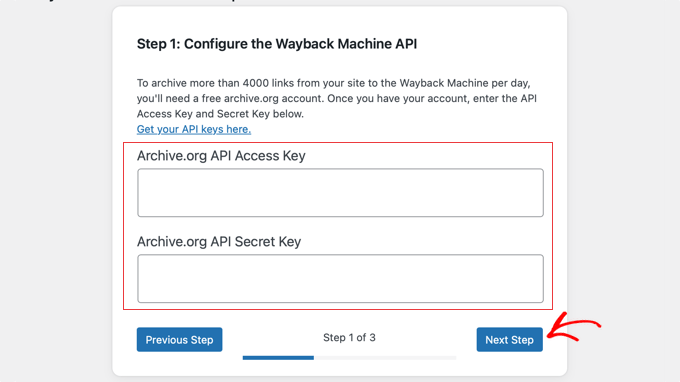
Depois de fazer isso, clique no botão 'Próxima Etapa' na parte inferior da página para continuar.
Configurando as Definições do Link Fixer
Em seguida, você configurará como o plugin verifica seu site. Esta etapa permite que você escolha qual conteúdo o plugin monitora em busca de links quebrados e garante que posts novos e existentes sejam protegidos.
Comece ativando a opção Corretor de Links. Isso permite que o plugin processe links dentro dos tipos de postagem que você selecionar abaixo dessa configuração.
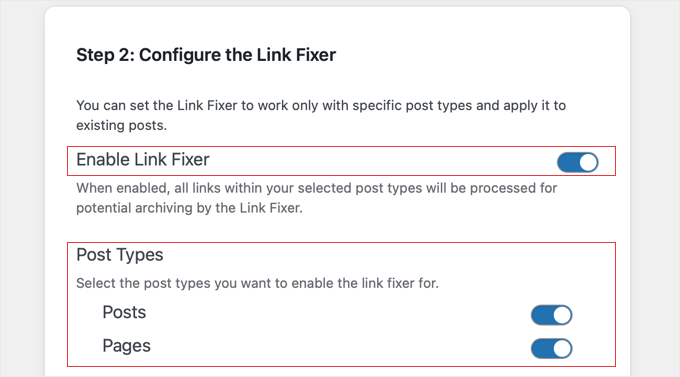
Em seguida, escolha quais tipos de postagem você deseja que o plugin verifique em busca de links, como Posts e Páginas. Esta configuração informa ao plugin onde procurar links quebrados, quer eles apontem para seu próprio site ou para sites externos.
Eu recomendo que você ative o corretor de links para posts e páginas.
Finalmente, você pode ativar a Verificação de Conteúdo Existente para permitir que o plugin revise todos os posts existentes dos tipos selecionados. Tenha em mente que a verificação de conteúdo mais antigo pode levar algum tempo se o seu site tiver muitos posts.
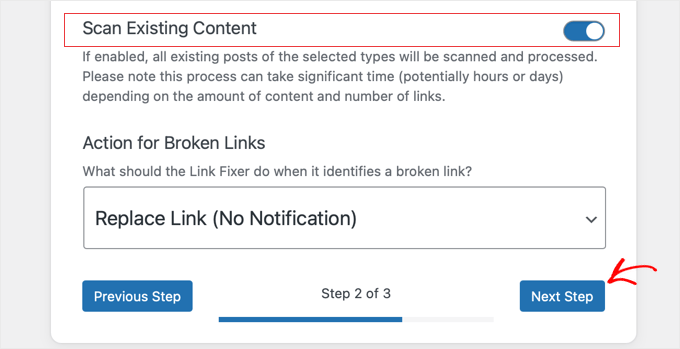
Para garantir que o plugin corrija automaticamente seus links quebrados, deixe a configuração 'Ação para Links Quebrados' na configuração padrão 'Substituir Link (Sem Notificação)'.
Agora você pode clicar no botão 'Próxima Etapa' para continuar.
Configurando o Arquivador Automático
Em seguida, você configurará o Arquivador Automático, que arquiva automaticamente seu conteúdo na Wayback Machine sempre que você publica ou atualiza posts. Isso garante que o novo conteúdo seja protegido contra links quebrados sem que você precise fazer nada.
Comece habilitando a opção Arquivador Automático, que permite ao plugin arquivar automaticamente páginas externas vinculadas a partir dos seus tipos de post selecionados, como Posts e Páginas.
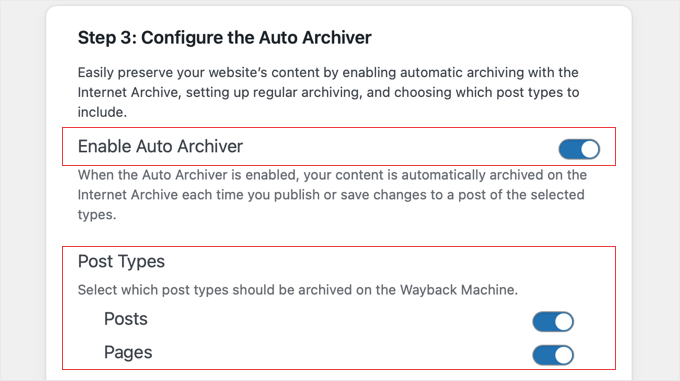
Finalmente, você pode habilitar o arquivamento agendado para que o plugin arquive o conteúdo em intervalos regulares de acordo com sua programação preferida. Isso mantém seu site consistentemente em backup na Wayback Machine e ajuda a manter a integridade dos links ao longo do tempo.
Quando estiver satisfeito com as configurações selecionadas, certifique-se de clicar no botão 'Concluir' para salvá-las.
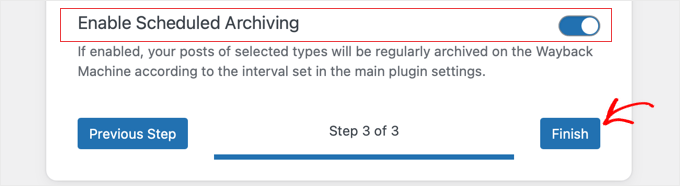
Uma vez que essas configurações sejam configuradas, o plugin monitorará automaticamente seus links e os manterá atualizados com versões arquivadas, economizando seu tempo e protegendo o SEO do seu site.
Passo 3: Monitorar e Gerenciar Links
Uma vez configurado o plugin, você pode monitorar sua atividade navegando até o menu Link Fixer na barra lateral de administração do seu WordPress. A página Dashboard oferece uma visão geral rápida, enquanto a página Links fornece uma lista detalhada de cada link que o plugin está rastreando.
Na página Dashboard, você verá uma lista de Verificações de Links Recentes e Últimos Links.

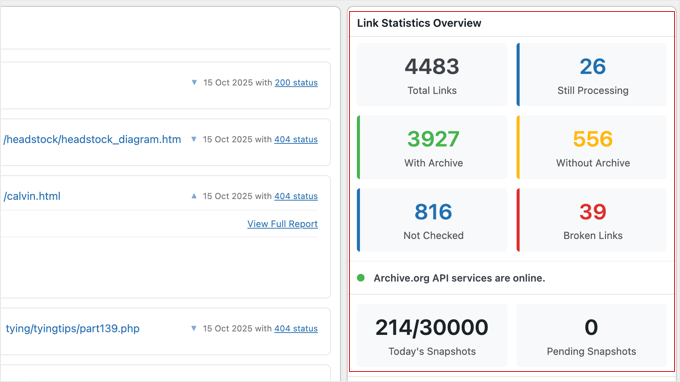
Há também uma Visão Geral das Estatísticas de Links à direita, mostrando totais de todos os links, links salvos, links arquivados com sucesso, links inelegíveis para redirecionamento, verificações em andamento e links quebrados totais.
Isso oferece uma rápida visão geral da saúde dos links do seu site.
A página Links permite que você se aprofunde, exibindo cada link juntamente com colunas para URL, status de arquivamento, integridade do link, vezes verificado e a data e hora da última verificação.
Isso facilita a identificação de quaisquer links problemáticos que possam precisar de mais ações.

Ao revisar regularmente essas páginas, você pode garantir que os links do seu site permaneçam intactos, tanto para seus leitores quanto para SEO. Se surgirem problemas, você pode investigar ou corrigir manualmente os links conforme necessário.
Alternativa: Use o Verificador de Links Quebrados do All in One SEO para Encontrar e Corrigir Links Quebrados
O método que acabei de mostrar é ideal para prevenir automaticamente links quebrados em seu site, ao mesmo tempo em que melhora os arquivos da internet.
Mas se você está apenas procurando uma maneira fácil de encontrar e corrigir manualmente links quebrados em seu site, então Broken Link Checker by AIOSEO é uma ótima alternativa. Este plugin gratuito verifica regularmente seu site em busca de links quebrados, incluindo links internos e externos.
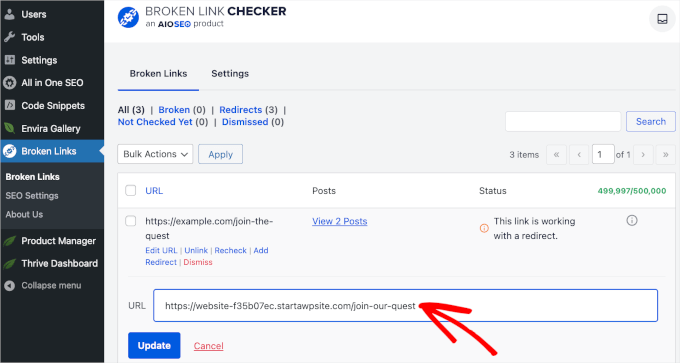
Após instalar o plugin, você pode visualizá-los todos indo em Links Quebrados no seu painel do WordPress.
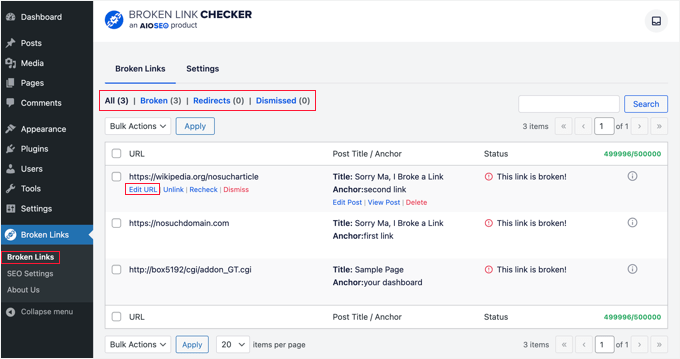
A partir daqui, você pode facilmente corrigir quaisquer links quebrados inserindo manualmente o novo URL ou removendo o link completamente.
Além disso, o plugin executa verificações a cada 3 dias, então você não terá que se preocupar com futuros links quebrados.
Para mais detalhes, veja nosso guia sobre como encontrar e corrigir links quebrados no WordPress.
Perguntas Frequentes sobre a Prevenção de Podridão de Links
Manter seus links saudáveis pode levantar muitas dúvidas, especialmente se você é novo no WordPress ou no conceito de arquivamento de links.
Abaixo, respondi a algumas das perguntas mais comuns sobre como proteger seu site contra a deterioração de links e links quebrados.
1. Como um plugin de verificação de links quebrados identifica links quebrados?
Um plugin de verificação de links quebrados funciona verificando regularmente cada link em um site para ver se ele leva a uma página da web ativa. Se ele detectar um erro, como uma página de '404 Não Encontrado', ele marca o link como quebrado.
2. O que acontece se um link quebrado não tiver uma versão arquivada na Wayback Machine?
Se um link estiver quebrado e não existir uma versão arquivada, uma ferramenta como o Wayback Link Fixer não poderá criar um snapshot da página antiga porque o conteúdo original já se foi. É por isso que seu recurso 'Auto Archiver' é tão importante. Ele salva proativamente snapshots de links enquanto eles ainda estão ativos.
3. Posso verificar manualmente posts individuais do WordPress em busca de links quebrados?
Sim. O plugin Wayback Link Fixer funciona automaticamente em segundo plano. Ele também permite que você acione uma varredura manual para posts ou páginas específicas diretamente do painel do WordPress. Isso é útil se você acabou de atualizar um artigo antigo importante e deseja verificá-lo imediatamente.
4. Como corrijo links quebrados no meu site?
O plugin Wayback Link Fixer oferece um método fácil. Ele substitui automaticamente links quebrados por suas versões arquivadas da Wayback Machine. Se uma versão arquivada não estiver disponível, ou se você preferir apontar o link para um novo recurso, você também pode corrigi-lo manualmente. Para um guia completo sobre outros métodos, consulte nosso tutorial sobre como encontrar e corrigir links quebrados no WordPress.
5. Os snapshots na Wayback Machine são publicamente acessíveis?
Sim. Uma vez que uma URL é arquivada na Wayback Machine, ela se torna parte do arquivo público e é acessível a qualquer pessoa.
6. O plugin Wayback Link Fixer vai deixar meu site lento?
O plugin Wayback Link Fixer foi projetado para ser leve. Ele executa suas verificações em segundo plano como uma tarefa agendada, o que minimiza qualquer impacto no desempenho e na velocidade de carregamento do seu site.
7. Corrigir links quebrados ajuda no SEO do site?
Sim. Mecanismos de busca como o Google veem um grande número de links quebrados como um sinal de um site mal mantido, o que pode impactar negativamente suas classificações de busca. Corrigir esses erros 404 melhora a experiência do usuário e sinaliza ao Google que seu site é de alta qualidade e bem mantido, o que é ótimo para SEO.
8. Como o Wayback Link Fixer se diferencia do plugin Broken Link Checker?
O popular plugin Broken Link Checker é excelente em encontrar links quebrados, mas exige que você os corrija manualmente. O Wayback Link Fixer vai um passo além ao corrigir automaticamente o link quebrado, substituindo-o por uma versão funcional e arquivada da Wayback Machine. Seu foco principal é preservar a referência original, não apenas sinalizar um erro.
Recursos Adicionais para Gerenciar Links no WordPress
Gerenciar seus links internos e externos de forma eficaz é fundamental para manter seu site saudável, melhorar o SEO e garantir uma experiência tranquila para seus visitantes.
Se você deseja aprender mais sobre como trabalhar com links no WordPress, estes recursos amigáveis para iniciantes podem ajudar:
- Guia para Iniciantes sobre Como Adicionar um Link no WordPress – Aprenda como adicionar links a suas postagens e páginas da maneira correta.
- Como Encontrar e Corrigir Links Quebrados no WordPress (Passo a Passo) – Um guia passo a passo para localizar e corrigir links quebrados manualmente.
- Como Rastrear Links de Saída no WordPress – Descubra como monitorar links que apontam para sites externos.
- Como Adicionar Links Nofollow no WordPress (Guia Simples para Iniciantes) – Aprenda quando e como usar links nofollow.
- Como Abrir Links Externos em uma Nova Janela ou Aba com WordPress – Faça com que links externos abram em uma nova aba para uma melhor experiência do usuário.
Se você gostou deste artigo, por favor, inscreva-se em nosso Canal do YouTube para tutoriais em vídeo do WordPress. Você também pode nos encontrar no Twitter e no Facebook.




Tem alguma pergunta ou sugestão? Por favor, deixe um comentário para iniciar a discussão.