


Eu costumava encarar o botão de publicar e me perguntar se eu tinha feito o suficiente para ter uma boa classificação nos resultados de busca.
É frustrante escrever um ótimo post e vê-lo desaparecer na página 10 do Google. Você se preocupa com o uso de palavras-chave, legibilidade e se perdeu algum detalhe técnico.
Isso mudou quando comecei a usar um assistente de escrita de SEO no WPBeginner. Ele age como um treinador especialista, corrigindo problemas de otimização enquanto digito, para que eu não precise adivinhar.
Neste guia, mostrarei como usar o assistente de escrita de SEO no WordPress para melhorar seus rankings de SEO.
Por que você precisa de um assistente de escrita de SEO no WordPress
Escrever conteúdo otimizado para SEO sem as ferramentas adequadas pode ser realmente desafiador. Você adivinha a colocação de palavras-chave, se pergunta se seus títulos estão otimizados e cruza os dedos para que os mecanismos de busca notem seu trabalho árduo.
No início da minha jornada de blog, eu costumava escrever posts inteiros e depois passava mais uma hora voltando para adicionar palavras-chave e corrigir problemas de SEO. Às vezes, eu até percebia que minha palavra-chave alvo mal aparecia no conteúdo, ou que eu a havia inserido tantas vezes que soava robótico.
A maior frustração foi a constante troca de idas e vindas. Eu escrevia um parágrafo, parava para verificar se estava otimizado, escrevia outro parágrafo e repetia o processo.
Um assistente de escrita SEO resolve essas dores de cabeça, fornecendo orientação enquanto você escreve. Em vez de corrigir problemas depois que você termina, você os previne antes que aconteçam.
Você recebe feedback em tempo real sobre o uso de palavras-chave, legibilidade e estrutura do conteúdo. O assistente informa quando suas frases estão muito longas, quando você precisa de mais subtítulos ou quando a densidade de suas palavras-chave está incorreta.
Isso significa que você escreve conteúdo melhor mais rápido. Seu primeiro rascunho já está otimizado, então você gasta menos tempo editando e mais tempo criando.
O resultado é um conteúdo que classifica melhor nos resultados de pesquisa porque segue as melhores práticas de SEO desde o início. Você não está mais escrevendo apenas para leitores – você está escrevendo para leitores e mecanismos de busca ao mesmo tempo.
Dito isso, vamos dar uma olhada em como usar um assistente de escrita SEO para melhorar seu SEO e obter mais tráfego de pesquisa do Google para o seu site.
Aqui está um resumo de todas as etapas que cobrirei:
- Etapa 1: Instalar e Ativar All in One SEO (AIOSEO)
- Etapa 2: Conectar o SEOBoost ao AIOSEO
- Etapa 3: Criar Seu Primeiro Post Otimizado para SEO
- Etapa 4: Usar Sugestões de SEO em Tempo Real
- Etapa 5: Gerar Relatórios de Conteúdo de IA do SEOBoost
- Etapa 6: Otimizar Seu Conteúdo com Insights Baseados em Dados
- Etapa 7: Usar IA para Gerar Conteúdo Rapidamente
- Etapa 8: Revisar e Publicar Seu Conteúdo Otimizado
- Usando o SEOBoost como um Assistente de Escrita Autônomo
- Dicas Profissionais para Melhor Escrita de SEO
- Erros Comuns a Evitar ao Usar Assistentes de Escrita SEO
- Perguntas Frequentes Sobre Assistentes de Escrita de SEO
- Obtenha Melhores Classificações de Pesquisa com Seu Assistente de Escrita SEO
Etapa 1: Instalar e Ativar All in One SEO (AIOSEO)
Primeiro, você precisa instalar o All in One SEO, que fornecerá a base para seu assistente de escrita SEO.
O AIOSEO é o melhor plugin de SEO para WordPress, e eu o uso em meus sites há anos devido à sua interface amigável e recursos poderosos.
Observação: Para os recursos abrangentes de assistente de escrita SEO que abordaremos neste tutorial, você precisará do AIOSEO Pro. A versão gratuita oferece análise básica de SEO, mas não capacidades avançadas de assistente de escrita.
Para instalar o AIOSEO Pro, basta consultar nosso guia passo a passo sobre como instalar um plugin do WordPress. Assim que você instalar e ativar o plugin, verá um novo item de menu All in One SEO aparecer na barra lateral do seu painel do WordPress.
Após a ativação, o AIOSEO iniciará automaticamente um assistente de configuração para ajudá-lo a configurar as configurações básicas. Este assistente pergunta sobre o tipo do seu site, se você é uma empresa ou um blog pessoal e quais recursos deseja habilitar.

Nós o guiamos pelo processo passo a passo em nosso guia definitivo sobre como configurar o All in One SEO para WordPress corretamente.
Recomendo passar por este processo de configuração porque ele configura o AIOSEO especificamente para suas necessidades. O assistente leva cerca de 5 minutos e garante que os recursos do assistente de escrita de SEO sejam habilitados corretamente desde o início.
Etapa 2: Conectar o SEOBoost ao AIOSEO
Em seguida, você precisa se inscrever no SEOBoost, que funcionará em conjunto com o AIOSEO para fornecer sugestões de conteúdo com IA. Descobri que as recomendações de escrita em tempo real do SEOBoost complementam perfeitamente os recursos técnicos de SEO do AIOSEO.
O SEOBoost é um serviço premium que usa inteligência artificial para analisar seu conteúdo enquanto você escreve. Ele fornece sugestões para melhorar a legibilidade, otimização de palavras-chave e estrutura de conteúdo enquanto você está criando ativamente seus posts.
O ótimo do SEOBoost é que você pode acessar seus recursos diretamente através do AIOSEO no WordPress. Essa integração significa que você não precisa instalar um plugin separado ou alternar entre diferentes ferramentas.
Simplesmente navegue até AIOSEO » Configurações Gerais e clique na aba ‘Assistente de Escrita’. Lá você encontrará botões para comprar uma nova conta SEOBoost ou conectar-se a uma existente.
Basta clicar no botão apropriado e, em seguida, seguir as instruções para autorizar o acesso.
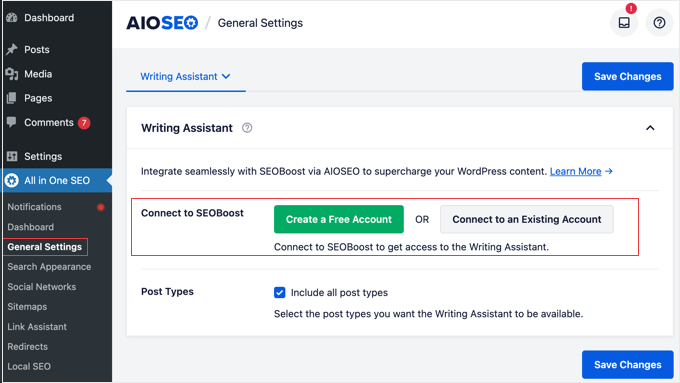
Os recursos do SEOBoost aparecerão então dentro do seu editor de posts do WordPress através da interface do AIOSEO. Isso lhe dá assistência de escrita com inteligência artificial sem sair do seu painel do WordPress.
Etapa 3: Criar Seu Primeiro Post Otimizado para SEO
Com o AIOSEO e o SEOBoost conectados, é hora de criar seu primeiro post otimizado e ver o assistente de escrita em ação.
Eu sempre fico animado nesta fase porque você pode ver imediatamente como as ferramentas guiam seu processo de escrita.
Vá para Posts » Adicionar Novo no seu painel do WordPress para criar um novo post de blog. Você notará que o AIOSEO adicionou uma nova seção abaixo do seu editor de conteúdo chamada ‘Configurações do AIOSEO’ com várias abas e opções.
Comece adicionando o título da sua postagem no campo de título na parte superior da página. Assim que fizer isso, o AIOSEO começará a analisar seu conteúdo e você verá uma pontuação TruSEO aparecer, geralmente começando bem baixa, já que você ainda não adicionou conteúdo.
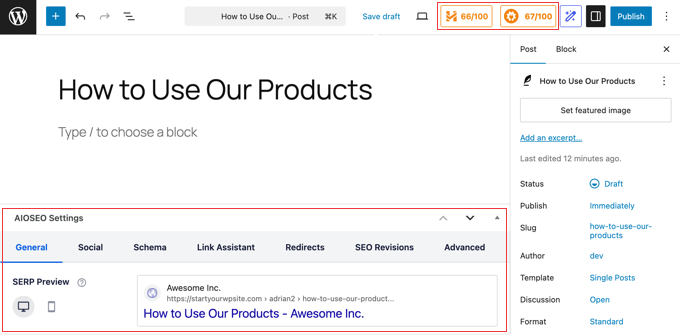
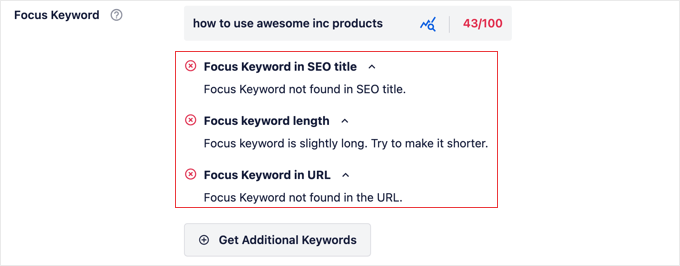
Em seguida, role para baixo até a seção Configurações do AIOSEO e clique no campo 'Palavra-chave de Foco'.
Insira a palavra-chave principal ou frase pela qual você deseja que esta postagem seja classificada nos motores de busca e, em seguida, clique no botão 'Adicionar Palavra-chave de Foco'.
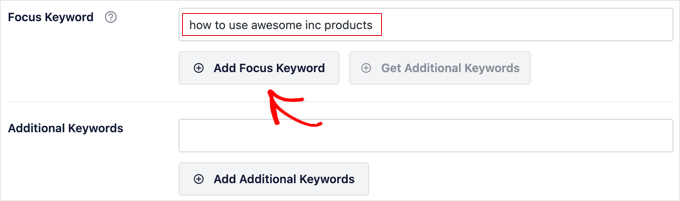
Depois de adicionar sua palavra-chave de foco, o AIOSEO atualizará suas recomendações de análise.
Você verá uma lista de verificação de itens para melhorar, como adicionar sua palavra-chave ao título, usá-la em cabeçalhos e incluí-la naturalmente em todo o seu conteúdo.
Etapa 4: Usar Sugestões de SEO em Tempo Real
Agora vem a parte divertida – observar o assistente de escrita de SEO guiá-lo durante o processo de criação de conteúdo. Eu amo esse recurso porque é como ter um especialista em SEO olhando por cima do seu ombro, dando feedback instantâneo sobre cada parágrafo que você escreve.
Ao começar a digitar no editor de conteúdo, você verá a pontuação TruSEO atualizar em tempo real. A pontuação muda com base em quão bem seu conteúdo segue as melhores práticas de SEO e fornece sugestões específicas para melhoria.
Procure pela lista de verificação que aparece na seção Configurações do AIOSEO abaixo do seu conteúdo.
A lista Análise da Página mostra exatamente o que precisa de atenção, como ‘Adicione sua frase-chave de foco ao seu conteúdo’ ou ‘Use sua frase-chave de foco em um subtítulo’. Existem abas com sugestões de melhoria para ‘SEO Básico’, ‘Título’ e ‘Legibilidade’.
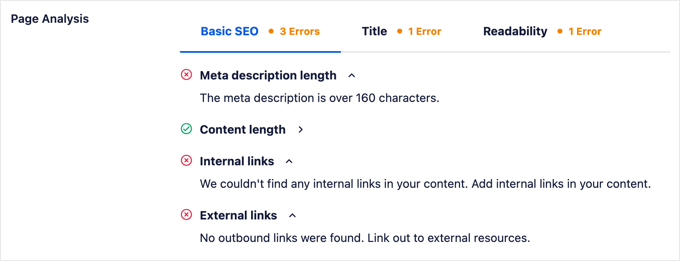
Cada sugestão vem com um indicador codificado por cores:
- Vermelho para problemas que precisam de atenção imediata
- Amarelo para melhorias que você deve considerar
- Verde para elementos que já estão otimizados.
Acho que este sistema visual facilita a priorização de quais mudanças fazer primeiro.
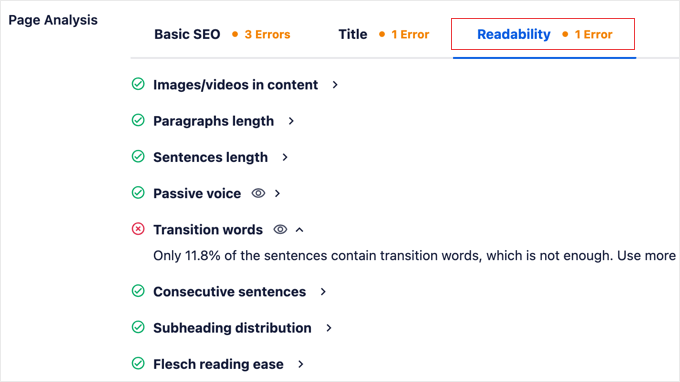
Por padrão, você verá sugestões sobre como melhorar o SEO básico. Você pode clicar nas abas ‘Título’ e ‘Legibilidade’ para mais sugestões. Por exemplo, o AIOSEO verifica problemas básicos de legibilidade, como comprimento de frases e estrutura de parágrafos.
Se suas frases forem muito longas ou seus parágrafos muito densos, você receberá sugestões para dividi-los para uma melhor experiência do usuário.
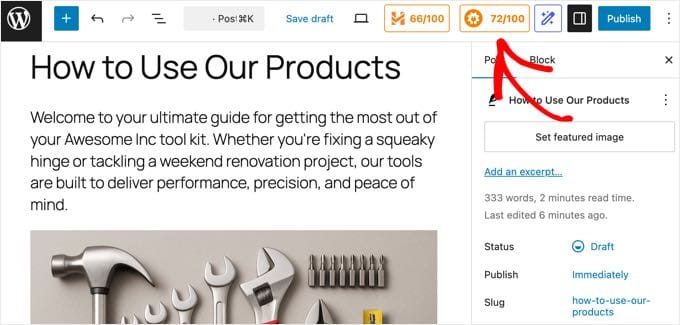
Outra maneira de ver essas sugestões é clicar na pontuação TruSEO do AIOSEO no topo da página. Isso abrirá as Configurações do AIOSEO no painel direito.
Você pode clicar para expandir cada seção e ver recomendações específicas.
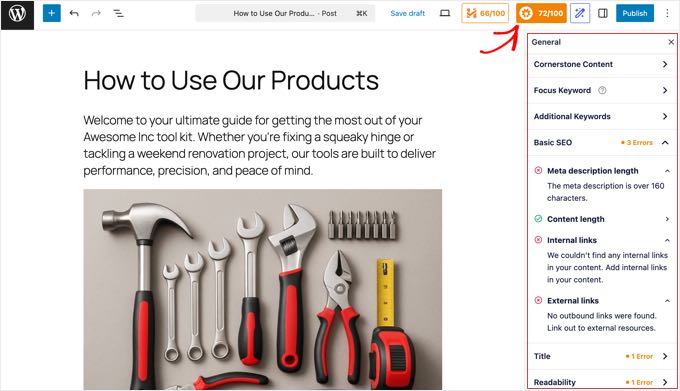
À medida que você aborda cada sugestão, verá sua pontuação TruSEO subir, dando a você a confiança de que seu conteúdo está devidamente otimizado para os motores de busca.
Para saber mais sobre como usar o AIOSEO para verificar o SEO do seu conteúdo, consulte nosso guia sobre como fazer análise de conteúdo em tempo real.
Etapa 5: Gerar Relatórios de Conteúdo de IA do SEOBoost
Depois de escrever seu conteúdo e abordar as sugestões básicas do AIOSEO, é hora de obter insights mais profundos da análise de IA do SEOBoost.
Descobri problemas no meu conteúdo através desses relatórios que eu nunca teria percebido sozinho.
Role para a seção ‘Análise da Página’ nas suas configurações do AIOSEO enquanto edita sua postagem. Você verá uma seção ‘Assistente de Escrita’ com um botão ‘Gerar Novo Relatório’ e um texto explicando como usar insights baseados em dados para uma melhor otimização.
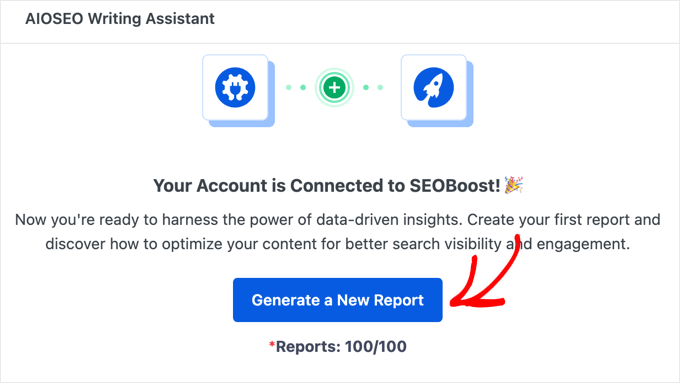
Clique no botão 'Gerar Novo Relatório' para criar uma análise abrangente do seu conteúdo.
Em seguida, você será solicitado a fornecer a palavra-chave, região e idioma nos quais o relatório será baseado. Isso ajuda a IA a comparar seu conteúdo com os concorrentes que estão ranqueados em sua localização alvo específica.
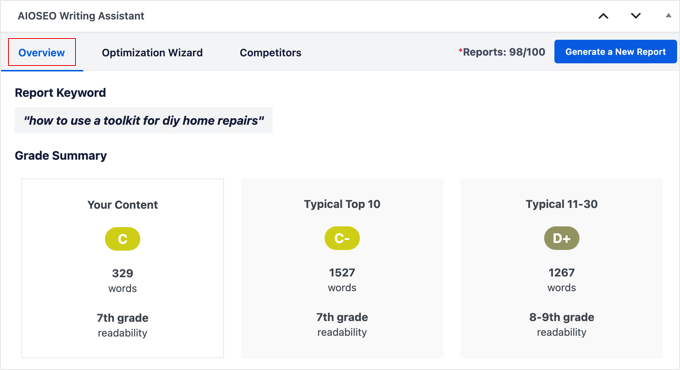
A IA do SEOBoost examinará sua postagem e fornecerá insights detalhados em três áreas principais.
O relatório abre com uma aba ‘Visão Geral’ que mostra o resumo da nota do seu conteúdo e o nível de legibilidade. Isso permite que você compare o nível de leitura, o comprimento e a nota do seu conteúdo com os concorrentes de alta classificação.
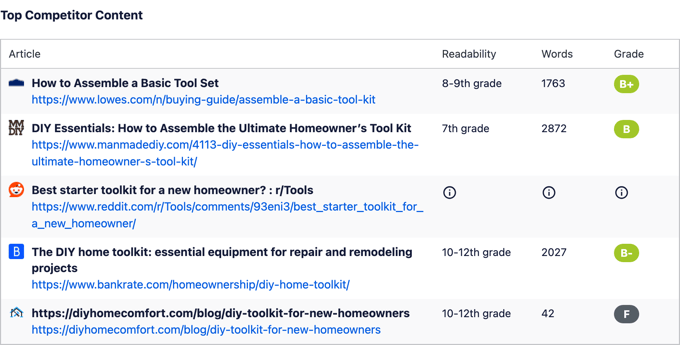
Você também verá o conteúdo dos principais concorrentes que atualmente estão ranqueados para sua palavra-chave alvo.
Isso lhe dá um ponto de referência para medir.
Você pode aprender como usar essas informações para melhorar seu ranking em nosso guia sobre como fazer uma análise de concorrentes de SEO no WordPress.
Em seguida, navegue até a aba ‘Assistente de Otimização’, que exibe uma lista de termos importantes relacionados à sua palavra-chave.
Cada termo mostra sua presença no título, frequência de uso e nível de importância para o ranqueamento. Você também pode ver quantas vezes o termo é tipicamente usado nos artigos dos seus concorrentes.
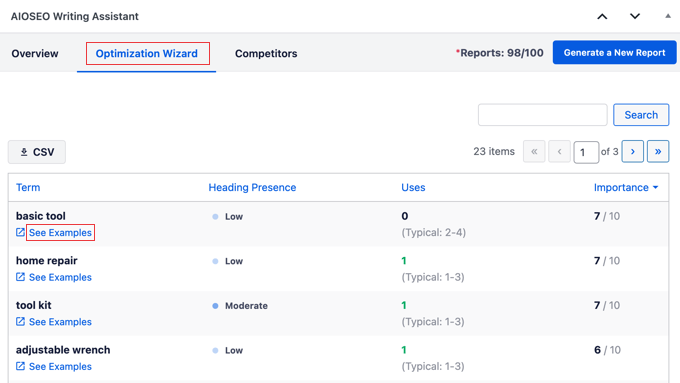
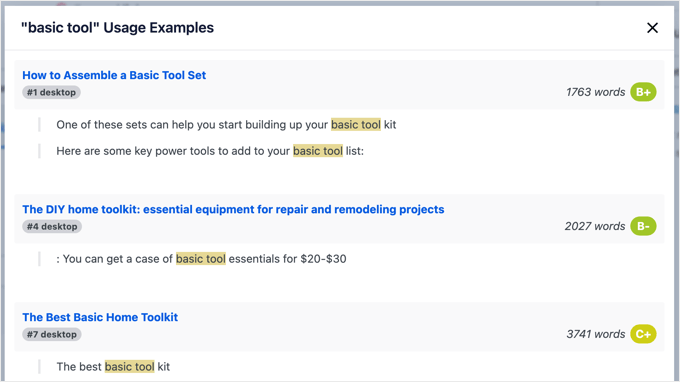
Os links ‘Ver Exemplos’ sob cada termo são particularmente valiosos. Eles mostram exatamente como os concorrentes de alta classificação usam esses termos em seu conteúdo.
Eu uso esse recurso para identificar palavras-chave e frases importantes que eu poderia ter perdido na minha escrita inicial. Posso adicioná-las à minha postagem para melhorar seu ranqueamento.
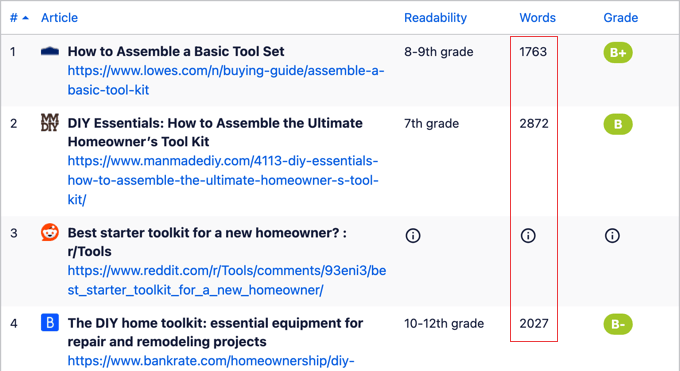
Finalmente, a aba ‘Concorrentes’ revela as principais postagens que atualmente estão ranqueadas para sua palavra-chave, completas com seus níveis de legibilidade, contagem de palavras e notas de conteúdo.
Isso lhe dá uma imagem clara do que você está competindo.

Etapa 6: Otimizar Seu Conteúdo com Insights Baseados em Dados
Agora que você tem seu relatório SEOBoost, é hora de colocar essas informações em prática. Descobri que esta etapa geralmente faz a maior diferença no desempenho do meu conteúdo nos resultados de pesquisa.
Comece revisando os termos no Assistente de Otimização que mostram alta importância, mas baixo uso em seu conteúdo. Estas são oportunidades para incorporar naturalmente palavras-chave relevantes que seus concorrentes estão usando com sucesso.
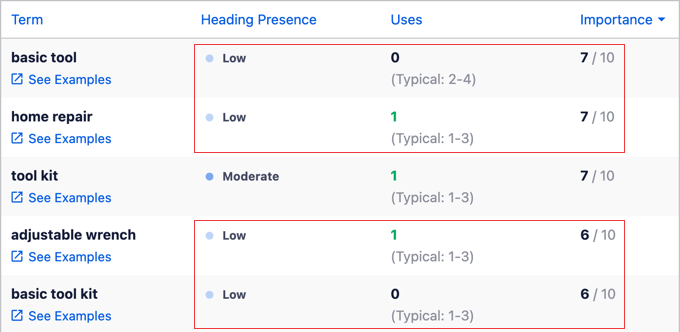
Procure por termos que aparecem frequentemente nos títulos dos concorrentes, mas que estão faltando nos seus. Adicione-os como subtítulos ou incorpore-os em suas tags H2 e H3 existentes para melhor corresponder à intenção de pesquisa.
Preste atenção aos dados de contagem de palavras da aba Concorrentes. Se as postagens com melhor classificação tiverem uma média de 2.500 palavras e sua postagem tiver apenas 1.200 palavras, considere expandir seu conteúdo com seções adicionais ou explicações mais detalhadas.
Verifique sua nota de legibilidade em comparação com a concorrência. Se o seu conteúdo for significativamente mais difícil ou mais fácil de ler do que o que está atualmente classificado, você deve ajustar a estrutura de suas frases e vocabulário de acordo.
Você também pode usar os exemplos dos concorrentes para identificar lacunas de conteúdo em seu próprio post. Se vários artigos de melhor classificação cobrem tópicos específicos que você não abordou, considere adicionar essas seções para tornar seu conteúdo mais completo.
Faça essas alterações diretamente no seu editor do WordPress e observe sua pontuação TruSEO ser atualizada enquanto você segue as recomendações do SEOBoost.
Etapa 7: Usar IA para Gerar Conteúdo Rapidamente
AIOSEO também tem uma ferramenta útil de Conteúdo de IA que pode acelerar o processo de escrita. Eu a uso para criar rapidamente coisas como títulos de SEO, meta descrições e até posts de mídia social sem precisar sair do editor do WordPress.
Para encontrá-la, role para baixo até a caixa de Configurações do AIOSEO abaixo de sua postagem e clique na aba 'Conteúdo de IA'.
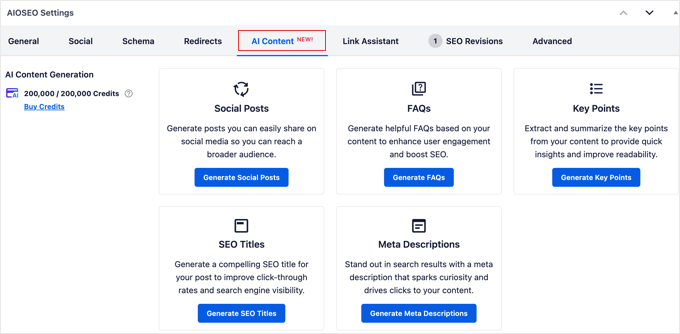
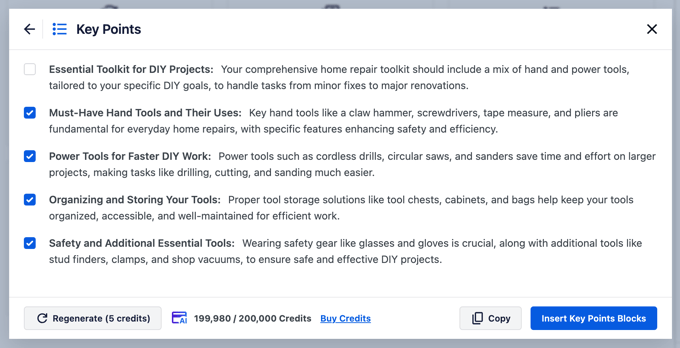
A partir daqui, você pode gerar diferentes trechos de conteúdo com base em seu artigo. Por exemplo, você pode obter sugestões de meta descrições, um resumo dos 'Principais Pontos' do seu conteúdo ou uma lista de perguntas frequentes (FAQs) para adicionar.
Basta escolher o tipo de conteúdo que você deseja. Quando encontrar uma sugestão que goste, muitas vezes você pode adicioná-la com um único clique. Para posts de mídia social, você pode simplesmente copiar o texto para usar mais tarde.
Esta é uma ótima maneira de preencher quaisquer lacunas em seu SEO on-page pouco antes de fazer uma revisão final.
Etapa 8: Revisar e Publicar Seu Conteúdo Otimizado
Antes de clicar no botão publicar, sempre faço uma revisão final para garantir que tudo esteja funcionando em conjunto corretamente. Esta última verificação me salvou de publicar conteúdo com problemas óbvios de otimização mais vezes do que posso contar.
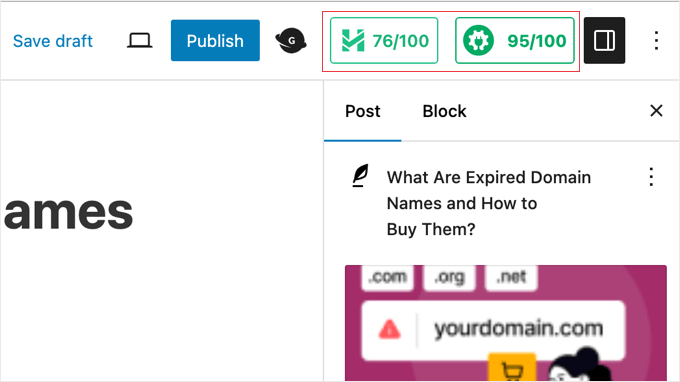
Volte para a seção de Configurações do AIOSEO e revise sua pontuação TruSEO mais uma vez. Mire em uma pontuação de pelo menos 80/100, embora eu tenha descoberto que pontuações acima de 90 tendem a ter o melhor desempenho nos resultados de pesquisa.
Verifique se todos os indicadores vermelhos e amarelos em sua lista de verificação do AIOSEO foram abordados.
Preste atenção especial à sua meta descrição, otimização da tag de título e posicionamento da palavra-chave foco.

Visualize seu post para ver como ele aparece para os leitores. Às vezes, o conteúdo que pontua bem tecnicamente pode parecer estranho ou excessivamente otimizado quando você o lê como um todo.
Certifique-se de que seus títulos fluam naturalmente e que o uso de suas palavras-chave não soe forçado. O objetivo é criar conteúdo que ranqueie bem, ao mesmo tempo em que oferece valor genuíno aos seus leitores.
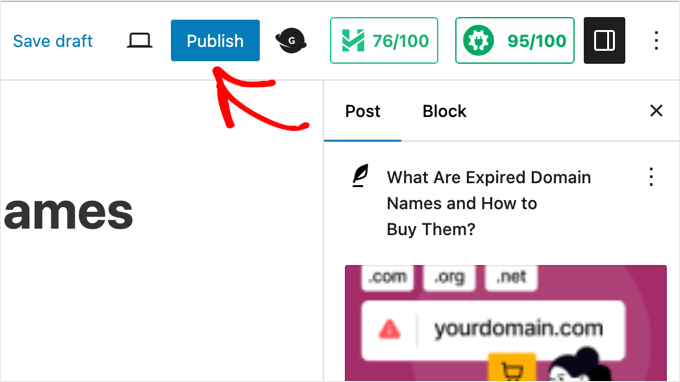
Assim que estiver satisfeito com a pontuação de SEO e a experiência de leitura, clique no botão 'Publicar' para tornar seu conteúdo otimizado ativo.
Seu post agora tem a melhor chance de ranquear bem porque você seguiu recomendações baseadas em dados do AIOSEO e do SEOBoost.
Após a publicação, fique de olho em seus rankings de busca nas próximas semanas para ver como seu conteúdo otimizado se compara a posts que você escreveu sem o assistente de escrita.
Usando o SEOBoost como um Assistente de Escrita Autônomo
Embora a integração do SEOBoost com o AIOSEO ofereça a melhor experiência WordPress, você também pode usar o SEOBoost como uma ferramenta independente fora do WordPress. Achei essa abordagem útil ao escrever conteúdo no Google Docs ou otimizar artigos existentes.
O SEOBoost é uma plataforma baseada na web onde você pode analisar e otimizar seu conteúdo antes de publicá-lo no WordPress. Isso lhe dá flexibilidade para trabalhar em seu conteúdo em qualquer lugar e, em seguida, trazer a versão otimizada para o seu site WordPress.
A versão independente inclui dois recursos principais que uso regularmente. Primeiro, você pode criar um Relatório de Tópicos abrangente simplesmente inserindo sua palavra-chave de foco.
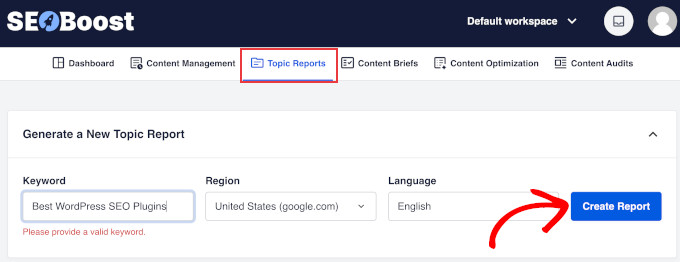
O SEOBoost analisa o conteúdo dos concorrentes de melhor classificação e diz exatamente quais tópicos e subtópicos você deve incluir em seu post para ter a melhor chance de ranquear. Essa fase de pesquisa me ajuda a planejar melhor o conteúdo desde o início.
Depois de escrever seu conteúdo, você pode colá-lo na ferramenta de Otimização de Conteúdo do SEOBoost. Este recurso fornece sugestões detalhadas de SEO, incluindo frases importantes para usar, contagem de palavras ideal, recomendações de nível de legibilidade e palavras-chave semânticas.
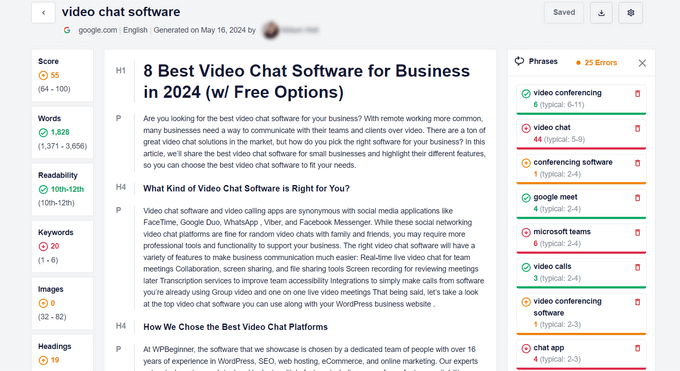
A ferramenta mostra quais termos estão faltando em seu conteúdo em comparação com concorrentes com melhor classificação. Você pode então revisar seu conteúdo para incluir essas frases importantes antes de publicar no WordPress.
Acho a abordagem independente particularmente útil para planejamento e pesquisa de conteúdo. Você pode gerar relatórios de tópicos para várias palavras-chave e, em seguida, usar essa pesquisa para criar conteúdo abrangente que cubra todos os ângulos importantes.
Após otimizar seu conteúdo no SEOBoost, basta copiá-lo de volta para o WordPress e usar os recursos do AIOSEO para otimização técnica final antes de publicar.
Dicas Profissionais para Melhor Escrita de SEO
Depois de usar o AIOSEO e o SEOBoost juntos, aprendi alguns truques que podem levar sua escrita de SEO para o próximo nível.
Estes não são recursos óbvios, mas fazem uma diferença real em quão bem seu conteúdo se sai:
- Não persiga uma pontuação perfeita de 100/100 no TruSEO se isso fizer seu conteúdo soar robótico. Descobri que uma pontuação entre 85-95 geralmente tem um desempenho melhor porque o conteúdo é lido de forma mais natural, ao mesmo tempo em que é bem otimizado.
- Use a análise de concorrentes para encontrar lacunas de conteúdo, não apenas oportunidades de palavras-chave. Se os posts de melhor classificação perdem um ângulo ou pergunta específica, essa é a sua chance de criar algo mais completo.
- Preste atenção aos dados de nível de leitura em seus relatórios do SEOBoost. Notei que meus posts tiveram um desempenho melhor quando combinei o nível de leitura dos principais concorrentes em vez de tentar escrever em um nível mais alto ou mais baixo.
- Não ignore as palavras-chave semânticas (termos e frases relacionados) do Assistente de Otimização. Elas ajudam os motores de busca a entender melhor o contexto do seu conteúdo do que apenas repetir sua palavra-chave principal.
- Verifique seus relatórios novamente após grandes atualizações de conteúdo. Às vezes, adicionar novas seções altera quais termos se tornam importantes para a otimização.
- Economize tempo gerando relatórios do SEOBoost no início do seu processo de escrita, não apenas no final. Saber quais termos e tópicos os concorrentes cobrem ajuda você a planejar melhor o conteúdo desde o início.
Você também pode ver nossa lista de dicas para otimizar seus posts de blog para SEO como um profissional.
Erros Comuns a Evitar ao Usar Assistentes de Escrita SEO
Mesmo com ferramentas poderosas como AIOSEO e SEOBoost, você ainda pode cometer erros que prejudicam o desempenho do seu conteúdo. Aprender com esses erros economizará tempo e ajudará seu conteúdo a ter uma classificação melhor desde o início.
O maior erro que vejo as pessoas cometerem é o keyword stuffing (excesso de palavras-chave) para melhorar sua pontuação TruSEO. Só porque a ferramenta sugere usar sua palavra-chave principal com mais frequência não significa que você deva inseri-la em todas as frases.
Também é fácil ignorar a seção de análise de concorrentes. Mas essa é uma oportunidade perdida de tornar seus artigos mais completos e ranquear mais alto.
Além disso, não copie o conteúdo de concorrentes apenas porque ele tem um bom ranking. O objetivo é entender quais tópicos e palavras-chave eles cobrem, e então criar algo melhor e mais abrangente.
Muitas pessoas também focam apenas na pontuação técnica de SEO e esquecem a experiência do usuário. Um post que pontua 95/100, mas é de leitura ruim, não manterá os visitantes engajados, o que prejudica seus rankings a longo prazo.
Também aprendi a não mudar tudo de uma vez com base em um único relatório. Faça melhorias graduais e teste o que funciona para seu público e nicho específicos.
Por fim, não confie totalmente nas ferramentas sem usar seu próprio julgamento. Esses assistentes fornecem dados e sugestões, mas você ainda precisa criar conteúdo que genuinamente ajude seus leitores a resolver seus problemas.
Perguntas Frequentes Sobre Assistentes de Escrita de SEO
Nossos leitores frequentemente nos perguntam sobre as melhores maneiras de otimizar seu conteúdo usando ferramentas de IA. Aqui estão as respostas para algumas das perguntas mais comuns que vemos sobre o uso de assistentes de escrita de SEO no WordPress.
1. O assistente de escrita de SEO é gratuito para usar?
A análise básica da pontuação TruSEO está disponível na versão gratuita do All in One SEO. No entanto, os relatórios avançados de conteúdo e as sugestões baseadas em IA fornecidas pelo SEOBoost exigem uma assinatura premium tanto do All in One SEO Pro quanto do SEOBoost.
2. Posso usar o assistente de escrita de SEO com construtores de páginas como o Elementor?
Sim, o All in One SEO integra-se perfeitamente com construtores de páginas populares de arrastar e soltar. Você pode visualizar a análise de SEO e as sugestões de escrita diretamente nas interfaces de edição do Elementor, Divi e SeedProd.
3. O uso de um assistente de escrita de IA prejudicará meu ranking no Google?
Não, usar ferramentas como SEOBoost e All in One SEO não prejudicará seu ranking se você as usar para auxiliar sua escrita em vez de substituí-la. O Google não penaliza conteúdo assistido por IA, desde que o artigo agregue valor, seja factualmente preciso e escrito primeiro para leitores humanos.
4. Qual é a diferença entre All in One SEO e SEOBoost?
O All in One SEO é um plugin do WordPress que gerencia configurações técnicas de SEO, sitemaps e pontuações básicas on-page. O SEOBoost é uma ferramenta especializada em otimização de conteúdo que fornece dados de concorrentes, relatórios de palavras-chave e sugestões de IA. As duas ferramentas se conectam para fornecer um fluxo de trabalho completo dentro do seu painel do WordPress.
Obtenha Melhores Classificações de Pesquisa com Seu Assistente de Escrita SEO
Espero que este guia tenha ajudado você a configurar e usar os recursos do assistente de escrita de SEO no WordPress.
Usar o AIOSEO e o SEOBoost juntos mudou completamente a forma como abordo a criação de conteúdo. Em vez de adivinhar o que os mecanismos de busca querem, agora tenho insights baseados em dados que guiam cada peça de conteúdo que escrevo.
Você também pode querer ver outros artigos relacionados à otimização de conteúdo para WordPress:
- Como Fazer uma Análise de Lacunas de Conteúdo de SEO (Guia para Iniciantes)
- O que é Decaimento de Conteúdo? (E Como Corrigi-lo)
- Como Evitar Keyword Stuffing & Corrigir Over-Optimization em SEO
- Categorias vs Tags – Melhores Práticas de SEO para Organizar seu Conteúdo
- O Conteúdo de IA é Ruim para o SEO do WordPress? (Insights e Dicas de Especialistas)
- Linkagem Interna para SEO: O Guia Definitivo das Melhores Práticas
- Dicas para Otimizar Seus Posts de Blog para SEO Como um Profissional (Checklist)
- Como classificar conteúdo novo do WordPress mais rápido
- Guia Completo de SEO para WordPress para Iniciantes (Passo a Passo)
Se você gostou deste artigo, por favor, inscreva-se em nosso Canal do YouTube para tutoriais em vídeo do WordPress. Você também pode nos encontrar no Twitter e no Facebook.


Jiří Vaněk
Eu uso ferramentas semelhantes no AIO SEO para verificações de texto e palavras-chave. O SEMrush oferece ferramentas excelentes e sofisticadas. Eu também uso algumas delas, mas elas podem ser limitantes para mim porque funcionam melhor com a língua inglesa. Por exemplo, o verificador de plágio não suporta tcheco muito bem, o que torna desafiador usar essa ferramenta para textos em tcheco. É uma pena, especialmente considerando quantos idiomas a IA pode lidar hoje.
Nadun Prabodhana
Este artigo me ajudou a entender melhor como encontrar as melhores palavras-chave e dicas de SEO. Obrigado por compartilhar WPB ❤️
WPBeginner Support
Glad our article was able to help
Admin
Kalyon Subbarao
Boa ideia, este foi um plugin/ferramenta muito essencial para qualquer blogueiro ou editor online,
WPBeginner Support
Thank you, glad you like our article
Admin
Caden O'Rourke
Qual você acredita ser o melhor plugin de SEO gratuito?
WPBeginner Support
No momento estamos usando e recomendando o Yoast SEO
Admin
O 'Staunch
Este plugin é incrível! Ele funciona com o plugin RankMath SEO? E ele também funciona com contas de teste?
Equipe Editorial
Sim, funciona com Rank Math e todos os outros plugins de SEO. O teste gratuito é limitado.
Admin
John harris
No momento tenho o Yoast premium. Devo excluir este plugin e usar este em vez disso, ou ter os dois rodando lado a lado.
Além disso, qual tema do WordPress vocês usam?
Equipe Editorial
Não, você precisa manter o Yoast para o título meta e outras otimizações na página.
Mas não recomendamos focar muito na luz verde do Yoast e, em vez disso, focar no assistente de escrita de SEO da SEMRush.
Yoast SEO and SEO Writing Assistant by SEMRush are meant to work alongside each other
Admin
John Conroy
Quanto custa?
WPBeginner Support
Existe uma versão gratuita para você testar e se precisar de mais recomendações, você pode olhar as assinaturas deles.
Admin
Catherine Rochereul
Esta ferramenta tem opções de idioma? Como francês, por exemplo? E se sim, é tão eficiente quanto em inglês? Acabei de ter uma má experiência ao contratar uma agência de SEO que traduziu mal artigos existentes em inglês para o francês, colocando palavras-chave aleatoriamente.
WPBeginner Support
Infelizmente, você precisará verificar com o SEMrush quais idiomas são atualmente suportados por esta ferramenta.
Admin